
Obecné vlastnosti
Úvod
Jak již bylo řečeno BNSI slouží jako část datového skladu pro data, jenž jsou načítány z externích zdrojů. Obsluha BNSI je řešena automaticky pomocí konfiguračních tabulek, jenž byly nastaveny podle potřeby a domluvy se zákazníkem. Jakákoliv změna konfigurace nezkušeným uživatelem může mít vliv na správnou aktualizaci BNSI, jenž se projeví také v BNS, proto nedoporučujeme provádět jakékoliv změny v konfiguraci BNSI bez konzultace daného problému se zřizovatelem. V případě potřeby kontaktujte svého administrátora BNS.
Názvy tabulek v BNSI
Předpony názvů tabulek v datovém skladu jsou zpravidla následující:
· d (např. [dACC]) – (dimension) – číselníky a struktury pro aktualizaci dimenzí v BNS
· c (např. [cFINAL]) – (cube) – obsahují data relačně svázaná s (d) tabulkami.
Slouží pro uložení dat multidimenzionálních OLAP tabulek (tzv. “kostek”)
· r (např. [rACC_CONV]) – (relation) – pomocné vazební tabulky pro relace mezi dvěma (d) tabulkami
· u (např. [uACC]) – (user) – uživatelské, které nejsou standardně zahrnuty v BNSI
· ur (např. [urACC_CONV]) – (user realtions) – uživatelské vazební, které nejsou standardně zahrnuty v BNSI
· a (např. [aVARCFG]) – (administrator) – konfigurační tabulky datového skladu
· e (např. [eFINAL]) – (error) – chybové tabulky. Zaznamenávají chybové stavy dat a číselníků
· q (např. [qFINAL]) – (query) – pohledy (views), které zajišťují správný dotaz nad více tabulkami pro vstup do BNS
Konfigurační tabulky
Pro správnou funkci datového skladu je klíčové nastavení konfiguračních tabulek. Jedná se o tabulky se jménem začínajícím na malé „a“. To jsou zejména:
· [aBNSICFG] – (BNSI=>ConFiGuration) zde jsou uloženy parametry využívané pro aktualizaci BNSI.
· [aVARCFG] – (VARiable) zde jsou uloženy cesty k souborům, názvy načítaných souborů (jedná-li se o soubor typu xls, obsahuje tato tabulka také názvy listů, ve kterých jsou data obsaženy).
· [aBNSIUPDATE] – tato tabulka se používá pro datové části jednotlivých modulů. Období aktualizovaných data je řízeno pomocí této tabulky. Tabulka je automaticky doplňována o měsíce aktuálního roku. Nastavení aktualizovaného období se děje pomocí následujících dvou tabulek:
o [aBNSIUPDATEDEF] – tato tabulka obsahuje data nastavená dle panelu v BNS, kde je možné naplánovat automatické aktualizace BNSI. Tato tabulka je využívána pro opakované automatické aktualizace. Období je dané aktuálním rokem.
o [aBNSIUPDATE1TIME] – tato tabulka obsahuje data nastavená dle panelu v BNS, kde je možné naplánovat jednorázovou nestandardní aktualizaci BNSI. Tato tabulka se liší od tabulky [aBNSIUPDATEDEF] sloupcem rok, kde je možné aktualizovat období, jenž není obsaženo aktuálním rokem.
· [aBNSIUPDATELOG] – tato tabulka je využívána jako přehled aktualizačních procesů. Eviduje se zde spuštění aktualizace a její výsledek (Succes/Failure, a další užitečné informace). Pokud některý proces skončí chybou, je aktualizace dané větve zastavena. V takovém případě doporučujeme zjistit příčinu dané chyby, tuto chybu opravit a spustit znovu aktualizaci BNSI.
Nedoporučujeme tyto tabulky jakkoliv měnit! Špatné nastavení může zapříčinit nekorektní aktualizaci BNSI, což může vést k nesprávnému zobrazování dat v BNS.
Tabulka aVARCFG
Konfigurace systémových proměnných datového skladu. Obsahuje sloupce variable a value. Ve sloupci variable je nastaveno jméno proměnné a ve sloupci value její hodnota.
Jedná se zejména o proměnné typu:
dir4XY – proměnná jenž definuje cestu k adresáři se datovými soubory (včetně zpětného lomítka na konci řetězce)
(dir – directory/adresář; XY – zkratka modulu)
f4UV_xyz – proměnná, jenž přesně definuje název načítaného souboru
(f – file/soubor; UV – zkratka zákazníka, popř. státu; xyz – zkratka BNSI tabulky, jenž z daného souboru čte data)
s4UV_xyz – proměnná, jenž přesně definuje název listu načítaného souboru
(s – sheet/list; UV – zkratka zákazníka, popř. státu; xyz – zkratka BNSI tabulky, jenž z daného listu čte data – jedná se zejmena o soubory typu „*.xls“)
t4UV_xyz – proměnná, jenž přesně definuje název tabulky|view ze které se čtou data
(t – table/tabulka; UV – zkratka zákazníka, popř. státu; xyz – zkratka BNSI tabulky, jenž z dané tabulky|view čte data)
a další, jenž jsou doplněny dle potřeb daného zákazníka
Pokud se rozhodnete danou konfiguraci měnit, doporučujeme poradit se s zřizovatelem (s příslušným garantem za BNSI), popř. tuto tabulku před změnou zálohovat (popř. zálohovat celou DB).
Zálohování BNSI
Zálohování BNSI je možné provést pomocí Microsoft SQL Server Management Studio. Po spuštění Studia, je nutné připojit se k příslušnému serveru na němž byla DB „BNSI-ZAK“ (ZAK – zkratka zákazníka) vytvořena. Zde se provede výběr příslušné DB (databáze), jenž má být zálohována. Na příslušnou DB je třeba kliknout pravým tlačítkem myši, pokud jste tak učinili, objeví se seznam možností pro danou DB. Z nabídky vybereme: Tasks -> Back UP... (obrázek č. 2).
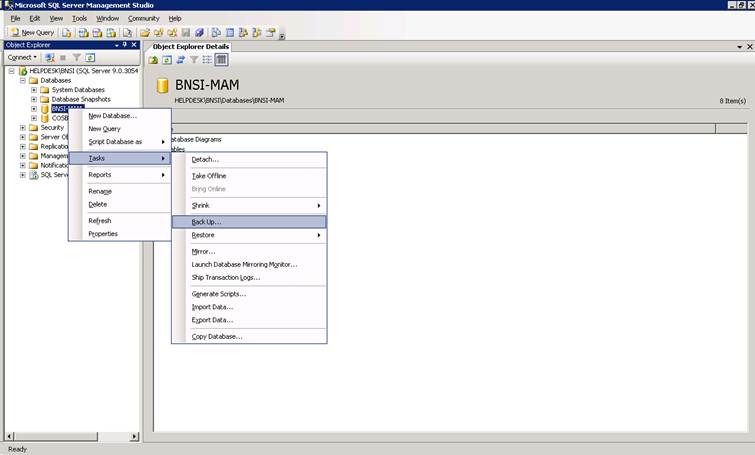
Obrázek č. 2
Po výběru Back Up... se spustí okno (obrázek č. 3), pro zálohování DB, kde se nastavuje:
stránka GENERAL:
Database – výběr DB, jenž má být zálohovaná
Backup type – Full (kompletní) nebo Differential (přírustková)
Full Backup Type - používá se pro kompletní zálohu DB
Differential Backup Type - používá se při zálohování do stejného datového zdroje, který byl vytvořen předchozí zálohou. V tomto případě se zálohují jen rozdíly v datech (nové data).
Name – jméno pro zálohovací sadu
Description - popisek
Destination – cíl, kde má být záloha uložena
stránka OPTIONS:
další možnosti pro zálohování, jenž lze nastavit pomocí myši, výběrem příslušných možností
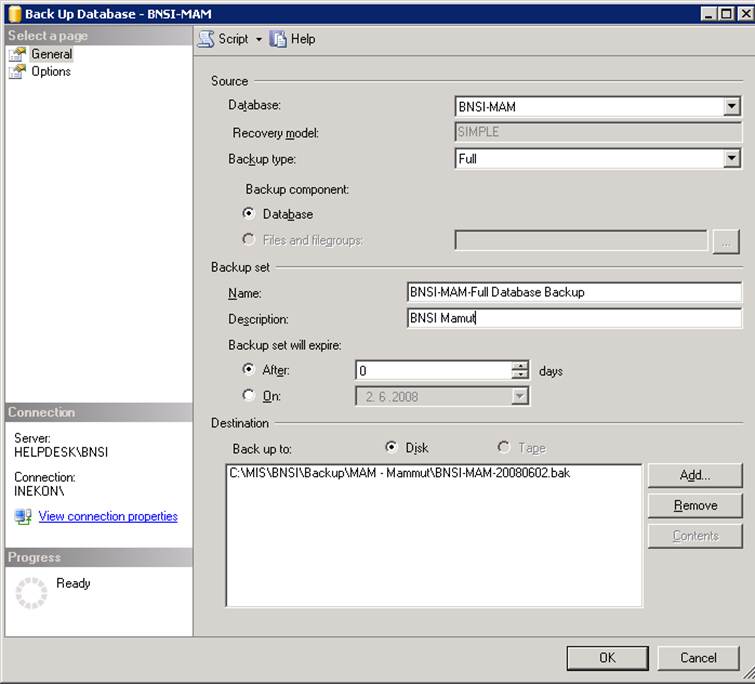
Obrázek č. 3
Obnova BNSI
Obnova BNSI podobná zálohování (viz. Zálohování BNSI). Po spuštění Studia (Microsoft SQL Server Management Studio), je nutné připojit se k příslušnému serveru na němž byla DB „BNSI-ZAK“ (ZAK – zkratka zákazníka) vytvořena. Zde se provede výběr příslušné DB (databáze), jenž má být obnovena. Na příslušnou DB je třeba kliknout pravým tlačítkem myši, pokud jste tak učinili, objeví se seznam možností pro danou DB. Z nabídky vybereme: Tasks -> Restore -> Database (obrázek č. 4).
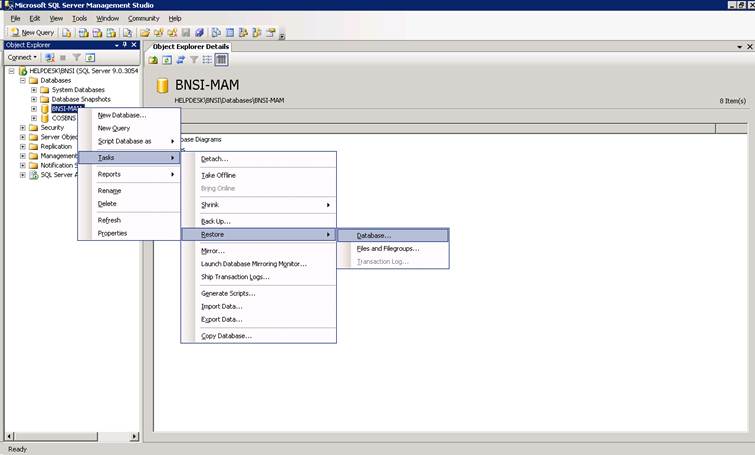
Obrázek č. 4
Po výběru Restore Database se spustí okno (obrázek č. 5), pro obnovu DB, kde se nastavuje:
stránka GENERAL:
To Database – výběr DB, do které se má obnova dat provést
Source for restore – zrdoj pro obnovu
From database – pokud je DB zálohována do jiné DB, je možné vybrat pro obnovu DB, z níž májí byt data obnovena
From device – pokud je DB zálohována do souboru, vybere se tato volba, kde je nutné specifikovat, kde se daný soubor nachází (pomocí tlačítka jenž obsahuje: „...“). Pokud se Vám daný soubor podařilo najít a přidat mezi zdroje pro obnovu dat, je nutné v tabulce „Select the backup sets to restore“ ve sloupci „Restore“ zaškrtnout checkbox pro potvrzení obnovy dat.
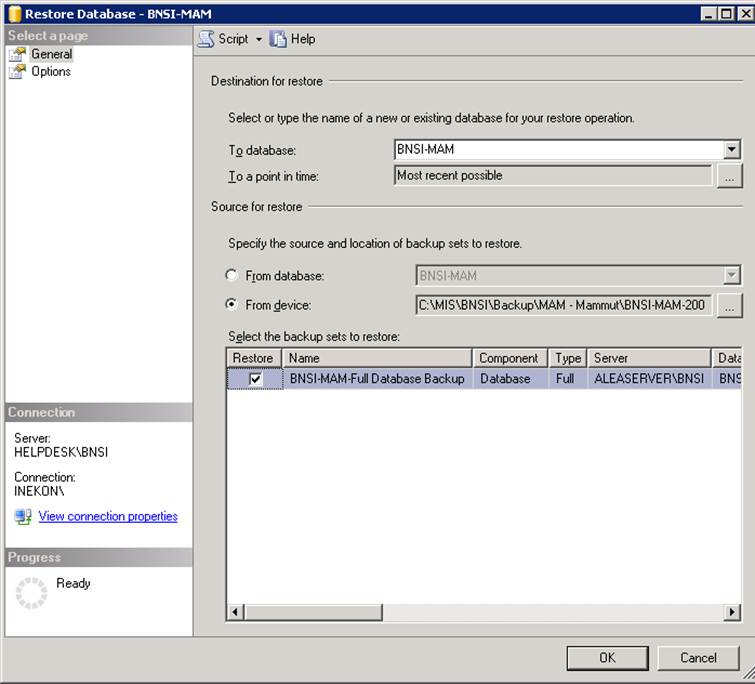
Obrázek č. 5
stránka Options:
další možnosti pro obnovení DB, jenž lze nastavit pomocí myši, výběrem příslušných možností (obrázek č. 6). Zde je důležité zkontrolovat, kam se obnovena DB uloží na filesystému. Pomocí tlačítka jenž obsahuje: „...“, v posledním sloupci, se vybírá cesta a soubor, do něhož se obnova provede. Standardním úložištěm bývá složka: „\MIS\BNSI\MSSQL\” a soubor:
“BNSI-ZAK.mdf” – soubor, ve kterém se nachází data příslušné DB
“BNSI-ZAK_log.ldf” – logový soubor, ve kterém se uchovávají veškeré transakce nad příslušnou DB
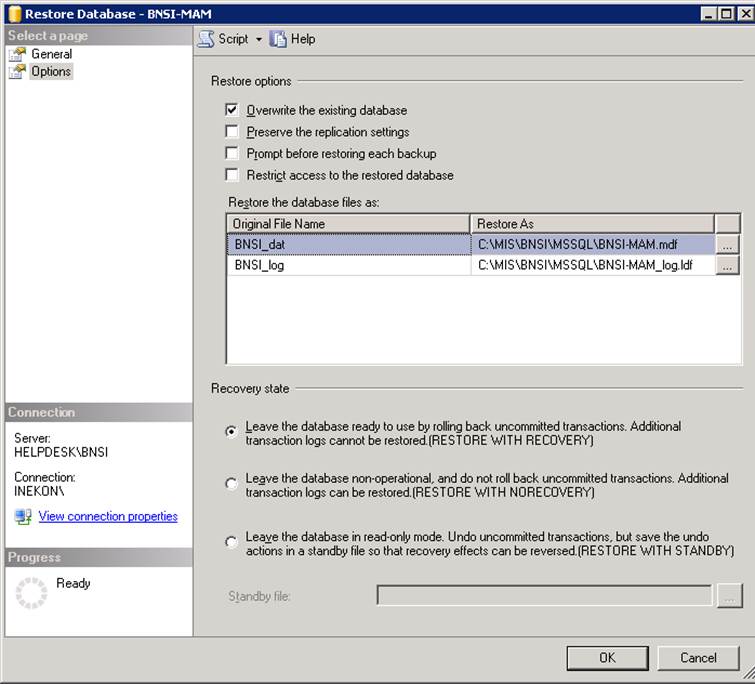
Obrázek č. 6