
Přístupová práva + nastavení
Pro tuto oblast existuje samostatná dokumentace, kterou lze nalézt na
D:\MIS\Dokumentace\BNS\INS
– Zabezpečení aplikace BNS-AB 2008 (ver 2.9.11.0)_admin dokumentace.doc.
Uživatelé BNS
Přidání a obecně správa uživatelů BNS se provádí v aplikaci BNS pomocí záložky Administrator na panelu Přidat uživatele.
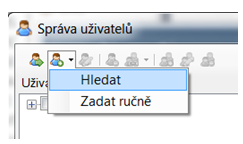
Stylem drag&drop se pak přetahují jednotliví uživatelé z pravého sloupce do skupin v levém sloupci (na název skupiny). Kromě definovaných skupin si lze zakládat i vlastní skupiny (ohledně zakládání skupin existuje samostatná dokumentace).
Uživatelé zařazení do skupiny Administrators mohou nastavovat uživatele, přiřazovat jim práva k panelům atd. Tito uživatelé také uvidí všechny panely (neznamená to ale, že budou mít i právo vidět data!).
Skrze aplikaci BNS se pak uživatelé ukládají do příslušných tabulek aplikační databáze BNS-MAM. Právo zakládat uživatele má každý uživatel s dostupným menu Administrator, tedy každý, kdo je v aplikaci uložen ve skupině Administrators. Pozor na to, že každý v této skupině má automaticky práva na všechny panely (pouze panely, netýká se dat).
Uživatelem musí být „Windows účet“. Při otevírání aplikace se uživatel ověřuje právě pomocí Windows ověření vůči příslušné tabulce v aplikační databázi BNS-MAM.
Práva na relační databáze
Každý uživatel musí mít v aplikační databázi BNS (BNS-MAM) přidělenou roli bnsUser. Do této databáze se tedy přidělují práva všem uživatelům aplikace BNS (správce BNS se také počítá jako uživatel). Je to z toho důvodu, že tato databáze obsahuje nastavení aplikace apod. Bez tohoto práva by se uživateli nepodařilo BNS vůbec otevřít.
Do relační databáze BNSI (BNSI-MAM), což je část datového skladu, se přidělují práva (role bnsi_updater) pouze správcům aplikace BNS, tzn. těm uživatelům, kteří mají mít právo spouštět aktualizace tohoto skladu.
Nastavení těchto práv je řešeno doménovými skupinami. To znamená, že doménové skupině ISBNS\BNSUsers jsou nastavena práva do databáze BNS-MAM a doménové skupině práva do BNS-MAM i BNSI-MAM.
Nastavování práv na panely
Provádí se pomocí panelu Nastavování práv na panely, který se nachází v části Administrator. Ohledně přidělování práv na panely existuje samostatná dokumentace. Je potřeba ale vědět, že pokud se práva na panely přidělí skupině (a nikoli konkrétnímu uživateli), pak se práva zapíší na jednotlivé uživatele, kteří se ve skupině v danou chvíli nacházejí. Znamená to také, že pokud uživatele ze skupiny odebereme, tato práva mu stejně zůstanou a analogicky když přidáme do skupiny nového uživatele, tato práva se mu sama nepřidělí. Práva lze zkopírovat od jiného uživatele.
Jsou různé typy práv. Právo žádné značí, že uživatel v seznamu panelu daný panel ani nevidí, takže s ním logicky nemůže pracovat, protože ho nemůže otevřít. Právo Zobrazit značí, že uživatel v seznamu panelu vidí, že daný panel existuje, ale má ho zešedlý a nemůže ho otevřít. Právo Otevřít znamená, že uživatel v seznamu panel vidí a může ho otevřít a dále s ním pracovat. (Nenastavuje se tím, zda bude mít právo vidět na panelu příslušná data). V současné chvíli je funkcionalita práv Otevřít a Změnit stejná.
Nastavení práv na data
Aby měl uživatel možnost vidět na panelech data, musí být zařazen v příslušné roli OLAP databáze. Obvykle je toto nastaveno na úrovni doménových skupin. Administrátorům se většinou nastavuje přístup na všechna data. Díky tomuto nastavení pak lze nastavit pro dané skupiny uživatelů konkrétní oblasti dat, které si smí nechat zobrazit. Obvykle postačí řešit přístupem na panely, nicméně k datům se lze připojit i jinými cestami a zde by uživatel měl možnost si data zobrazit. Například v Excelu (Data | Načíst externí data | Z jiných zdrojů | SQL Server).
Založení nového uživatele
Pro založení nového uživatele je nutno provést tyto kroky:
👥 Přiřazení do doménové skupiny
Přidání uživatele do skupiny ISBNS\BNSUsers nebo ISBNS\BNSAdmins.
👤 Založení uživatele v BNS
Vytvoření uživatelského účtu prostřednictvím klienta BNS.
🔑 Nastavení oprávnění k panelům
Pokud uživatel není členem skupiny Administrators, je nutné nastavit jeho přístupová práva k jednotlivým panelům.
🛡️ Přiřazení rolí v OLAP databázi
Zařazení uživatele do příslušných databázových rolí. Tento krok zajišťuje skutečnou ochranu dat a řízení přístupu na databázové úrovni.