Instalace MS SQL Serveru 2008 R2 Enterprise pro BNS
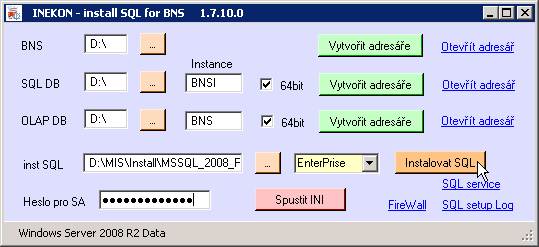
a) Po nastavení všech parametrů instalaci spustíme přes tlačítko „Instalovat SQL“:
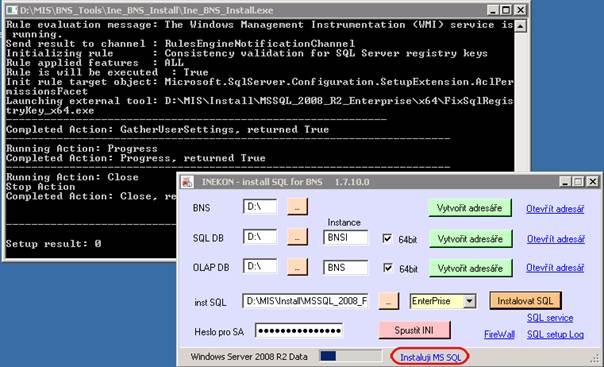
Postupně se objevují výstupy z průběhu instalace (jen čekáme).
Nejdříve se instaluje relační instance BNSI:
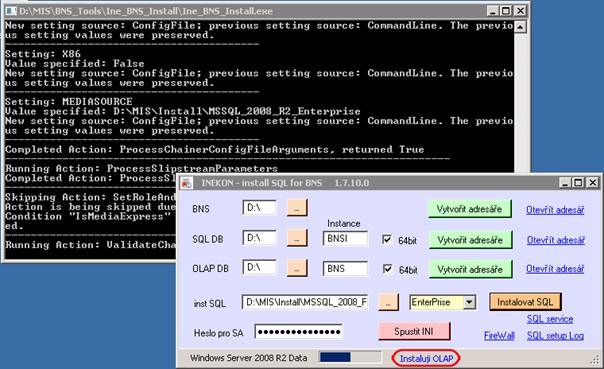
Následně se instaluje analytická instance BNS:
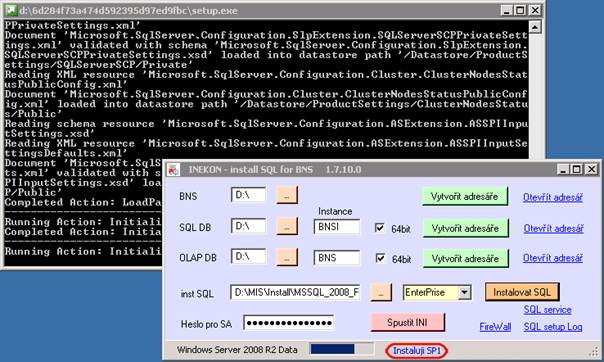
Následně se instaluje SP1 SQL Serveru 2008 R2 Enterprise:
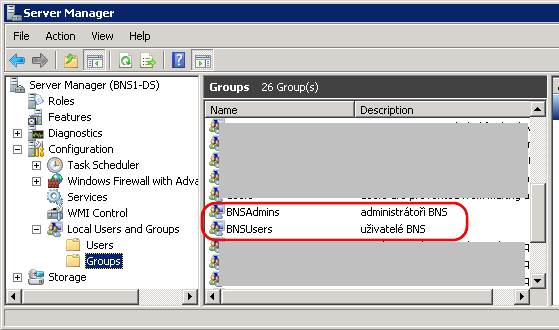
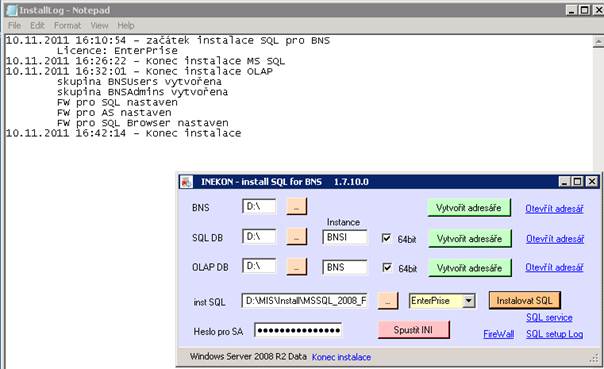
Na závěr instalace jsou vytvořeny lokální skupiny BNSUsers a BNSAdmins a na Firewallu povoleny příslušné služby pro databázový engine, analytické služby a SQL Server Browser:
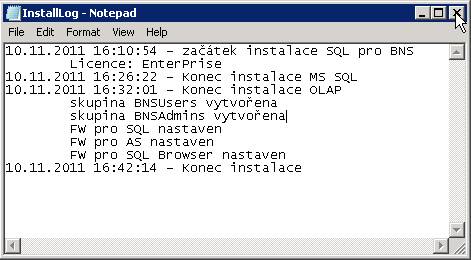
Zavřeme stručný logový výpis z instalace (v případě zájmu tento můžeme uložit, v našem případě byl uložen do D:\MIS\BNS_Tools\Ine_BNS_Install\InstallLog.txt):
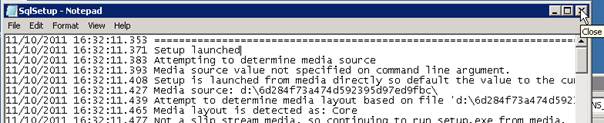
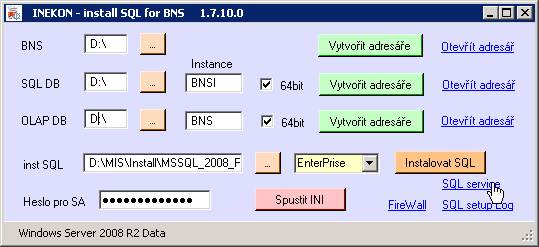
Ověříme, že byl SQL server úspěšně nainstalován včetně spuštění všech služeb. Klikneme na odkaz „SQL service“:
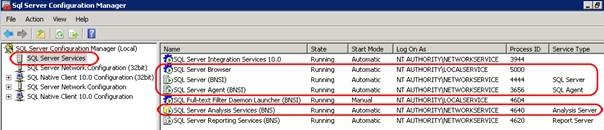
a) V dialogu „Sql Server Configuragion Manager“ vybereme položku „SQL Server Services“ a zkontrolujeme, že služby jsou nainstalovány a spuštěny (služby nezbytné pro fungování BNS jsou na snímku vyznačeny):
Dialog uzavřeme pomocí ikony „křížek“.
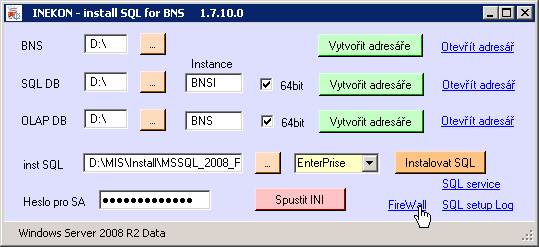
Dále můžeme zkontrolovat, zda jsou ve Windows Firewallu skutečně povoleny programy pro příslušné služby SQL Serveru. Klikneme na odkaz „FireWall“:
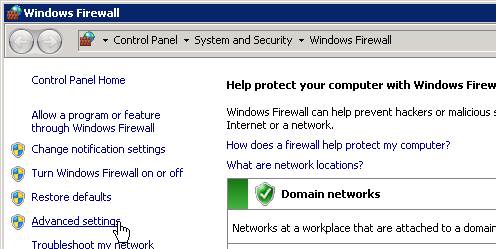
A v následujícím dialogu na odkaz „Advanced settings“:
V tomto dialogu se pak přepneme do složky „Inboud Rules“ a zde zkontrolujeme existenci příslušných pravidel:
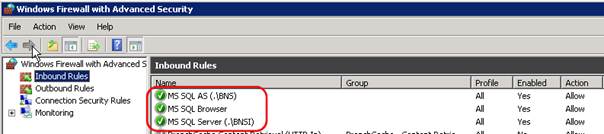
Jednotlivá pravidla povolují tyto programy:
C:\Program Files\Microsoft SQL Server\MSAS10_50.BNS\OLAP\bin\msmdsrv.exe
C:\Program Files (x86)\Microsoft SQL Server\90\Shared\sqlbrowser.exe
C:\Program Files\Microsoft SQL Server\MSSQL10_50.BNSI\MSSQL\Binn\sqlservr.exe
Instalační program zavřeme pomocí ikony křížek:
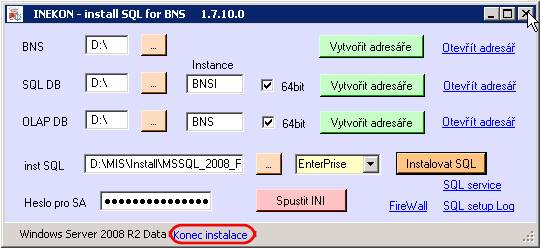
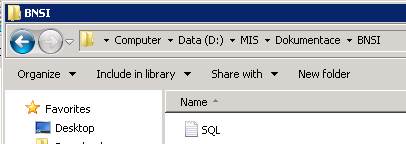
Parametry, které instalační program interně použil při instalaci (s výjimkou licenčního čísla a hesla uživatele SA) je možno pro relační instanci zjistit v souboru SQL.txt:
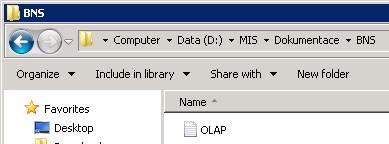
A pro analytickou instanci v souboru OLAP.txt:
Můžeme také zkontrolovat, zda jsou skutečně vytvořeny základní lokální skupiny pro administrátory a uživatele BNS: