Instalace relačních databází BNS
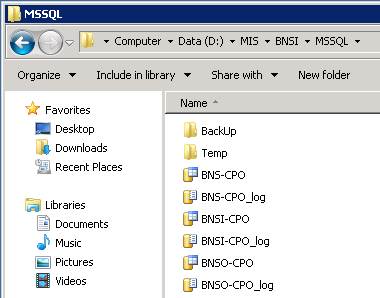
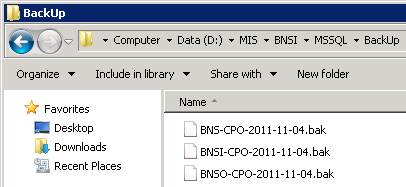
Do příslušného adresáře umístíme zálohy (tzv. backupy) těchto databází:
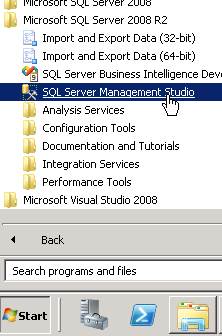
Spustíme SQL Server Management Studio:
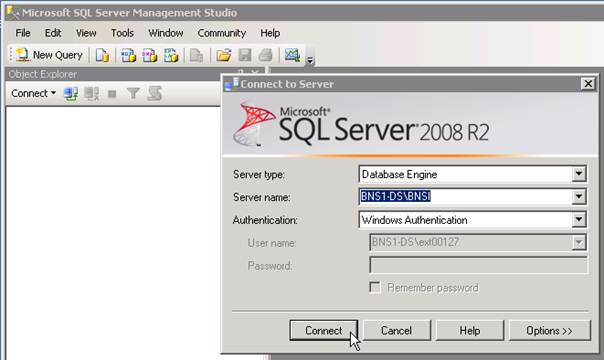
Připojíme se k Database Engine (relační části SQL Serveru) k instanci BNSI:
Pro všechny tři relační databáze BNS se opakuje tento postup:
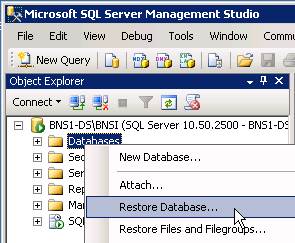
Vyvoláme dialog pro restore databáze:
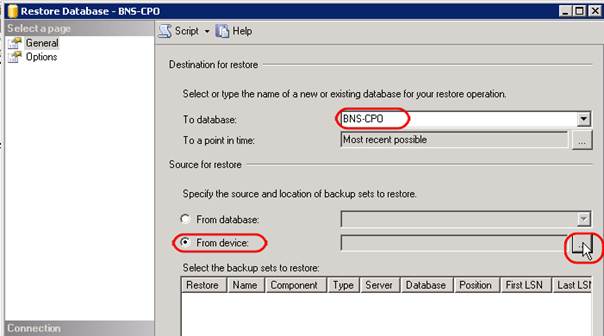
Do pole „To database" se zadá název, pod kterým bude restore databáze proveden (zde BNS-XXX), vybere se jako zdroj „From defice“ a pomocí ikony se otevře dialog pro vyhledání backup souboru:
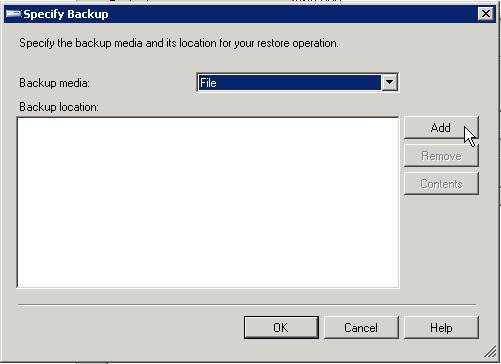
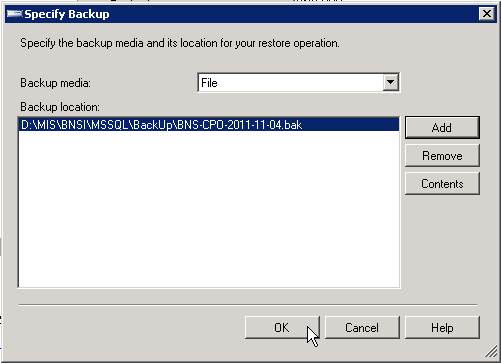
V následujícím dialogu se ponechá jako zdroj zálohy „File“ a tlačítkem „Add“ se přejde na vlastní výběr backup souboru:
Vybere se odpovídající backup soubor:
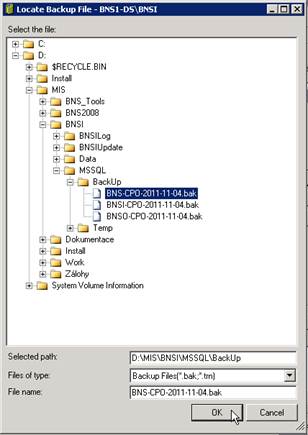
Potvrdí se nastavený zdrojového backupu:
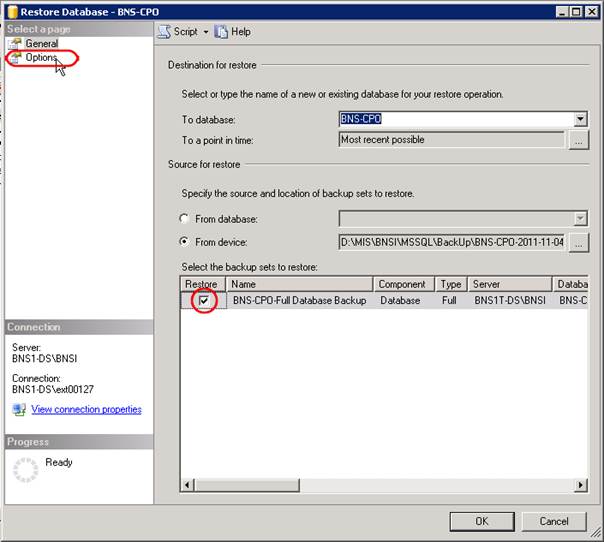
Zaškrtne se volba „Restore“ a přejde se na stránku „Options“:
Zde se zkontroluje, že cesty nastavené pro umístění databázových souborů (sloupec „Restore As“) odpovídají v BNS standardně používanému umístění d:\MIS\BNSI\MSSQL\ a soubory mají tyto názvy:
d:\MIS\BNSI\MSSQL\BNS-XXX.mdf databázový soubor
d:\MIS\BNSI\MSSQL\BNS-XXX_log.ldf logový soubor databáze
Pokud tomu tak není, tak se v příslušné „buňce“ tabulky ve sloupci „Restore As“ (na snímku označeno červeně) ručně na tyto názvy přepíší. Pokud by se jednalo o opakovaný restore (tj. databáze již na serveru existuje, pak je nutno zaškrtnou také volbu pro přepis stávající databáze (na snímku označeno modře): 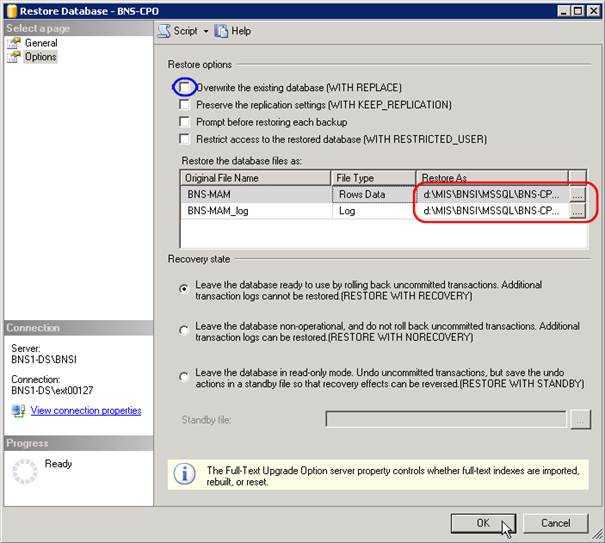
Restore je možno dokončit stiskem tlačítka „OK“. Druhou variantou ale je, nechat si naklikanou konfiguraci uložit formou skriptu (který je možno si uložit) a tento v budoucnu již jen spustit (bez nutnosti opakovat všechna „naklikávání"):
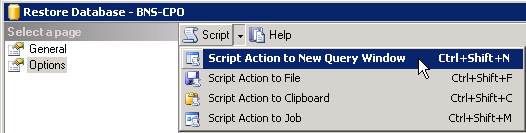
Skript (T-SQL) pro restore databáze BNS-CPO pak vypadá takto:
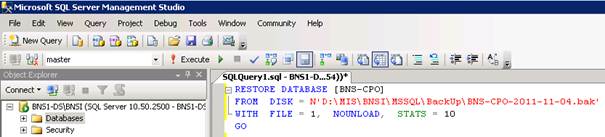
RESTORE DATABASE [BNS-CPO]
FROM DISK = N'D:\MIS\BNSI\MSSQL\BackUp\BNS-CPO-2011-11-04.bak'
WITH FILE = 1, NOUNLOAD, STATS = 10
GO
Jednoduchým přepsáním „BNS-XXX“ na „BNSI-XXX“ či „BNSO-XXX“ je pak možno spustit restore ostatních databází (případně nakopírováním do jednoho skriptu je možno mít skript pro restore všech tří databází najednou).
Pro případ přepisu existující databáze se skript bude lišit parametrem „REPLACE“.
Vlastní spuštění T-SQL skriptu se pak provede stiskem „! Execute“:
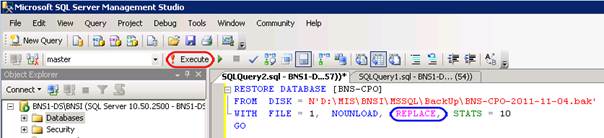
RESTORE DATABASE [BNS-CPO]
FROM DISK = N'D:\MIS\BNSI\MSSQL\BackUp\BNS-CPO-2011-11-04.bak'
WITH FILE = 1, NOUNLOAD, REPLACE, STATS = 10
GO
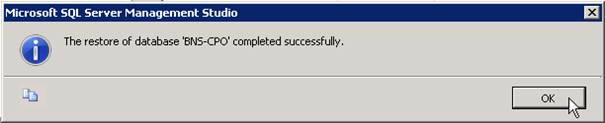
Pokud spustíme restore databáze z dialogu, pak úspěšný restore potvrdíme tlačítkem „OK“:
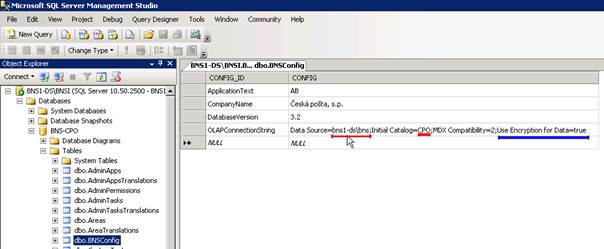
Pokud záloha aplikační databáze nebyla pořízena přímo z našeho serveru, pak v konfiguraci aplikační databáze zkontrolujeme/nastavíme Connection String na OLAPovou databázi tak, aby se odkazoval na instanci analytických služeb na našem serveru:
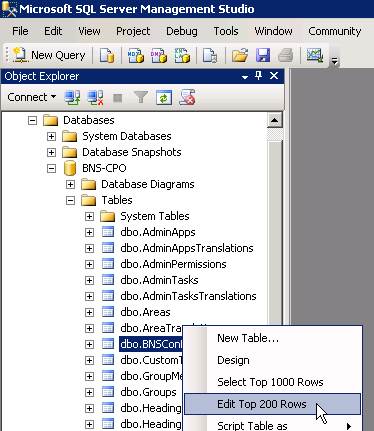
Parametr „Data Souce“ by měl obsahovat název instance analytických služeb (v našem případě bns1-ds\bns) a parametr „Catalog“ název OLAP databáze na této instanci (v našem případě CPO). Má-li být datová komunikace s OLAPovou databází v BNS šifrována, je třeba specifikovat také parametr „Use Encryption for Data“ s hodnotou nastavenou na „true“:
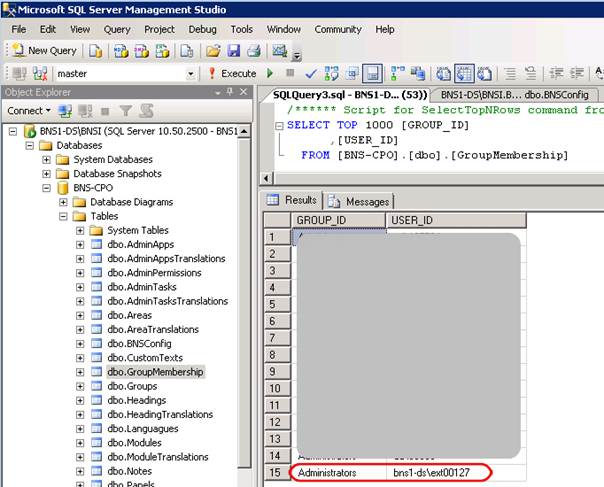
Upozornění: parametry v aplikační databázi může měnit jen uživatel, který je v tabulce dbo.GroupMembership uveden jako člen skupiny „Administrators“:
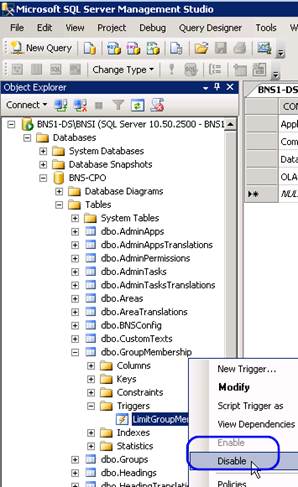
Pokud náš účet (pod kterým jsme přihlášeni k instanci SQL Serveru) v této tabulce není, musíme nejdříve deaktivovat příslušný trigger na této tabulce (po založení záznamu do tabulky jej opět nezapomeňte aktivovat):
Můžeme zkontrolovat, že databázové soubory jsou pojmenovány a umístěny standardně: