Instalace OLAPové databáze BNS
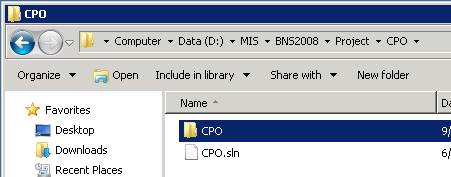
Nejdříve je nutno nakopírovat do adresáře pro projekty (D:\MIS\BNS2008\Project) celý projekt „CPO“:
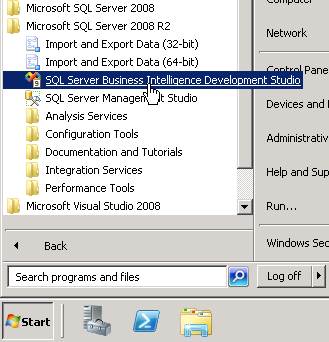
Spustíme MS Visual Studio:
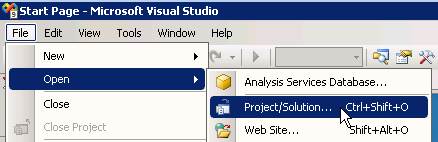
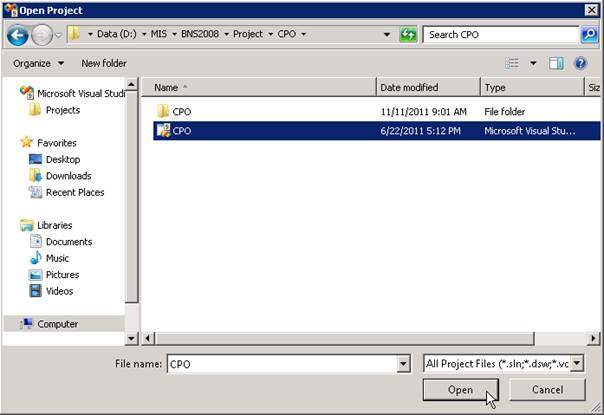
Zvolíme otevření existujícího projektu:
Vybereme soubor „CPO.sln“ v adresáři projektu (D:\MIS\BNS2008\Project\CPO):
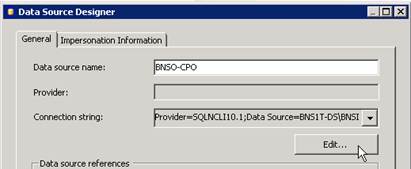
Otevřeme nastavení datového zdroje pro projekt:

a ověříme, že jako zdroj je nastavena databáze [BNSO-CPO] na instance BNSI našeho databázového serveru (pokud tomu tak není, tak nastavení změníme, aby tomu tak bylo):
Po přenosu projektu z testovacího (či jiného) prostředí je nutno změnit jméno serveru z „BNS1T-DS\BNSI“ na naše „BNS1-DS\BNSI“. Je nutno zkontrolovat a případně nastavit také ověřovací účet (v našem případě učet SQL Serveru s názvem BNSCOPasdb). Funkčnost připojení k datovému zdroji pak ověříme pomocí „Test Connection“:
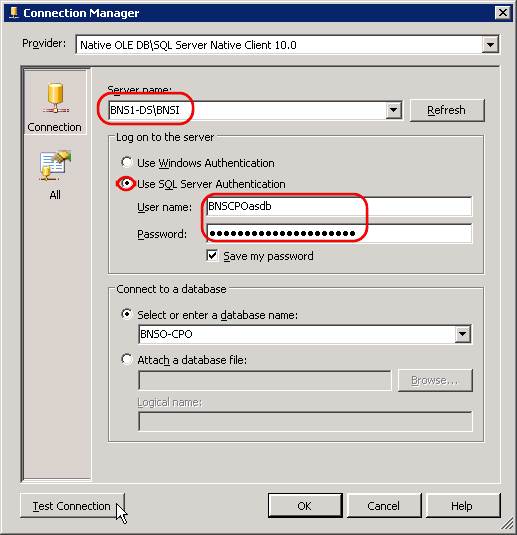
Kde úspěšné připojení vypíše tento dialog:

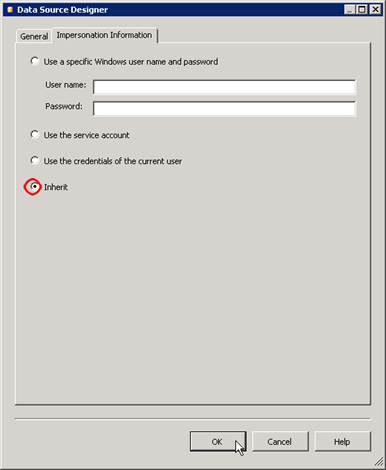
Na kartě „Impersonation Information“ také zkontrolujeme (případně nastavíme), že je zvolena volba „Inherit“:
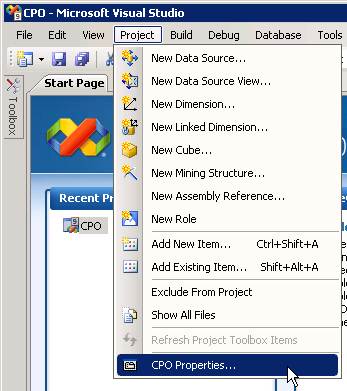
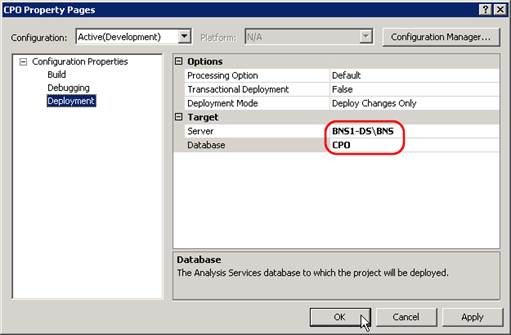
Ve vlastnostech projektu zkontrolujeme (případně nastavíme) správné nastavení edice cílového SQL Serveru a umístění cílové OLAP databáze (tj. na jakou analytickou instanci SQL Serveru a pod jakým názvem bude OLAP databáze vytvořena):
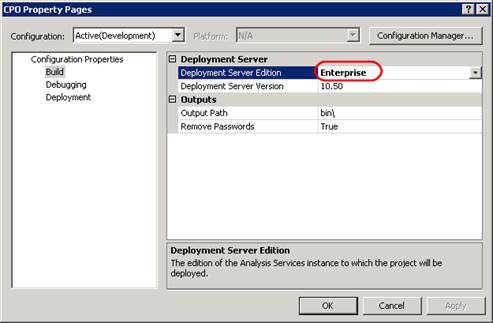
Nastavení edice SQL Serveru zkontrolujeme/nastavíme v sekci „Build“:
Umístění a název cílové OLAP databáze zkontrolujeme/nastavíme v sekci „Deployment“:
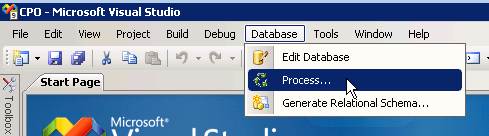
Vlastní vytvoření databáze vyvoláme volbou „Process…“ v nabícde „Database“:
Podle stávajícího stavu cílové databáze, projektu a zdrojových relačních databází se zobrazuje dialog tohoto typu, kde termín „deploy“ představuje přenos struktury (metadat) OLAPové databáze (tedy její založení či aktualizace):
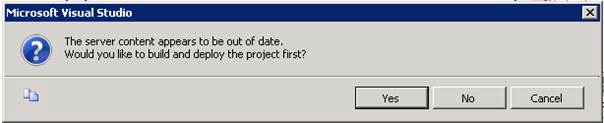
Následný termín „process“ (s nastavením „Process Full“) se pak postará o aktualizaci obsahu OLAP databáze, tedy o aktualizaci dimenzí (číselníkových údajů) a dat kostek (hodnot ukazatelů).
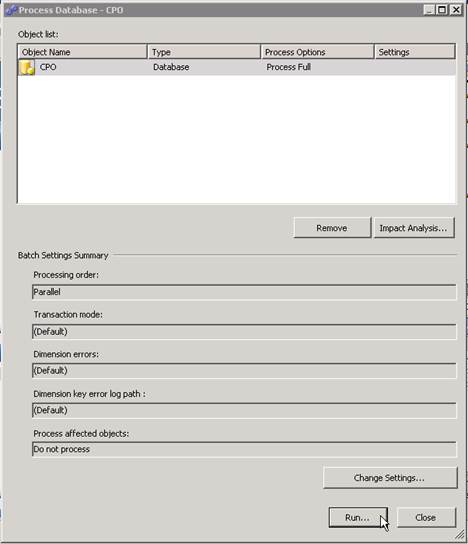
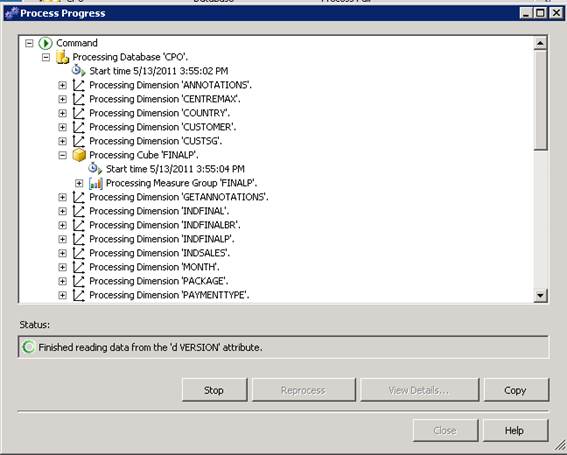
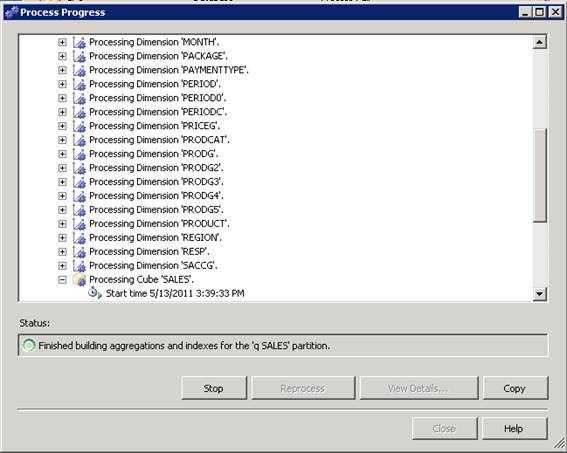
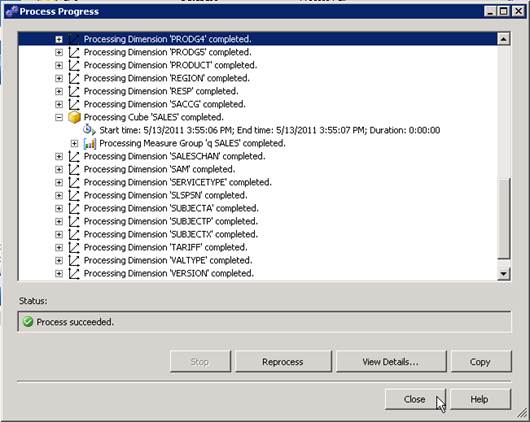
Po dokončení akcí „deploy“ a „process“ je možno celé MS Visual Studio ukončit a analytická databáze pro BNS je připravena k použití.
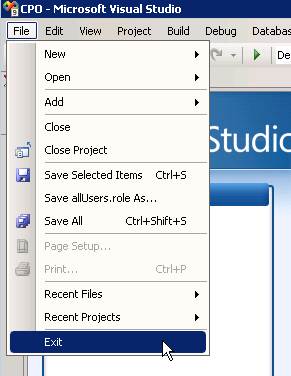
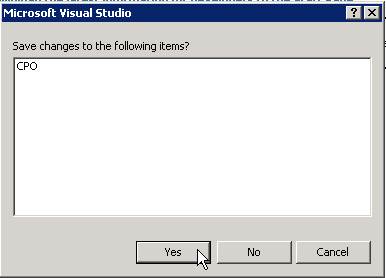
Případné změny v projektu necháme uložit (tím máme na disku zálohu stavu projektu tak, jak je v danou chvíli na analytické instanci SQL Serveru):