
Ruční instalace SQL Serveru
🟦 1) Umístění instalačních souborů
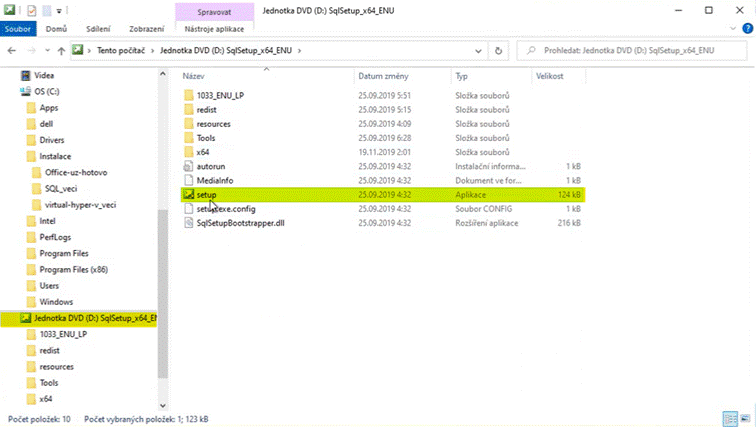
Instalační balíček BNS Serveru se nachází na systémovém disku:
📂 C:\Instalace\
V této složce vyhledejte soubor:
⚙️ setup.exe
▶️ 2) Spuštění instalace
Spusťte soubor setup.exe a potvrďte oprávnění pro provádění změn v systému.
✅ Povolit změny na zařízení
💡 Poznámka: Instaluje se výhradně 64-bitová verze aplikace.
Dříve byla k dispozici také 32-bitová varianta, ta však již není podporována a nepoužívá se.
🗄️ 3) Volba typu instalace
V tomto scénáři budeme instalovat:
🖥️ Samostatnou instanci BNS Serveru na databázový server
Tato varianta je nejčastěji využívána při standardních instalacích BNS.
🔐 Bezpečnostní omezení u zákazníka
V některých organizacích nemusí být z bezpečnostních důvodů umožněn přímý přístup dodavatele k serveru.
⚠️ Typické důvody:
- zákazník nepovoluje vzdálenou instalaci
- server spravuje více dodavatelů
- instalace podléhá interním bezpečnostním pravidlům
V takovém případě:
📧 zákazník obdrží instalační balíček, parametry a instalační návod
🔧 instalaci následně provede vlastní administrátor zákazníka
🔑 po dokončení instalace jsou společnosti Inekon přidělena pouze nezbytná oprávnění k příslušným instancím
🛠️ 4) Výběr instalace v SQL Server Setup
Po spuštění instalačního programu otevřeme sekci:
📑 Installation
Následně zvolíme první dostupnou možnost:
➕ New SQL Server stand-alone installation
(Instalace nové samostatné instance SQL Serveru.)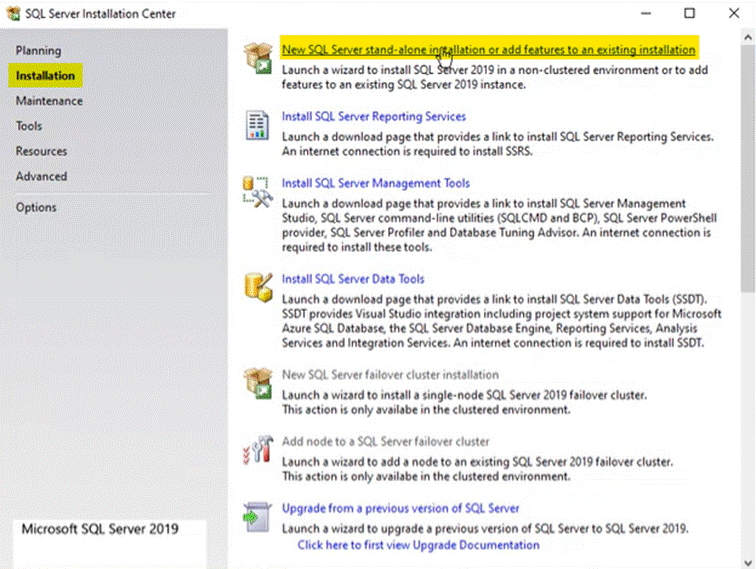
📂 C:\Instalace
        │
        ▼
⚙️ setup.exe
        │
        ▼
✅ Povolení změn v systému
        │
        ▼
🖥️ Instalace samostatné instance
        │
        ▼
📑 Installation
        │
        ▼
➕ New SQL Server stand-alone installation