
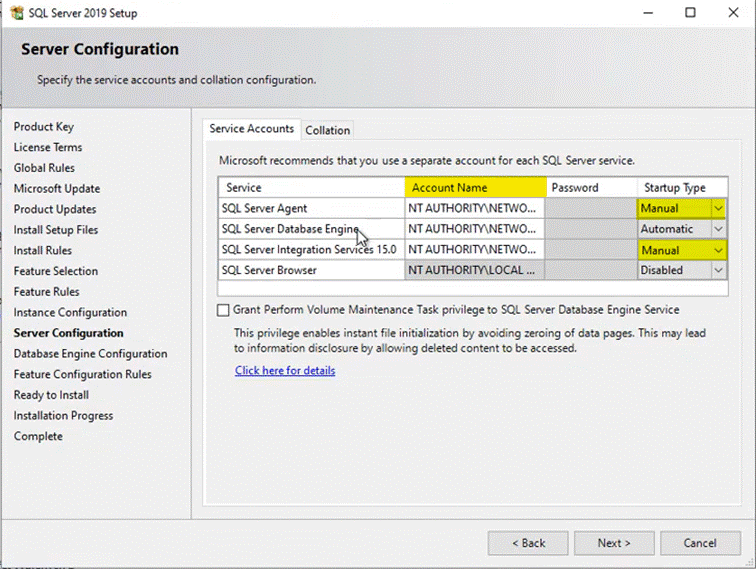
Popis služeb
🤖 SQL Server Agent
SQL Server Agent funguje obdobně jako Plánovač úloh ve Windows.
Umožňuje:
- 🕒 plánované spouštění úloh (Jobů)
- ▶️ ruční spouštění úloh
- 🔄 automatizaci administrativních operací
V prostředí BNS se obvykle nevyužívá.
Doporučené nastavení
Startup Type = Manual✅ služba se spustí pouze v případě potřeby
🗄️ SQL Server Database Engine
Jedná se o hlavní relační databázovou službu.
Obsahuje:
- databáze BNS
- tabulky
- pohledy
- uložené procedury
- funkce
✅ Tato služba je pro provoz systému nezbytná.
🔄 SQL Server Integration Services (SSIS)
Slouží k tvorbě ETL procesů grafickou formou.
Typické využití:
- importy dat
- exporty dat
- webové služby
- integrační scénáře
V projektech BNS se ETL logika standardně vytváří pomocí jazyka Transact-SQL, proto se SSIS běžně nepoužívá.
Doporučené nastavení
Startup Type = Manual💡 Poznámka – Transact-SQL
📘 Transact-SQL (T-SQL) je rozšíření standardního SQL určené pro Microsoft SQL Server.
Oproti běžnému SQL obsahuje:
- proměnné
- cykly
- podmínky
- procedury
- transakce
- systémové funkce
Výhodou je lepší spravovatelnost a jednodušší rozvoj ETL řešení.
🌐 SQL Server Browser
SQL Server Browser je důležitou komunikační službou.
Jeho úlohou je:
- přijmout požadavek klienta
- zjistit dostupné SQL instance
- vrátit informaci o použitých portech
- nasměrovat komunikaci na správnou instanci
Schéma komunikace
👤 Uživatel
      │
      ▼
🌐 SQL Server Browser
      │
      ├── 🗄️ Relační instance
      │
      └── 📊 OLAP instance
🔐 Firewall
Pokud zákazník povoluje komunikaci pomocí konkrétních portů, je nutné zajistit povolení portů používaných službou SQL Server Browser.
Bez správně nastaveného firewallu nemusí být instance SQL Serveru dostupné z klientských stanic.
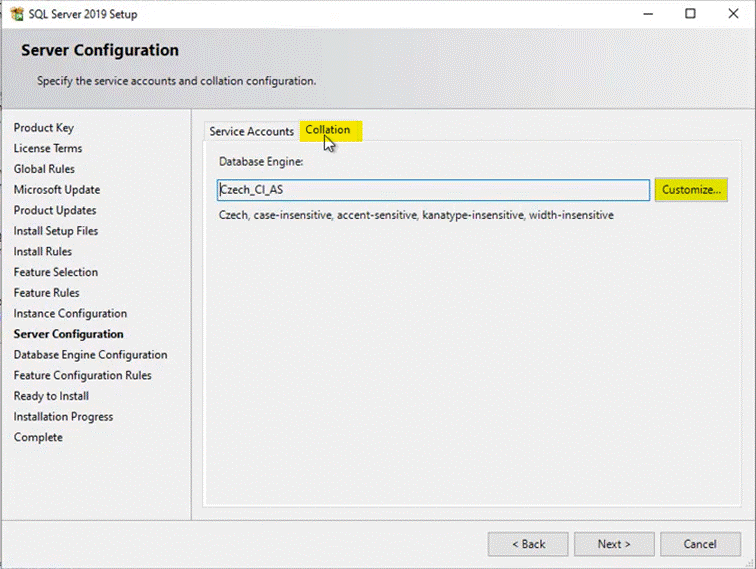
Na záložce Collation nastavujeme jazykové a porovnávací vlastnosti databáze.
Vybereme:
🇨🇿 Czech
Ve většině případů se nastaví automaticky, přesto doporučujeme konfiguraci ověřit.
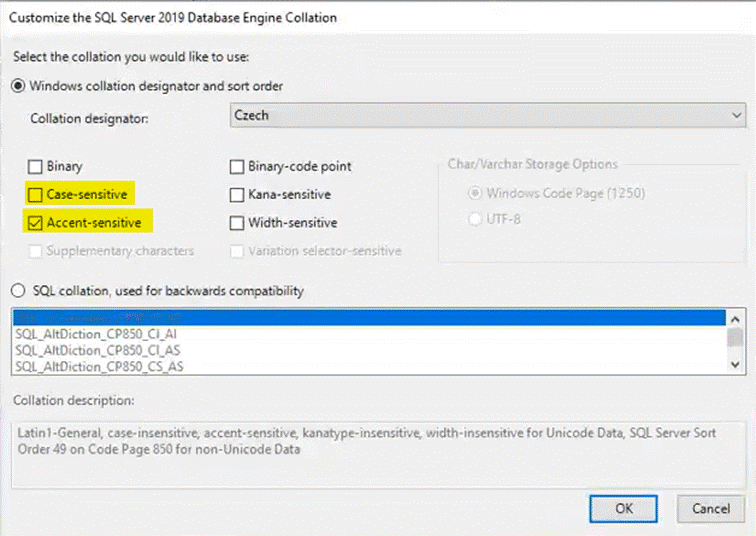
Pomocí tlačítka Customize zkontrolujeme:
✅ Case-insensitive
Malá a velká písmena se nerozlišují.
Následuje konfigurace relační vrstvy SQL Serveru.
👥 Server Administrators
Na záložce Server Configuration nastavujeme administrátory serveru.
Zvolíme:
Authentication Mode = Mixed Mode
Jaký je rozdíl?
🪟 Windows Authentication
- přihlašování pouze Windows účty
- využívá Active Directory
🔑 Mixed Mode
- Windows účty
- SQL Server účty
✅ doporučená varianta pro BNS
👑 Účet sa
Při aktivaci Mixed Mode nastavíme heslo účtu:
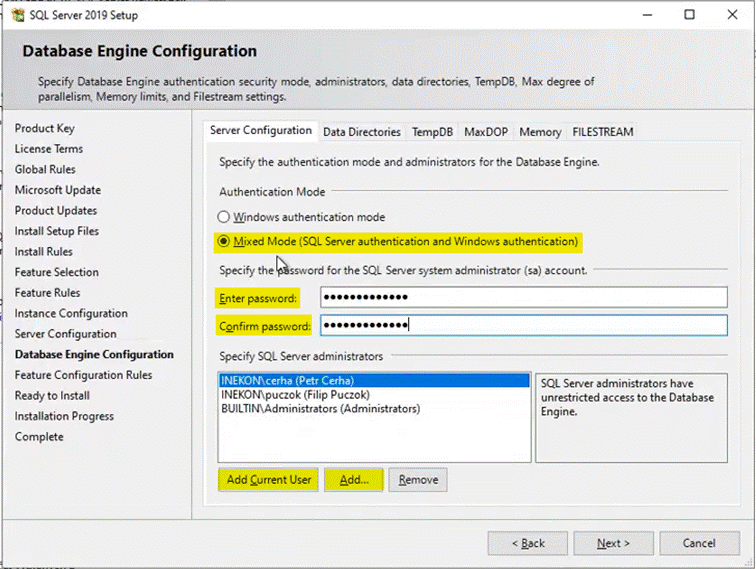
➕ Přidání administrátorů
Vždy použijeme:
✅ Add Current User
Tím přidáme aktuálně přihlášeného uživatele.
Přidání dalších administrátorů
Pomocí tlačítka:
➕ Add
můžeme přidat:
- jednotlivé uživatele
- bezpečnostní skupiny
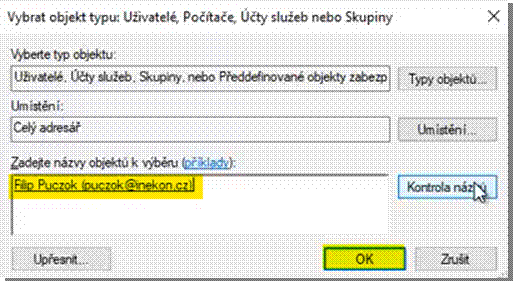
🖥️ Přidání lokální skupiny Administrators
Postup:
Add
   │
   ▼
Object Types
   │
   ▼
Skupiny (Groups)
   │
   ▼
Locations
   │
   ▼
Lokální počítač
   │
   ▼
Administrators
   │
   ▼
Check Names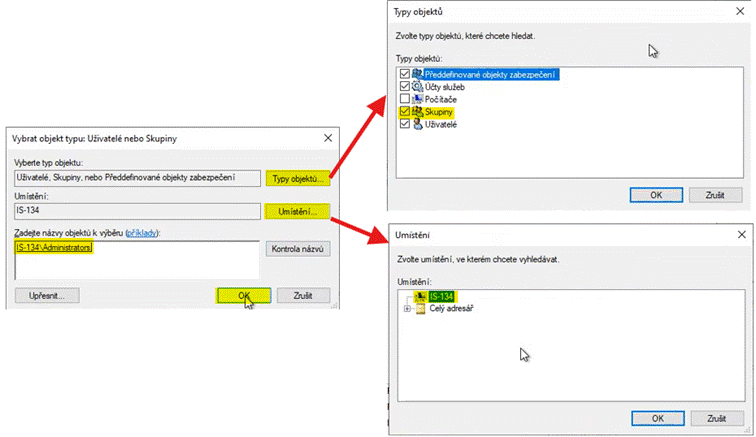
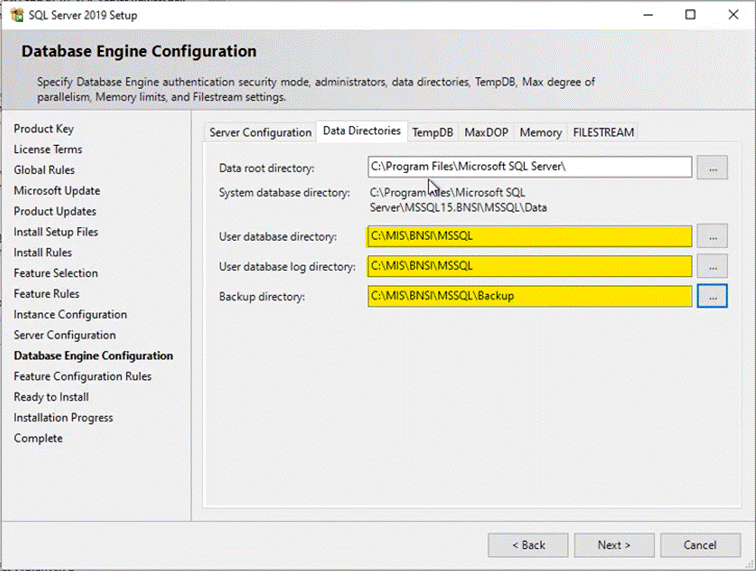
Na záložce Data Directories nastavujeme umístění databázových souborů
🗄️ Datové soubory
D:\MIS\BNSI\MSSQL\
📜 Log soubory
D:\MIS\BNSI\MSSQL\
💾 Backup soubory
D:\MIS\BNSI\MSSQL\Backup\
💡 K čemu slouží transakční log?
Každá databázová operace je zapisována do transakčního logu.
Při neočekávaném výpadku:
⚡ výpadek napájení
🛑 restart serveru
💥 pád služby
umožňuje log provést obnovu databáze do konzistentního stavu.
Na záložce TempDB nastavíme předem připravený adresář.
📂 Doporučené umístění:
D:\MIS\BNSI\MSSQL\Temp\
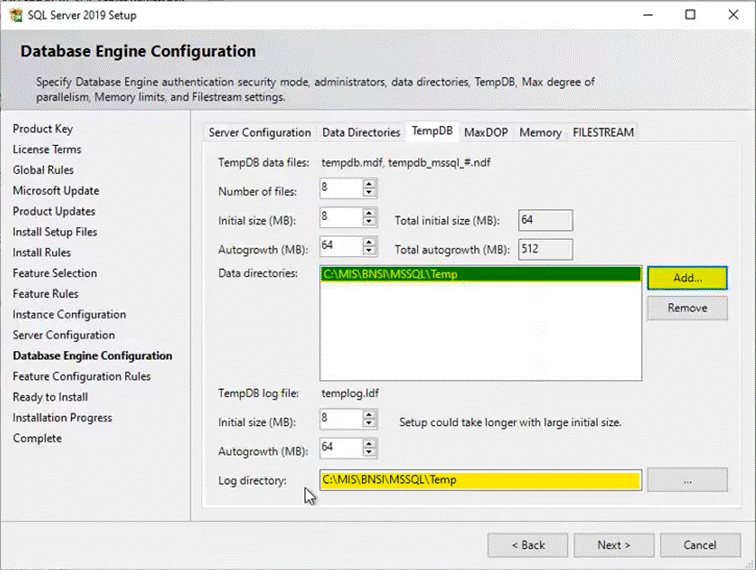
V rozsáhlejších prostředích může být využito i více disků a více adresářů pro TempDB.
MaxDOP určuje, kolik procesorových jader může SQL Server využívat pro paralelní zpracování.
Doporučení
✅ ponechat výchozí hodnotu
Ve většině projektů není potřeba nastavení měnit.
Výjimka
Pokud je server sdílen:
Partner A
Partner B
BNS
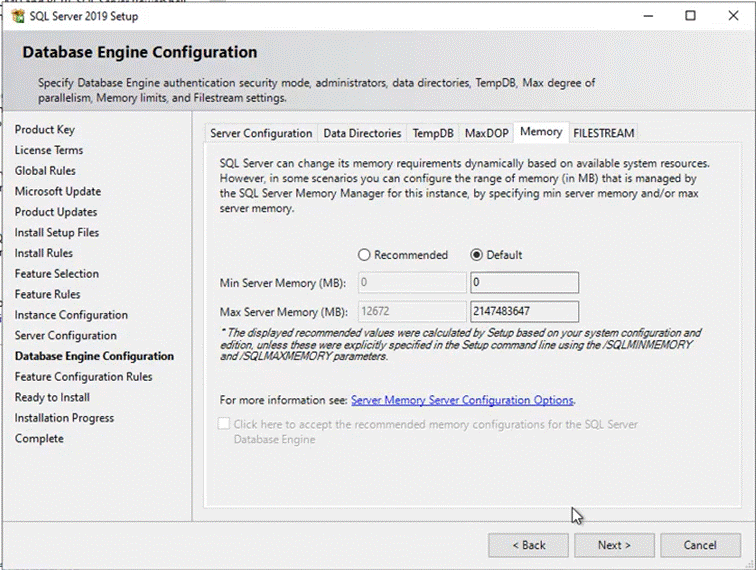
Nastavení paměti je velmi důležité.
Výchozí konfigurace umožňuje SQL Serveru využít téměř veškerou dostupnou RAM.
To je pro prostředí BNS nežádoucí.
⚠️ Riziko
🧠 RAM serveru
        │
        ▼
SQL Server obsadí většinu paměti
        │
        ▼
Ostatní služby nemají dostatek prostředků
✅ Doporučení
Vždy nastavujeme rozumný limit maximální využitelné paměti podle parametrů serveru.
Tím zajistíme dostatek prostředků pro:
- operační systém
- monitorovací nástroje
- zálohování
- další služby serveru
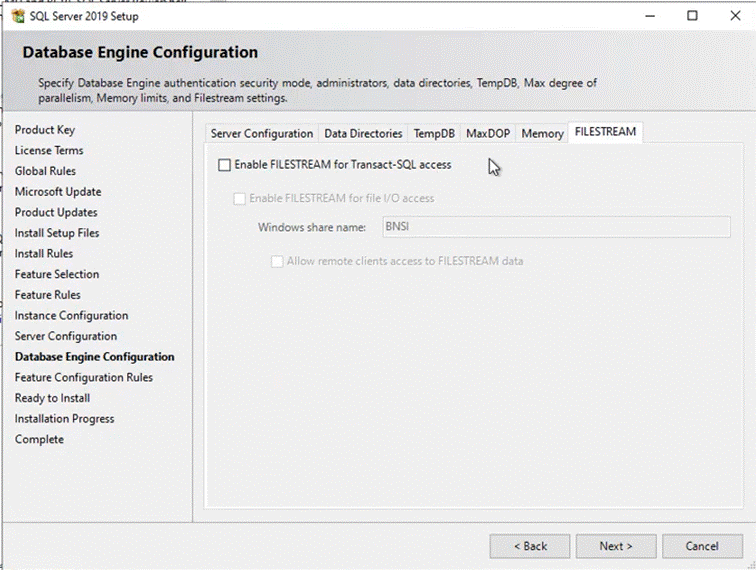
Poslední záložku FILESTREAM ponecháváme beze změny.
✅ Nepovolujeme žádné speciální nastavení.
FILESTREAM = Default
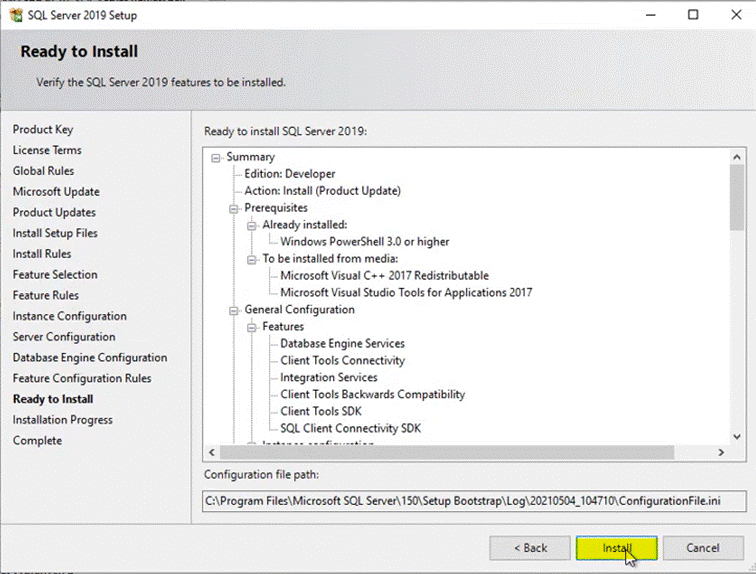
Po dokončení všech konfigurací můžeme zahájit samotnou instalaci.
🧠Rekapitulace
⚙️ Services
      │
      ▼
🔤 Collation (Czech)
      │
      ▼
🔐 Mixed Mode
      │
      ▼
👥 Administrators
      │
      ▼
📂 Data Directories
      │
      ▼
🧪 TempDB
      │
      ▼
🖥️ MaxDOP
      │
      ▼
🧠 Memory Limit
      │
      ▼
📄 FILESTREAM
      │
      ▼
🚀 Install