Specifikace edice
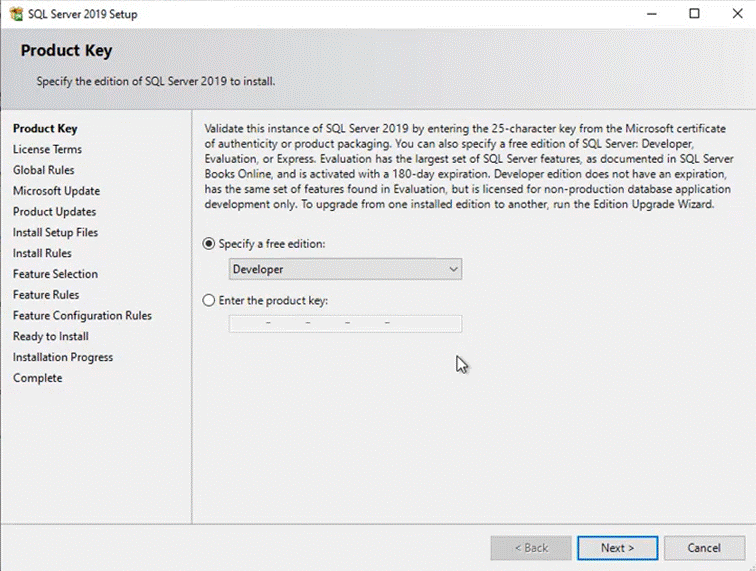
Pro instalaci u zákazníka vybereme:
☑️ Specify a free edition
a následně:
🎯 Evaluation
Po výběru pokračujeme tlačítkem Next.
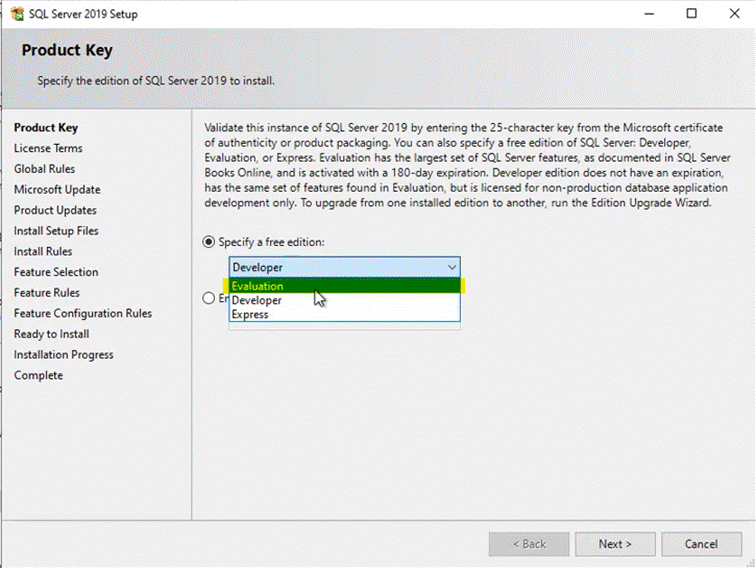
⚠️ Důležité: Instalace vždy v režimu Evaluation
Při implementaci se licenční klíč zatím nezadává.
Důvodem je skutečnost, že během projektu může dojít ke změně cílového serveru a licence by byla navázána na zařízení, které nebude ve finále využíváno.
🔒 K finálnímu zalicencování dochází až ve chvíli, kdy je potvrzeno, že se jedná o produkční server.
💡 Přenos licence mezi servery může být omezen časovými podmínkami výrobce, proto není vhodné licencovat server během implementační fáze.
🔑 Kde najít licenční klíč
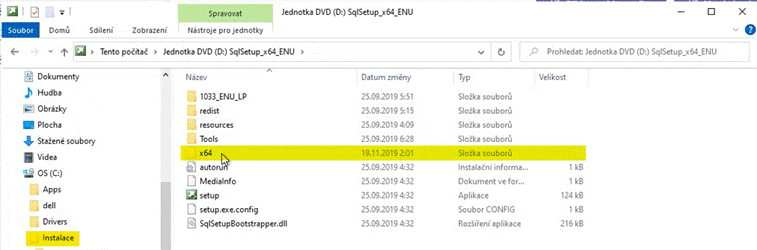
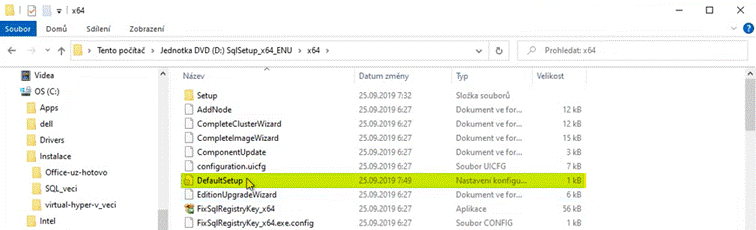
Licenční klíč bývá součástí instalačního balíčku SQL Serveru.
📂 Typické umístění:
💡 Informace o konkrétní edici (Standard / Enterprise) je zakódována přímo v licenčním klíči.
x64\
 └── DefaultSetup
💡 Informace o konkrétní edici (Standard / Enterprise) je zakódována přímo v licenčním klíči.
Proto lze použít stejný instalační balíček pro různé edice SQL Serveru.
📋 Přehled dostupných edic
🎯 Evaluation
✅ Obsahuje všechny funkce edice Enterprise
✅ Vhodná pro implementaci a testování
⏳ Platnost 180 dní od instalace
⚠️ Po vypršení lhůty může po restartu služeb přestat fungovat přístup k serveru, pokud není zadána licence. [learn.microsoft.com]
👨💻 Developer
✅ Funkčně odpovídá edici Enterprise
✅ Zdarma
⚠️ Pouze pro vývoj a testování
❌ Nesmí být používána pro produkční ani komerční provoz.
📦 Express
✅ Zdarma
✅ Lze využít jako pomocné úložiště dat
❌ Nevhodná pro provoz BNS
⚠️ Obsahuje omezení výkonu a funkcionalit
⚠️ Neobsahuje plnou podporu analytických služeb (SSAS)
🏢 Standard
✅ Produkční edice pro většinu zákazníků
✅ Nižší licenční náklady
⚠️ Některé pokročilé funkce oproti Enterprise nejsou dostupné.
🚀 Enterprise
✅ Nejvyšší dostupná edice
✅ Plná funkcionalita SQL Serveru
✅ Určena pro rozsáhlé a kritické systémy
✅ Bez funkčních omezení oproti Standard edici.
⚠️ Pozor na přechod z Evaluation na Standard
Evaluation edice nabízí stejné možnosti konfigurace jako Enterprise.
Při implementaci je proto nutné myslet na cílovou licenci zákazníka.
Evaluation
      │
      ▼
Nastavení Enterprise funkcí
      │
      ▼
Zalicencování jako Standard
      │
      ▼
Možné problémy nebo nefunkčnost
Pokud budou použity funkce dostupné pouze v edici Enterprise, je nutné:
- otevřít server pod Evaluation nebo Enterprise,
- odstranit nepodporované funkcionality,
- upravit konfiguraci pro Standard,
- teprve následně provést zalicencování.
🔍 Kde ověřit rozdíly mezi Standard a Enterprise?
Microsoft zveřejňuje kompletní přehled funkcí jednotlivých edic v dokumentaci:
📖 Editions and supported features of SQL Server (Microsoft Learn)
Typické rozdíly se týkají:
- vysoké dostupnosti (Always On),
- komprese databází,
- pokročilého zabezpečení,
- škálování CPU a paměti,
- analytických a BI funkcí,
- virtualizace a výkonových optimalizací.
✅ Dokončení kroku
Po výběru edice:
- klikněte na Next
- odsouhlaste licenční podmínky
- pokračujte na další krok instalace
🏷️ Výběr edice
        │
        ▼
🎯 Evaluation
        │
        ▼
✅ Next
        │
        ▼
📜 Souhlas s licencí
        │
        ▼
➡️ Pokračování instalace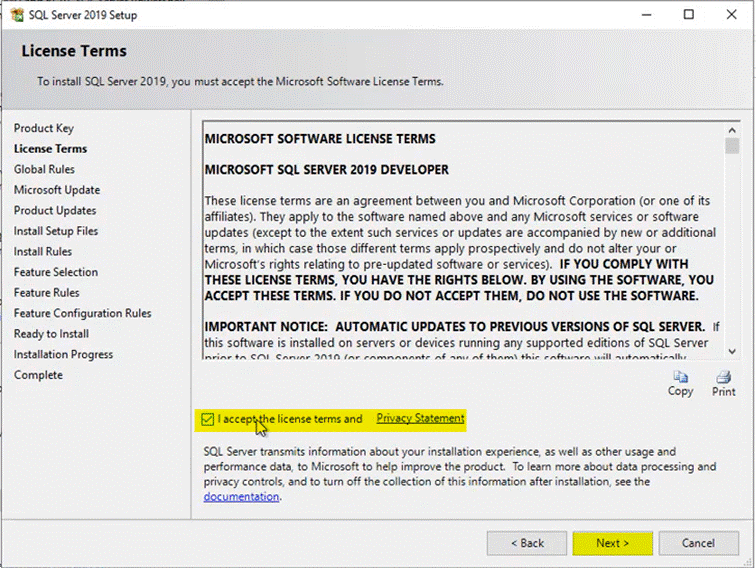
🔄 6) Kontrola aktualizací (Updates)
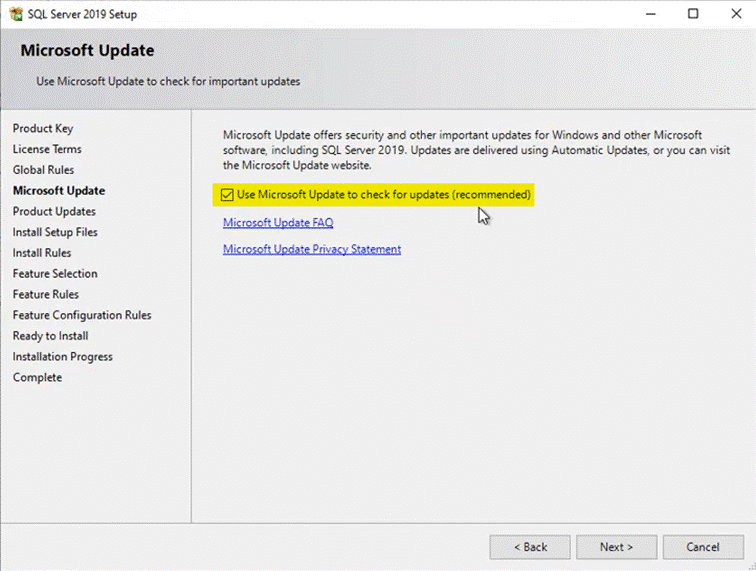
V dalším kroku můžeme volitelně povolit kontrolu dostupných aktualizací.
☑️ Check for Updates (volitelné)
Poté pokračujeme tlačítkem Next.
💡 Poznámka k aktualizacím
Ve většině prostředí je možné stáhnout aktualizační balíčky přímo ze serverů Microsoftu.
🌐 Online scénář
- instalační program automaticky ověří dostupné aktualizace
- případné aktualizace jsou staženy přímo z internetu
📦 Offline scénář
- pokud zákazník nepovoluje přístup k internetu ze serveru,
- je možné stáhnout potřebný Cumulative Update (CU) balíček na jiném počítači,
- následně jej přenést na server zákazníka a instalovat ručně.
🔥 Upozornění na Firewall
Během kontroly prostředí se může zobrazit upozornění týkající se nastavení firewallu.
Toto upozornění je při instalaci běžné a v této fázi jej lze ignorovat.
🔄 Kontrola prostředí
        │
        ├── ✅ Bez problémů
        │
        └── ⚠️ Firewall Warning
                    │
                    ▼
               Pokračovat dále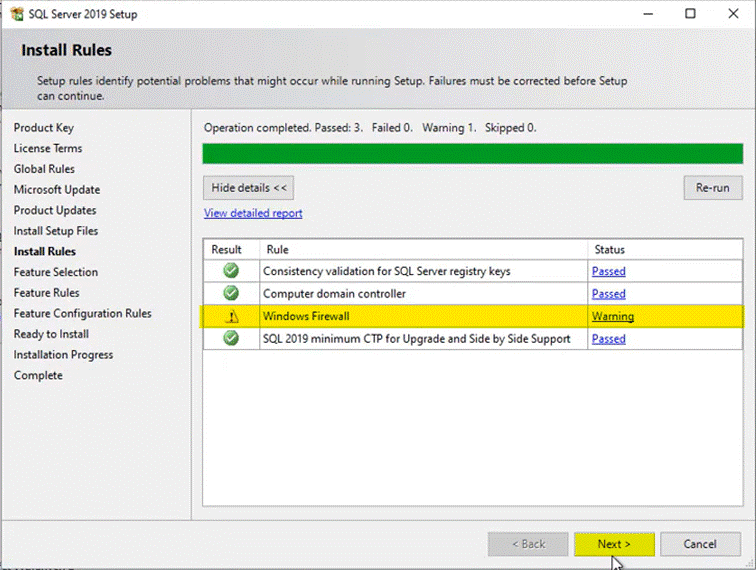
🧩 7) Výběr instalovaných komponent
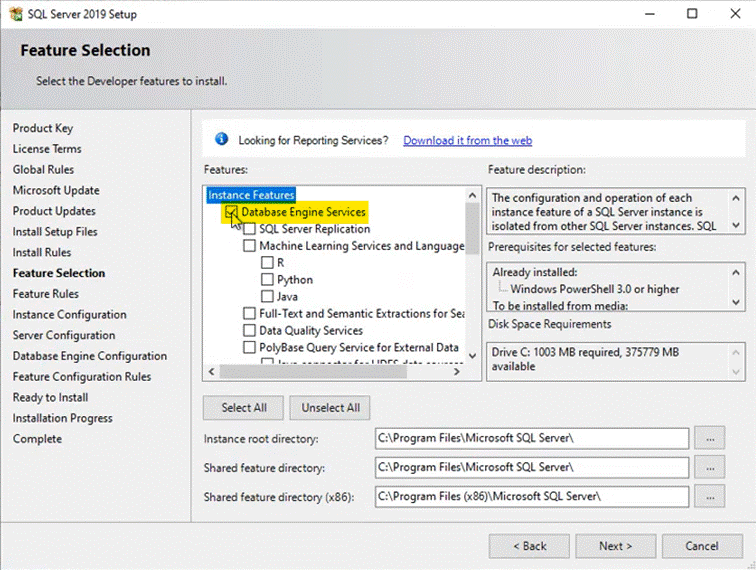
V kroku Feature Selection vybíráme komponenty SQL Serveru, které budou nainstalovány.
🗄️ Instance Features
V části Instance Features zaškrtneme:
✅ Database Engine Services
Tato komponenta představuje základ relační databázové vrstvy SQL Serveru a je pro provoz BNS nezbytná.
Volitelné komponenty
🔄 SQL Server Replication
Umožňuje replikaci dat mezi více SQL Servery.
Využití:
- více databázových serverů
- synchronizace dat mezi lokalitami
- distribuované prostředí
📈 Machine Learning Services (R)
Obsahuje podporu programovacího jazyka R.
Využití:
- statistické výpočty
- matematické modely
- pokročilé datové analýzy
Pro standardní provoz BNS není tato funkcionalita obvykle nutná.
🛠️ Shared Features
Po posunutí seznamu níže se dostaneme do sekce Shared Features.
Pro prostředí BNS doporučujeme nainstalovat následující komponenty:
✅ Povinné komponenty
🔌 Client Tools Connectivity
Klíčová klientská komponenta zajišťující komunikaci s SQL Serverem.
⭐ Jedná se o nejdůležitější položku v sekci Shared Features.
✅ Doporučené komponenty
🔗 Integration Services (SSIS)
Není vyžadována na každém projektu, ale doporučuje se její instalace.
Využití:
- integrační scénáře
- import a export dat
- práce s webovými službami
- testování datových toků
🔄 Client Tools Backwards Compatibility
Komponenty zajišťující kompatibilitu se staršími nástroji a aplikacemi.
🧰 Client Tools SDK
Vývojářské knihovny a nástroje pro práci s SQL Serverem.
⚙️ SQL Client Connectivity SDK
Rozšířené SDK pro klientskou komunikaci se SQL Serverem.
💡 Doporučení
SQL Server se neustále rozvíjí a jednotlivé verze obsahují mnoho dalších funkcionalit.
📌 Pro provoz BNS nejsou všechny komponenty nutné, nicméně:
✅ lze je nainstalovat již během prvotní instalace
✅ případně je možné je kdykoliv doplnit později
💡 Počet zvolených komponent může ovlivnit průběh instalace. V závislosti na vybraných funkcích se mohou v průvodci zobrazit další konfigurační kroky.
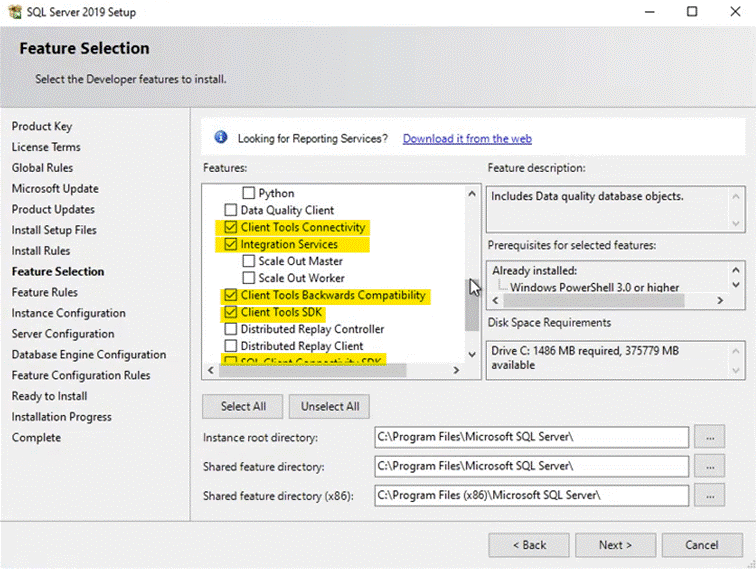
Pozn.: V průběhu času se Server vyvíjí a přibývá spousta nových funkcionalit (features), které ovšem nejsou pro BNS důležité. Samozřejmě ale není problém, nainstalovat si (případně doinstalovat později) oněch features více, pokud je zájem s nimi pracovat. Podle zaškrtnutých funkcionalit se může i měnit podoba průvodce instalací, tj. mohou přibýt nějaké kroky navíc.
🏷️ 8) Pojmenování instance
Po dokončení výběru komponent pokračujeme na konfiguraci instance.
Do pole Named Instance zadáme:
BNSI✅ Název instance: BNSI
Tento název je standardně používán pro relační vrstvu BNS.
🔄 Updates
        │
        ▼
⚠️ Firewall Warning
        │
        ▼
🧩 Feature Selection
        │
        ├── ✅ Database Engine Services
        │
        ├── ✅ Client Tools Connectivity
        │
        ├── ✅ Integration Services
        │
        ├── ✅ Client Tools SDK
        │
        └── ✅ SQL Client Connectivity SDK
        │
        ▼
🏷️ Named Instance
        │
        ▼
🗄️ BNSI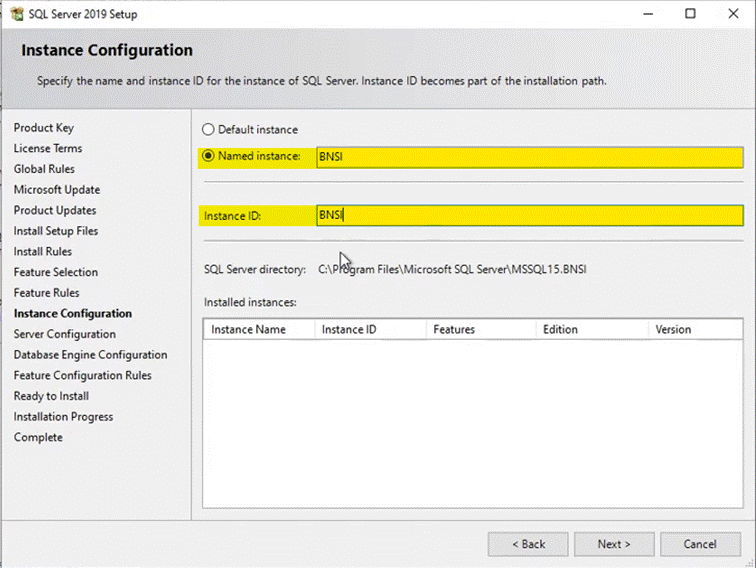
Upozornění: Pokud bychom ponechali možnost „Default instance“ (název MSSQLSERVER), tak ta běží na nějakém defaultním portu a při připojování na tento Server neuvádíme název instance jako takové, ale pouze název počítače. Oproti tomu pojmenovaná instance běží na dynamických portech. To znamená, že pokud by ve firewallu nebyl povolen program jako takový, ale pouze konkrétní port, tak při restartu Serveru (případně pouze služby) hrozí přesun na jiný port, což způsobí nepřístupnost z klientských stanic. Dostali bychom se na to jenom z klientského nástroje, přímo umístěném na tom databázovém serveru (tam se totiž používá technologicky zase trošku jiný typ přístupů než přes TCP port). Proto pokud zákazník nechce povolovat program jako celek ale pouze porty, je potřeba po ukončení instalace převést v konfiguraci porty na statické, aby mohl udělit povolení těmto konkrétním portům.
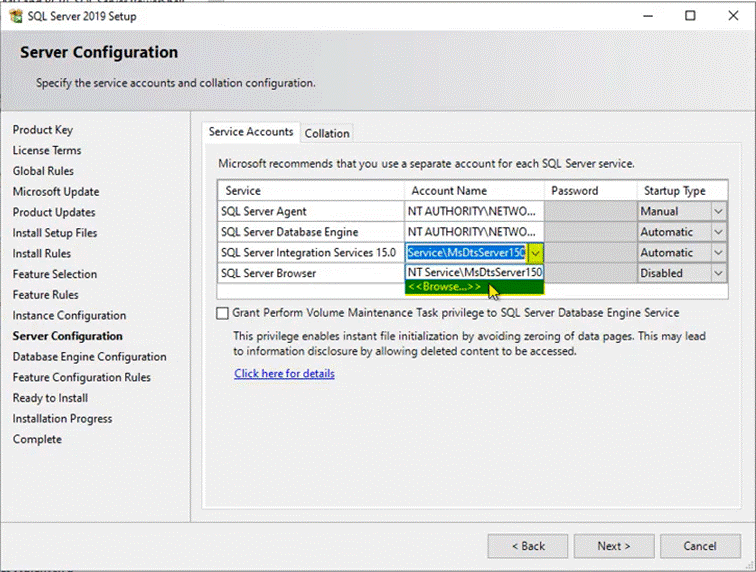
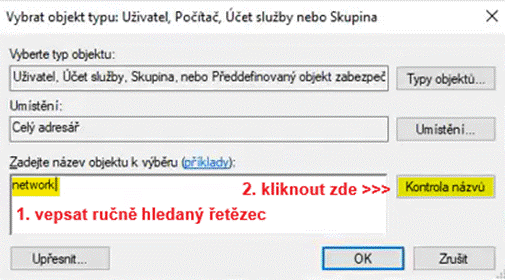
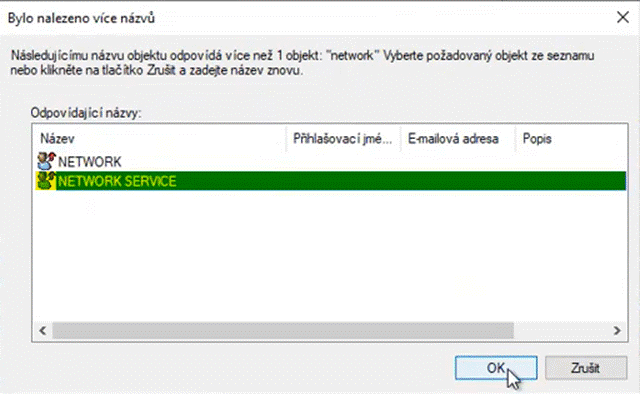
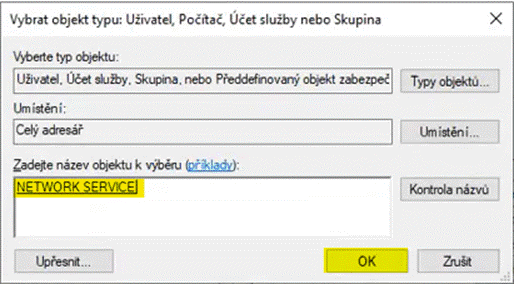
V dalším kroku instalace vybíráme účty, pod kterými služby běží. Z historie se zachovalo u všech služeb použití účtu NETWORK SERVICE i přesto, že už to dnes není best practise řešení. Samozřejmě by šlo i fungovat na defaultně předvytvořených účtech, případně u některých zákazníků běží služby pod doménovými servisními účty.