
10 Navigační panely ABN
Pro podporu jednotlivých kroků plánovacích a analytických procesů jsou ve standardu systému ABN k dispozici typizované panely. Každý typ panelu řeší v rámci systému určitý typ plánovací nebo analytické úlohy obdobným způsobem. Znalost těchto typů usnadňuje navigaci, zvyšuje efekt ze zavedení systému a usnadňuje správu a další rozšiřování systému.
V této kapitole se seznámíte s typizovanými panely systému ABN, s jejich funkcemi z pohledu plánovacích a analytických postupů. Panely použité v ABN jsou pro snadnější orientaci uživatele i pro potřeby správy aplikací přiřazeny k typům. Tyto typy se mohou opakovat v různých modulech systému. Každý typ panelu je charakteristický daným druhem funkcí podporujících určitý typ procesního kroku.
10.1 Režim Analyser
V režimu Analyser je typ panelu indikován typizovaným názvem v menu (např. „Vývoj v roce po měsících.“). Kromě nabízeného typického pohledu na data jsou jednotlivé typy analytických panelů vybaveny standardními analytickými nástroji, které umožňují standardní analytický pohled uživatelsky modifikovat (viz základy ovládání ABN).
10.1.1 Typ panelu „vývoj v roce po měsících"
Uživatel může prostřednictvím tohoto typu panelu provádět jednoduchou časovou analýzu jednotlivých ukazatelů daného modulu v řadě 12 měsíců pro konkrétní prvky jednotlivých dimenzí.
Analýza se provádí v datové oblasti (v řádcích tabulky), kde zle zobrazit libovolnou skupinu prvků dle struktury (hierarchií a úrovní) dané dimenze. Zobrazení se provede standardními funkcemi pro rozbalování, sbalování a vyhledání.
Tip
Pokud chcete do řádků tabulky vložit pouze konkrétní prvky, využijte funkci „Přidat prvek“ (klik pravým tlačítkem myši v záhlaví řádků, tj. osa y => volba Prvek => volba Přidat prvky).
10.1.2 Typ panelu „vývoj v roce po letech“
Panel zobrazuje graf a tabulku vývoje hodnot vybraného ukazatele tří po sobě jdoucích let, konče rokem zvoleným ve filtru.
Uživatel může prostřednictvím tohoto typu panelu provádět jednoduchou časovou analýzu ukazatelů v klouzavé řadě tří let v rozpadu na kvartály až měsíce pro konkrétní prvky jednotlivých dimenzí.
Analýza se provádí v datové oblasti (v řádcích tabulky), kde zle zobrazit libovolnou skupinu prvků dle struktury (hierarchií a úrovní) dané dimenze. Zobrazení se provede standardními funkcemi pro rozbalování, sbalování a vyhledávání.
Tip
Pokud chcete do řádků tabulky vložit pouze konkrétní prvky, využijte funkci „Přidat prvek“ (klik pravým tlačítkem myši v záhlaví řádků => volba Prvek => volba Přidat prvky).
10.1.3 Typ panelu „vývoj“
Uživatel může prostřednictvím tohoto typu panelu provádět jednoduchou časovou analýzu jednotlivých ukazatelů daného modulu v řadě 12 měsíců pro konkrétní prvky jednotlivých dimenzí.
Analýza se provádí pomocí grafu a v datové oblasti (v řádcích tabulky), kde zle zobrazit libovolnou skupinu prvků dle struktury (hierarchií a úrovní) dané dimenze. Zobrazení se provede standardními funkcemi pro rozbalování, sbalování a vyhledání.
Tip
Pokud chcete do řádků tabulky vložit pouze konkrétní prvky, využijte funkci „Přidat prvek“ (klik pravým tlačítkem myši v záhlaví řádků, tj. osa y => volba Prvek => volba Přidat prvky).
10.1.4 Typ panelu „přehled po střediscích“
Uživatel může prostřednictvím tohoto typu panelu provádět jednoduchou analýzu jednotlivých ukazatelů daného modulu pro konkrétní prvky jednotlivých dimenze Středisko.
Analýza se provádí v datové oblasti (v řádcích tabulky), kde zle zobrazit libovolnou skupinu prvků dle struktury (hierarchií a úrovní) dané dimenze. Zobrazení se provede standardními funkcemi pro rozbalování, sbalování a vyhledání.
Tip
Pokud chcete do řádků tabulky vložit pouze konkrétní prvky, využijte funkci „Přidat prvek“ (klik pravým tlačítkem myši v záhlaví řádků, tj. osa y => volba Prvek => volba Přidat prvky).
10.1.5 Typ panelu „plnění plánu“
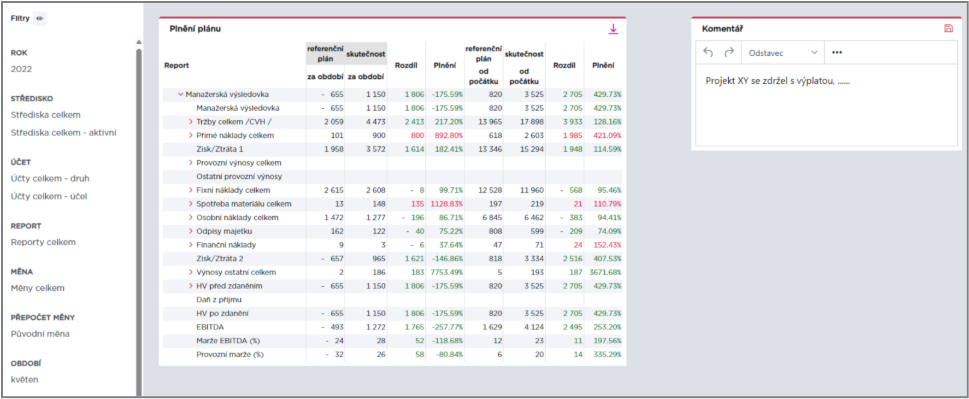
Panel je určen pro analýzu plnění plánu (absolutně i relativně) ve zvoleném období i v kumulaci od začátku roku pro skupiny prvků jednotlivých dimenzí podle vybraného ukazatele. Na panelu se automaticky zobrazují tabulka a objekt pro komentář.
Hodnoty odchylek jsou barevně zvýrazněny – pozitivní odchylky jsou zbarveny zeleně, negativní naopak červeně.
Poznámka
Je-li záhlaví sloupců či řádků šedivé, značí to, že je možné vyměnit ho za jiný prvek. Na obrázku výše tedy kliknutím na „referenční plán“ nebo „skutečnost“ v záhlaví prvních dvou sloupců zobrazíme okno „Výběr prvku“, pomocí kterého můžeme daný sloupec přepnout do jiné verze.
Upozornění
Volba verzí v prvních dvou sloupcích se automaticky promítá i do sloupců 5 a 6.
10.1.6 Typ panelu „meziroční indexy“
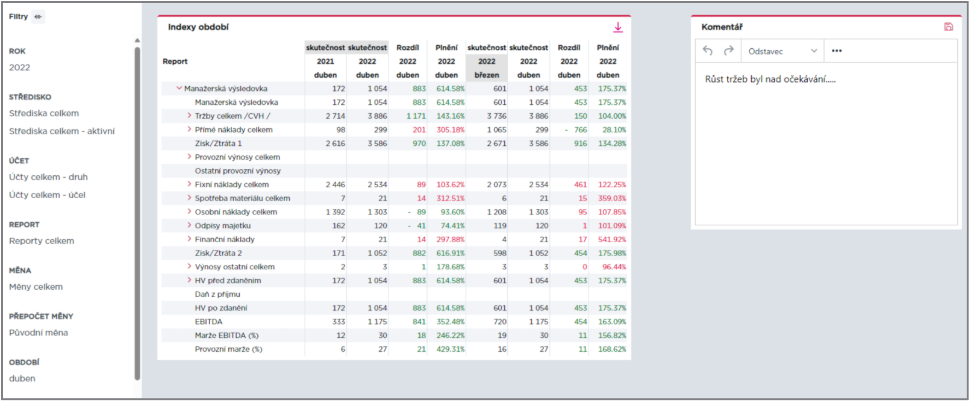
Panely typu „meziroční indexy“ slouží k analýze absolutní a procentuální odchylky hodnoty vybraného ukazatele proti stejnému období minulého roku. Nabízí se také procentuální a absolutní odchylka vybraného ukazatele mezi libovolně nastavenými obdobími a verzemi. Na panelu se automaticky zobrazují tabulka a objekt pro komentář.
Hodnoty odchylek jsou barevně zvýrazněny – pozitivní odchylky jsou zbarveny zeleně, negativní naopak červeně.
Poznámka
Je-li záhlaví sloupců či řádků šedivé, značí to, že je možné vyměnit ho za jiný prvek. Na obrázku výše tedy kliknutím na „skutečnost“ v záhlaví prvních dvou sloupců nebo „2022“ či „březen“ zobrazíme okno „Výběr prvku“, pomocí kterého můžeme daný sloupec přepnout do jiné verze, roku či měsíce.
Upozornění
Volby prvků jsou provázané i do ostatních sloupců, a tudíž změna záhlaví šedivých sloupců může změnit i záhlaví takových bílých sloupců, které jsou na ně logicky navázané.
10.1.7 Typ panelu „dashboard“
Panel zobrazuje kombinaci několika tabulkových a grafických objektů, jejíchž názvy určují, co je v grafe/tabulce zobrazeno. Datové řady grafů obvykle zobrazují vybraný ukazatel ve skutečnosti, vybrané verzi plánu a loňské skutečnosti.
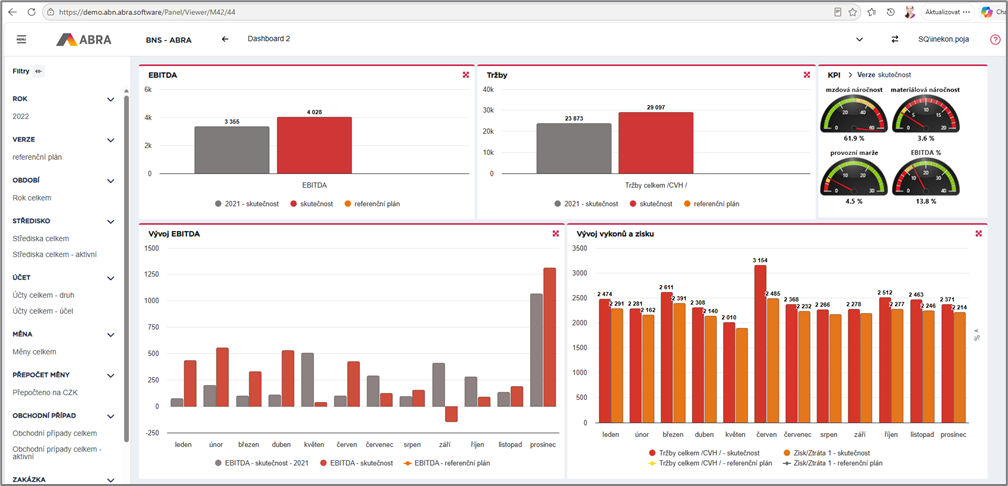
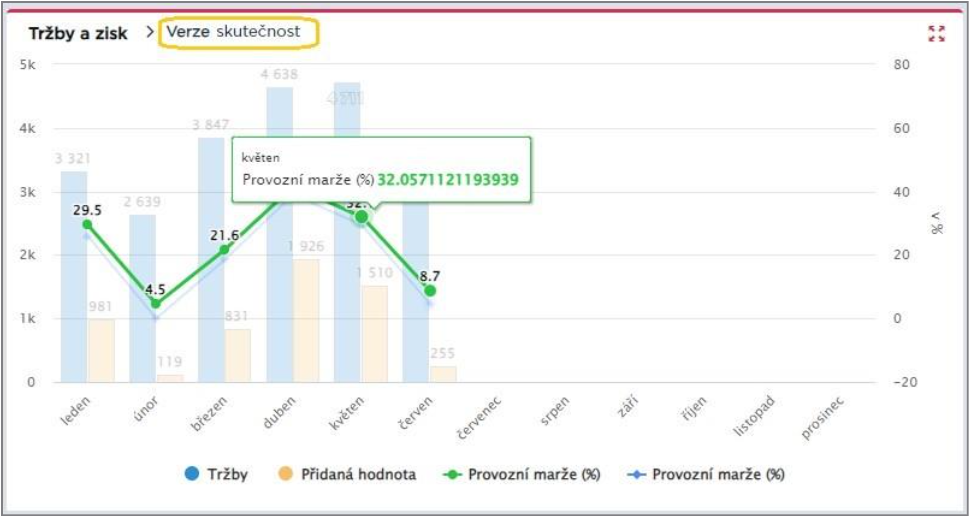
Je-li v záhlaví objektu vedle jeho názvu i zobrazená dimenze včetně jednoho jejího prvku, je možné v rámci této dimenze filtrovat prvky právě pouze na tento objekt, viz obrázek níže.
10.2. Režim Builder
V režimu Builder je typ panelu indikován typizovaným názvem v menu (např. „převod“, „úprava“, či kombinace).
10.2.1 Typ panelu „převod (minulosti) a úprava (nastavení)“
Panel slouží pro odvození dosud nenaplánovaných hodnot plánovaného ukazatele (např. tržeb či fixních nákladů) z hodnot tohoto ukazatele v uplynulém období. Zároveň umožňuje úpravu hodnot přímým zápisem nebo pomocí funkcionality „Hromadná úprava“.
Na panelu jsou zobrazeny dvě tabulky. Jedna slouží pro tu verzi plánu, kam chceme hodnoty převádět a dále je upravovat, a její dimenzionalita je závislá na nastavení filtru v levém menu. Druhá tabulka slouží pro hodnoty, které chceme převést. Je tedy možné v záhlaví této tabulky nastavit konkrétní verzi a rok převáděných hodnot.
Postup je popsán v následujících krocích:
10.2.1.1 Převod (minulosti)
Krok 1
Nejprve v tabulce s původními hodnotami vybereme v záhlaví verzi a rok, odkud chceme hodnoty převést, viz obrázek. Výběr provedeme kliknutím na prvek dané dimenze v záhlaví, následně se otevře dialogové okno pro výběr prvku, požadovaný prvek označíme a volbu potvrdíme tlačítkem „OK“, viz obrázek níže.
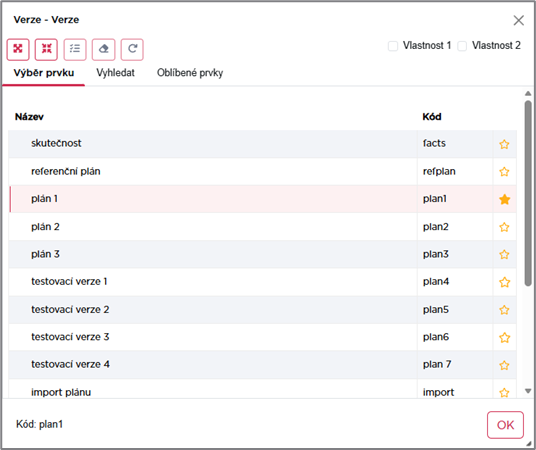
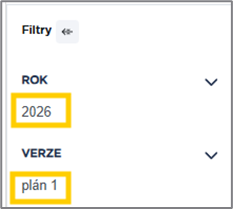
Tabulka vlevo zobrazuje data vybrané verze a roku – na první pohled hned vidíme, zda už někdo danou verzi plánoval nebo je zatím bez hodnot (viz obr. pod krokem 2).
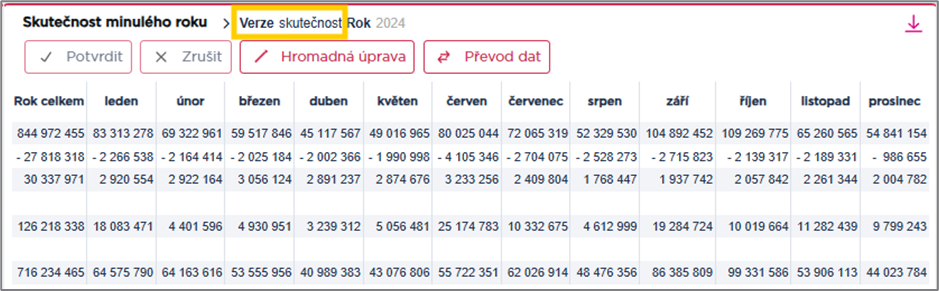
Tabulka vpravo zobrazuje data skutečnosti loňského roku, účel je referenční. V záhlaví lze měnit verzi (viz obrázek), a to kliknutím na prvek dané dimenze v záhlaví a následně výběrem z dialogového okna, stejně jako při výběru prvku z filtru hierarchií. Rok je nastaven jako předchozí rok oproti roku vybraném ve filtru, tudíž nelze měnit.
Krok 2
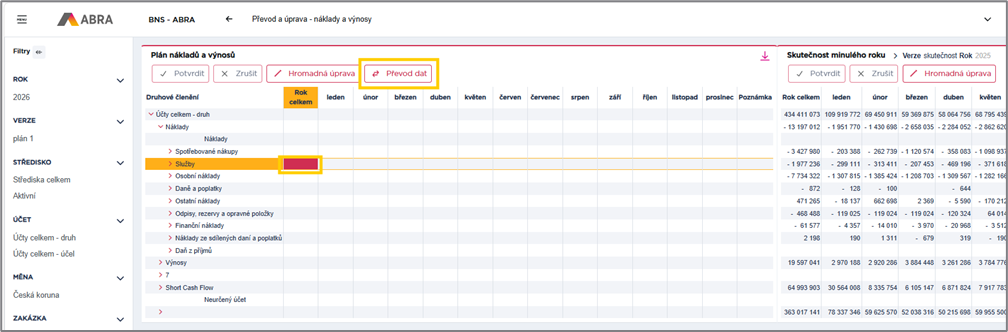
V dalším kroku označíme buňku, jejíž hodnoty chceme převést a stiskneme tlačítko „Převod dat“ v záhlaví tabulky. Např. pokud chceme převést roční náklady za služby označíme (klikneme) na buňku v kříži Roku celkem a Služeb, viz snímek.
Upozornění
Pakliže bychom chtěli převádět datovou oblast, a nikoliv pouze jednu buňku, označíme rovněž pouze jednu z buněk této oblasti a specifikaci množiny provedeme v další fázi procesu. Převod prostřednictvím označení celé datové oblasti není v současné fázi povolen.
Krok 3
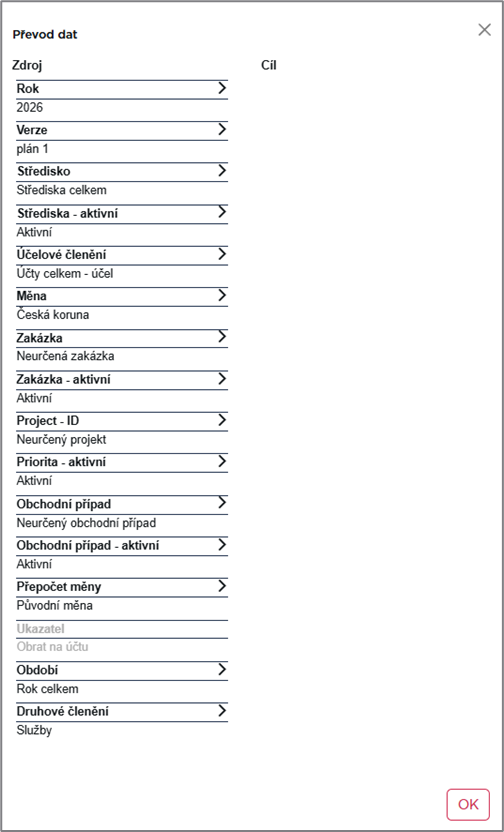
Po stisknutí tlačítka „Převod dat“ se zobrazí dialogové okno se seznamem dimenzí a jejich konkrétních prvků, viz obrázek vlevo. Zdrojová oblast obsahuje identifikaci dané souřadnice na základě prvků z dimenzí na osách X a Y, ale zároveň také prvky z dimenzí vybraných ve filtrech panelu či samotné tabulky.
Uživatel může prvky dimenzí ze zdrojové oblasti měnit a vybírat i jiné než na panelu využité prvky dimenzí. Tedy například ačkoliv je ve filtru panelu z dimenze Středisko vybrán prvek Střediska celkem, může uživatel kliknutím a výběrem tento prvek zaměnit za konkrétní požadované středisko, ze kterého mají být hodnoty převáděny (lze tedy přeskočit i krok 1).
Krok 4
Dále je nutné pomocí šipky vedle dimenzí přesunout do sloupce „Cíl“ právě ty dimenze, jejichž prvky mají být odlišné.
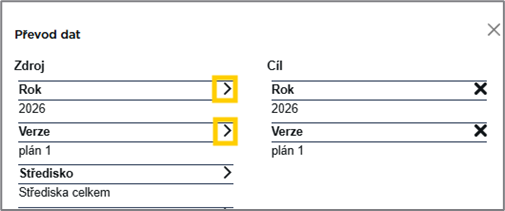
Ve většině případů se jedná pouze o dimenze verze a rok, kde nesmíme zapomenout nastavit konkrétní prvky pod zdrojem, tj. odkud chceme data převést.
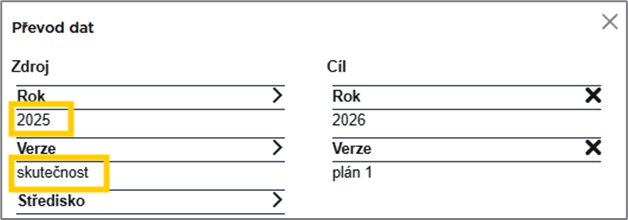
Můžeme zde ovšem omezovat i jiné dimenze odkud a kam chceme prvky převádět. Dimenze, které nebudou specifikovány pro cílovou oblst, budou převáděny ve stejné granularitě, jako se nachází v oblasti zdrojové. Převod provedeme stisknutím tlačítka „OK“ v pravé dolní části okna.
Poznámka
Uživatel může rovněž vybrat množinu prvků, není zde tedy omezení pouze na jeden prvek z určité dimenze. Pakliže budou ve zdrojové dimenzi období vybrány měsíce leden, únor a březen a v cílové dimenzi období měsíc leden, vloží se do cílové oblasti do měsíce ledna hodnota rovná součtu všech třech měsíců ze zdrojové oblasti na stejných kombinacích prvků z ostatních dimenzí. Tento postup se zpravidla používá pro převod konečného zůstatku rozvažných účtů na prvek počáteční období dimenze Období. Reverzním způsobem docílíme toho, že bude měsíc leden převeden do všech třech měsíců ve stejné výši na kombinacích prvků dimenzí z ledna zdrojové oblasti. Tento přístup může být využit pro převedení skutečnosti do 3 plánovaných let, pakliže má společnost povinnost vytvářet rozpočet na 3 roky dopředu.
Upozornění
Pokud již v cílové oblasti plánované hodnoty existují, data jsou přepsána! Data jsou přepsána i nulovou hodnotou.
Upozornění 2
Plán je podhodnocen o hodnoty za nové prvky (např. zahájení nových prodejů v plánovaném roce) a nadhodnocen o hodnoty za vyřazené prvky (např. ukončení stávajících prodejů v plánovaném roce).
10.2.1.2 Přímý zápis a obecné hromadné úpravy
Krok 5
Dále lze hodnoty upravovat buď přímým zápisem do buňky či pomocí funkcionality „Hromadná úprava“. Máme-li tedy tabulku s malou datovou oblastí, není problém kroky pro převod dat přeskočit. Chceme-li měnit více buněk datové oblasti najednou, označíme měněné buňky a využijeme tlačítko „Hromadná úprava“, viz obrázek.
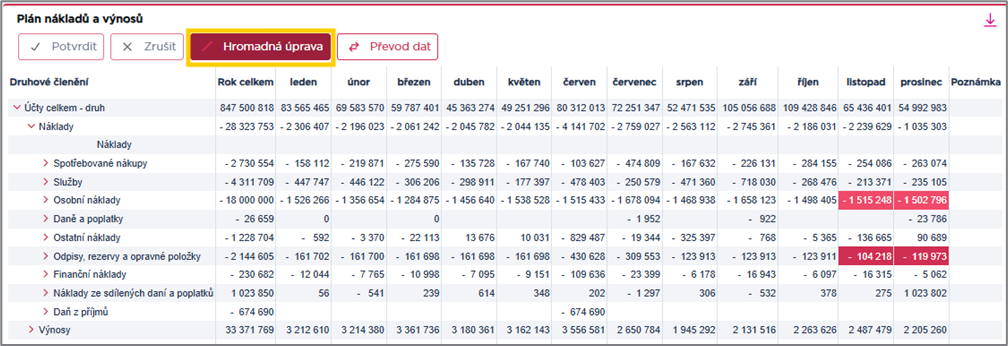
Rozlišujeme úpravu stávajících hodnot a zadání nových hodnot, tzv. „zápis do nuly“. Úprava stávajících hodnot na agregacích účtů, středisek, období atd. se provede tak, že se poměrově změní hodnoty přispěvatelů, aby v součtu vyšlo zadané číslo.
V případě zápisu „do nuly“ na agregacích, se zadaná částka rozdělí podle počtu přispěvatelů a na každou kombinaci se uloží 1/n-tina.
Upozornění
V případě zápisu na agregacích do nuly a překročení maximálního počtu přispěvatelů (1000) se objeví chybová hláška a zápis se neprovede!
Tip
Můžete upravovat i nespojitou oblast – při vybírání oblastí držte klávesu CTRL.
Upozornění
Náklady je nutné zadávat jako záporná čísla!
Tip
Přímý zápis lze rovněž provést zkopírováním hodnoty z jiného prostředí (např. Excel) pomocí CTRL + C a vložení prostřednictvím CTRL + V. V takovém případě je možné zkopírovat a vložit i větší množinu hodnot, tedy například vývoj určité účetní položky po měsících v rámci jednoho roku. Rovněž lze zkopírovat a vložit hodnoty přímo na BNS panelu, např. z měsíce únor do měsíce listopad. V případě kopírování hodnot z cizí aplikace/systému, typicky z Excelu, ABN neřeší, v jakém národním formátu se číslo nachází, tedy standardně, zda je použitá desetinná tečka nebo čárka. ABN v obou variantách hodnotu převezme jako číslo a dále s ním tak pracuje.
Poznámka
Opačným způsobem lze z prostředí BNS kopírovat hodnoty např. do Excelu. Avšak v takovém lze opět kopírovat a vkládat pouze hodnoty v buňkách tabulky, nikoliv samotné prvky na osách X a Y. Uživatel zde narazí na problém, kdy při vložení hodnoty do Excelu bude do zapisované buňky vložena kopírovaná hodnota a do buňky o řádek níže bude vložena prázdná hodnota. Tedy uživatel si musí dávat pozor, že pokud se pod zapisovanou buňkou nachází nějaká hodnota, dojde k jejímu přepsání prázdnou hodnotou. Zároveň se hodnota zkopírovaná z BNS nachází ve formátu desetinné tečky. S tím si musí daný uživatel, který používá formát desetinné čárky, poradit sám např. na úrovni tabulkového procesoru (Excelu).
Tip
Uložení kompletní tabulky do souboru ve formátu XLS umožňuje tlačítko v pravém horním rohu objektu  . V takovém případě bude stažen Excel soubor s kompletní podobou dané tabulky – opět ve formátu desetinné tečky.
Krok 6
Zobrazí se dialogové okno, viz obrázek. V rámci obecných hromadných úprav lze zadat změnu o hodnotu, na hodnotu nebo o procento. Pokročilé úpravy jsou popsány v kroku 7.
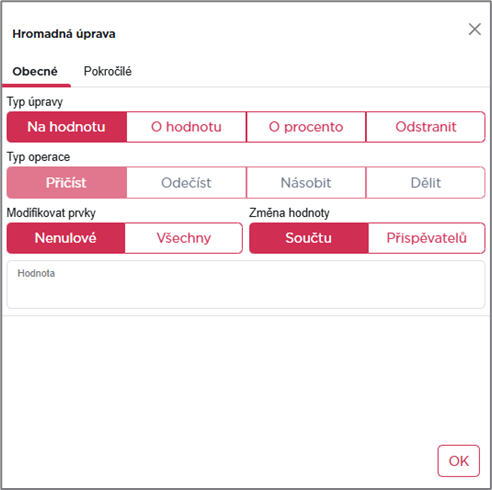
Provedeme nastavení dle TYPU ÚPRAVY:
- na hodnotu – zadaná hodnota nahradí upravovanou hodnotu či hodnoty,
- o hodnotu – zadaná hodnota zvýší či poníží upravovanou hodnotu či hodnoty,
- o procento – zadaná hodnota (procento) zvýší či poníží upravovanou hodnotu či hodnoty,
- odstranit – hodnoty se v označené oblasti vymažou.
Při úpravách o hodnotu/procento dále volíme TYP OPERACE:
- přičíst – aktivní v případě typu úpravy o hodnotu a o procento,
- odečíst – aktivní v případě typu úpravy o hodnotu a o procento,
- násobit – aktivní v případě typu úpravy o hodnotu,
- dělit – aktivní v případě typu úpravy o hodnotu.
Dále volíme, zda chceme modifikovat pouze nenulové, nebo i nulové prvky (všechny pod daným agregačním uzlem).
Lze rovněž zvolit, zda chceme měnit hodnotu součtu (když plánujeme sčítateľné ukazatele), nebo naopak přispěvatelů (když plánujeme jednotkové ukazatele typu cena, sazba nebo procento).
Poznámka
Pokud je změna prováděna na agregované úrovni prvků, rozvrhne se na detailní prvky těchto dimenzí (tj. na konkrétní základní prvky) podle váhy stávajících hodnot plánu, které byly stanoveny v předchozích krocích. Provedené změny jsou přímo zapisovány do nastavené verze plánu.
Tip
Hromadnou úpravou odstranit lze vynulovat data prvku (a dále plánovat prvek jako nový) nebo úplně vyčistit danou verzi plánu. Jak? V hlavičce panelu ve všech dimenzích vyberete vrcholový prvek. Dále vyberete rok a danou verzi plánu. V datové oblasti označte hodnotu (buňku), na které se protíná v řádku vrcholový prvek a ve sloupečku Rok celkem.
Pokud tedy např. chceme provést hromadnou úpravu na hodnotu 12 a zvolíme změnu hodnoty součtu, přepíše se u klasického agregačního ukazatele hodnota za Rok celkem na 12 a v jednotlivých měsících bude hodnota 1. Zvolíme-li naopak změnu hodnoty přispěvatelů, změní se v tomto případě hodnoty v jednotlivých měsících na 12 a celkový součet za Rok celkem pak bude 144. Samozřejmě při těchto změnách velmi závisí, které buňky jsme prve označili k hromadné úpravě.
Nakonec vyplníme políčko pro zadání hodnoty či procenta (dle typu úpravy hodnot). V případě typu úpravy odstranit je políčko neaktivní.
Hromadnou úpravu potvrdíme tlačítkem „OK“ případně zrušíme tlačítkem „Zrušit“.
10.2.1.3 Pokročilé hromadné úpravy
Krok 7
Jednou z pokročilých funkcí hromadné úpravy je modifikace rozvrhové základny. Tato funkcionalita umožňuje modifikovat rozvrhovou základnu, dle které bude plánovaná hodnota na agregační úrovni rozvržena na úroveň základní. Jedná se o doplněk k obecným hromadným úpravám, nikoliv o samostatnou funkcionalitu.
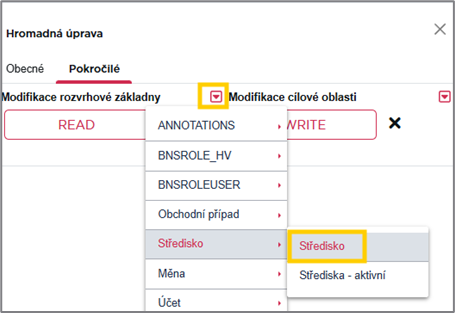
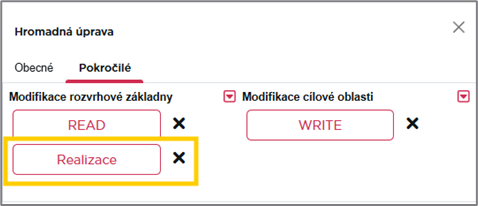
Typickým příkladem může být plán nově založeného střediska, na kterém neexistuje žádná naběhlá skutečnost – středisko XXX. Rozvrhová základna je tudíž nulová a v případě zápisu celkových nákladů na toto středisko se do jednotlivých druhů nákladů rozpadne hodnota rovnoměrným způsobem (každý druh nákladu ponese stejný podíl na celkových nákladech střediska). Pomocí této funkcionality však můžeme říci, aby se hodnota celkových nákladů rozvrhla na jednotlivé druhy nákladů na základě střediska jiného (středisko Realizace) a posléze řešit případné odlišnosti. Na úrovni nového střediska, které chceme plánovat, tedy použijeme hromadnou úpravu s typem úpravy Na hodnotu na prvku Náklady celkem a v pokročilých funkcích v sekci Modifikace rozvrhové základny vybereme dimenzi středisek, viz obrázek. V té vybereme středisko jiné, jehož rozvržení druhů nákladů v rámci nákladů celkových má být vzato jakožto rozvrhová základna pro středisko nové. Tím z původně neexistující rozvrhové základny pro dané středisko získáme podklad pro korektní rozvržení celkových nákladů a zamezíme nežádoucímu rozpadu prvků napříč všemi kombinacemi základních prvků dimenzí rovnoměrným způsobem.
Dalším využitím může být např. určení chybějící ceny, kdy budeme chtít naplánovat cenu pouze na těch kombinacích, na kterých se nachází i množství. V takovém případě zvolíme ukazatel jako proměnnou rozvrhové základny, kdy pro úpravu ceny bude použito množství jako podkladový parametr.
Krok 8
Dalším využitím pokročilých úprav je naopak modifikace cílové oblasti. Ta umožňuje určit prvek z vybrané dimenze odlišný oproti prvku zvolenému ve filtrech nebo na osách tabulkového objektu.
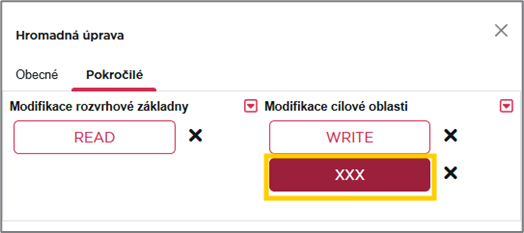
Typickým využitím může být případ, kdy má uživatel převedenou skutečnost do verze plánu po jednotlivých střediscích (Střediska celkem). Uživatel však chce vytvářet plán bez detailu střediska. Pro tyto účely, kdy chce uživatel při plánování abstrahovat od jedné z dimenzí modelu, je využíván prvek neurčeno dané dimenze – konkrétně v tomto případě Středisko neurčeno (v našem případě Středisko XXX). Ten se používá ve skutečnosti pro případy, kdy v rámci datové věty není vyplněný údaj jedné ze závislých dimenzí, anebo právě pro plánování, pakliže je požadováno, aby se od dané dimenze ve vytvářeném plánu abstrahovalo (avšak z logiky věci nelze tuto dimenzi vyřadit z modelu). Uživatel tedy při zápisu určité hodnoty hromadné úpravy modifikuje cílovou oblast na prvek Středisko neurčeno (XXX), viz obrázek, a ačkoliv se nachází na úrovni Střediska celkem (v tabulce se nachází data za všechna střediska), zapíše se hodnota právě a pouze na tento prvek. V záložce „Obecné“ v tomto případě ponecháváme defaultní nenulové prvky a na součtový prvek.
10.2.1.4 Potvrzení převodu a úprav
Krok 9
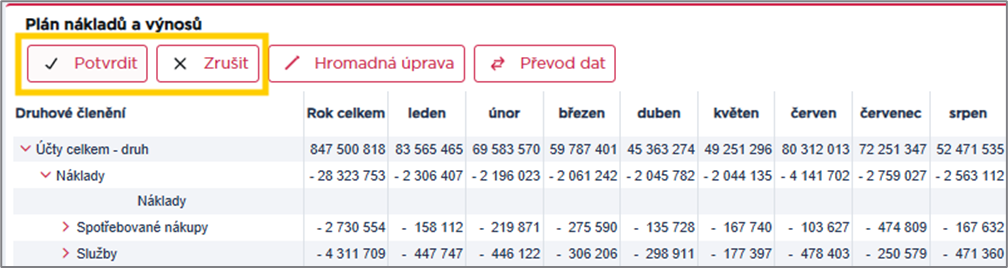
Pro finální zápis do databáze potvrdíme klikem na tlačítko „Potvrdit“, viz obrázek. V případě, že chceme úpravu zrušit, klikneme na tlačítko „Zrušit“.
Upozornění
Pokud nebude zapsaná hodnota schválená tlačítkem „Potvrdit“, nedojde k jejímu uložení do databáze a při uzavření BNS bude uživatelova práce ztracena. Naopak možností „Zrušit“ může uživatel vrátit provedené změny, pakliže není s plánem spokojen nebo zadal čísla chybně.
10.2.2 Typ panelu „zamčení plánu“
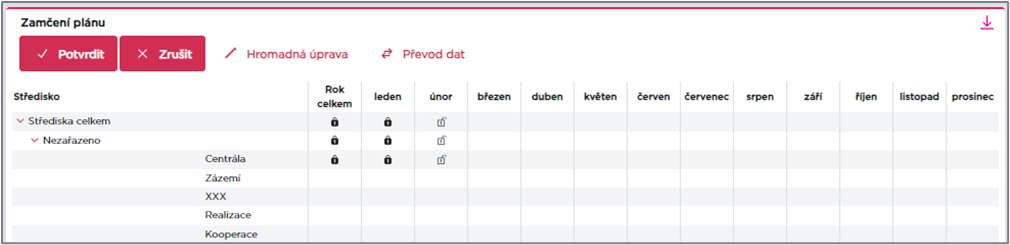
Tento panel slouží k nastavení uzamykání hodnot plánu (a jeho různých verzí) pro konkrétní kombinaci roku, měsíce, verze a střediska.
Panel zobrazuje tabulku s rozpadem dimenze období do měsíců na ose x a rozpadem dimenze střediska na ose y. V tabulce je možné provádět standardní úpravy „Hromadná úprava“ a „Převod dat“. Oproti jiným panelům se zde zadávají ale pouze dvě různé hodnoty – 1 pro zamčení plánu (jejím zápisem se zobrazí ikona  ), 0 pro jeho odemčení (zobrazí se ikona
  ). V případě prázdné buňky (v databázích hodnota null) je plán v dané kombinaci považován za odemčený.
10.2.3 Typ panelu „zobrazení – plánu“
Obecně se jedná o typ panelu, který uzavírá skupinu kroků, jejichž výsledkem je zobrazení plánovaných ukazatelů modulu.
10.2.4 Chyby při zápisu hodnot
Pokud uživatel nemá nastavená práva na zápis do vybrané kombinace prvků na panelu (například střediska) nebo daná verze plánu je zamčena, zobrazí se mu hláška o nedostatečném oprávnění k zápisu s tím, že se má obrátit na správce.
10.2.4.1 Uzamčená verze
Chybová hláška o uzamčené oblasti pro zápis se objeví v případě, že se uživatel pokouší zapsat hodnoty (buď převodem nebo úpravou) do verze a roku, kterou oprávněný uživatel již uzamknul pro úpravy právě z důvodu, aby do ní už nikdo nezasahoval.
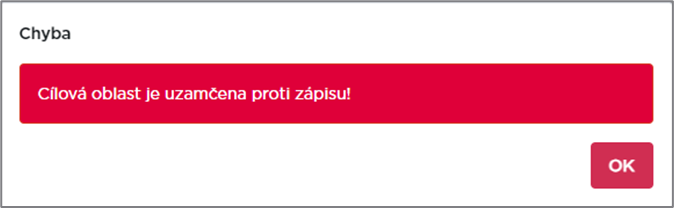
Řešení: Obraťte se na oprávněného uživatele, aby případně odemknul danou verzi pro plánování.
10.2.4.2 Nedostatečná oprávnění
Chybová hláška o nedostatečném nebo neplatném nastavení práv pro zápis se může objevit v případě, že se uživatel pokouší zapsat na prvky vybrané dimenze (například subjektové dimenze, tj. střediska), na které nemá oprávnění zápisu.
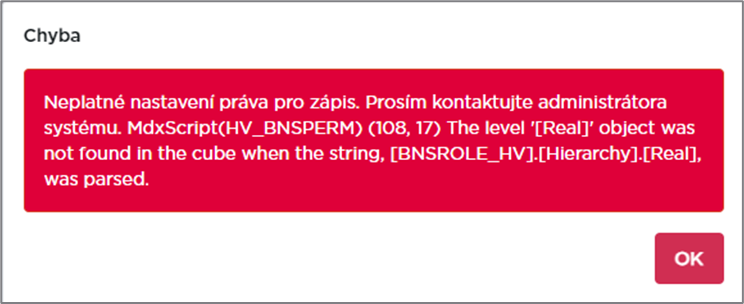
Řešení: Kontaktujte administrátora systému, aby prověřil vaše práva.
10.2.4.3 Překročen limit základních buněk
Chybová hláška o překročení limitu kombinací základních prvků se vyskytuje v případě, že se uživatel pokouší zapsat hodnotu na nulovou hodnotu prvků jednotlivých dimenzí, které se rozpadají na velké množství základních prvků.
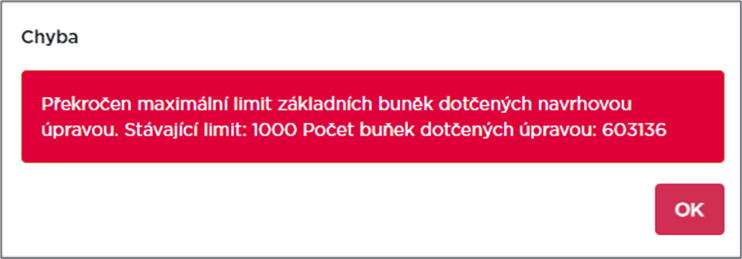
Řešení: Aby nedošlo k překročení limitu, je potřeba provádět zápis do buněk na nižších agregačních úrovních.
10.2.5 Import finančního plánu
ABN umožňuje importovat plán z externího zdroje přes číselníky do ABN. Import se provádí ze souborů typu csv nebo txt v podobě databázového výpisu hodnot plánu na ID prvků dle zdrojové databáze Gen/FLORES.
Import finančního plánu do ABN se provádí následujícími kroky:
- příprava načítacího souboru;
- samotný import dat do číselníku BNS;
- přenos plánu do ABN.
10.2.5.1 Pravidla importovaného souboru
Importovaný soubor je soubor ve formátu .xls nebo .csv, kde jsou data oddělované středníkem (";“). Pořadí sloupců je fixně dáno a je následující:
středisko; účet; zakázka; projekt; obchodní případ; měna; rok; měsíc; obrat.

Upozornění:
1. První řádek v souboru se nenačítá a je určen pro záhlaví tabulky. Označení sloupců může být tedy libovolné.
2. Kódy prvků je potřeba zadávat jako databázové ID prvků, tj. např. měna „0000CZK000“ pro Kč, ….
3. Rok (YEAR_ID) – sloupec G – představuje účetní rok, tedy kalendářní nebo fiskální rok plánu.
4. Měsíc (PERM_ID) – sloupec H – představuje účetní období, tedy kalendářní nebo fiskální číslo měsíce (1-12).
Tip
Soubor pro importování plánu můžeme vytvořit tak, že nejdříve exportujeme data z číselníku finanční plán pro vybraný rok (s použitím filtru) a následně hodnoty v řádcích daného souboru upravíme dle potřeby.
Poznámka:
Specifikace verze není v importním souboru zahrnuta z důvodu, že v ABN je pro tyto účely vytvořena pouze 1 verze, a to verze „import“ – viz přehled verzí v číselníku.
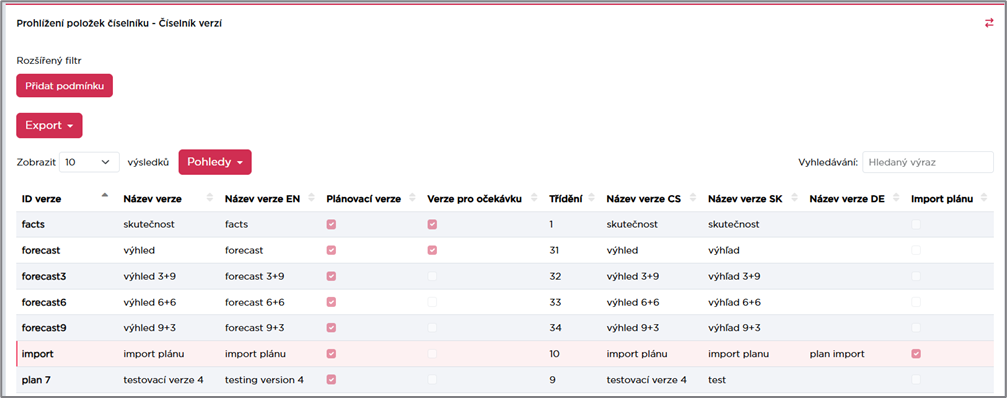
Import načítá kompletní rozsah souboru. Při importu nedochází k žádné kontrole, zda zadané kódy jsou korektní.
V číselníku Finanční plán zobrazení nekorektní údaje mohou být vidět tak, že se jim nedoplní popis, ke kontrole korektnosti kódů dochází v přenosu do ABN.
10.2.5.2 Import plánu v číselnících
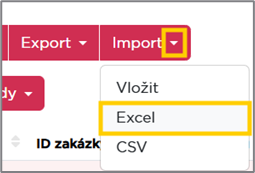
Pro zahájení importu plánu, je potřeba otevřít číselník Finanční plán v režimu úprav a dále kliknout na tlačítko Import. Otevře se rozbalovací seznam pro výběr formátu souboru importovaných dat (Excel/CSV) – viz obrázek vpravo.
Následně se otevře dialogové okno importu souboru dat, ve kterém je potřebné vybrat soubor dat, ze kterého se budou data plánu načítat do číselníku, pomocí tlačítka Vybrat soubor /Choose file/ nebo soubor myší přesunout do okna metodou drag&drop z místa v počítači.
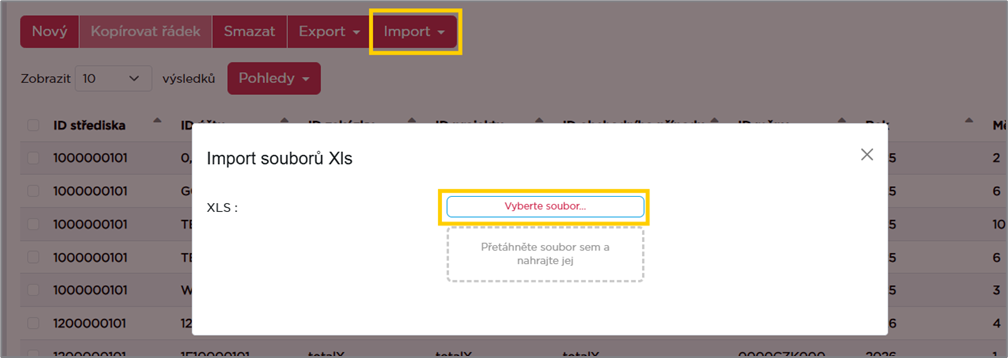
Po „otevření“ souboru pro import se objeví dialogové okno mapování sloupců, ve kterém určíme, který sloupec ze souboru se načte, do kterého pole našeho číselníku. Při dodržení daného pořadí sloupců nemusíme nic nastavovat.
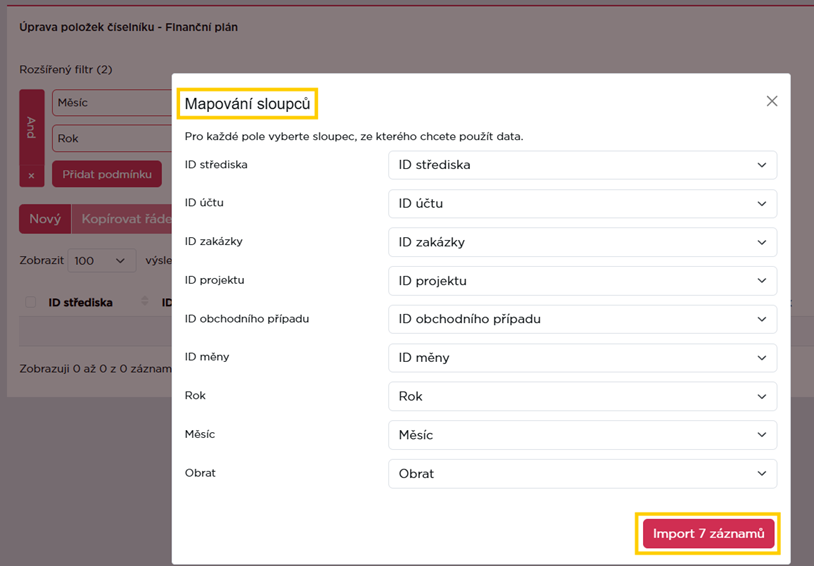
V spodní části okna mapování provedeme import stisknutím tlačítka Import n záznamů, kde n odpovídá počtu řádků v importovaném souboru. Následně se objeví dialogové okno pro potvrzení importu se zobrazením načítaných dat.
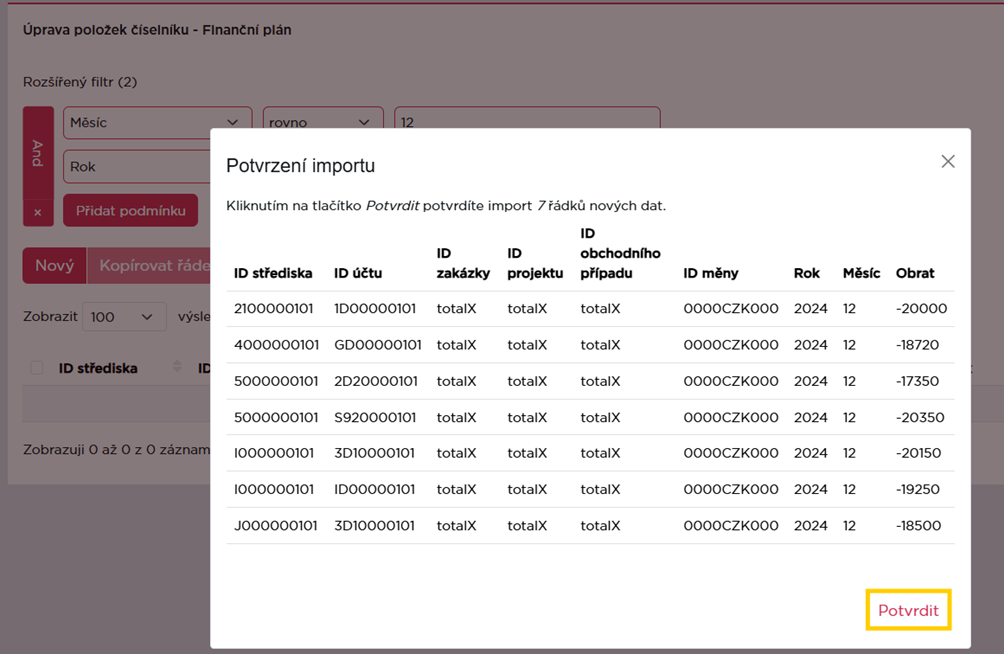
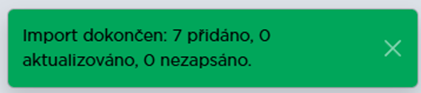
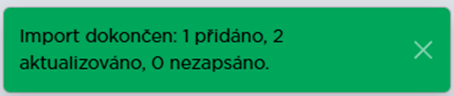
Odmítnutí potvrzení lze provést pomocí křížku v pravém horním rohu dialogového okna. Po potvrzení/odmítnutí se v pravé spodní obrazovce objeví informativní hláška o počtu přidaných/aktualizovaných nebo nezapsaných dat.
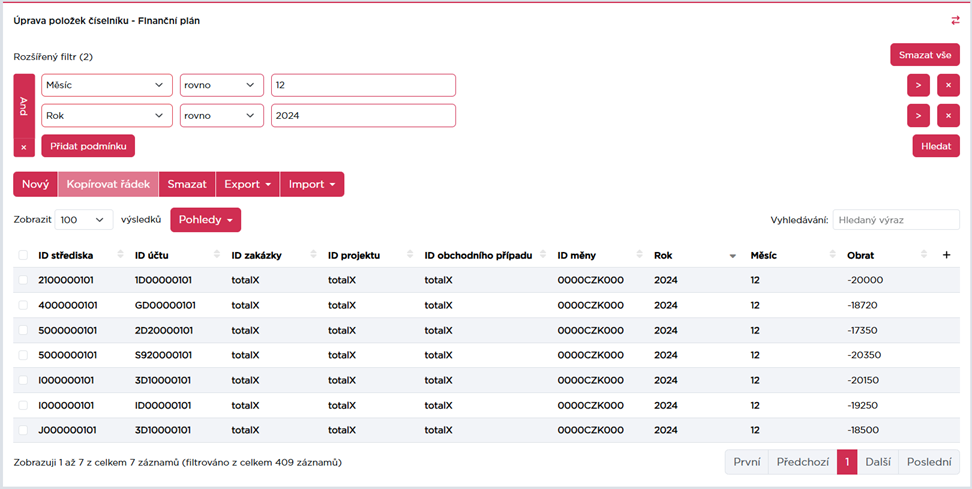
V případě, že importujeme záznamy, které už v číselníku existují, jedná se de facto o aktualizaci dat a místo potvrzení importu se objeví okno pro potvrzení aktualizace – viz obrázek.
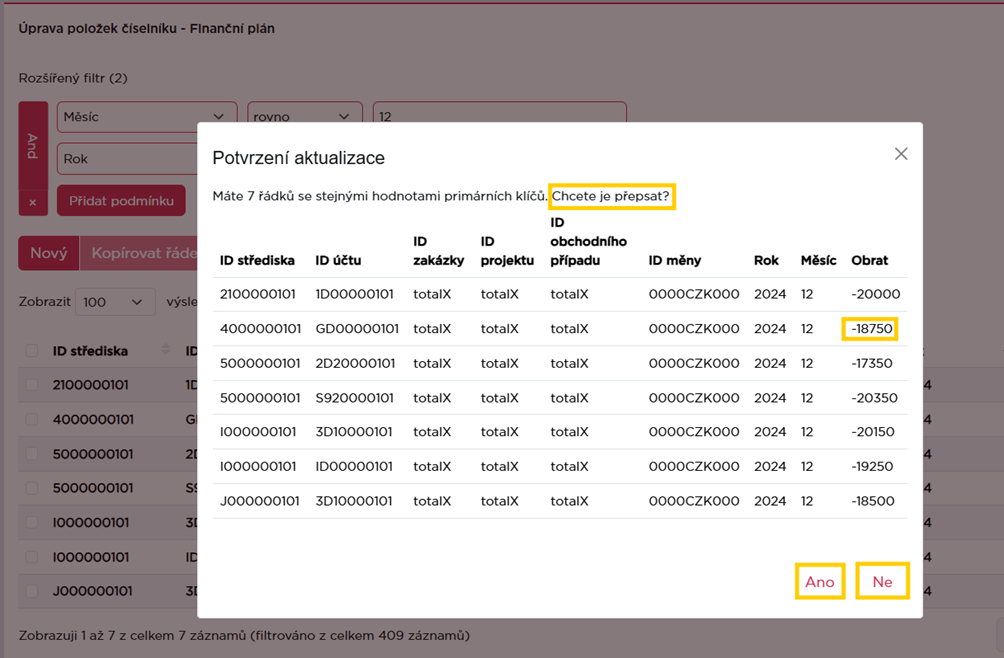
Aktualizace záznamů se potvrdí tlačítkem Ano v spodní části okna. Tím dojde k nahrazení stávajících hodnot novými hodnotami z importovaného souboru. Tedy stávající hodnoty plánu pro importované kombinace verze, rok, měsíc jsou z číselníku nahrazeny novými hodnotami ze souboru.

V případě, že uživatel v okně potvrzení aktualizace vybere možnost NE, hodnoty se do tabulky nezapíšou. Uživatel bude informován o počtu "nezapsaných" záznamů.
Kombinace verze, roku a období, které nejsou obsahem importovaného souboru zůstávají beze změn. Tedy pokud importuji plán do verze import 2025 a měsíce 1-12, tyto jsou v číselníku nahrazeny dříve nahraný plán kombinaci import 2024 1-12 zůstává tímto importem nedotčen.
Importovaný plán je možné editovat v režimu úprav číselníku - viz kapitola Úprava položek číselníku.
Zobrazení načteného plánu se nejlépe provede v číselníku Finanční plán zobrazení.
10.2.5.3 Přenos Plánu do ABN
Plán po importu je zobrazen pouze v číselnících, kde je možné jej zkontrolovat a/nebo editovat. Pro zobrazení v ABN, a tedy na panelech módu analyser a builder je potřeba tento plán přenést do ABN. Tento přesun se provádí automaticky v rámci pravidelné noční aktualizace v rozsahu aktuální a budoucí rok.
Přenos do ABN je možné vyvolat také uživatelsky pomocí Spuštění akce ze seznamu akcí „Aktualizovat plán HV“.
Při přenosu do ABN dochází k přenosu plánů pro aktuální a budoucí rok. Dále ke kontrole korektnosti zadaných údajů, tedy existence kódů prvků v dimenzích. V případě nekorektních údajů je postupováno se záznamem těmito dvě způsoby:
- pro dimenze účet, středisko, projekt, zakázka, obchodní případ a měna je chybný kód nahrazen za neurčený prvek dimenze, tedy kódově prvek „totalX“;
- pro dimenze verze, rok a měsíce jsou záznamy odstraněny.
Zobrazení případných chyb během přenosu, tedy nekorektních záznamů lze provést v číselníku „Výpis chyb v aktualizaci“.