4 Základy ovládání I
Tato kapitola je věnovaná popisu způsobu ovládání a práce s panely ABN, nastavováním výběru prvků z dimenzí ve filtru hierarchií nebo v tabulce, nastavováním dimenzí do řádků v tabulce apod.
4.1 Nastavení filtru hierarchií
V levé části panelu je zobrazen filtr hierarchií dimenzí.
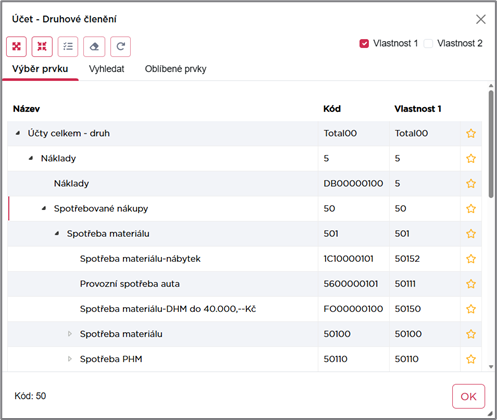
Změna prvků v jednotlivých hierarchiích dimenzí se provádí kliknutím na vybranou hierarchii. Tím se zobrazí dialogové okno, ve kterém lze příslušnou hierarchií rozpadat nebo využít vyhledání prvků. Okno obsahuje:
- název vybrané dimenze a hierarchie (v příkladu Učet - Druhové členění),
- lištu s funkčním tilačítky a zaškrtávátky,
- záložky pro výběr a vyhledání prvků,
- zobrazení samotné hierarchie dimenze, tj. výčet vrcholových prvků s možností rozpadu na nižší úrovně. U prvků jsou kromě názvů zobrazeny i jejich kódy, volitelně i vlastnost 1 a 2, a indikace zapamatovaných/oblíbených prvků (hvězdy),
- kód a počet vybraných prvků v spodní části okna,
- a tlačítko OK pro potvrzení výběru (pro zavření okna slouží křížek v pravém horním rohu okna).
Funkční tlačítka a účel záložek jsou popsány v následujících podkapitolách:
4.1.1 Výběr prvku
Záložka Výběr prvku slouží pro výběr jednoho konkrétního prvku dané hierarchie ve filtru. Prvek naleznete postupným „rozbalováním“ a „sbalováním“ agregačních úrovní hierarchie (klikem na ikonu šipky před názvem prvku), nebo lze využít tlačítka pro rozbalení/sbalení všech prvků.
 - tlačítko pro rozbalení všech prvků
 - tlačítko pro sbalení všech prvků
Při výběru prvků se lze orientovat i podle zobrazeného kódu (číslo produktu, kód střediska apod.), event. si nechat zobrazit další vlastnosti, které můžou uživateli pomoct v orientaci.
 - zaškrtávátka pro zobrazení/skrytí vlastností 1(2)
Nalezený a označený prvek se předvolí do filtru hierarchií kliknutím na tlačítko „OK“ ve spodní části okna, případně pomocí dvojkliku (viz dále). Poté se dialogové okno uzavře a vybraný prvek bude indikován ve filtru hierarchií. Panel pak bude zobrazovat hodnoty pro vybraný prvek hierarchií jednotlivých dimenzí.
4.1.2 Hromadný výběr
Záložka Hromadný výběr slouží pro výběr více prvků z dané hierarchie. Prvky vyberete levým klikem vedle prvku vlevo (znak “✓”). V dolní části okna je indikován počet vybraných prvků a zároveň se v okně objeví nová záložka Zobrazit vybrané s výčtem pouze vybraných prvků.
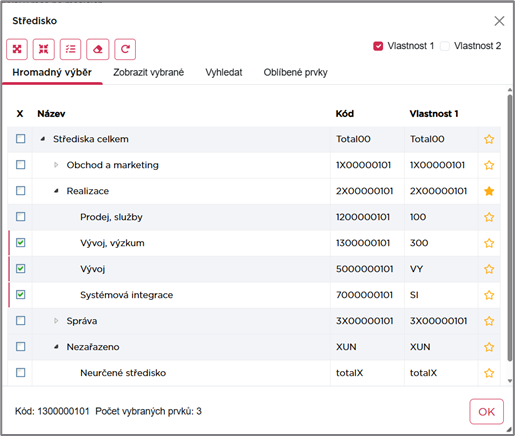
 - tlačítko pro označení všech prvků
 - tlačítko pro zrušení označení
 - tlačítko pro inverzi vybraných, tj. označené zruší a neoznačené označí
Po potvrzení výběru (OK) se okno uzavře a ve filtru je hromadný výběr indikován textem “(Více)” u dané hierarchie (ve smyslu “vybráno více prvků”).
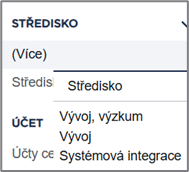
V tabulce jsou pak zobrazeny hodnoty odpovídající součtu (např. tržeb) nebo průměru (např. u cen) za dané prvky podle logiky vybraného ukazatele.
Poznámka
U některých tabulek nemusí být volba “Hromadného výběru” (multiselect) přístupná. Je to z důvodu, že není vhodné, aby uživatel nastavoval v tabulce multi-výběr, např. u plánovacích panelů.
4.1.3 Vyhledání prvků
Záložka Vyhledat ulehčuje výběr prvku dimenze omezením výčtu prvků pouze na ty, které splňují zadané kritérium, tj. obsahují zadaný řetězec (na všech agregacích a detailech).
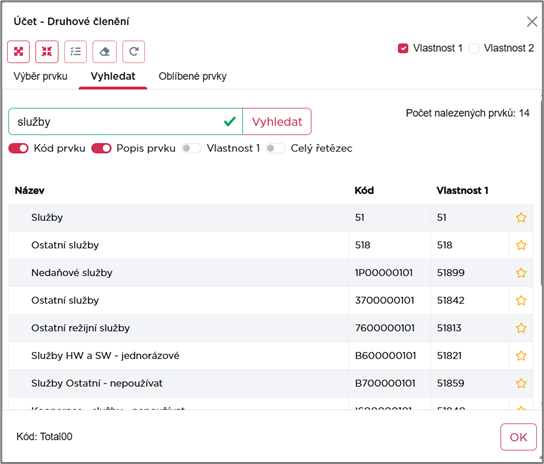
Parametry vyhledávání:
- hledaný řetězec – okno pro zadání hledaného textu (např. hledáme účty pro služby);
- tlačítko Vyhledat = spuštění vyhledání;
- kód prvku – při „zapnuto“ vyhledává v kódech prvků;
- popis prvku – při „zapnuto“ vyhledává v názvech (popiscích) prvků;
- celý řetězec – po zaškrtnutí této možnosti vyhledá prvky, jejichž celý název nebo kód se shoduje se zadaným řetězcem;
- vlastnost 1(2) – po zaškrtnutí této možnosti se zadaný text vyhledává i ve vlastnostech (alternativních kódech).
Poznámka:
Zaškrtávátko je dostupné, pokud je v pravé horní části dialogu zaškrtnutá volba pro zobrazení alternativních kódů.
Počet nalezených prvků je v záložce vyhledání indikován vpravo nahoře (číselný údaj o počtu nalezených prvků).
Následně vybereme konkrétní prvek nebo prvky (pokud je povolen hromadný výběr) ze seznamu vyhledaných prvků. Při hromadném výběru můžeme opět zkontrolovat náš výběr prvků na záložce Zobrazit vybrané. Výběr poté potvrdíme tlačítkem OK.
4.1.4 Výběr z oblíbených
Záložka Oblíbené prvky zobrazí pouze prvky, které má uživatel označené jako oblíbené. Jedná se o podobný princip jako u oblíbených panelů, tj. aby uživatel prvky, se kterými často pracuje, měl na 1 místě a nemusel je vyhledávat (například aktuální a loňský rok nebo prvky dimenze verze „plán 1“ apod.).
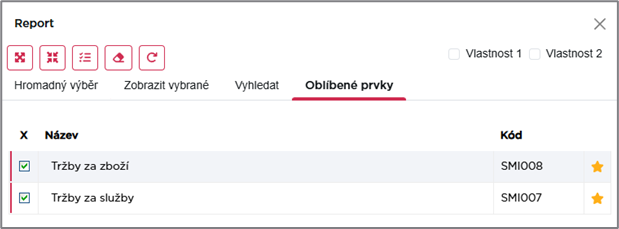
Prvek lze přidat do oblíbených v dialogovém okně pro výběr prvků kliknutím na hvězdičku, která se nachází v pravé části vedle kódu (vlastnosti) prvku, čímž se zabarví. Plná hvězda indikuje označení. Prvky lze odstranit z oblíbených opětovným kliknutím na ikonu hvězdičky na kterékoliv záložce dialogového okna.
Tip:
Prvky lze do oblíbených přidávat i přímo z tabulky přes kontextové menu – volba Prvek - Přidat k oblíbeným.
4.2. Výběr a uspořádání řádků tabulky
Řádky tabulky lze nastavit a uspořádat podle libovolného výběru prvků dané hierarchie:
- přímým rozpadem,
- přidáním označených prvků,
- náhradou prvků,
- vložením prvku dle kódu,
- rozbalení prvku na úroveň nebo do vzdálenosti.
Poznámka:
Některé z funkcí pro uspořádání řádků tabulky mohou být s ohledem na logiku aplikace potlačené (znepřístupněné).
4.2.1 Přímý rozpad
Kliknutím na příslušnou buňku v záhlaví řádků lze prvek v rámci hierarchie:
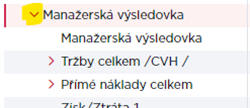
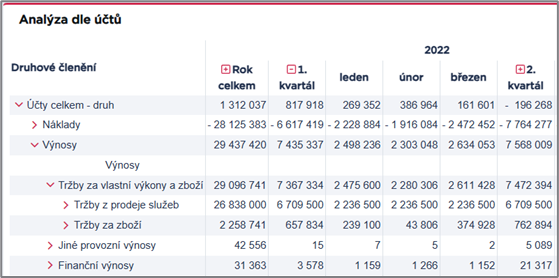
- rozbalit (drill-down) – nastane v případě, pokud prvek má děti (před prvkem je rozbalovací šipka), které ještě nejsou na listu zobrazeny; například:

- sbalit (drill-up) – dojde ke sbalení všech prvků, které jsou zobrazeny na listu a v rámci úrovně patří pod prvek, na který se provede klik; například:
Poznámka:
V některých tabulkách je nastaven i rozpad sloupců (například kvartály na měsíce, nebo úseky na střediska). Rozpad u sloupců je indikován znamínkem - plus značí, že prvek lze rozbalit a mínus již rozbalený prvek (lze zbalit).
4.2.2 Přidat prvky
Funkce Přidat prvky doplní do řádků tabulky uživatelem vybrané prvky.
Funkci spustíte pravým klikem v záhlaví řádků tabulky volba „Prvek → Přidat prvky“. Otevře se dialogové okno pro hromadný výběr přidávaných prvků hierarchie (viz kapitolu Hromadný výběr) a po potvrzení výběru se vybrané prvky zařadí mezi stávající řádky tabulky podle logiky jejich umístění v hierarchii.
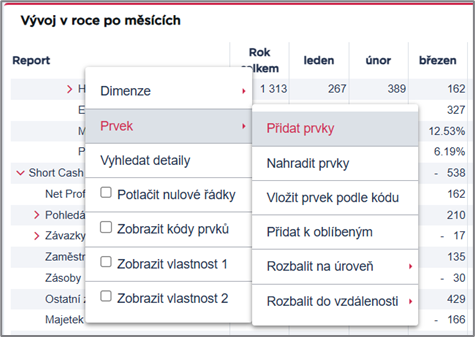
S přidanými prvky lze dále manipulovat (např. rozbalit na detail, zobrazit kódy apod.).
4.2.3 Nahradit prvky
Funkce Nahradit prvky zamění VŠECHNY stávající prvky v řádcích tabulky za uživatelem vybrané prvky.
Funkci spustíte pravým klikem v záhlaví řádků tabulky volba „Prvek → Nahradit prvky“. Otevře se dialogové okno pro hromadný výběr přidávaných prvků hierarchie (viz kapitolu Hromadný výběr) a po potvrzení výběru vybrané prvky nahradí stávající řádky tabulky v uspořádání podle logiky jejich umístění v hierarchii.
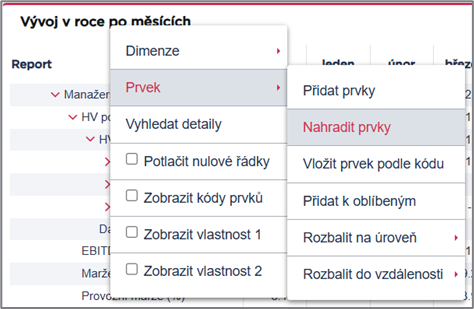
S přidanými prvky lze dále manipulovat (např. rozbalit na detail, zobrazit kódy apod.).
Upozornění:
Náhradou prvků možno omezit výčet prvků v řádcích, když vybereme míň prvků, než jich v tabulce je.
4.2.4 Vložit prvek dle kódu
Funkce Vložit prvek podle kódu nabízí rychlé doplnění řádků tabulky o jeden konkrétní prvek dimenze vyhledaný podle kódu. (Tuto funkcionalitu je vhodné použít, pokud se uživatel dobře orientuje v kódech zákazníků, produktů, středisek apod.)
Funkci spustíte pravým klikem v záhlaví řádků tabulky volba „Prvek → Vložit prvky podle kódu“. Otevře se dialogové okno pro vyhledání prvku dle kódu (viz obrázek dále). Po zadání libovolné souvislé části kódu budou nabídnuty odpovídající nalezené prvky a výběrem jednoho z nich a potvrzením OK, se prvek zařadí mezi stávající řádky tabulky podle logiky jeho umístění v hierarchii.
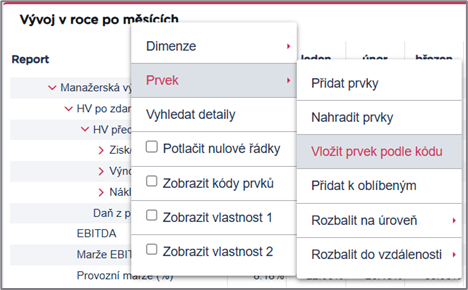
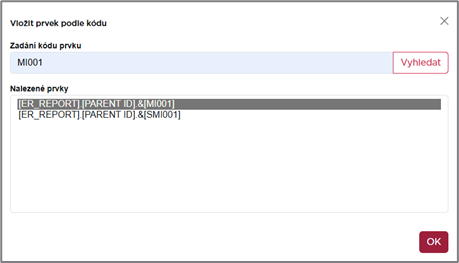
S přidaným prvkem lze dále manipulovat (např. rozbalit na detail).
4.2.5 Přidat k oblíbeným
Funkce Přidat k oblíbeným zařadí vybraný prvek, ze kterého se volba provedla, do seznamu uživatelova oblíbených prvků.
Funkci spustíte pravým klikem v záhlaví řádků tabulky volba „Prvek → Přidat k oblíbeným“. Poté se prvek zobrazí v seznamu oblíbených prvků – v dialogovém okně pro výběr prvku jde o záložku „Výběr z oblíbených“.
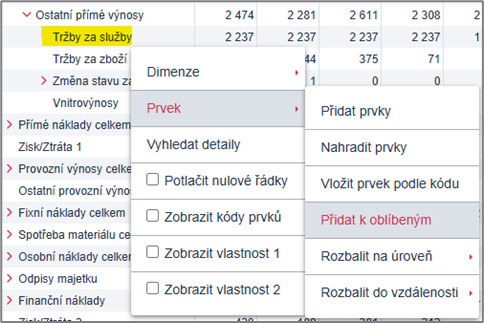
Oblíbené prvky představují obvykle menší množinu prvků, se kterou uživatel často pracuje a slouží k ulehčení další práce s prvky dimenze.
4.2.6 Rozbalit na úroveň a do vzdálenosti
V analýzách i při plánování můžou nastat situace, kdy nám přímý rozpad nestačí, resp. bylo by uživatelsky nekomfortní rozklikávat opakovaně několik prvků v situacích, kdy potřebujeme mít zobrazené prvky určité úrovně a nejedná se o úroveň základní (tehdy využijeme funkcionalitu vyhledat detaily), například syntetické účty.
Funkce Rozbalit na úroveň provede rozpad vybraného prvku na zvolenou úroveň dané hierarchie s tím, že prvky nadřazených úrovní nejsou zobrazeny. Kdežto funkce Rozbalit do vzdálenosti provede rozpad prvku tak, aby zobrazila všechny prvky vybrané úrovně, včetně nadřízených úrovní.
Funkce spustíte pravým klikem v záhlaví řádků tabulky volba „Prvek → Rozbalit na úroveň/ do vzdálenosti → [úroveň]“, přičemž u vzdálenosti jsou názvy úrovní v závorkách a čísla představují vzdálenost od vrcholového prvku.
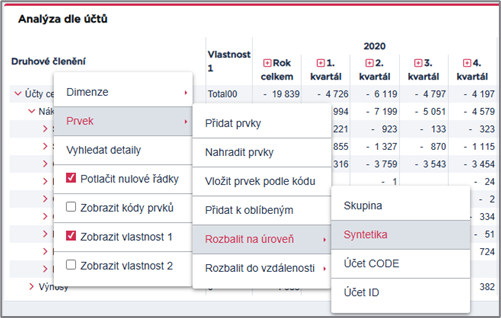
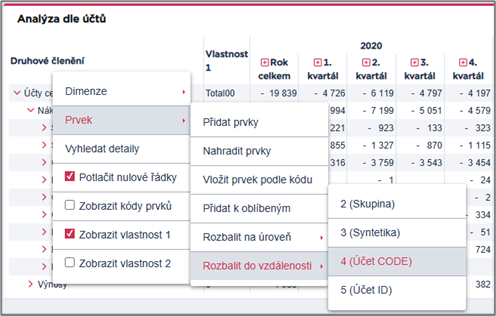
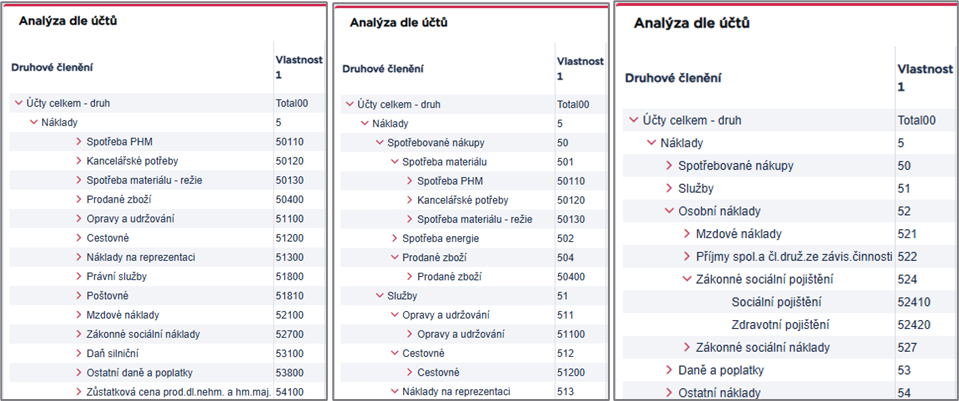
Obrázek níže znázorňuje příklad třech různých rozpadů té samé hierarchie účtů. První vlevo zobrazuje rozpad účetní třídy 5 Náklady proveden funkcí rozpadu na úroveň Účet CODE, druhý obrázek zobrazuje rozpad do vzdálenosti Účet CODE a třetí přímý rozpad nákladů. Aby uživatel dosáhl rozpadu do vzdálenosti účtů přímým rozpadem, musel by dvojklik provést nespočetněkrát.
4.3 Operace s dimenzemi
K operacím s dimenzemi patří rotace, náhrada a přesun hierarchií dimenzí. Každá hierarchie se bere jako de facto samostatná dimenze. Tyto operace jsou v tabulce přístupné pouze na svislé ose tabulky, tj. pro řádky.
4.3.1 Rotace
Funkce Rotace zamění stávající řádkovou hierarchii dané dimenze (např. účet) v tabulce libovolnou jinou hierarchií kterékoliv dimenze z filtru hierarchií.
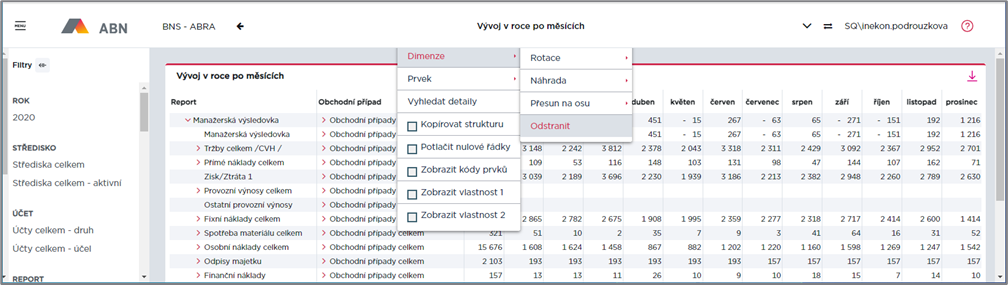
Funkci spustíte pravým klikem na hierarchii v záhlaví řádků tabulky volbou „Dimenze → Rotace" (např. Střediska celkem). Následně se nabídne výběr všech dostupných dimenzí a jejich hierarchií pro rotaci.
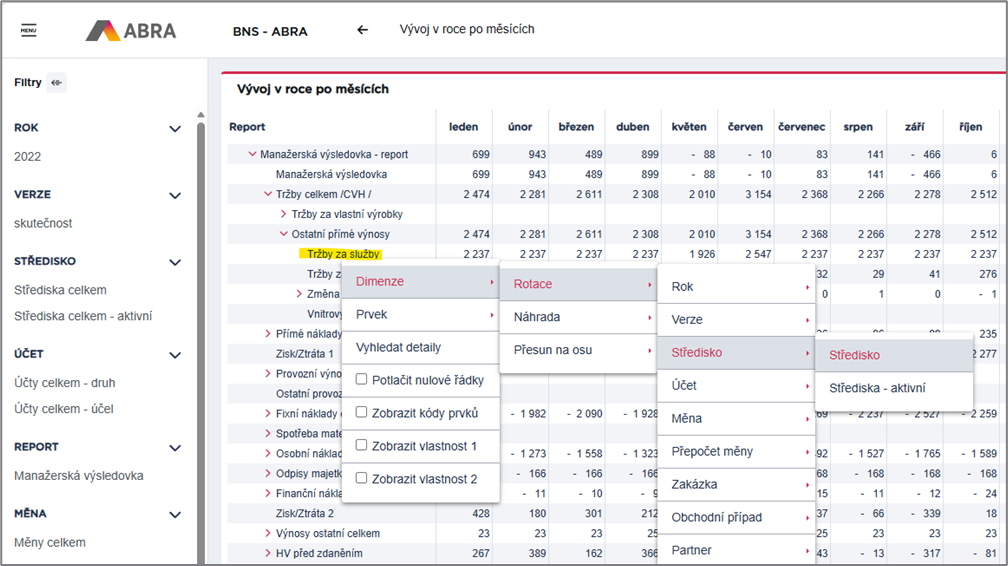 Obrázek - Rotace dimenze
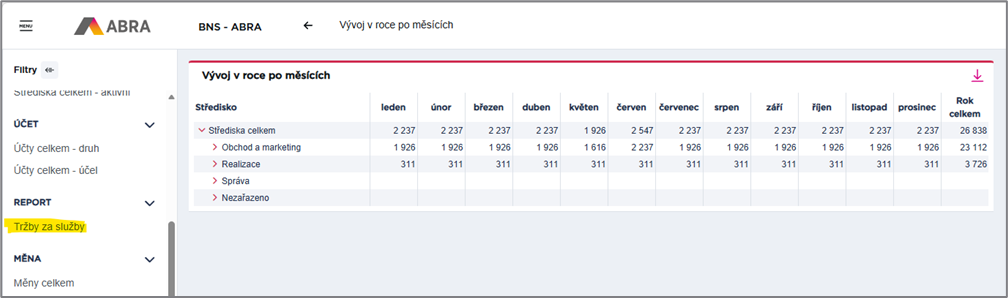
Po výběru hierarchie pro rotaci (např. Středisko – hierarchie Středisko) se stávající řádková hierarchie přesune do filtru hierarchií a vybraná hierarchie do řádků tabulky. Ve filtru původní hierarchie bude vybrán prvek, na kterém byla funkce rotace spuštěna pravým klikem (v příkladu Tržby za služby dimenze Report).
V nové dimenzi v řádcích tabulky po rotaci bude přitom nastaven prvek (prvky) shodné s výběrem ve filtru této hierarchie před rotací.
4.3.2 Náhrada
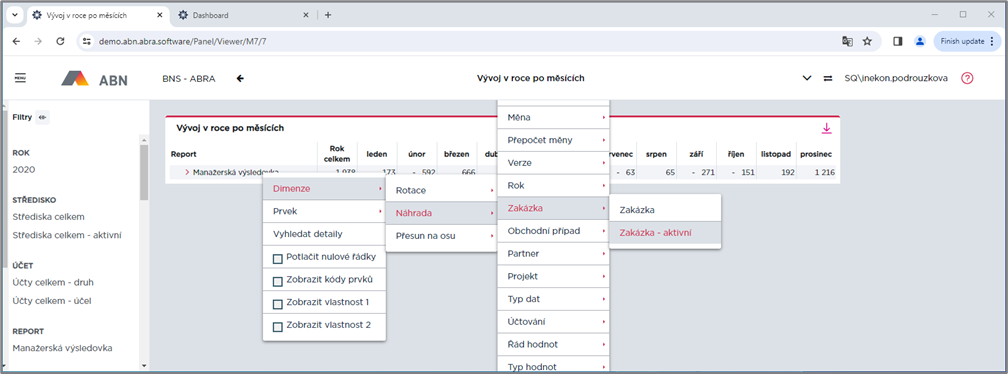
Funkce Nahradit prvky je obdobná funkci rotace s tím, že jediným rozdílem je to, že při výměně hierarchií se nastavení hierarchií ve filtru nemění, tj. do filtru se nenastaví prvek dimenze, ze kterého byla funkce spuštěna, ale ponechá se ten, který tam uživatel měl nastavený.
4.3.3 Přesun na osu
Funkce Přesun na osu přidá ke stávající řádkové hierarchii dané dimenze (např. Report) v tabulce libovolnou jinou hierarchií kterékoliv dimenze z filtru hierarchií.
Funkci spustíte pravým klikem na hierarchii v záhlaví řádků tabulky volbou „Dimenze → Přesun na osu". Následně se nabídne výběr všech ostatních hierarchií dostupných dimenzí pro přesun.
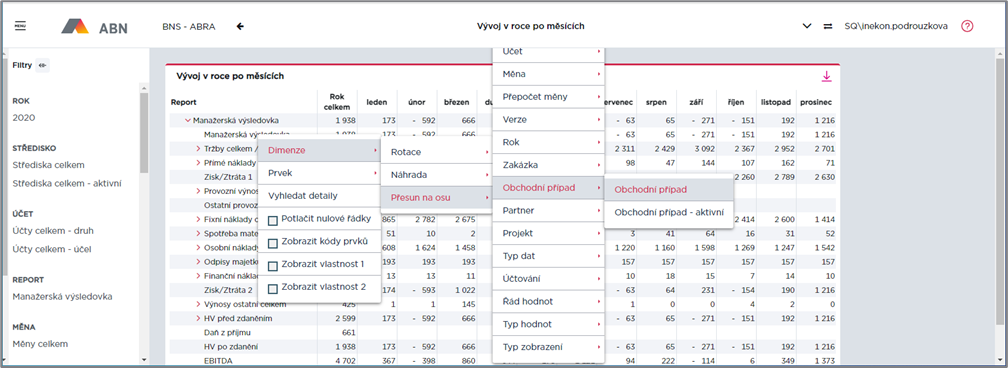
Po výběru hierarchie pro přesun (např. Obchodní případ dimenze Obchodní případ) se vybraná hierarchie doplní jako další hierarchie do řádků tabulky.
V dimenzi přesunuté (doplněné) do řádků tabulky bude přitom nastaven prvek (prvky) shodné s výběrem ve filtru hierarchií této hierarchie před přesunem.
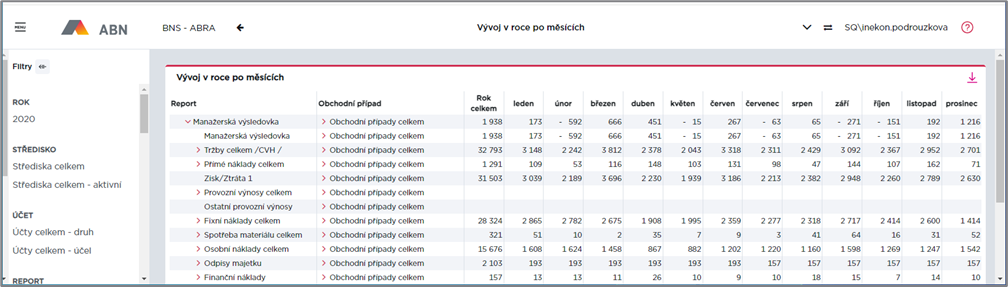
S přidanou (přesunutou) hierarchií lze dále manipulovat s využitím funkcí uvedených v předchozích kapitolách.
Po přesunu je nabídka Dimenze rozšířena o položku Odstranit. Její volbou přesunete poslední přidanou řádkovou hierarchii zpět do filtru hierarchií (levá lišta).