
2 Popis prostředí ABN
2.1 Spuštění a přihlášení do aplikace
Pro přihlášení do ABN je nutné znát URL adresu, kterou uživatel zadává do libovolného internetového prohlížeče (podporované jsou všechny běžně používané prohlížeče). Pro demo ABN je adresa následovná: https://demo.abn.abra.software/.
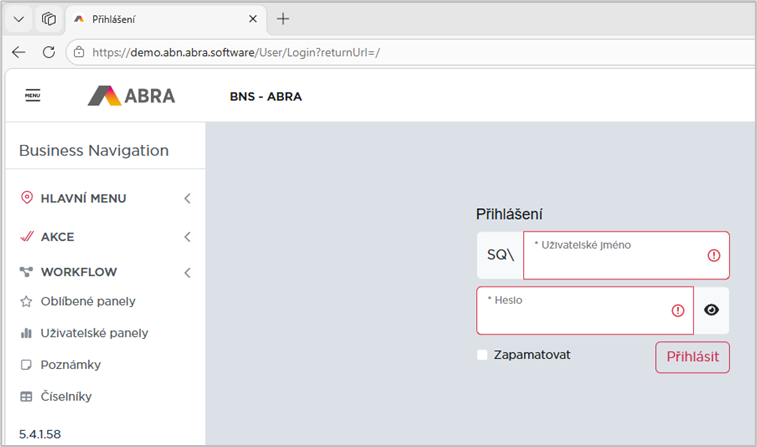
Příklad zobrazení dialogového okna pro zadání uživatelského jména a hesla je znázorněn na následujícím obrázku.
Poznámka
Vzhled okna pro přihlášení se odvíjí od typu prohlížeče.
Po úspěšném přihlášení nás prohlížeč přesměruje na úvodní stránku ABN.
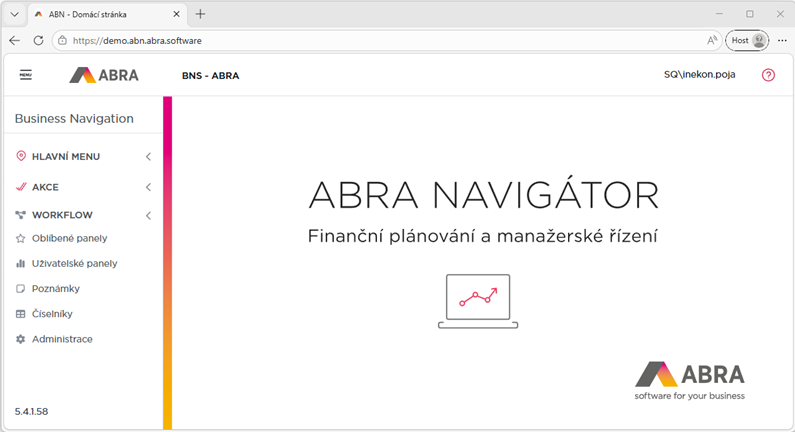 Obrázek - Ukázka úvodní obrazovky ABN
Upozornění
V případě, že nedojde k automatickému přihlášení a objeví se dialog se žádostí o přihlášení, měl by se uživatel obrátit na správce ABN, který je proškolen, aby byl schopen případné potíže uživatele se spuštěním ABN odstranit.
Uživatel ale ještě předtím může zkusit nastavit URL adresu, aby byla vnímaná jako intranet, tj. nastavit ji mezi místní adresy v možnostech nastavení internetu.
Tip
Všimněte si, že hlavní menu ABN zobrazuje v spodní části verzi portálu. Na obrázku jde o verzi portálu ABN 5.4.1.58. Uvádět číslo verze je žádoucí zejména u reklamací.
2.2 Popis úvodní obrazovky ABN
2.2.1 Popis horní lišty
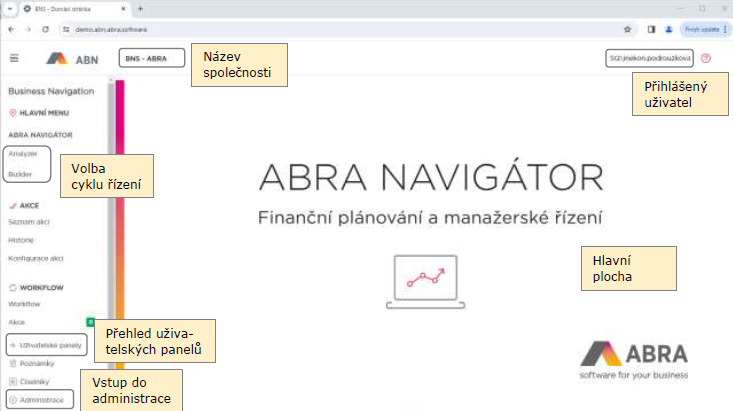
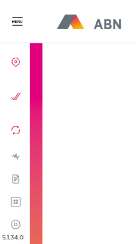
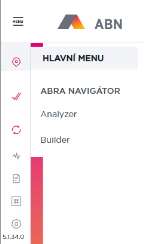
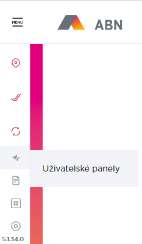
První ikona zleva je ikona „MENU“  , která slouží pro zmenšení/zvětšení levého menu ABN. Po zmenšení jsou na levém menu zobrazeny jenom ikonky (viz obrázky níže). Pro opětovné zvětšení menu stačí znovu kliknout na ikonku „MENU“.
Dále na horní liště se nachází ikona ABN a název společnosti, který zároveň slouží pro návrat do výchozího menu ABN (kliknutím na název se zobrazí úvodní obrazovka). Ikonka ABN má stejnou funkci, tj. návrat na úvodní obrazovku.
V pravé části horní lišty se nachází jméno přihlášeného uživatele s možností vstoupit do uživatelského nastavení aplikace tzv. profilu, kterému se věnuje kapitola Uživatelské nastavení (profil).
Úplně vpravo je nachází ikonka  , přes kterou je uživatel přesměrován na uživatelskou dokumentaci.
2.2.2 Popis levého menu
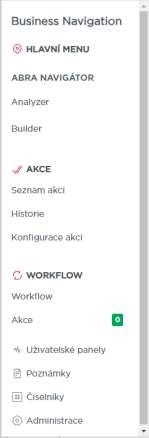
V dalším textu si popíšeme jednotlivé volby a funkce na levém menu ABN:
2.2.2.1 Hlavní menu
- Analyser – nabízí „Moduly“ pro analýzy skutečnosti a plnění plánu;
- Builder – nabízí „Moduly“ pro tvorbu a aktualizaci plánů, modelování budoucnosti.
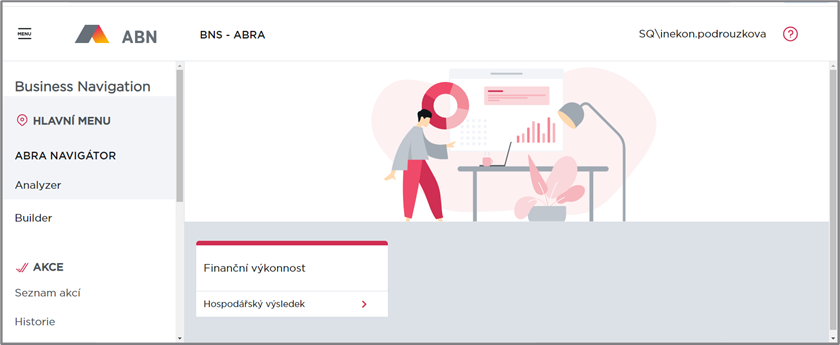
Po kliknutí na jeden z režimů se v hlavní části okna webového prohlížeče zobrazí seznam položek, tj. modulů a následně i panelů.
Poznámka
Momentálně ABN obsahuje pouze Modul „Hospodářský výsledek“ v rámci funkční oblasti Finanční výkonnost.
Tip
Detailněji k výběru modulů, složek, panelů a k navigaci mezi složkami – viz následující kapitola Přehled položek a navigace.
2.2.2.2 Akce
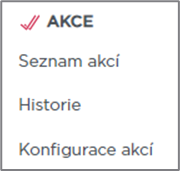
V této části je možné spravovat akce typu spouštění procedur aktualizace datového skladu ABN, procesování objektů nebo procedur pro přenášení dat z modulu do jiného modulu apod. Detailněji – viz kapitolu Akce.
- Seznam akcí – nabízí přehled dostupných akcí, které může uživatel z portálu ABN spouštět.
- Historie – nabízí přehled logů, tj. záznamů o provedených akcích, datu spuštění, běhu, stavu, uživateli, který je spustil.
- Konfigurace akcí – správa nakonfigurovaných akcí, tj. akcí s uloženými parametry pro opakované spouštění.
2.2.2.3 Workflow
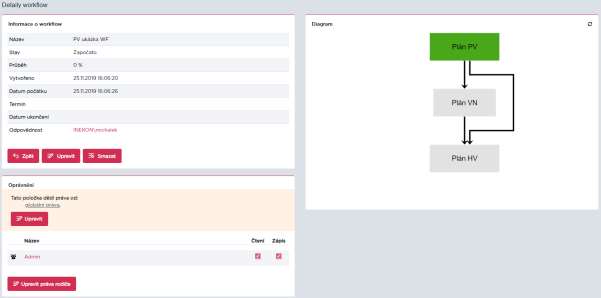
V této části ABN lze nastavovat a sledovat procesy a jejich stav dokončení. Ve Workflow se nastavují jednotlivé procesy, u kterých je pak možné zobrazit termíny jednotlivých dílčích kroků a diagram barevně vyjadřující plnění procesu.
2.2.2.4 Oblíbené panely
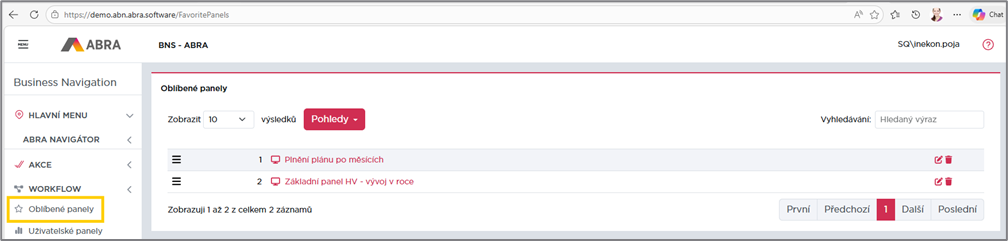
Volba Oblíbené panely v levém menu ABN zobrazí seznam panelů, které daný uživatel označil jako své oblíbené, například z důvodu, že s nimi často pracuje a chce je mít na jedno kliknutí dostupné z levého menu. Tento seznam je nezávislý na volbě ostatních uživatelů. Víc v kapitole Oblíbené panely.
2.2.2.5 Uživatelské panely
Uživatelský panel je panel vytvořený uživatelem z implicitního panelu. Jeho podobu určuje uživatel přenastavením filtru hierarchií, filtru objektů webového panelu nebo přenastavením dimenzí a prvků v řádcích (sloupcích) tabulky uživatelskými operacemi popsanými v dalších kapitolách uživatelské dokumentace, které se věnují “základům ovládání panelů”.
Volba Uživatelské panely v levém menu ABN zobrazí seznam všech uživatelských panelů, na které má daný uživatel právo. Jde o seznam vlastních panelů a panelů vytvořených jinými uživateli, přičemž ti vybrali možnost sdílení s ostatními, resp. nastavili práva čtení (rozuměj otevření) panelu konkrétnímu uživateli.
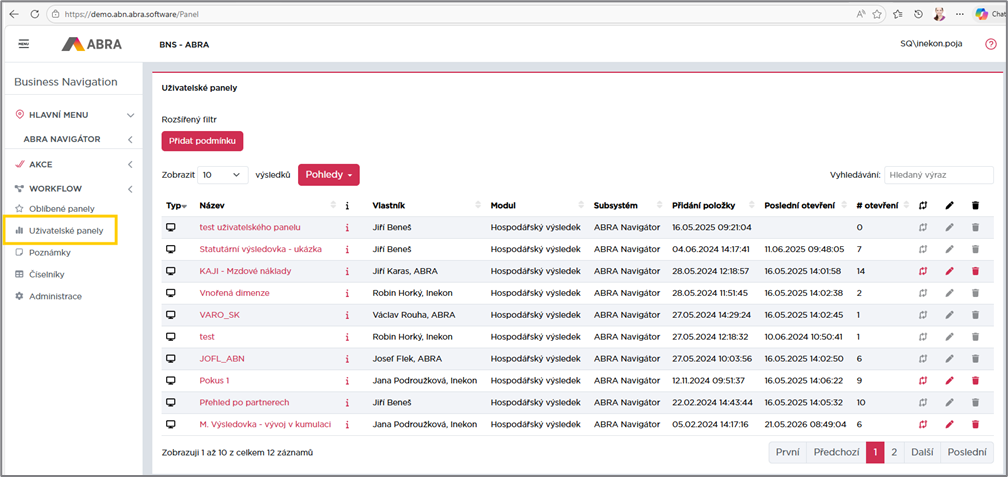
Víc o uživatelských panelech se dozvíte v kapitole Uživatelské panely.
2.2.2.6 Poznámky
Tato volba slouží pro tabulkové zobrazení všech poznámek zadaných na panelech jako poznámky ve sloupci tabulky nebo jako poznámky v objektech typu “komentář” (víc v kapitole 5.5.3). Výčet poznámek závisí rovněž na tom, zda má uživatel práva na daný objekt poznámky.
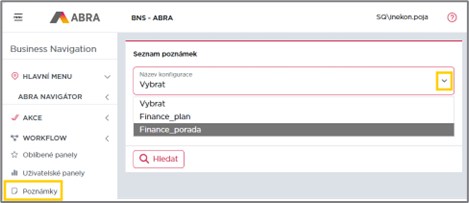
Prvním krokem při vyhledání poznámek je výběr konfigurace poznámky z rozbalovacího seznamu předem nadefinovaných poznámek v horní části obrazovky (objekt s popiskem “Název konfigurace“), např. „Finance_porada“. Poté se nám na obrazovce objeví dimenze, na které se daná definice poznámky vztahuje, a přes které můžeme výčet vyhledaných poznámek filtrovat. Nakonec stiskneme tlačítko Hledat.
Výčet poznámek je možné omezit filtrem, a to filtrem:
- textu – ten je case sensitive a vztahuje se na text poznámky – stačí zadat klíčové slovo do políčka s názvem Text nebo
- filtrem na vybrané prvky dimenzí, které jsou vázané k dané konfiguraci poznámky – kliknutím na tlačítko Vybrat prvek si z okna hierarchie dané dimenze vybereme konkrétní prvek, přes který chceme výčet poznámek omezit.
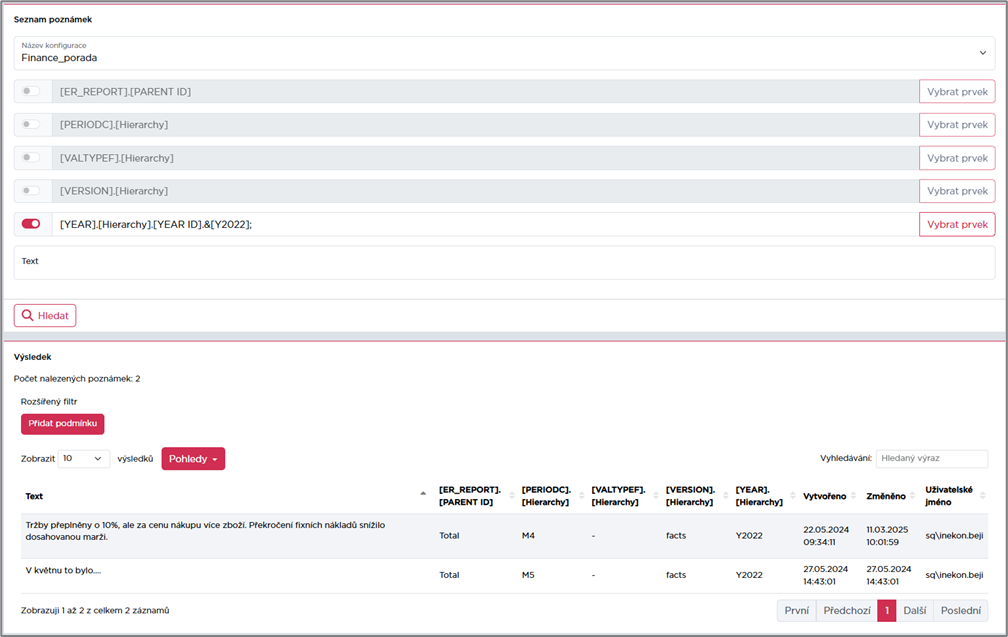
Objeví se informace o celkovém počtu nalezených poznámek (mezi tlačítkem Hledat a tabulkou). Jednotlivé poznámky vyhovující filtru jsou zobrazeny níže v tabulce se sloupci:
- text – sloupec obsahující text poznámky/komentáře,
- kódy prvků dimenzí svázaných s konkrétní poznámkou a
- statistikou, kdy a kým byla poznámka vytvořena, eventuálně změněna.
2.2.2.7 Číselníky
Volba Číselníky hlavního menu slouží oprávněnému uživateli (takový, který má k jednotlivým položkám práva čtení a/nebo zápisu) k zobrazení přehledu číselníků, tj. relačních tabulek, vytvořených a nakonfigurovaných administrátorem ABN, a to v režimu čtení nebo v režimu zápisu, který slouží k editaci záznamů v číselnících.
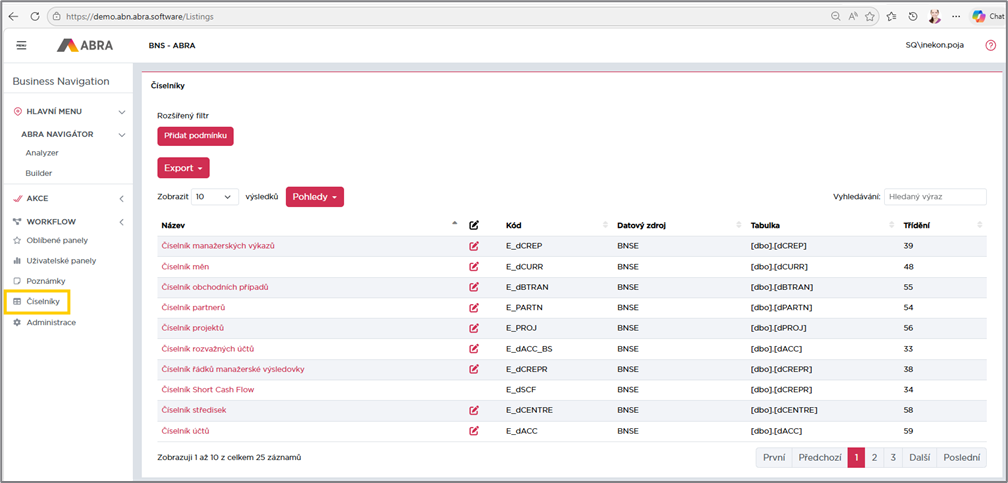
Víc o číselnících pojednává kapitola Číselníky.
2.2.2.8 Části přístupné adminům
Pro běžného uživatele nemusí být níže popsané volby hlavního menu ABN přístupné. Vidí je jenom uživatelé systémové role Admin.
- Administrace – tato volba slouží pro přepnutí do části Administrace. Je dostupná uživatelům s příslušnými právy. V této části se mění a konfigurují obecné nastavení platné pro celou aplikaci ABN, např. název firmy, obrázek úvodní obrazovky, datové zdroje, je tam správa uživatelů, skupin (rolí) uživatelů, styly pro panely, vlastní struktury, jazykové překlady apod.
- Upravit/Prohlížet menu – tato volba je dostupná jenom při zobrazení položek Hlavního menu v režimu Analyser nebo Builder uživatelům, kteří má práva zápisu na danou položku (modul/submodul). Slouží pro přepínání mezi tzv. režimem úprav a režimem zobrazení. Režim úprav slouží pro úpravu, výmaz nebo vytváření panelů nebo jejich seznamů. Podrobněji se úpravám seznamů a editace položek věnuje vývojářská dokumentace.