
4 Základy ovládání II
4.4 Ostatní nastavení tabulky
Pravý klik na záhlaví řádků (originální nebo přesunuté hierarchie) nabízí následující funkce a nastavení (funkce bez odkazu jsou popsány v dalším textu):
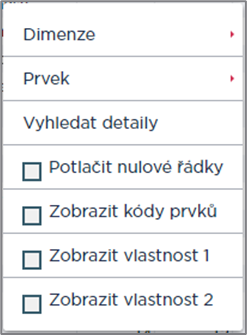
- Dimenze: rotace, náhrada a přesun na osu
- Prvek:
- Vyhledat detaily
- Potlačit nulové řádky
- Zobrazit kódy prvků
- Zobrazit vlastnost 1(2)
Pravý klik na záhlaví sloupců nabízí pouze nastavení řazení prvků v řádcích.
4.4.1 Seřazení hodnot v tabulce
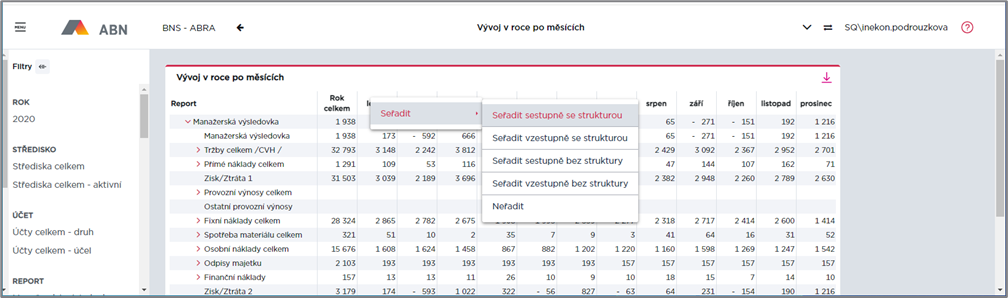
Seřazení řádků tabulky podle hodnot zvoleného sloupce lze vyvolat pravým klikem v záhlaví příslušného sloupce (nabídka Seřadit):
- Seřadit sestupně / vzestupně se strukturou – funkce pro seřazení zobrazených řádků podle hodnot vybraného sloupce s ohledem na strukturu (prvky boudou seřazeny v rámci svého rodiče). Zároveň je nastaven režim řazení podle tohoto sloupce i při další manipulaci s řádky (viz předchozí kapitoly).
- Seřadit sestupně / vzestupně bez struktury – funkce pro seřazení zobrazených řádků podle hodnot vybraného sloupce bez zachování struktury. Řádky pak nejsou uspořádány podle logiky hierarchie a současně jsou omezeny další funkce pro výběr a uspořádání řádků tabulky (např. funkce rozbalení, sbalení apod.). Strukturu hierarchie obnovíte zrušením třídění (volba Neřadit).
- Neřadit – funkce pro zrušení všech předcházejících režimů řazení.
Poznámka
Při zapnutém režimu řazení je indikován odpovídající sloupec a druh řazení vzestupně – sestupně v záhlaví sloupce znaky ˄ a ˅.

4.4.2 Kopírovat strukturu
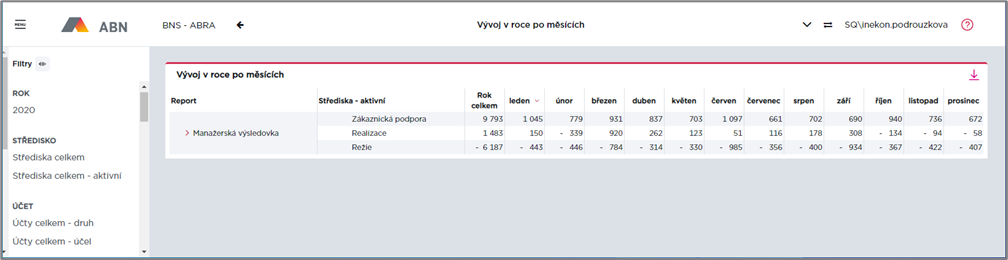
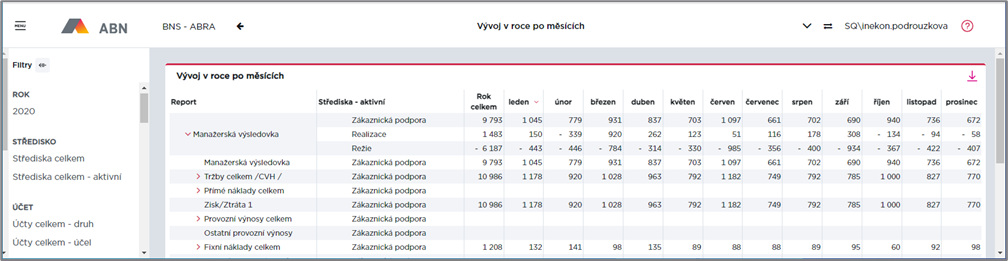
Je-li v záhlaví řádků více dimenzí, pak funkce kopírovat strukturu zabezpečí, aby při rozpadu dimenze vlevo (výše) na jednotlivé prvky budou tyto prvky zobrazeny se stejným rozpadem prvků dimenzí vpravo (níže). Děti budou tedy zobrazeny se stejným výčtem prvků dimenzí vpravo (níže), jaké jsou u „rozbalovaného“ rodiče.
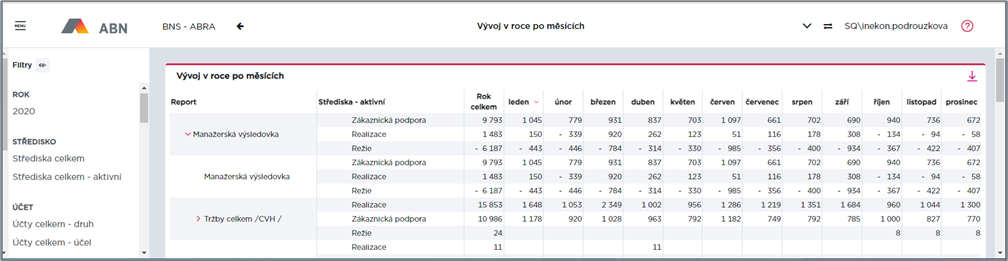
Příklad: Mějme jako druhou dimenzi střediska, kde uživatele zajímají pouze 3 s nich. Do tabulky je nastavím pomocí funkce Prvek – nahradit a v okně pro hromadný výběr vyberu požadovaná střediska – viz první obrázek. Druhý obrázek zobrazuje rozpad první dimenze bez použití funkce kopírování struktury a třetí se zapnutou funkcí.
4.4.3 Vyhledat detaily
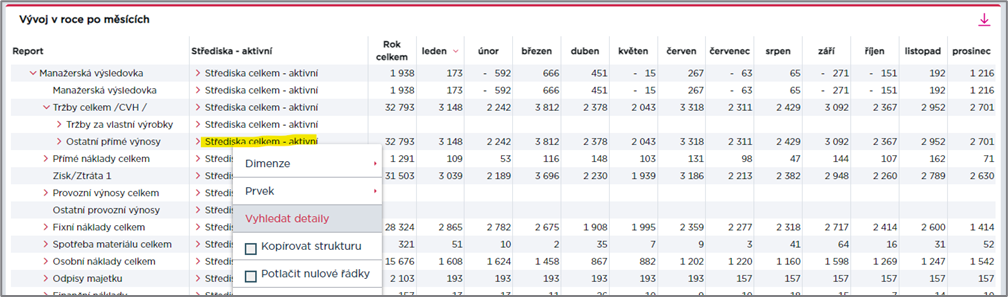
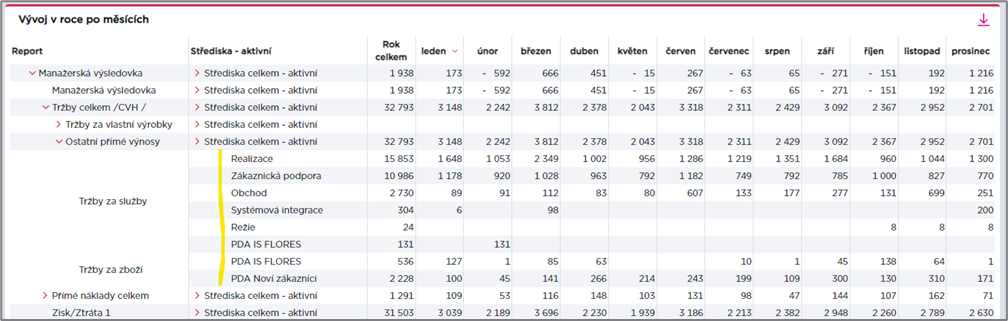
Spuštění funkce Vyhledat detaily na konkrétním agregovaném prvku hierarchie (např. řádek MV Ostatní přímé výnosy) zobrazí všechny nenulové základní prvky dané agregace (Tržby za služby, Tržby za zboží, …). Tyto prvky jsou zařazeny pod odpovídající zobrazené agregace před spuštěním funkce (Ostatní přímé výnosy).
Vyhledání detailů funguje i při nastavení více dimenzí v řádcích. Funkce vyhledá kombinace základních prvků všech zobrazených dimenzí – v našem příkladu dimenze Report a Středisko.
Po vyhledání detailů se nabídka na pravý klik v záhlaví řádků rozšíří o funkci Skrýt detaily, pomocí které se z tabulky odstraní řádky představující detaily vyhledané funkcí vyhledat.
Poznámka
Pokud uživatel použije vyhledání detailů znovu pro jiné prvky, původně vyhledané detaily budou z tabulky odstraněny.
4.4.4 Potlačit nulové řádky
Po zapnutí (volbě) režimu Potlačení nulových řádků se ze zobrazené tabulky odstraní všechny řádky, které mají ve všech sloupcích nulové hodnoty, a i další rozbalování a sbalování řádkové hierarchie bude zobrazovat pouze nenulové řádky (prvky hierarchie). Po vypnutí tohoto režimu se opět budou zobrazovat všechny prvky hierarchie v řádcích včetně těch s nulovou hodnotou.
Tip
Tuhle funkci si může uživatel nastavit ve svém uživatelském profilu a bude se aplikovat na všechny tabulky.
4.4.5 Zobrazit kódy prvků nebo vlastnost 1 (2)
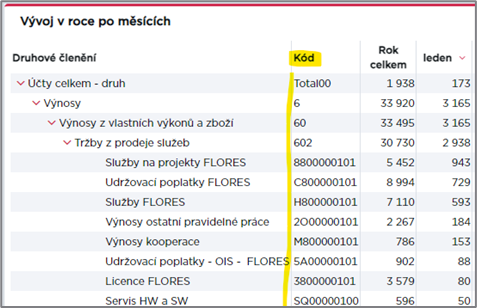
Zapnutím režimu Zobrazení kódů prvků lze vpravo od záhlaví řádků (názvů prvků řádkové hierarchie) zobrazit sloupec s kódy prvků (pokud uživateli kódy pomohou k orientaci v tabulce). Zrušením této volby sloupec s kódy prvků z tabulky zmizí.
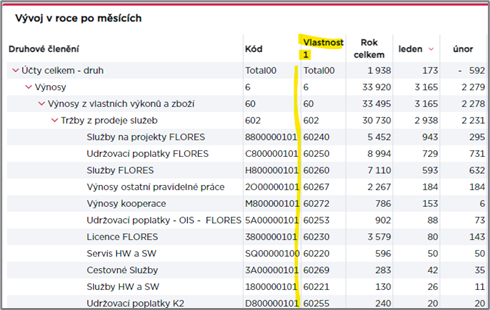
Podobně lze vpravo od záhlaví řádků (názvů prvků řádkové hierarchie) a vpravo od zobrazených kódů prvků zobrazit sloupce s vlastnostmi prvků – Vlastnost 1 resp. Vlastnost 2.
Poznámka
V ABN je pro všechny dimenze nastaveno, aby se pod kódem zobrazovalo ID ze systému ABRA a pod vlastností 1 tzv. CODE, se kterým uživatel pracuje.
4.5 Grafy, komentáře a poznámky
Panely /dashboardy obsahují kromě tabulek i další typy objektů jako grafy, budíky, objekty s komentáři apod. Zobrazení těchto objektů v dashboardech je nastaveno převážně fixně, tj. uživatel nemá možnost měnit nastavení jednotlivých objektů. Níže si popíšeme výjimky, tj. situace, kdy jsou grafy interaktivní.
4.5.1 Vypínání datových řad
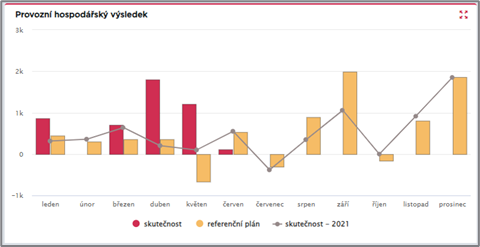
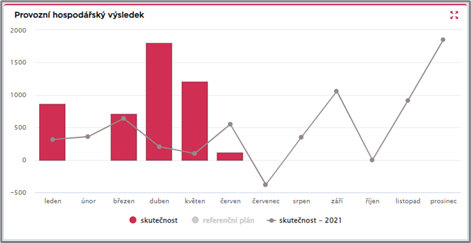
Ve všech typech grafů, včetně kombinovaných grafů, které obsahují legendu v spodní části je uživatelsky možné nastavovat zobrazované datové řady. Výjimkou je koláčový graf, u kterého “vypínání” datové řady nelze docílit.
Vypnutí a opětovné zapnutí datové řady docílíme tak, že klikneme na vybranou datovou řadu v legendě grafu.
4.5.2 Drill Through v grafu
Sloupcový nebo koláčový (výsečový) graf může být autorsky nastaven tak, že umožňuje tzv. drill through neboli rozpad prvku o úroveň níž. Jedná se kliknutí na vybraný segment grafu, který uživateli umožní “vstoupit do grafu” a zobrazí další úroveň dimenze.
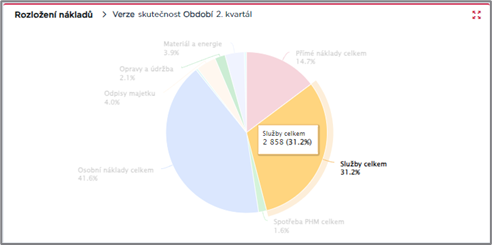
V příkladu níže koláčový graf zobrazuje rozložení nákladů dle skupin řádků výkazu manažerské výsledovky s rozpadem na konkrétní řádky výkazu. Graf naleznete v demu na panelu Dashboard. První obrázek zobrazuje koláčový graf rozložení nákladů.
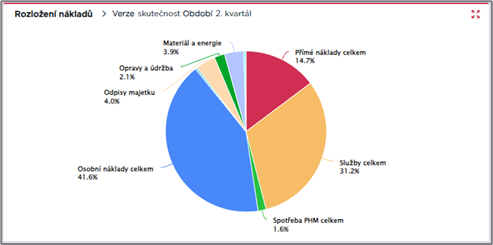
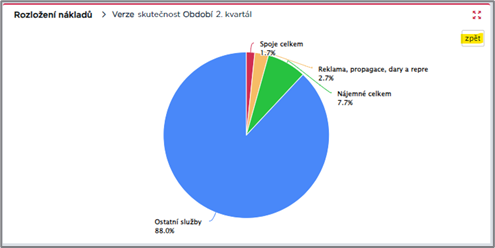
Druhý znázorňuje uživatelský výběr položky “Služby celkem” a třetí obrázek zobrazuje podíl řádků výkazu MV v rámci “služeb”.
Všimnete si návratového tlačítka “zpět”, které funguje jako „drill – up“, tj. vrátí graf do předchozího zobrazení "o úroveň výš“.
To, do jaké hloubky (kolikrát) je možné prvky „rozpadat“, závisí od použité hierarchie a počtu úrovní.
Poznámka:
Některé grafy můžou být místo rozpadu nastaveny na otevření jiného panelu na nové záložce prohlížeče s vybranou skupinou přenesenou do filtru hierarchií.
4.5.3 Práce s komentáři
V panelech ABN může uživatel pracovat s objekty komentářů. Do tohoto druhu objektu lze:
- vkládat a formátovat text – to vše buď jednoduchým vepsáním do pole daného Komentáře nebo zkopírováním přes klávesovou zkratku CTRL+C a následně vložením do objektu komentáře zkratkou CTRL+V. Pro formátování textu lze využít možnosti zobrazené na liště nebo klávesové zkratky (CTRL + B pro tučné písmo apod.)
- vkládat odkazy (např. URL adresa jiného panelu, adresa na složku na intranetu, apod.) – viz podkapitolu níže,
- vkládat obrázky (kopírováním přes schránku).
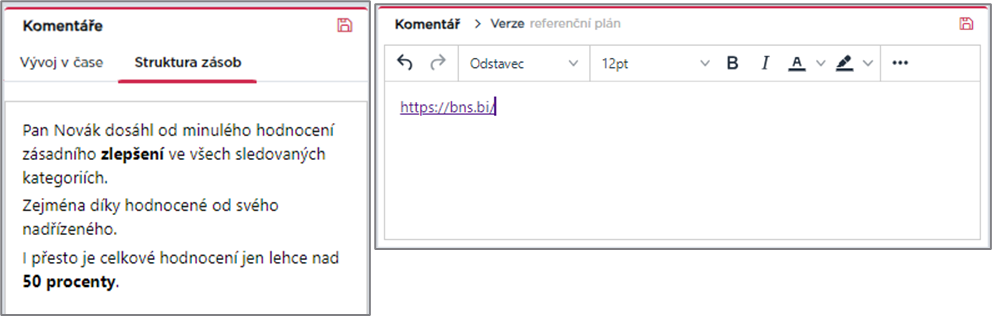
Následně je nutné komentář uložit přes ikonu diskety  , kterou nalezneme v pravém horním rohu objektu komentáře. Je třeba si uvědomit, že uživatel vždy ukládá komentář na dané souřadnice jednotlivých dimenzí tak, jak je u daného komentáře nastaveno v konfiguraci panelu ABN (například na dimenze Report, Rok a Verze, tj. na prvky Manažerská výsledovka, 2026 a skutečnost).
NASTAVENÍ ODKAZU
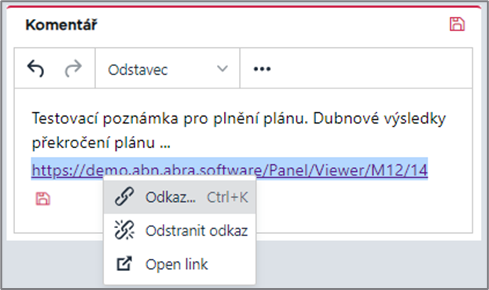
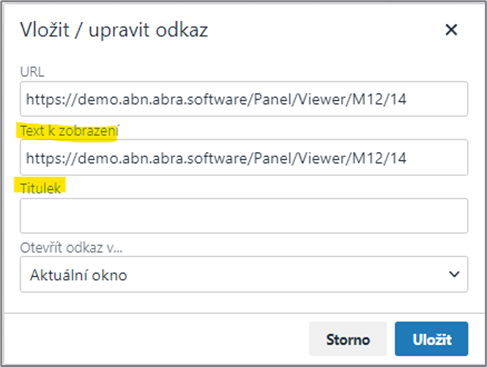
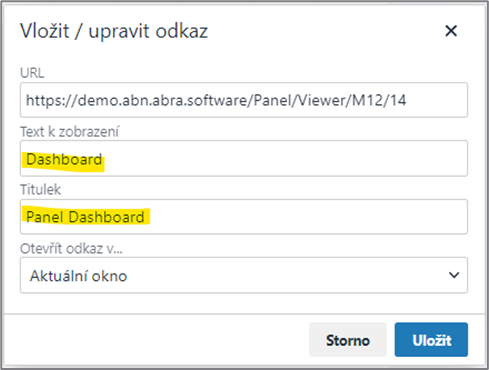
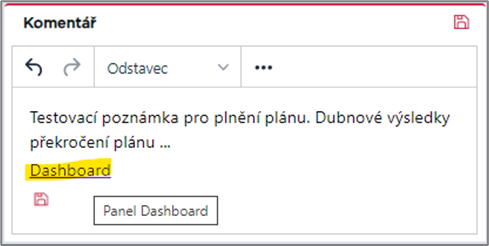
Po vložení odkazu do komentáře přes schránku (CTRL + C a CTRL + V) je možné u daného odkazu nastavit další možnosti, ke kterým se dostaneme přes prvé tlačítko po kliknutí na daný odkaz – volba „Odkaz“ (CTRL + K). Tím se nám zobrazí dialogové okno s názvem „Vložit/upravit odkaz“, ve kterém je možné volit další parametry, jako je „text k zobrazení“, „titulek“ (text, který se zobrazí v tooltipu, tj. při najetí kurzorem myší na odkaz), v jakém okně se má odkaz otevřít, zda v nové záložce nebo v aktuálním okně, případně upravit samotnou URL adresu. Všechny změny potvrdíme tlačítkem „Uložit“. Tlačítkem „Storno“ se okno zavře bez uložení provedených změn.
Následující obrázky ilustrují do komentáře vložený odkaz na panel Dashboard a následnou úpravu vlastností tohoto odkazu.
4.5.4 Práce s poznámkou v tabulce
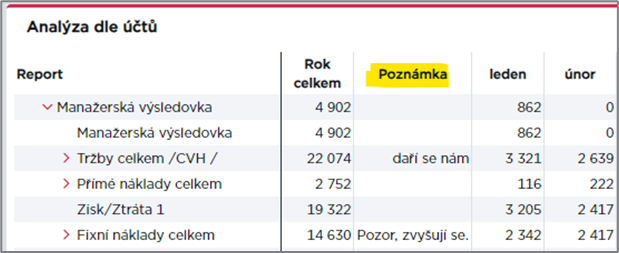
Pod poznámkou chápeme samostatný sloupec tabulky, který slouží uživateli pro komentování jednotlivých řádků v tabulce. Opět je zde důležitá vazba na dané dimenze (na konkrétní prvky), která je nastavena v konfiguraci daného panelu.
Práce s poznámkou na panelu je z pohledu uživatele podobná práci s komentářem.
Doporučení
Pokud potřebujeme delší text rozdělit do 2 řádku, využívejme "shift" + "enter", tj. zalomení. Klasický "enter" vytváří nový odstavec, který je víc odsazen od předchozího odstavce.
Novou poznámku lze přidat jednoduše tak, že označíme buňku v tabulce, do které chceme zapsat a na klávesnici začneme psát text a ten potvrdíme klávesou Enter.
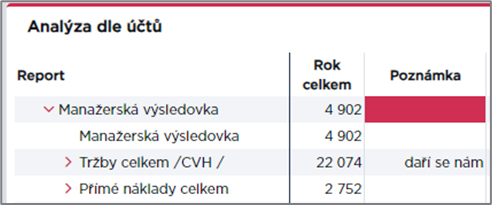
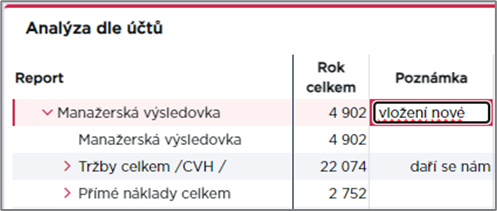
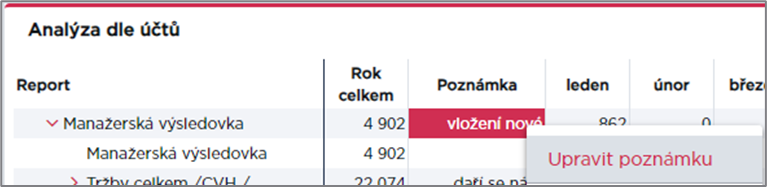
Poznámky lze dále upravovat, a to přes režim editace poznámky. Do něj se uživatel dostane kliknutím pravým tlačítkem do konkrétní buňky s poznámkou, kde výběrem volby „Upravit poznámku“ dostaneme dialogové okno, kde je možné současnou poznámku jakkoli editovat (viz níže obrázky).
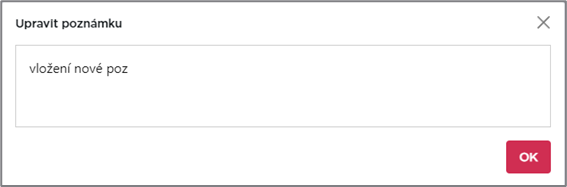
Editaci dokončíme potvrzením tlačítkem OK v spodní části okna. Křížkem v pravém horním rohu okno zavřeme bez provedených změn v poznámce.
Do poznámky lze zadat i URL odkaz. Postup nastavení je stejný jako u komentáře – viz předchozí kapitola.
Poznámka
V případě stahování tabulky do excelu, která obsahuje poznámku, není vhodné používat formátování textu dané poznámky a řádky oddělovat tlačítkem enter (v tomto případě se v XLSX souboru budou vyskytovat u dané textové poznámky html kódy).
4.6 Export objektů
4.6.1 Export tabulky do MS Excel
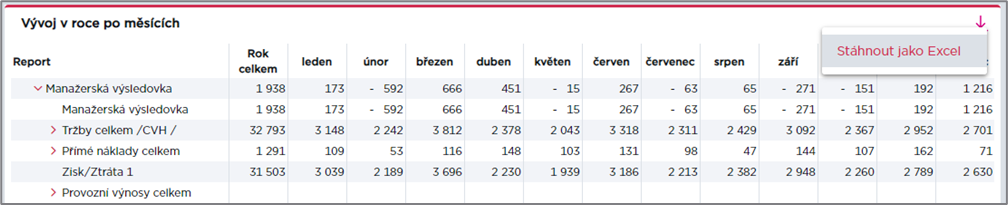
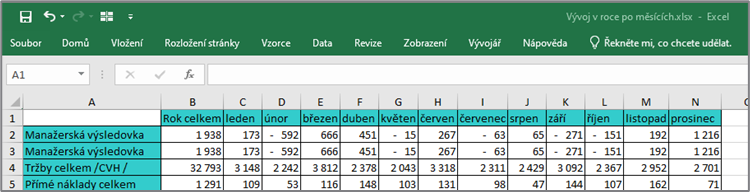
Aktuální obsah tabulky na panelu lze stáhnout (uložit) z webového prostředí do souboru MS Excel. Uložení spustíte levým klikem na pravém okraji záhlaví panelu (symbol šipky dolů v kolečku) a výběrem volby Stáhnout jako Excel. Prostřednictvím použitého webového prohlížeče se soubor uloží na námi vybrané místo (nebo do přednastaveného adresáře “Downloads”). Takto vygenerovaný soubor má pevně nastavené své formátování, a to barevně odlišené záhlaví a data bez desetinných míst s oddělenými tisíci.
 ikonka pro stažení aktuálně zobrazeného obsahu tabulky do MS Excel.
4.6.2 Tisk/export panelu do pdf
Jakýkoli dashboard (panel) lze vyexportovat do pdf formátu. Jedná se de facto o tisk stránky, akorát, že se stránka neposílá do tiskárny, ale výstup se uloží do PDF. Postup je následující:
- v režimu prohlížení stisknout kombinaci levý CTRL + P (= volba tisknout stránku),
- v cíli místo přednastavené tiskárny zvolit volbu Uložit jako PDF,
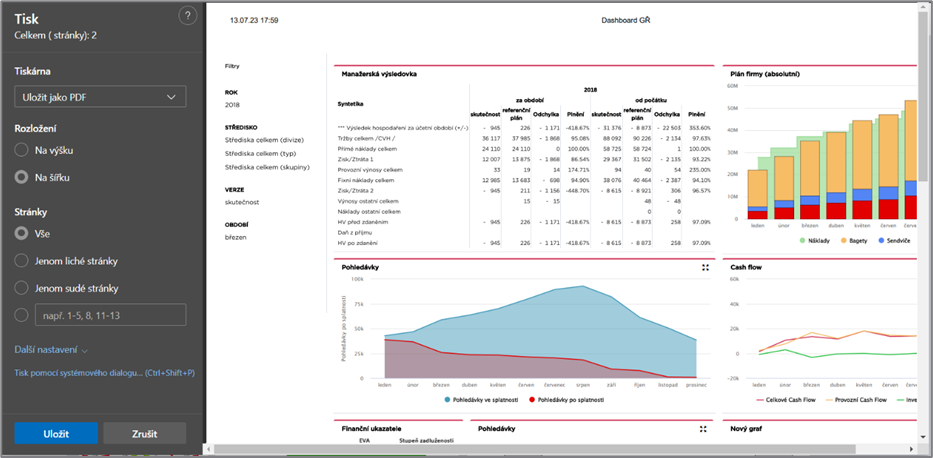
- upravit další nastavení tak, aby se všechny objekty panelu vešli na stránku (minimálně co se šířky týče). Jde o nastavení rozložení stránky, kde volíme volbu Na šířku, dále upravíme “měřítko” ze 100 % na například 50 % tak, aby zobrazené objekty panelu byly celé – viz obrázky níže.
- Potvrdit “tisk do PDF” tlačítkem Uložit (Save), následně vyplnit název a určit umístění souboru v počítači.
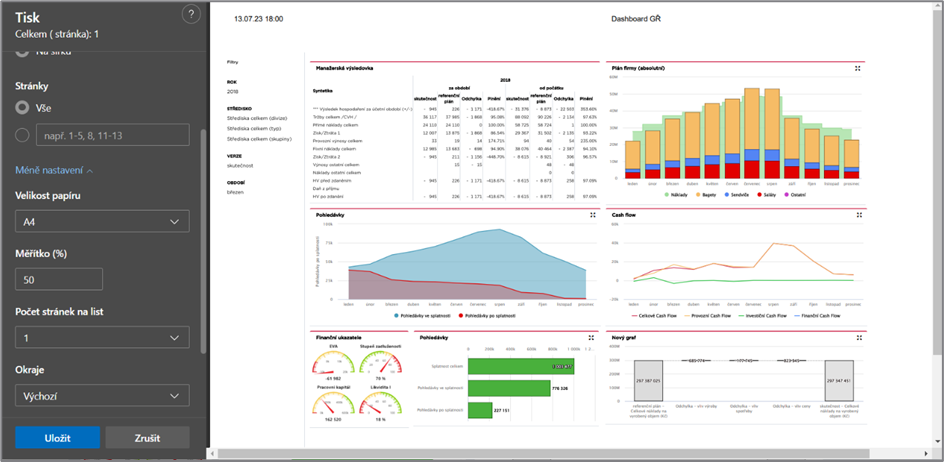
Zobrazení nastavení tisku panelu se liší v závislosti na vybraném prohlížeči. Níže je ukázka nastavení tisku stejného panelu, ale v prohlížeči Chrome.
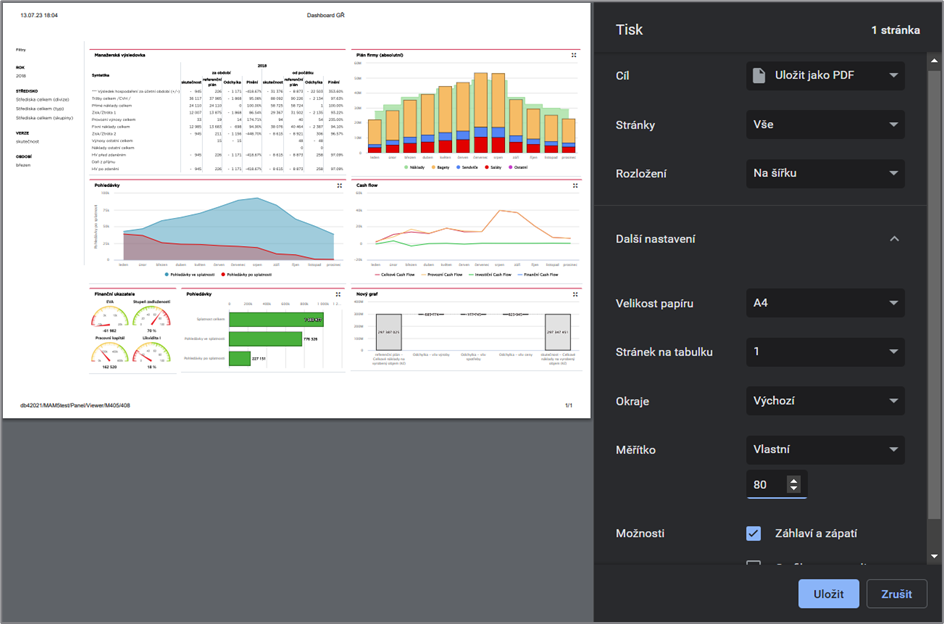
Nutno zmínit, že vygenerovaný pdf soubor v sobě zahrnuje kromě objektů panelu i filtrační lištu s aktuálním nastavením vybraných prvků dimenzí. Pokud při nastavení tisku je zaškrtnuta volba “Záhlaví a zápatí” (Headers and footers), tak se zobrazí i informace o názvu dashboardu a datu vygenerování (nahoře v záhlaví) a cestě k panelu (v zápatí).