Do verze skutečnost se hodnoty ukazatelů buďto načítají ze základního systému (označeno „ZS“), vypočítávají nebo nepoužívají. U jednotkových ukazatelů je uveden i způsob výpočtu na agregacích (ozn. „C“), pokud se liší od výpočtu na základní úrovni (ozn. „B“).
Do libovolné verze plánu se převodem či úpravou zanese hodnota ukazatelů s označením „vstup“. Hodnoty jiných ukazatelů se v libovolné verzi buďto vypočítávají nebo jsou načítané z jiného zdroje (např. přenos z jiného modulu).
Tabulka 1 – Ukazatele
kód a název ukazatele
výpočet ve verzi skutečnost
Výpočet ve verzi plán
Poznámka
iAMT – Obrat na účtu
B: vstup ze ZS C: součet
B: vstup C: součet
Modul Hospodářský výsledek obsahuje pouze jeden ukazatel, a to obrat. Jednotlivé analytické účty jsou rozlišovány pomocí dimenze Účet.
9.2 Popis plánu
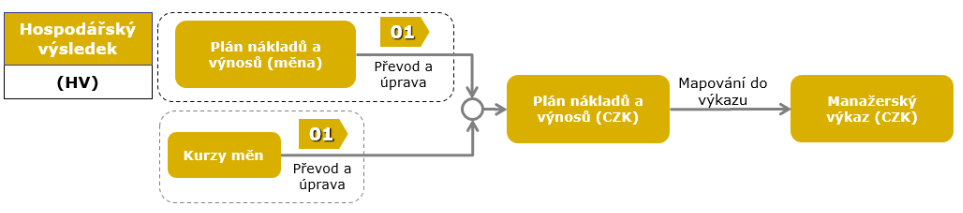
9.2.1 Schéma plánu
Obrázek – Schéma plánu
9.2.2 Plánovací proces
9.2.2.1 Plánování nákladů a výnosů
Plán v modulu HV je tvořen převodem a úpravou hodnot pomocí panelu „Převod a úprava – náklady a výnosy“. Na tomto panelu lze načíst data z jiných verzí a roků, a následně převést na účty, střediska, zakázky, projekty a obchodní případy ve financích. Hodnoty lze také vložit přímým zápisem či hromadnou úpravou. Více o typovém panelu pro převod a úpravu - viz kapitola 10.2.2.1.
9.2.2.2 Nastavení forecastu
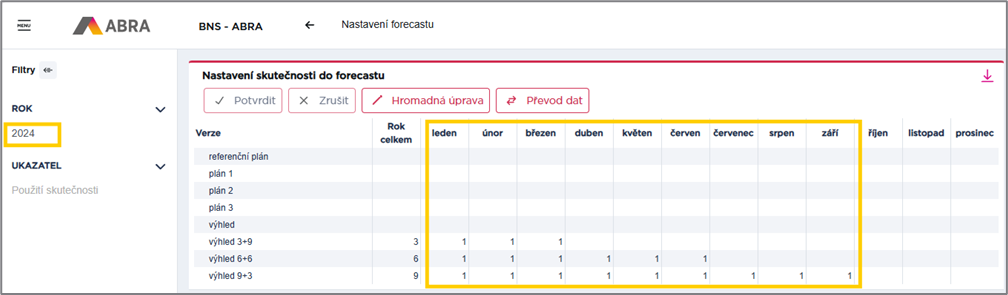
Pomocí panelu „Nastavení forecastu“ lze pro vybrané verze výhledů stanovit pro které měsíce se mají zobrazovat data skutečnosti, a to zápisem hodnoty 1 do příslušné buňky (kombinace verze a měsíce) – viz obrázek níže, kde pro výhled 3+9 se pro první 3 měsíce bude zobrazovat skutečnost a pro zbylých 9 měsíců se bude aktualizovat plán atd.
Obrázek – Ukázka panelu Nastavení forecastu
9.2.2.3 Plánování kurzů
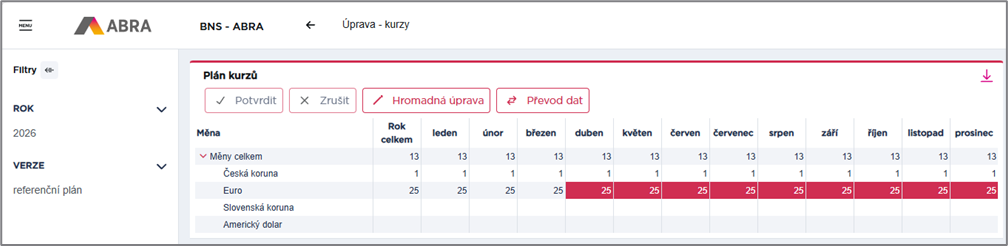
Na panelu „Úprava – kurzy“ lze vložit hodnoty kurzů jednotlivých měn v detailu měsíců pro zvolený rok a verzi.
Obrázek – Ukázka plánování kurzů
9.2.2.4 Zamčení plánu
Plánované hodnoty lze pro konkrétní rok, verzi, středisko a měsíc uzamknout. Takto uzamčené hodnoty na daných souřadnicích nelze dále uživateli upravovat.
Uzamykání provádíme zápisem hodnoty 1 do příslušné kombinace verze, roku, měsíce a střediska (měsíc a středisko v tabulce).
9.2.3 Plánovací kroky
Tabulka 2 - Plánovací kroky
krok plánu
popis kroku
poznámka
I. Náklady a výnosy
Plánování výnosových a nákladových účtů fixních nákladů pomocí standardního panelu pro převod a úpravu.
II. Kurzy
Plánování měsíčních kurzů vybraných měn.
9.3 Údržba číselníků
Pro zajištění správné funkcionality ABN v modulu Hospodářský výsledek je nutné pravidelně udržovat číselníky popsané v následující kapitole. Popis základního ovládání je uveden v kapitole Číselníky.
9.3.1 Obecná pole v číselnících
V číselnících je možné uživatelsky doplňovat a udržovat údaje k dimenzím, které není možné získat načtením ze základního systému anebo souvisí s nastavením ABN. Opakovaně se objevují toto nastavení:
Název prvku CS – popiska prvku dimenze v českém jazyce, pokud není vyplněna zobrazuje se hodnota z pole NAME (popiska z pole Name příslušného číselníku ABRA).
Název prvku SK – popiska prvku dimenze ve slovenském jazyce, pokud není vyplněna zobrazuje se hodnota z pole NAME (popiska z pole Name příslušného číselníku ABRA).
Název prvku EN – popiska prvku dimenze v anglickém jazyce, pokud není vyplněna zobrazuje se hodnota z pole NAME (popiska z pole Name příslušného číselníku ABRA).
Název prvku DE – popiska prvku dimenze v německém jazyce, pokud není vyplněna zobrazuje se hodnota z pole NAME (popiska z pole Name příslušného číselníku ABRA).
Plánovat – u hierarchických dimenzí účet, středisko, projekt, zakázka, obchodní případ je nastavena filtrace prvků na ty, jenž mají alespoň jeden záznam v datovém skladu ABN, pro doplnění prvku dimenze bez dat skutečnosti, např. nové středisko pro možnost naplánovat na něj se provede zatržením hodnoty plánovat u tohoto prvku v příslušném číselníku dimenze.
Třídění – číselná hodnota pro seřazení prvků v dimenzi.
9.3.2 Seznam číselníků
9.3.2.1 Základní číselníky dimenzí
Tabulka 3 - Přehled číselníků dimenzí
Název číselníku
Popis číselníku
1. Číselník účtů
Číselník analytických účtů nákladů a výnosů (omezení účtů jen typ účtu typu „C“, „N“, „O“), seznam prvků je načítán z ABRA, v číselníku je možné upravovat pole Název účtu CS, název účtu SK, Název účtu EN, Název účtu DE, Plánovat, účelové členění.
2. Číselník středisek
Číselník středisek, seznam prvků je načítán z ABRA, v číselníku je možné upravovat pole Název účtu CS, název účtu SK, Název účtu EN, Název účtu DE, Plánovat.
3. Číselník zakázek
Číselník zakázek, seznam prvků je načítán z ABRA, v číselníku je možné upravovat pole Název účtu CS, název účtu SK, Název účtu EN, Název účtu DE, Plánovat.
4. Číselník projektů
Číselník projektů, seznam prvků je načítán z ABRA, v číselníku je možné upravovat pole Název účtu CS, název účtu SK, Název účtu EN, Název účtu DE, Plánovat.
5. Číselník Obchodních případů
Číselník obchodních případů, seznam prvků je načítán z ABRA, v číselníku je možné upravovat pole Název účtu CS, název účtu SK, Název účtu EN, Název účtu DE, Plánovat.
6. Číselník partnerů
Číselník partnerů, seznam prvků je načítán z ABRA, v číselníku je možné upravovat pole Název účtu CS, název účtu SK, Název účtu EN, Název účtu DE.
7. Číselník verzí
Číselník verzí ABN, seznam prvků verzí plánů v ABN. V číselníku je možné upravovat pole Název účtu CS, název účtu SK, Název účtu EN, Název účtu DE, plánovací verze, verze pro očekávku, třídění.
Plánovací verze – true hodnota vede k uvedení v dimenzi verze.
Verze pro očekávku – zatím bez využití.
8. Číselník měn
Číselník měn, seznam prvků je načítán z ABRA, v číselníku je možné upravovat pole Název účtu CS, název účtu SK, Název účtu EN, Název účtu DE, Plánovat.
9.3.2.2 Číselníky výkazů, struktur a mapování výkazů na účty
Tabulka 4 - Přehled číselníků výkazů, struktur a mapování
Název číselník
Popis číselníku
Poznámka
9. Číselník manažerských výkazů
Číselník manažerských výkazu, tedy výčet manažerských výkazů, které se nabízí v dimenzi report. V číselníku je možné upravovat pole ID výkazu, název účtu CS, název účtu SK, Název účtu EN, Název účtu DE, Třídění.
ID výkazu – zadání unikátního kódu manažerského výkazu.
Pokud vytvářím vlastní manažerský výkaz, jde o první krok při jeho tvorbě.
10. Číselník řádků manažerské výsledovky
Číselník řádků manažerské výsledovky ABN, tj. výčet řádků výkazu. Číselník pro dimenzi Report. V číselníku je možné upravovat ID výkazu, ID řádku výkazu, název účtu CS, název účtu SK, Název účtu EN, Název účtu DE, Třídění, FORMAT_ID, iSORT_SHORT_ID.
ID výkazu – výběr ID z číselníku manažerských výkazů
ID řádku výkazu – zadání unikátního kódu řádku manažerského výkazu
FORMAT_ID – nastavení zda se jedná o výnosový nebo nákladový řádek výkazu. Zadání hodnoty 1/-1, kde 1 = výnosový typ řádku, -1 nákladový typ řádku.
iSORT_SHORT_ID – uživatelské třídění výkazu, zadání číselné hodnoty vede k vytvoření alternativní struktury manažerského výkazu, který se bude jmenovat shodně jako výchozí výkaz doplněný v názvu o „– report“. Alternativní struktura výkazu bude obsahovat po dril-down výkazu ty řádky, které mají toto pole vyplněné a pořadí bude dle rostoucího setřídění hodnot v tomto poli.
Pokud vytvářím vlastní manažerský výkaz, jde o druhý krok při jeho tvorbě.
11. Struktura manažerských výkazů
Číselník vazeb mezi řádky manažerské výsledovky ABN, tj. definice struktury výkazu. Číselník pro dimenzi Report. V číselníku je možné upravovat ID výkazu, ID řádku výkazu, ID rodiče řádku reportu, váha.
ID výkazu – výběr ID z číselníku manažerských výkazů
ID řádku výkazu – výběr ID řádku výkazu z číselníku řádků manažerské výsledovky.
váha – nastavení výpočetní vazby prvku do rodiče. Zadání hodnoty -1/0/1, kde -1 je odečíst hodnotu řádku do rodiče. 0 – nepočítat s hodnotou řádku v rodiči (chci jen zajistit rozpad), 1 – hodnota řádku se přičte do rodiče.
Pokud vytvářím vlastní manažerský výkaz, jde o třetí krok při jeho tvorbě.
12. Účelové členění
Číselník pro uživatelsky definované členění analytického účtu v ABN. Definice skupiny pro seskupení analytických účtů dle jednoho účelu. Číselník pro druhou hierarchii dimenze účet. V číselníku je možné upravovat ID účelového členění, CODE, Název účelového členění, Název účelového členění CS, Název účelového členění SK, Název účelového členění EN, Název účelového členění DE, ID skupiny účelového členění.
ID účelového členění – zadání unikátního kódu účelového členění.
CODE – uživatelský kód účelového členění, které se zobrazuje ve vlastnosti 1 v dimenzi.
ID skupiny účelového členění – výběr ID z číselníku skupiny účelového členění.
V případě uživatelského nastavení účelového členění jde o druhý krok.
13. Skupiny Účelového členění
Číselník pro uživatelsky definované členění analytického účtu v ABN. Definice skupiny účelového členění pro seskupení účelových členění do skupiny. Číselník pro druhou hierarchii dimenze účet. V číselníku je možné upravovat ID skupiny účelového členění, CODE, Název skupiny účelového členění, Název skupiny účelového členění CS, Název skupiny účelového členění SK, Název skupiny účelového členění EN, Název skupiny účelového členění DE. V případě uživatelského nastavení účelového členění jde o druhý krok.
ID skupiny účelového členění - zadání unikátního kódu skupiny účelového členění.
14. Číselník short cash flow
Číselník pro zobrazení struktury Cash Flow. Tento číselník není možné uživatelsky editovat a není možné upravit výkaz Cash Flow.
15. Číselník rozvažných účtů
Číselník rozvážných analytických účtů (omezení účtů, které nejsou typu účtu typu „C“, „N“, „O“), seznam prvků je načítán z ABRA, v číselníku je možné upravovat pole Název účtu CS, název účtu SK, Název účtu EN, Název účtu DE, SCF_ID, SCF_WEIGHT_ID.
SCF_ID – výběr ID z číselníku short Cash Flow
SCF_WEIGHT_ID – nastavení výpočetní vazby do řádku výkazu short Cash Flow. Zadání hodnoty -1/1, kde -1 je odečtení hodnoty (typicky pro pasiva), 1 anebo neuvedení hodnoty (typicky pro aktiva) – přičtení hodnoty do řádku short Cash Flow.
16. Mapování účtu a střediska do výkazu
Číselník vazeb mezi řádky manažerské výsledovky ABN, tj. definice struktury výkazu. Číselník pro dimenzi Report. V číselníku je možné upravovat ID výkazu, ID řádku výkazu, ID rodiče řádku reportu, váha. Pokud vytvářím vlastní manažerský výkaz, jde o třetí krok při jeho tvorbě.
ID výkazu – výběr ID z číselníku manažerských výkazů
ID řádku výkazu – výběr ID řádku výkazu z číselníku řádků manažerské výsledovky.
váha – nastavení výpočetní vazby prvku do rodiče. Zadání hodnoty -1/0/1, kde -1 je odečíst hodnotu řádku do rodiče. 0 – nepočítat s hodnotou řádku v rodiči (chci jen zajistit rozpad), 1 – hodnota řádku se přičte do rodiče.
9.3.2.3 Číselníky k právům
Tabulka 5 - Přehled číselníků k nastavení práv
Název číselníku
Popis číselníku
Poznámka
17. Práva - číselník uživatelů
Číselník pro zobrazení seznamů uživatelů pro ABN. Číselník jen zobrazuje seznam uživatelů, založených pro ABN.
18. Práva – číselník rolí
Číselník rolí pro definici práv na střediska v ABN. Role je unikátně pojmenovaná skupina, které přiděluji práva na středisko či střediska a následně určuji uživatele, kteří do této role patří a získávají tak práva na střediska dle skupiny. V číselníku je možné upravovat pole ROLE_ID, název účtu CS, název účtu SK, Název účtu EN, Název účtu DE.
ROLE_ID = zadání unikátního kódu role.
Pokud nastavuji práva na střediska, jde o první krok při nastavování.
19. Práva – nastavenípráv role
Číselník rolí pro definici práv na střediska v ABN. Role je unikátně pojmenovaná skupina, které přiděluji práva na středisko či střediska a následně určuji uživatele, kteří do této role patří a získávají tak práva na střediska dle skupiny. V číselníku je možné upravovat pole ROLE_ID, název účtu CS, název účtu SK, Název účtu EN, Název účtu DE.
ROLE_ID – výběr ROLE_ID z číselníku rolí.
ID střediska – výběr ID střediska z číselníků středisek, s možností vybrat „*“ pro všechna střediska a definovat role mají právo ke všem střediskům.
iPermType – nastavení práva čtení nebo zápisu. Zadání hodnoty 1/2, kde 1 je pro právo čtení, 2 je pro právo zápisu na kombinaci role a střediska.
Pokud nastavuji práva na střediska, jde o druhý krok při nastavování.
20. Práva – přiřazení uživatele k roli
Číselník přiřazení uživatele k roli pro definici práv na střediska v ABN. Přiřazení uživatele k roli, získává uživatel práva definované touto rolí. Uživatel může být členem více rolí, pokud získává právo k jednomu středisku z více rolí, získává největší právo z těchto rolí. V číselníku je možné upravovat pole ROLE_ID, USERLOGIN_ID.
ROLE_ID – výběr ROLE_ID z číselníku rolí.
USERLOGIN_ID – výběr doménového účtu uživatele z číselníku uživatelů ABN.
Pokud nastavuji práva na střediska, jde o třetí (poslední) krok při nastavování.
9.3.3 Postupy v číselnících
9.3.3.1 Vytvoření nového výkazu
Vytvoření nového výkazu se provede pomocí číselníků, a to v několika krocích. Výsledkem je struktura výkazu v dimenzi Report a data skutečnosti a plánů navedena do této struktury.
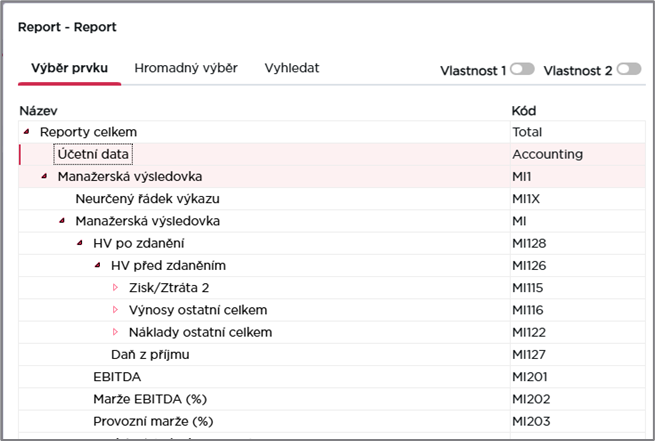
Obrázek – Ukázka zobrazení dimenze Report v dialogu dimenze
Před samotným zadáváním výkazu do číselníku je potřeba si připravit, jak má výkaz vypadat a připravit si kódování a pojmenování výkazu, řádků výkazu, a nakonec zařazení analytických účtů do tohoto výkazu. Následně přistoupíme k vyplnění číselníků v tomto pořadí:
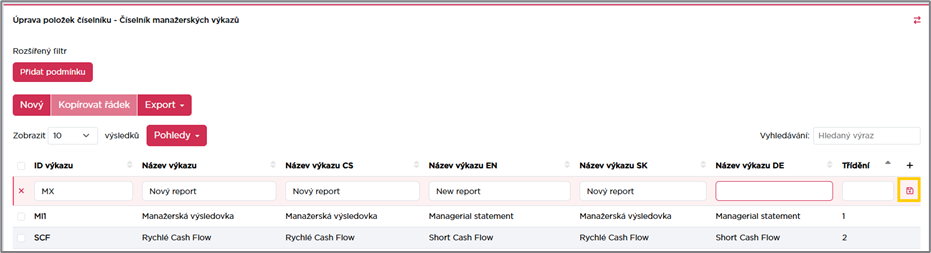
Číselník manažerských výkazů– v číselníku vytvoříme nový záznam pro nový výkaz, a to pomocí tlačítka "Nový". Kód stanovíme tak aby byl unikátní v seznamu, popis zvolíme dle uvážení, minimálně vyplníme název reportu a název reportu CS. Pole Třídění určuje pořadí reportu v hierarchii dimenze v ABN. Obrázek – Úprava položek číselníku výkazů
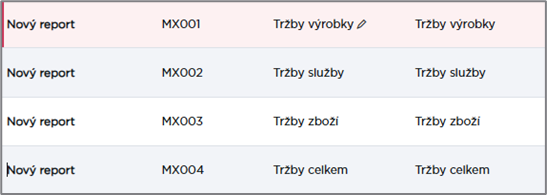
Číselník řádků manažerského výkazu– následně přistoupíme k vytvoření definice jednotlivých řádků výkazů, bez ohledu na to, zda jde o základní řádky nebo součtové. Pomocí tlačítka "Nový" založíme postupně všechny řádky nového výkazu. V prvním sloupci pro report vybereme nově vytvořený report. Kód sestavíme tak, aby byl unikátní v celém seznamu. Popis vyplníme minimálně ve sloupcích název řádku a název řádku CS, třídění pro seřazení řádků na panelech a ve výběrech v reportu. Obrázek – Ukázka nového řádku man. výsledovky
Struktura manažerských výkazů – v tomto číselníku stanovíme vazby mezi řádky výkazu, tedy zařadíme základní řádky do součtových, součtové do nadřazených atd. … až po finální výstup reportu. Např. pro tyto řádky chceme stanovit vazbu, že řádky 1-3 se sčítají do řádku 4. Obrázek – Seznam řádků nového reportu
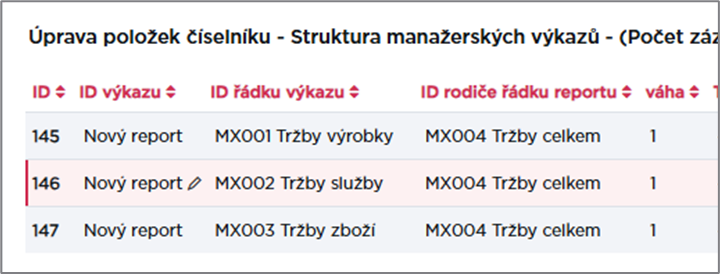
Provedeme pomocí tlačítka „Nový“ a založíme záznamy s těmito vazbami, tedy: Obrázek – Editace struktury výkazu v číselnících
Při zadávání reportu, řádku výkazu i jeho nadřazeného řádku (rodiče) vybíráme ze seznamu řádků definovaných předchozími kroky. Ručně se zadává váha a zadávají se pouze hodnoty -1/0/1, kdy
1 = součet – nejčastější volba řádek se má sečíst do rodiče (s ohledem na znaménkovou konvenci výnosy kladně a náklady záporně, až na výjimky budeme zadávat 1)
0 – číselně nevstupuje do rodiče, tedy hodnota prvku neovlivňuje hodnotu rodiče, ale prvek se zobrazuje pod rodičem.
-1 = rozdíl – hodnota řádku se odečítá do hodnoty rodiče. Při znaménkové konci výnosy kladně a náklady záporně se může použít u specifických řádků jako EBIT nebo EBITDA.
Třídění z této tabulky se již nevyužívá v budoucnu bude odstraněno.
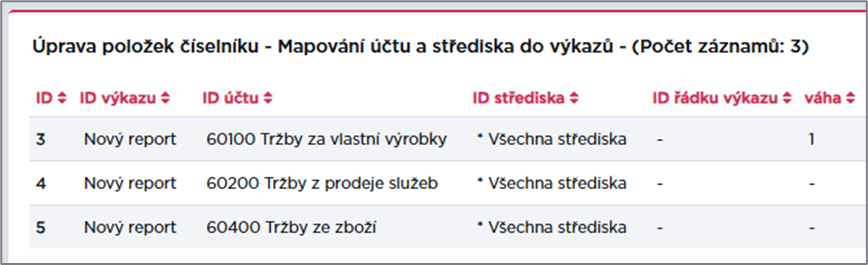
Mapování účtů do manažerského výkazu – v tomto číselníku přiřazujeme kombinaci analytického účtu a střediska k řádku manažerské výsledovky. Po vytvoření nového výkazu máme dvě možnosti, jak doplnit mapování kombinaci účtu a střediska do výkazu. Buď postupně pomocí tlačítka „Nový“ přiřadíme postupně všechny účty do výkazu. Nebo necháme proběhnout aktualizaci modulu HV (přes noc nebo vyvoláme akcí) a seznam se automaticky doplní o účty nezařazené do výkazu. Když máme účty přidané, stačí již zařadit do výkazu editací řádků. Obrázek – Editace mapování účtu a střediska do výkazu v číselnících
Kontrola nezařazených účtů do reportu – pokud potřebujeme zkontrolovat, zda jsou všechny účty zařazené do výkazu, můžeme toho docílit dvěma způsoby. Otevřeme číselník Chybějící mapování, kde je vidět seznam nezařazených kombinací účtů a střediska do jednotlivých výkazů.
Obrázek – Ukázka číselníku "Chybějící mapování"
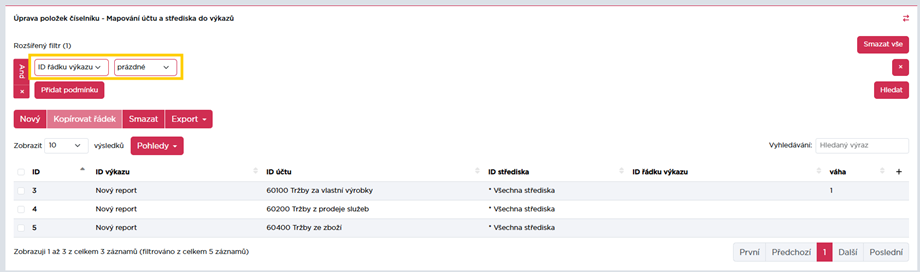
Nebo si otevřeme číselník mapování účtu a střediska a vyhledáme prázdné ID řádku výkazu pomocí rozšířeného filtru s podmínkou „prázdné".
Obrázek – Ukázka vyhledání chybějící vazby přímo v číselníku mapování
9.3.3.2 Zařazení účtu do účelového členění
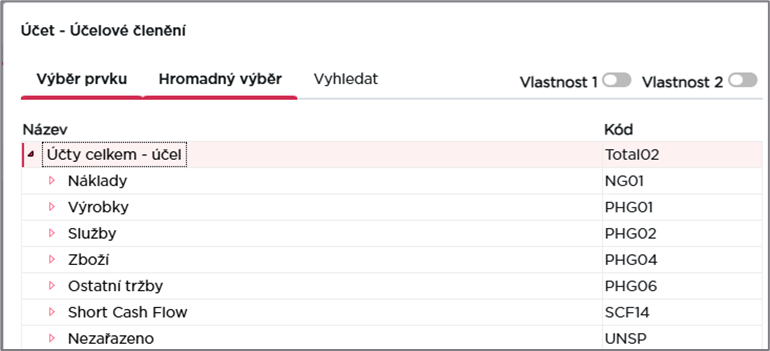
Dimenze účet má dvě hierarchie, tedy agregace účtů do skupin. První hierarchie je rigidní a jde o druhové členění dle účtového rozvrhu definovaných v ABRA v tabulce MasterAccounts. Druhá hierarchie – účelové členění je uživatelsky definovatelná přes číselníky. Změna v číselníku „Účelové členění“ se propíše do dimenze Účet do hierarchie Účelové členění.
Obrázek – Zobrazení dimenze Účet v dialogu dimenze
Přes tuto strukturu jsou vidět data skutečnosti i plánů a zároveň je přes tuto hierarchii je možné plánovat.
Před samotným zadáváním/změnou účelového členění je potřeba si připravit, jak má členění vypadat a připravit si kódování a pojmenování řádků. Úprava účelového členění v číselnících se provádí následovně:
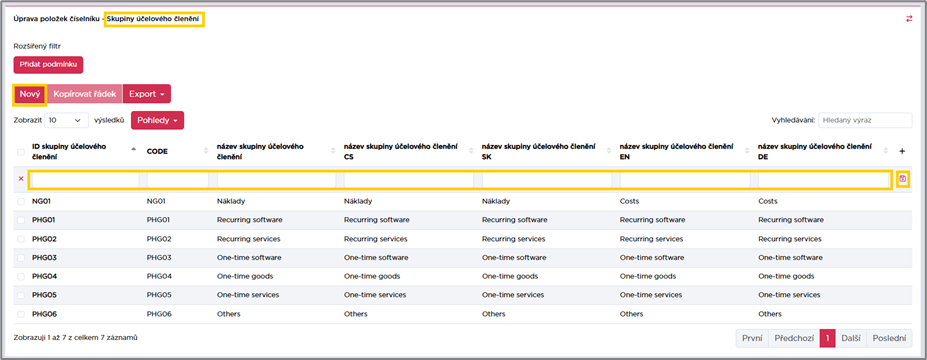
Skupiny účelového členění – v prvním kroku upravíme nebo doplníme seznam skupin účelového členění, tedy seskupení jednotlivých účelových členění. Obrázek – Ukázka vložení nové skupiny účelového členění
Pomocí tlačítka „Nový“ zadáme nový záznam o skupině účelového členění. Kód stanovíme tak aby byl unikátní v seznamu, popis zvolíme dle uvážení, minimálně vyplníme název skupiny a název skupiny CS.
Účelové členění – navazuje úprava/doplnění jednotlivých účelových členění. Pokud upravujeme stávající členění, pomocí přímé editace buňky tabulky můžeme upravit názvy členění nebo změnit zařazení do skupiny členění v posledním sloupci, kde máme nabídku skupin v rozbalovacím seznamu. Obrázek – Ukázka nového záznamu v číselníku účelového členění účtů
Vytvoření nové položky provedeme pomocí tlačítka „Nový“, čímž založíme nové členění. Kód sestavíme tak, aby byl unikátní v celém seznamu. Popis vyplníme minimálně ve sloupcích název řádku a název řádku CS a zařadíme do skupiny účelového členění.
Zařazení účtu do účelového členění – poslední krok je zařazení analytického účtu do účelového členění v číselníku účtů. Toto se provede pomocí přímé editace vybraného záznamu analytického účtu ve sloupci ID účelového členění. Obrázek – Ukázka doplnění účelového členění k účtu 50000
9.4 Seznam panelů
9.4.1 Analyser
Tabulka 6 – Přehled panelů Analyser
název panelu
popis panelu
poznámka
Vývoj v roce po měsících – dle účtů
Panel zobrazuje tabulku vývoje hodnot vybraných ukazatelů v 1. až 12. měsíci kalendářního roku.
Panel se otevírá s rozpadnutou strukturou účtů (náklady a výnosy)
Vývoj v roce po měsících
Panel zobrazuje tabulku vývoje hodnot vybraných ukazatelů v 1. až 12. měsíci kalendářního roku.
Panel se otevírá s rozpadnutou strukturou MV
Vývoj po letech
Panel zobrazuje graf a tabulku vývoje hodnot vybraného ukazatele ve zvoleném roce a dvou předchozích letech.
Graf srovnává dvě úrovně zisku a celkové tržby. Tabulka ve struktuře účtů (náklady a výnosy)
Vývoj EBIT
Panel zobrazuje graf a tabulku vývoje hodnot vybraných ukazatelů v 1. až 12. měsíci kalendářního roku.
Panel se otevírá s rozpadnutou strukturou MV
Vývoj Cash Flow
Panel zobrazuje graf a tabulku vývoje hodnot vybraných ukazatelů v 1. až 12. měsíci kalendářního roku.
Panel se otevírá s rozpadnutou strukturou MV a Short Cash Flow.
Přehled po střediscích
Panel zobrazuje tabulku hodnot vybraných ukazatelů v dělení na střediska.
Panel se otevírá s rozpadnutou strukturou účtů (náklady a výnosy)
Plnění plánu
Panel je určen pro analýzu plnění plánu (absolutně i relativně) ve zvoleném období i v kumulaci od začátku roku pro skupiny prvků jednotlivých dimenzí podle vybraných ukazatelů.
Panel se otevírá s rozpadnutou strukturou MV
Plnění plánu po měsících
Panel je určen pro analýzu plnění plánu (absolutně i relativně) v 1. až 12. měsíci kalendářního roku pro skupiny prvků jednotlivých dimenzí podle vybraných ukazatelů.
Panel se otevírá s rozpadnutou strukturou účtů (náklady a výnosy)
Plnění plánu dle středisek
Panel je určen pro analýzu plnění plánu (absolutně i relativně) ve zvoleném období pro skupiny prvků dimenze Středisko podle vybraných ukazatelů.
Panel se otevírá s rozpadnutou strukturou MV
Meziroční indexy
Panel vyhodnocuje absolutní a procentuální odchylku hodnoty ukazatele ve vybraném období ve dvou různých rocích, měsících a verzích.
Panel se otevírá s rozpadnutou strukturou MV
Dashboard
Panel zobrazuje grafy vývoje hodnot vybraných ukazatelů a rozložení nákladů v 1. až 12. měsíci kalendářního roku.
Panel se zaměřuje na analýzu úrovní zisku
Dashboard 2
Panel zobrazuje grafy vývoje a srovnání hodnot vybraných ukazatelů v různých rocích a verzích.
Dashboard 3
Panel zobrazuje grafy vývoje a srovnání hodnot vybraných ukazatelů.
Panel se zaměřuje na analýzu tržeb
9.4.2 Builder
Tabulka 7 - Přehled panelů Builder
název panelu
popis panelu
poznámka
Převod a úprava – náklady a výnosy
Panel umožňuje převést hodnoty ukazatelů mezi libovolnými verzemi a roky. Zároveň umožňuje přímou změnu hodnot.
Panel se otevírá s rozpadnutou strukturou účtů (náklady, výnosy a short cash flow
Nastavení forecastu
Panel je určen pro přímý zápis hodnot (0,1) pro nastavení typů forecastů, konkrétně pro výběr měsíců skutečnosti do nich načítaných.
Úprava – kurzy
Panel umožňuje převést hodnoty měsíčních kurzů mezi libovolnými verzemi a roky. Zároveň umožňuje přímou změnu hodnot.
Zamčení plánu
Panel je určen pro přímý zápis hodnot (0,1), kterým dojde k odemčení či uzamčení dat pro konkrétní měsíc, rok, verzi a středisko.
Panel se otevírá s rozpadnutou strukturou středisek.
Zobrazení plánu
Obecně se jedná o typ panelu, který uzavírá skupinu kroků, jejichž výsledkem je zobrazení plánovaných hodnot.