
5 Uživatelské a oblíbené panely
Při úpravách implicitních (původních originálních) panelů může uživatel aktuální nastavení panelu (po rotacích a přesunech dimenzí, výběrech prvků do řádků a sloupců tabulky, …) uložit jako nový tzv. uživatelský panel a kdykoliv tento panel znovu otevřít a použít pro analýzu aktuálních dat nebo další plánování (bez nutnosti opakovaných úprav implicitních panelů).
Často používané panely (uživatelské i implicitní) lze zařazovat do vlastního seznamu, tzv. oblíbených panelů a přistupovat k nim na jeden klik z volby levého menu bez nutnosti proklikání celou strukturou menu.
5.1 Uživatelské panely
5.1.1 Vytvoření uživatelského panelu
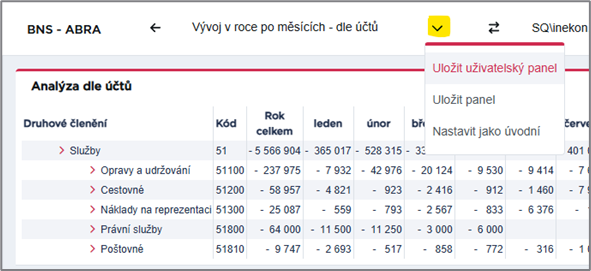
Aktuální podobu panelu s vašimi úpravami a vaším nastavením uložíte jako uživatelský panel levým klikem v pravém horním rohu panelu z otevřené nabídky Uložit uživatelský panel.
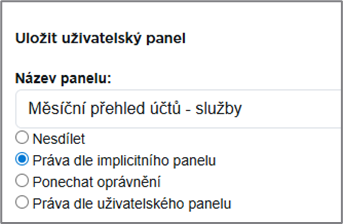
- Nesdílet → daný panel bude dostupný jenom uživateli, který jej vytvořil.
- Práva dle implicitního panelu → tato volba kopíruje práva daného implicitního panelu v menu ABN.
- Ponechat oprávnění → uživatel sdílí panel s takovými právy, jaké jsou momentálně nastavené v portálu. (Tato volba je dostupná jen v případě, kdy se nepřepisuje existující uživatelský panel.)
- Práva dle uživatelského panelu → kopíruje všechna práva panelu, ze kterého je ukládaný panel vytvořen (volba dostupná pouze v případě, že je tento panel vytvářen z konkrétního uživatelského panelu).
Uložení panelu potvrdíme tlačítkem OK v spodní části okna. V případě, že jsme si to rozmysleli a nechceme panel ukládat, zavřeme dialogové okno pomocí křížku v pravém horním rohu.
Upozornění: Otevřený panel je stále ten implicitní, a ne nově vytvořený. Pokud chceme pokračovat v úpravách našeho uživatelského panelu, doporučuje se implicitní panel zavřít a otevřít už ten náš uživatelský.
5.1.2 Otevření uživatelského panelu
K uloženému uživatelskému panelu se dá dostat dvojím způsobem:
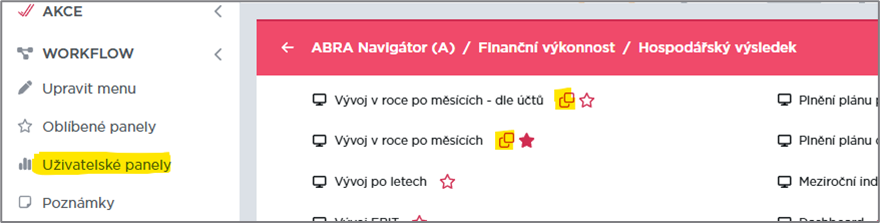
- přes seznam všech uživatelských panelů pod volbou Uživatelské panely v menu ABN,
- přes nabídku uživatelských panelů u implicitního panelu, ze kterého byl uživatelský panel vytvořen pod symbolem dvou překrytých čtverců
 .
.
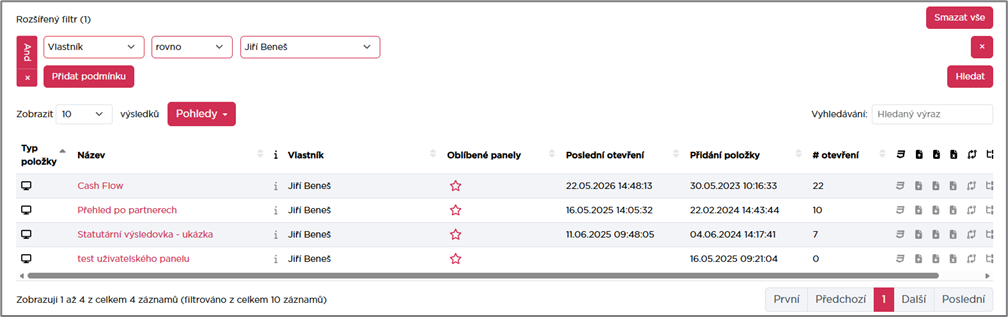
Na obrazovce se zobrazí seznam uživatelských panelů v tabulce, kde kromě názvů máme informaci o vlastníkovi, tj. tvůrci daného uživatelského panelu, statistiku jeho posledního otevření, hvězdu pro přidání k oblíbeným a čas vytvoření. Seznam všech uživatelských panelů navíc obsahuje informaci o subsystému a modulu.
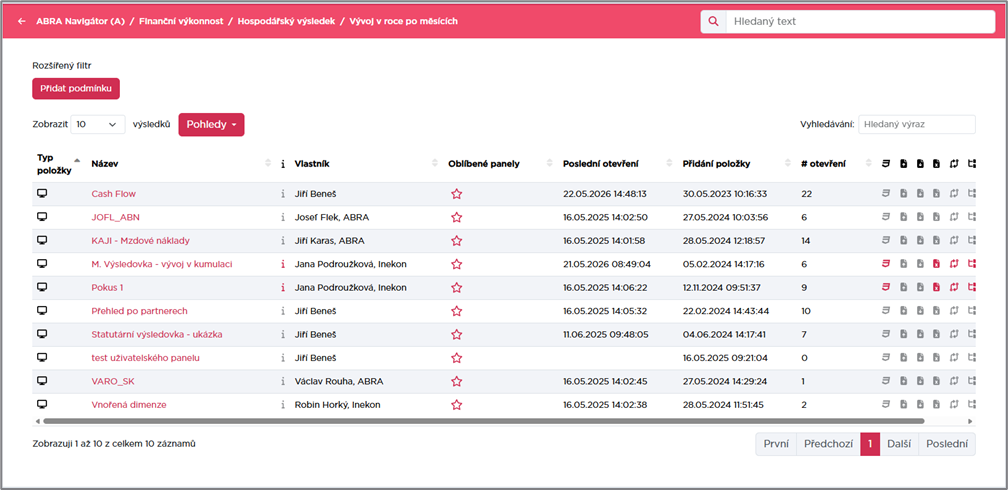
V libovolné z těchto nabídek pak uživatelský panel otevřete kliknutím na název panelu v seznamu nabídnutých uživatelských panelů.
Použití vyhledávání dle klíčového slova, rozšířeného filtru, stránkování, třídění dle vybraného sloupce (-ů), ukládání pohledů je víc obecně popsáno v kapitole Číselníky – Práce se seznamy. Například, když nás zajímají jenom námi vytvořené panely, využijeme rozšířený filtr a podmínku nastavíme na sloupec Vlastník = naše jméno a potvrdíme filtr tlačítkem Hledat. Nebo můžeme do pole pro vyhledávání napsat vlastní uživatelské jméno.
5.1.3 Další volby u uživatelského panelu
Seznam uživatelských panelů u každé položky nabízí krom otevření panelu několik funkcí navíc. Ty jsou dostupné dle příslušných oprávnění a jedná se převážně o volbu skrze kliknutí na ikonku:
-
 Volba Detaily primárně umožňuje spravovat přístupové oprávnění k položce, a to v okně “Oprávnění” – dále přes tlačítko „Upravit“ – víc v další kapitole.
  Volba Přidat k oblíbeným – zařadí panel do seznamu oblíbených panelů.
 Volba Upravit vzhled umožňuje přes kaskádové styly (CSS) upravit vzhled objektů na konkrétním panelu.
 Volba Upravit XML slouží pro úpravu konfigurace panelu v editoru XML.
 Volba Správa verzí zobrazí historii změn v konfiguraci panelu. Výběrem předchozí verze se lze vrátit k nastavení panelu, které bylo platné k určenému datu.
 Volba Upravit slouží pro úpravu názvů a popisů panelu.
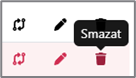
 Volba Smazat odstraní položku ze seznamu. Samotné smazání musí být ještě jednou potvrzené uživatelem.
Tip: význam ikonky zjistíme pomocí najetí myší na ikonku (tooltip).
Poznámka
Na vlastní uživatelské panely má uživatel vždy plná práva, tj. může je přejmenovávat, mazat nebo k němu upravovat oprávnění ostatních uživatelů (viz další kapitola).
Upozornění
Aby však uživateli zůstala plná práva vždy, nesmí v Oprávněních (volba Detaily) nastavit dědění práv (tlačítko Upravit vedle informace, že položka nedědí práva – viz dále). V takovém případě uživatel, který není Admin, ztrácí daná práva a nemůže s panelem již nic dalšího “provádět”.
5.1.4 Změna oprávnění u uživatelského panelu
Postup přidání oprávnění k vybrané položce (zde k uživatelskému panelu) pro další uživatele nebo skupiny uživatelů (viz obrázky níže):
- V seznamu Uživatelských panelů u daného panelu kliknout na ikonku "i" volba “Detaily”.
- V okně “Oprávnění” (vpravo nebo níže) pod seznamem uživatelů klikneme na tlačítko “Upravit” (na obrázku zvýrazněno žlutě).
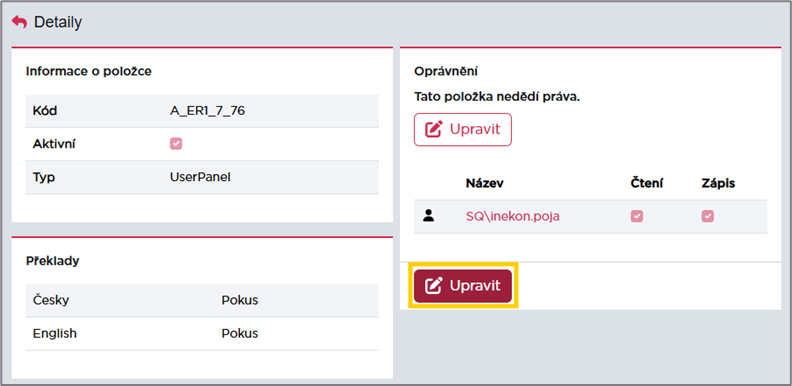
Obrázek - Detaily uživatelského panelu - Na obrazovce “Změna oprávnění – název daného panelu” pod seznamem klikneme na tlačítko “+Přidat”.
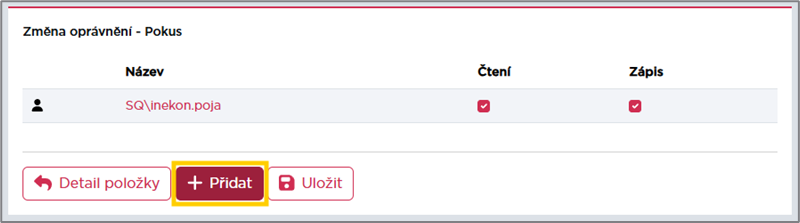
Obrázek - Změna oprávnění vybraného uživatelského panelu - V seznamu dostupných aktivních uživatelů a rolí zaškrtneme u vybraných (můžeme využít i vyhledávání pro omezení seznamu), zda jim chceme dát právo na čtení (tj. prohlížení) uživatelského panelu nebo i právo zápisu, tj. plné právo, se kterým může daný uživatel měnit nastavení panelu nebo dokonce i panel vymazat. Nejedná se o právo zápisu do databáze.
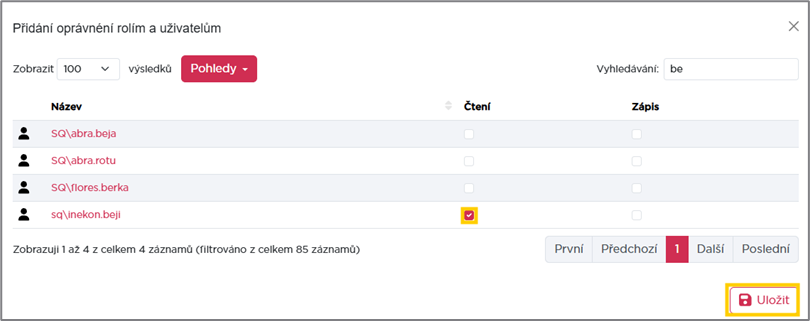
Obrázek - Přidání oprávnění vybranému uživateli na čtení - Provedené úpravy potvrdíme tlačítkem “Uložit”, čímž se vracíme na obrazovku “Změna oprávnění”, kde vidíme aktuální seznam uživatelů i s jejich právy. Změnu můžeme zamítnout křížkem v pravém horním rohu okna.
V případě, že chceme někomu oprávnění odebrat nebo jakkoliv změnit, tak na obrazovce “Změna oprávnění” (URL adresa: https://demo.abn.abra.software/Panel/Permissions/M**) odškrtneme nebo v případě přidání oprávnění zaškrtneme příslušnou volbu a uložíme změny. Následně uživatel, který nemá ani práva zápisu ani čtení, se v seznamu oprávnění už nezobrazí.
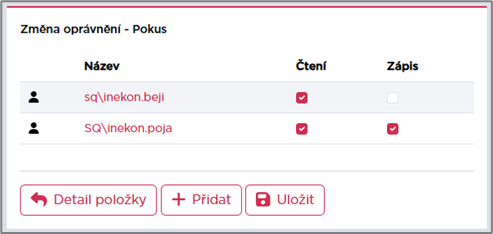
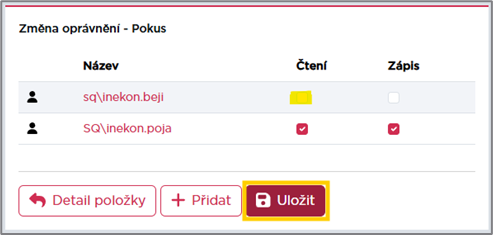
Tlačítko „Detail položky“ slouží pro návrat na stránku detailů daného uživatelského panelu.
Poznámka:
Tento popis nastavení změny oprávnění je obecně platný na jakoukoliv položku, nejen na uživatelský panel.
Měnit oprávnění implicitního panelu, celého modulu, číselníku, akce apod. však může jen uživatel s právy na zápis. Právo čtení k tomuto úkonu je nedostatečné.
5.2 Oblíbené panely
5.2.1 Přídání panelu k oblíbeným
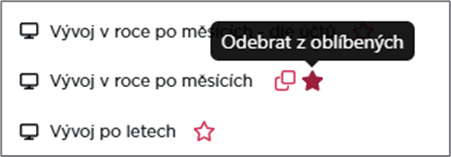
Zařazení panelu do seznamu oblíbených je jednoduché, stačí panel najít v seznamu panelů (uživatelských panelů) v příslušném modulu a kliknout na ikonu hvězdičky vedle jeho názvu, viz obrázek níže.

Po kliknutí na hvězdičku se otevře dialogové okno "Přidat k oblíbeným", kde můžete a nemusíte změnit popis vybraného panelu, tj. změnit jeho název, který se bude objevovat v seznamu oblíbených panelů - na který se dostaneme volbou Oblíbené panely z levé lišty ABN. Hodí se například k rozlišení toho, jaké data daný report zobrazuje (vybrané účty nebo vybraného střediska a pod) nebo pro jaký účel byl panel vytvořen (obzvlášť pokud používáte především typové panely). Volbu potvrdíte přes tlačítko Přidat.
U panelů vybraných mezi oblíbené se ikona hvězdičky vybarví. Můžete si také všimnout, že název panelu zůstává v rámci subsystému původní. Takto přidaný panel se zobrazí na konci seznamu oblíbených s názvem, pod kterým jsme ho přidali – viz obrázek níže.

5.2.2 Odebrání ze seznamu oblíbených
Odstranit panel ze seznamu oblíbených pak lze opětovným kliknutím na stejnou ikonu plně zabarvené hvězdičky, čímž se ikona hvězdičky odbarví. Druhou možností je výmaz ze seznamu oblíbených, popsaný níže ve „správě oblíbených panelů“.
5.2.3 Správa oblíbených panelů
Ke všem svým oblíbeným panelům pak můžete snadno přistupovat skrze volbu Oblíbené panely na levé postranní liště. Odtud můžete samozřejmě panely otevírat. Dále je zde několik editačních možností:
- úprava popisu, tj. vlastního pojmenování panelu v seznamu — kliknutím na ikonu tužky
 se otevře dialogové okno pro úpravu popisu. Přepsáním názvu a kliknutím na tlačítko Uložit můžete lépe rozlišovat mezi panely v seznamu oblíbených.
 - změna pořadí v seznamu — stačí uchytit myší vybraný panel za ikonu
 a přesunout na požadované místo (metoda drag&drop), čímž si uživatel může své nejpoužívanější panely zařadit do horní části seznamu;
 - odstranění z oblíbených panelů — panel lze jednak odstranit z oblíbených druhým kliknutím na ikonu hvězdičky přímo v příslušném subsystému (viz výše) a jednak využitím ikony
 v seznamu oblíbených panelů;
 - filtrování v seznamu pomocí vyhledávacího okna;
- stránkování.