8 Uživatelské nastavení (profil)
8.1 Zobrazení profilu uživatele
Volbu profilu nalezneme po kliknutí na jméno uživatele v pravé části horní lišty ABN.
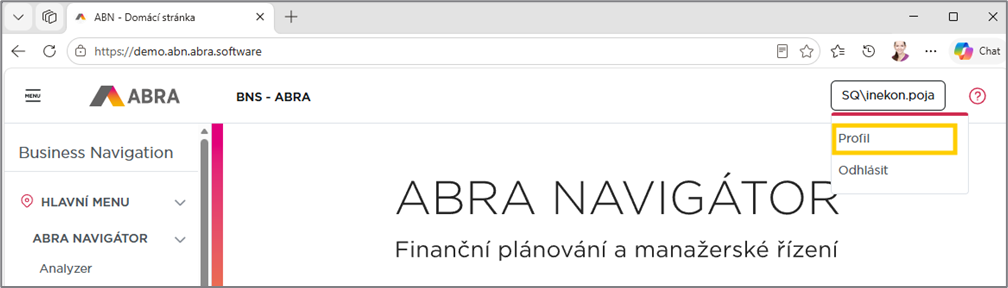
Kliknutím na volbu “Profil” se uživatel dostane do rozhraní uživatelského nastavení aplikace, ve kterém lze nastavit vlastnosti pro chování aplikace pro daného uživatele. Tato nastavení zůstávají v platnosti i pro každou další práci s ABN daného uživatele a mají přednost před aktuálním nastavení režimů na konkrétních otevřených panelech (např. funkce potlačení nulových řádků).
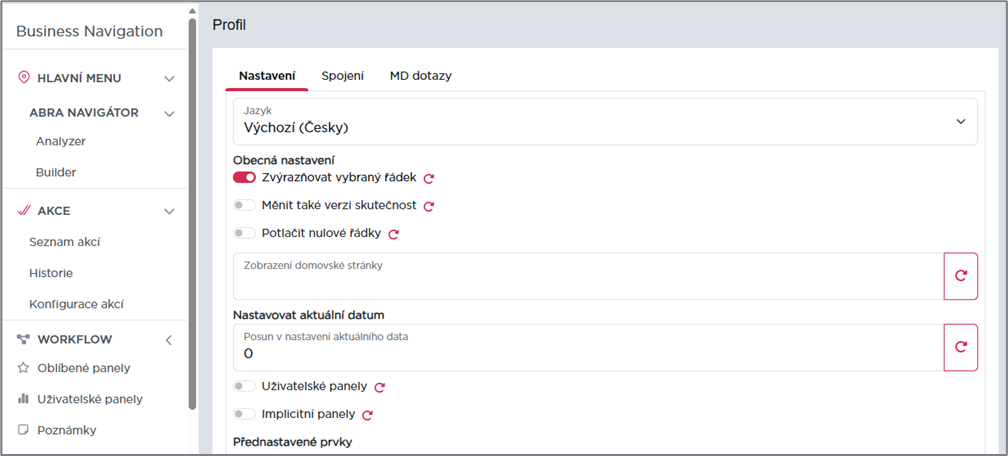
Pro aktivaci vlastního nastavení jednotlivých funkcí na kartě Nastavení v Profilu uživatele stačí danou funkcionalitu přepínačem vlevo “zapnout” nebo „vypnout“. Zrušit vlastní nastavení a vrátit se k nastavení výchozímu můžeme pomocí návratové šipky, která je vždy vpravo od dané volby. Veškeré změny v uživatelském nastavení je nutné uložit kliknutím na tlačítko Uložit v spodní části obrazovky.
 Ikona zapnutého přepínače pro aktivaci vybrané funkce.
 Ikona vypnutého přepínače pro zneaktivnění vybrané funkce.
 Ikona návratové šipky pro návrat k administrátorskému (výchozímu) nastavení vybrané funkce (daná funkce bude zapnutá nebo vypnutá podle toho, jak jí nastavil globálně administrátor).
 Tlačítko pro uložení změn v nastavení profilu.
 Tlačítko pro návrat na předchozí obrazovku bez uložení změn.
8.2 Specifikace nastavení uživatelského profilu
8.2.1 Volba jazyka
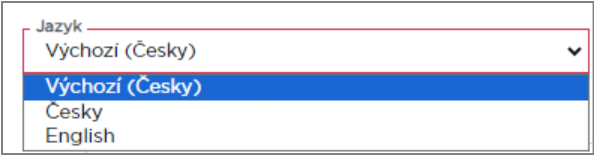
Volba jazyka – uživatel má možnost zvolit jazyk aplikace ABN, resp. změnit výchozí jazyk na jiný.
Jazyk se vybírá z rozbalovacího seznamu v horní části obrazovky. Momentálně je k dispozici čeština a angličtina.
8.2.2 Obecná nastavení
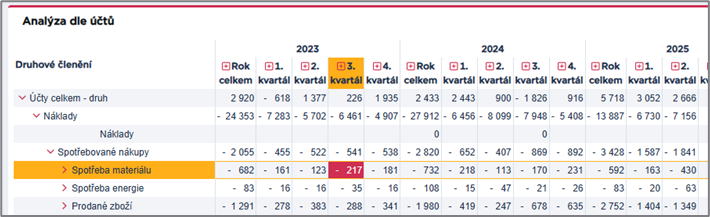
Měnit také verzi skutečnost – při použití funkcionality Přednastavení prvků pro dimenzi verze lze nastavit, aby na panelech s předvolbou skutečnost byla tato verze zachována:
- při vypnuté funkconalitě bude vybraná přednastavená verze plánu nastavena pouze na panelech s předvolbou verzí plánu (obvykle panely Builderu) – tedy na panelech, kde je používána verze skutečnost se nastavení verze nezmění.
- při zapnuté funkcionalitě bude vybraná přednastavená verze plánu nastavena i na panelech s předvolbou verze skutečnost (obvykle panely Analyseru).
Potlačit nulové řádky – umožňuje zapnout (vypnout) režim potlačení nulových řádků na panelech. Změna režimu se uplatní vždy pro každý následně otvíraný panel. Pro konkrétní otevřený panel lze tento režim opět dočasně změnit.
Zobrazení domovské stránky – možnost nastavení vlastního panelu (dashboardu), který se bude zobrazovat na úvodní obrazovce (tj. po otevření ABN) místo implicitního obrázku, resp. místo dashboardu, který nastavil administrátor pro všechny uživatele. Do okénka se vepíše ID panelu bez cesty, například “M549”.
8.2.3 Nastavovat aktuální datum
Nastavovat aktuální datum – tato funkce umožňuje u vybraných typů panelů (implicitních a/nebo uživatelských), aby se při otevírání panelu prvky dimenzí rok, měsíc a období nastavily dle aktuálního data.
Posun v nastavení aktuálního data představuje funkcionalitu, která místo nastavení aktuálního měsíce (nebo dne – závisí od dimenze období v daném datovém modelu) bude nastavovat měsíc (den) předchozí nebo budoucí – závisí od toho, jak je nastavená hodnota posunu. Výchozí hodnotou je 0, tj. bez posunu. Kladné číslo znamená posun do budoucna, záporné do minulosti. Například „-1“ bude nastavovat duben, pokud aktuální období je květen; „-12“ nastaví stejný měsíc loňského roku v datovém modelu, kde jednotkou období je měsíc.
Poznámka
Aplikování funkce nastavování aktuálního datumu má přednost před zapnutou funkcionalitou přednastavených prvků dimenzí rok, období, datum.
8.2.4 Přednastavené prvky
Přednastavené prvky – jedná se o funkcionalitu, která uživateli při otevírání panelů rovnou nastaví ním vybrané prvky určitých dimenzí do filtru hierarchií panelů, resp. do sloupců tabulek. Například potřebuje pracovat s verzí plánu s názvem Výhled 6+6 a chce, aby se mu tato verze automaticky nastavovala na všechny implicitní panely.
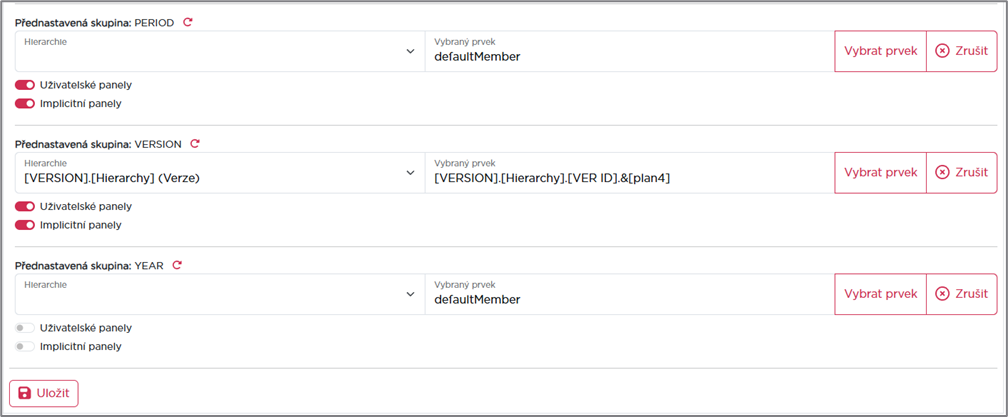
Jednotlivé skupiny (dimenze) vytváří konzultant projektu nebo administrátor v rámci „Globálního nastavení“. Obecně zde bývají skupiny pro verzi, rok, období, případně středisko. Uživatel má následně možnost vybírat konkrétní prvky dané dimenze (jakožto předem vytvořené skupiny administrátorem).
Například pro dimenzi „Rok“ (skupina YEAR) vybere pomocí tlačítka “Vybrat prvek” z dimenze prvek pro konkrétní rok, např. 2027 (prvek se vybírá z okna pro výběr prvku, stejně jako se nastavují prvky do záhlaví). Po potvrzení se v prostřední části objeví technická identifikace daného prvku v zeleném rámečku (název dimenze, hierarchie a prvku v hranatých závorkách) – viz obr.

Následně uživatel zaškrtne volbu Uživatelské nebo Implicitní panely (pod oknem Vybraný prvek), čímž určí, zda se nastavení bude projevovat na uživatelských a/nebo na implicitních panelech.
Pro aktivaci funkce musí být teda splněny oba z uvedených dvou kroků:
- vybrat konkrétní prvek z libovolné hierarchie dané dimenze a
- zapnout přepínač u implicitních a/nebo u uživatelských panelů.
Poznámka
Pokud má dimenze více hierarchií, před samotným stisknutím tlačítka Vybrat prvek si nejdřív vybereme hierarchii z rozbalovacího seznamu v levé části daného řádku. Jde o okno s názvem „Hierarchie“.
Tip
Všechny změny v uživatelském nastavení aplikace je nutné potvrdit tlačítkem „Uložit“.
8.3 Ukončení spojení uživatele
V Profilu na záložce Spojení je možné ukončovat/resetovat jednotlivá spojení daného uživatele ABN s databází. Ukončovat spojení má pro uživatele smysl v případech, kdy dochází k prodlevě v načtení dat, nebo se místo dat zobrazí na panelu místo hodnot chyby (Error). Minimálně zde uživatel může zkontrolovat stav jeho spojení – stav Open – idle, tj. otevřené čekající je naprosto v pořádku. Jinak tato záložka slouží spíš pro správce (ten má možnost ukončovat spojení jednotlivých uživatelů už na datovém zdroji
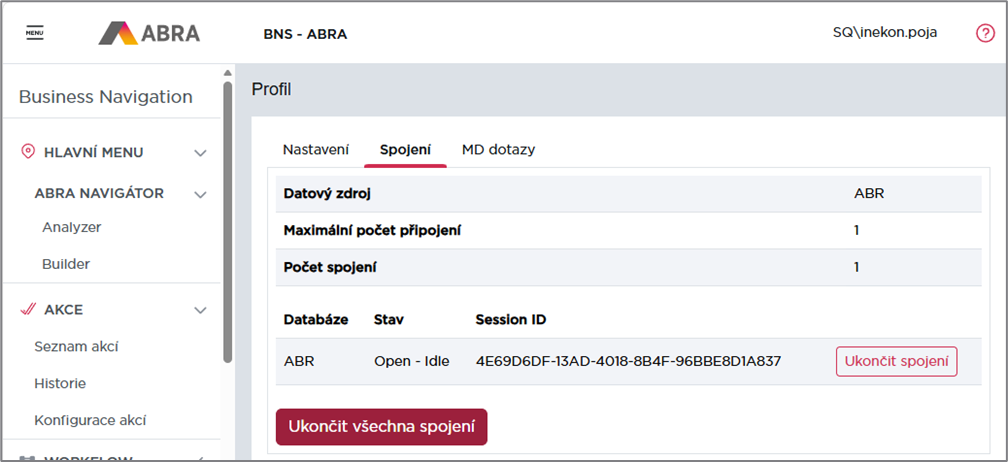
Uživatel má možnost ukončit konkrétní spojení (vypsané v tabulce) nebo ukončit všechna spojení najednou (pokud jsou povolena).
Poznámka
Ukončení všech spojení ponechá 1 spojení neukončené – právě to, ze kterého operaci ukončení spojení provádíme.
8.4 MD dotazy
V Profilu uživatele na třetí záložce “MD dotazy” je možné sledovat, jaké se spouštějí MD dotazy (tj. dotazy na data do analytických služeb) po různých uživatelských operacích (rotace, rozpad prvků, změny prvků apod.) na uživatelem otevřených panelech. Pro běžného uživatele zkoumání logů nemá přínos, ale hodí se při zkoumání chybových stavů.
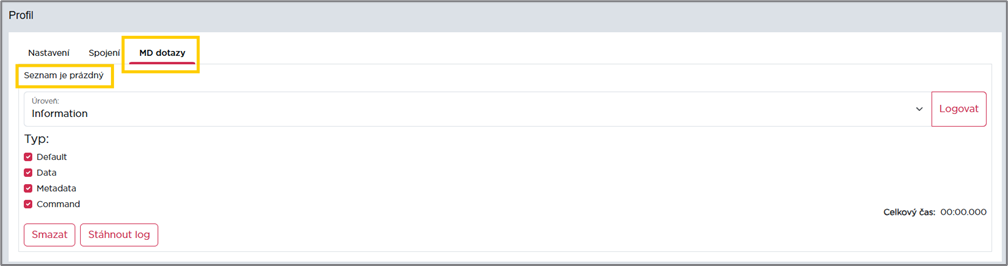
Na začátku je seznam prázdný. V horním rozbalovacím seznamu "Úroveň" se vybírá, zda chceme logovat a zobrazovat informace, nebo pouze chyby. Zároveň záleží na tom, který typ MD dotazu je zvolen – tedy, zda nás zajímají jenom datové dotazy (Data), nebo všechny typy dotazů (Default, Data, Metadata, Command). Výběr typů MD dotazů provádíme zaškrtnutím u jednotlivých voleb. Tlačítkem “Logovat” spouštíme proces logování, tj. ukládání MD dotazů do paměti.
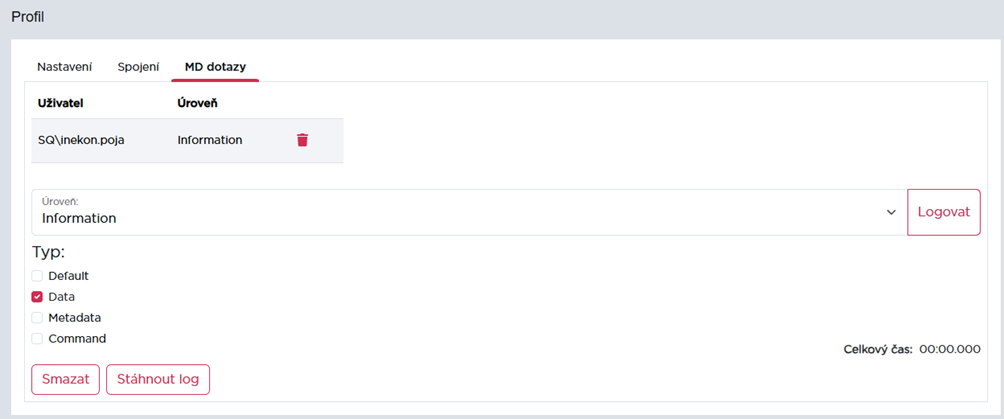
Po “zapnutí” logování se jméno uživatele a úroveň (Informace nebo chyby) zobrazí v horní části okna – viz obrázek níže.
Pokud chceme změnit “úroveň” zobrazovaných MD dotazů, například když nás zajímají jenom chybové logy, stačí v seznamu vybrat jiný prvek (např. Error) a znovu potvrdit tlačítkem “Logovat”. Další možností je odstranění nastaveného logování přes ikonku koše pro odstranění nastavení. Následně je možné logování kdykoliv znovunastavit.
Když tedy uživatel otevře jakýkoliv panel a provede zde operace s daty (např. přenačtení panelu, změna prvků v záhlaví/filtru, na osách atd.), v logu se objeví záznamy ve formě tabulky, viz obrázek níže.
Upozornění
Pro panely platí, že pro sledování MD dotazů je nutno tuto záložku otevřít v novém okně, než ve kterém poté provádíme uživatelské operace na panelech. Jakmile totiž ze záložky logování vyskočíme, MD dotazy se do žádné tabulky logů neukládají, i přesto, že nastavení logování zůstává v Profilu uživatele uloženo.
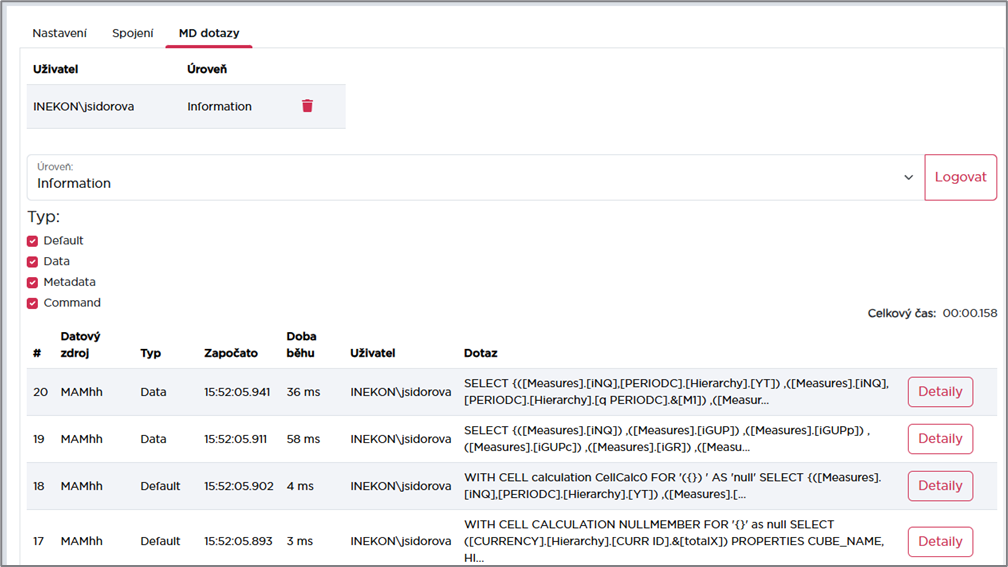
Tabulka MD dotazů obsahuje následující sloupce:
- # ID dotazu;
- Datový zdroj;
- Typ MD dotazu;
- Datum a čas začátku;
- Doba běhu v milisekundách;
- Uživatel – login uživatele;
- Dotaz – ten je obvykle delší a tabulka ho nezobrazí celý. Pro úplné zobrazení dotazu použijte tlačítko
 v pravé části tabulky.
Následně je možné záznamy v tabulce na stránke smazat nebo stáhnout log ve formátu csv přo další případné analýzy, a to pomocí tlačítek umístněných pod tabulkou.
 Tlačítko pro smazání výsledků v tabulce MD dotazů.
 Tlačítko pro stažení záznamů logování.
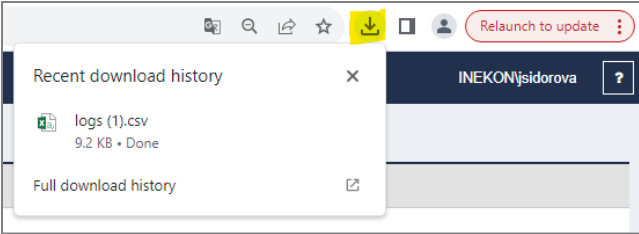
V případě kliknutí na tlačítko “Stáhnout log” se informace z tabulky uloží do souboru (a v případě chyb ho lze odeslat na Helpdesk s příslušným hlášením). Jde o soubor typu CSV (tj. excel, kde data jsou oddělena čárkou, tzv. “comma separated values”). Soubor objeví mezi staženými položkami (Downloads).