
11 Nastavení práv na střediska
11.1 Popis nastavení práv na střediska
ABN umožňuje omezit práva čtení a zápisu uživatele na výčet určených středisek. Toto se provádí pomocí číselníků pro práva v části číselníky. Možnost nastavovat tato oprávnění mají pouze uživatelé portálové roli admin.
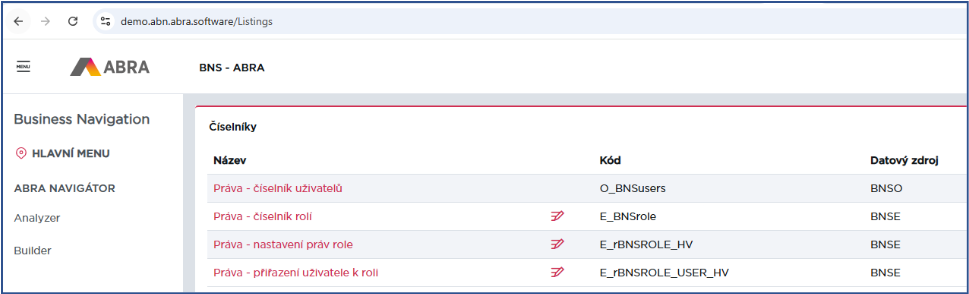
Princip nastavení práv je v přiřazení uživatele do role. K dané roli přiřazuje práva (read/write) na jednotlivá střediska. Tedy je možné roli přidělit od práva na konkrétní středisko až po všechna střediska. Role může být definována pomocí více definičních řádků (např. pokud má mít uživatel práva na dvě a více středisek).
11.2 Postup nastavení práv na střediska
Nastavení práv zahrnuje tyto kroky:
11.2.1 Vytvoření role
V číselníku Práva – číselník rolí v editačním režimu novou roli vytvoříme přidáním nového záznamu do číselníku.
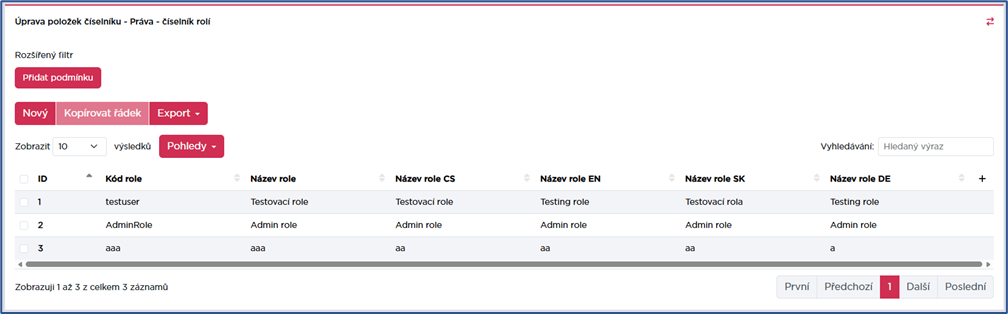
Pomocí tlačítka „Nový“ si necháme zobrazit řádek pro nový záznam a do něj zadáme jedinečný kód role a název v jednotlivých jazykových mutacích. Kód role může být zcela obecný anebo může obsahovat označení omezení, např. HV_103_read pro roli, která bude mít následně nastavené pouze právo čtení a jen na středisko 103 Černý most.

Novou roli uložíme pomocí tlačítka  .
.
11.2.2 Nastavení práva role
V číselníku Práva – nastavení práv role definuji, na jaká střediska bude mít role právo a zda půjde o čtení nebo zápis. V editačním režimu pomocí tlačítka "Nový" založíme nový záznam pro definici práva role.
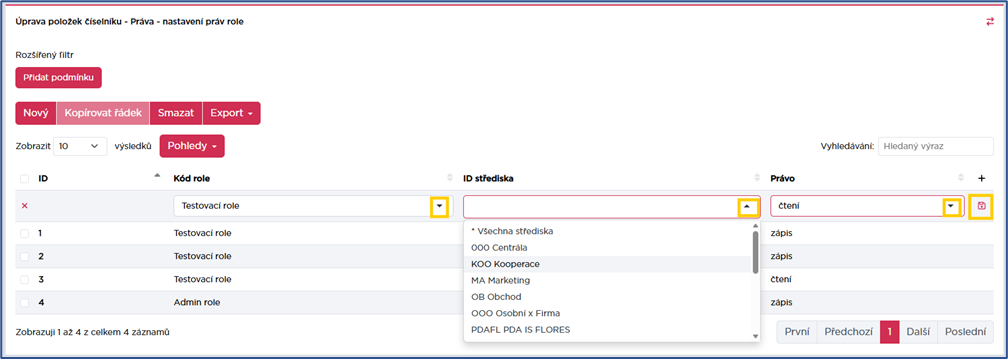
Z roletových menu vybereme roli, které chceme právo nastavit, dále vybereme středisko, a nakonec typ práva – zda pouze právo čtení nebo i práva zápisu. Po vyplnění nastavení uložíme pomocí tlačítka  .
.
Tip
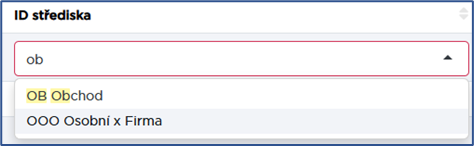
Při výběru z rozbalovacího seznamu středisek funguje filtrování, tj. v případě většího seznamu středisek stačí začít psát a rozbalovací seznam se omezí dle zadaných znaků. Příklad, kdy hledáme středisko obchodu ilustruje následující obrázek.
11.2.3 Zařazení uživatele do role
V číselníku Práva – přiřazení uživatele do role nastavíme členství uživatelů v jednotlivých rolí, čímž uživatelům přiřadíme práva na střediska (definované v předchozích krocích k jednotlivým rolím). Jednotlivé vazby mezi rolemi a uživateli lze vytvářet, editovat nebo mazat.
Pokud není uživatel ještě přiřazený do žádné role anebo jej chceme přidat do další role, přidáme přiřazení pomocí tlačítka "Nový" a v novém záznamu nastavíme vazbu tím, že vybereme roli a uživatele, který má být jejím členem, viz. příklad níže. Po vyplnění nastavení uložíme pomocí tlačítka .

Pokud chceme změnit přiřazení uživatele do role, najdeme si příslušný záznam (můžeme využít vyhledávání) a pomocí kliknutí na danou buňku provedeme změnu. Změnit můžeme přiřazenou roli nebo uživatele.

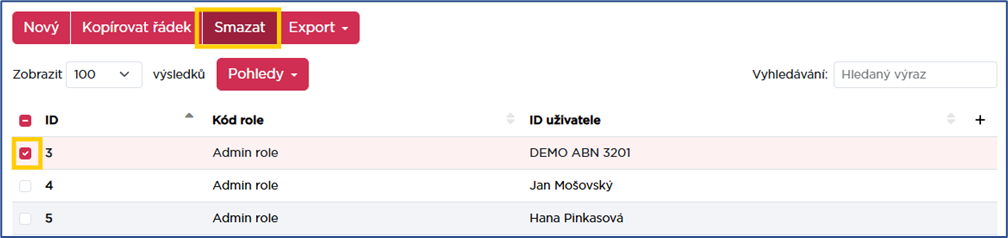
Pokud chceme odstranit členství uživatele v roli, provedeme to označením příslušného záznamu pomocí "fajfky" na začátku řádku a stisknutím tlačítka "Smazat". Po potvrzení smazání dojde k odstranění členství a ztrátě práva garantovaná touto rolí.
11.2.4 Aplikace provedených změn do ABN
Provedené změny v nastavení práv se projeví automaticky během následující noční aktualizace, tedy do druhého dne.
Pokud chceme práva aplikovat okamžitě, spustíme akci „Aktualizovat dimenze (HV)“ ze seznamu akcí.