
7 Číselníky
Volba Číselníky v menu ABN slouží oprávněnému uživateli (takový, který má k jednotlivým položkám práva čtení a/nebo zápisu) k zobrazení přehledu číselníků, tj. relačních tabulek, vytvořených a nakonfigurovaných administrátorem ABN, a to v režimu čtení nebo v režimu zápisu, který slouží k editaci záznamů v číselnících. První kapitola popisuje obecně práci se seznamy.
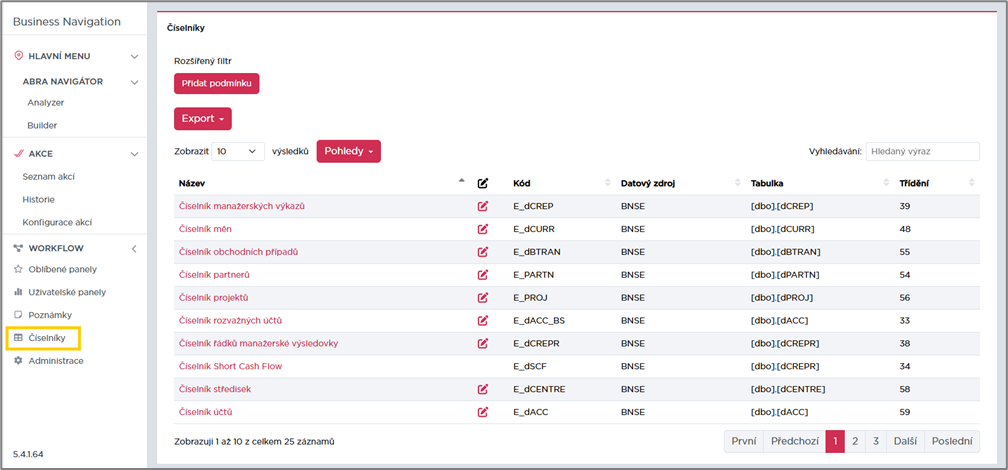
7.1Práce se seznamy
Od verze ABN 5.4 byla řada částí, kde se nacházely seznamy, upravena do nové podoby. S ní jsou spojeny nové funkcionality, a to možnost stránkování seznamů, rozšířený filtr, export a import dat.
7.1.1 Stránkování
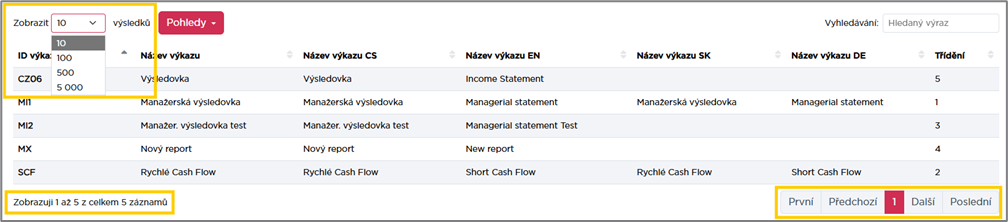
Pro zamezení nepříjemného dlouhého scrollování v obsáhlých seznamech byla přidána možnost stránkování. Uživatel má možnost vždy v levém horním rohu nad seznamem zvolit, kolik výsledků se zobrazí na jedné stránce (viz obrázek níže, tzv. délka stránky). V levém dolním rohu pod seznamem se pak nachází informace, kolik výsledků (záznamů) z kolika celkem je právě na stránce zobrazeno. V pravém dolním rohu pak můžeme přeskakovat mezi jednotlivými stránkami. Počet tlačítek přibývá úměrně tomu, kolik je v seznamu stránek. Tedy přibývají-li stránky, přibývají vpravo dole tlačítka s jejich čísly.
Poznámka
Vámi naposledy použitá volba se ukládá do mezipaměti na použitém zařízení, tudíž při dalším otevřením seznamu se projeví poslední zvolené nastavení počtu výsledků na jedné stránce.
7.1.2 Vyhledávání
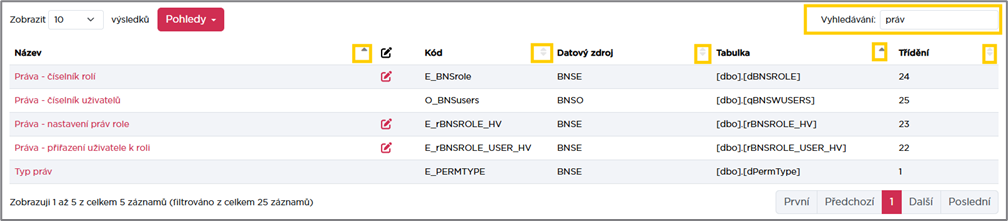
V pravém horním rohu okna je pole pro filtrování v příslušném seznamu. Filtr se aplikuje na kterýkoliv sloupec, tj. můžeme chtít například seznam číselníků omezit jenom na číselníky týkajících se výkazů (viz obrázek níže, pozn. Obrázek byl pořízen ve verze ABN 5.2), práv (viz obrázek výše), nebo vidět číselníky z jednoho zdroje, podle názvu tabulky apod.

Poznámka
I hodnoty zde zadané se ukládají do mezipaměti, a tudíž vracíme-li se zpět do seznamu z jiné části BNS, zůstává pole vyplněné tak, jak bylo před jeho opuštěním. Chceme-li vyhledávanou hodnotu změnit, stačí znovu kliknout do pole a dosavadní hodnotu přepsat. Po najetí myší na vyhledávací pole se objeví malá ikona křížku, po jejímž stisknutí můžeme celou hledanou hodnotu rovnou smazat. 
7.1.3 Řazení
Nově je možné snadno a intuitivně měnit pořadí položek v seznamu dle hodnot v jednotlivých sloupcích. Slouží k tomu ikony dvou trojúhelníčků  nacházející se v záhlaví sloupců (od jejich názvů vpravo). Jeli u daného sloupce aktivní řazení, je příslušný trojúhelníček zvýrazněn tmavší šedou barvou, a to podle typu řazení vzestupně či sestupně. Na obrázku výše například probíhá sestupné řazení hodnot dle sloupce Název.
Třídit lze i podle vícero sloupců, podobně jako v tabulce v tabulkovém procesoru, a to pomocí podržení klávesy SHIFT. Hodí se to, když položky mají stejné hodnoty v poli, dle kterého řadíme data a potřebujeme další pole pro určení pořadí.
7.1.4 Rozšířený filtr
 Sofistikovanější filtrování mezi záznamy seznamů je umožněno pomocí rozšířeného filtru. Ten se běžně nachází vlevo nahoře nad seznamem (a volbou počtu výsledků na stránku).
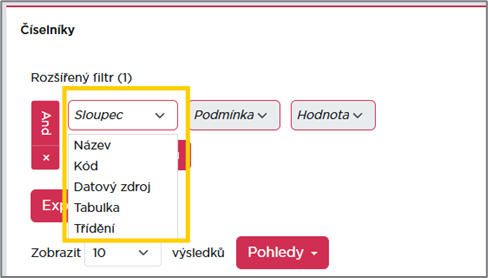
Funguje na bázi tvorby podmínek, ať už jedné či vícera a jejich kombinací. Začneme kliknutím na tlačítko Přidat podmínku, čímž se nám objeví další pole pro vyplnění, viz obrázek níže. Nejprve vybereme z rozbalovací nabídky Sloupec, kterého se podmínka bude týkat.
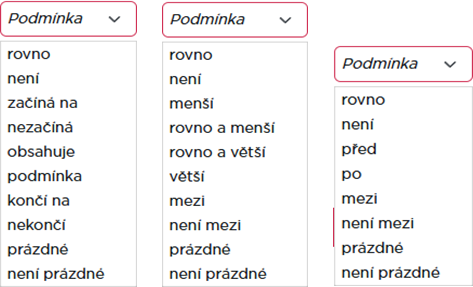
V dalším poli Podmínka vybíráme opět z rozbalovacího seznamu, tentokrát však operátor, například: rovno, (ne)začíná na, obsahuje, (ne)končí na, (není) prázdné apod. Ten se může lišit podle datového typu filtrovaného sloupce, tj. zda se jedná o textové pole, číselné nebo datum. Příklady můžete vidět na obrázcích výše.
Poslední pole Hodnota se bude mírně lišit od zvoleného typu podmínky. Může se jednat o rozbalovací seznam, pole k vyplnění, či dokonce dvě pole pro stanovení hraničních hodnot. Pro podmínku „prázdné“ (resp. „není prázdné“) toto pole logicky zcela zmizí.
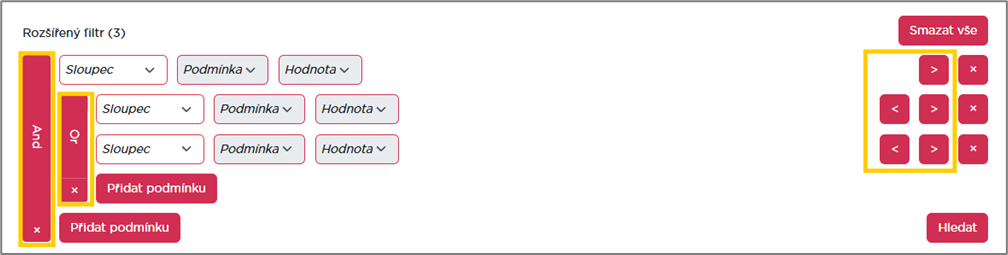
Dále lze přes tlačítko „Přidat podmínku“ rozšiřovat filtr o další podmínky a vytvořit v nich logickou strukturu. Můžeme:
- mazat jednotlivé podmínky pomocí ikony křížku zcela vpravo
 ;
; - měnit úroveň jejich podřazení pomocí ikon šipek taktéž vpravo
 ;
; - vybírat mezi dvěma výrokovými operátory AND (ano) a OR (nebo), viz na obrázku vlevo. Při tvorbě nové podmínky se automaticky zvolí operátor AND. Pro jeho změnu na něj však stačí kliknout myší.
- odstranit celou podúroveň pomocí křížku na ikoně operátoru;
- smazat celý rozšířený filtr přes tlačítko
 .
.
Nakonec aplikujeme rozšířený filtr na příslušný seznam pomocí tlačítka Hledat v pravé části nastavení rozšířeného filtru.
7.1.5 Uložení pohledů
Používá-li uživatel často nějaký filtr, či jiný způsob zobrazení položek seznamu, může si ho uložit jako tzv. pohled. Volba se nachází vždy nahoře nad seznamem mezi volbou stránkování. V každém vytvořeném pohledu lze kombinovat nastavení:
- počtu výsledků (délku stránky);
- rozšířeného nebo základního filtrování (vyhledávání);
- stránkování, tj. číslo zobrazené stránky;
- řazení.
Příkladem pohledu v seznamu/přehledu číselníků může být pohled na číselníky týkající se práv – dle klíčového slova v názvu, nebo číselníky, které se vážou na výkazy a nastavení řádků do výkazů, tzv. mappingy.
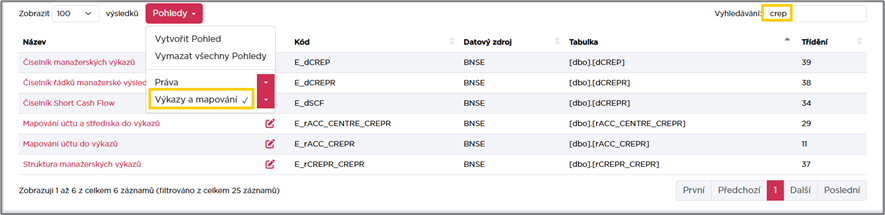
Mezi pohledy přepínáme, případně tvoříme nové pomocí tlačítka  .
.
Po stisknutí tlačítka se nám rozbalí nabídka, přes kterou můžeme vytvořit nový pohled, vymazat všechny, nebo přepínat mezi dříve uloženými pohledy (nacházejícími se v seznamu dole pod čarou). Pohled, který je právě aplikován, je označen ikonou  .
.
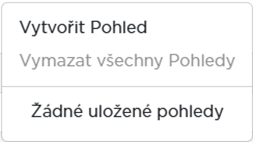
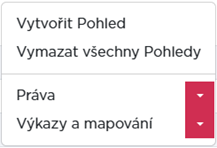
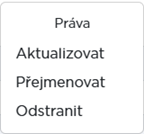
Dříve vytvořené pohledy můžeme editovat rozbalením další nabídky přes ikonu  u vybraného pohledu, viz obrázek „Editace konkrétního panelu“. Zde můžeme konkrétní pohled aktualizovat (tj. „přeuložit“ podle momentálního zobrazení a nastavení filtrů, stránkování apod.), přejmenovat či rovnou odstranit.
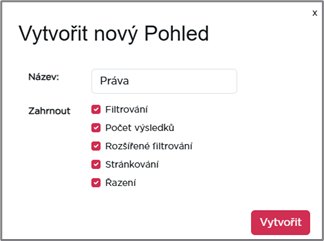
Pokud zvolíme možnost Vytvořit Pohled, zobrazí se nám dialogové okno, viz obrázek. Zde se automaticky předvyplní číslovaný název Pohled 1 (Pohled 2 atd), který můžeme změnit. Názvy pohledů musí být jedinečné a nesmí se opakovat. Také můžeme určit, která aktuální nastavení mají být do ukládaného pohledu zahrnuta. Tvorbu potvrdíme tlačítkem  .
.
Upozornění
Každý seznam vytvořených pohledů je vázán na konkrétní prohlížeč (pokud používáte webové zobrazení aplikace) a i konkrétní seznam/číselník. Tedy např. pohled uložený nad číselníky se nám nenabídne v žádném jiném seznamu, např. v seznamu uživatelů, v konkrétním číselníku apod.
7.1.6 Export
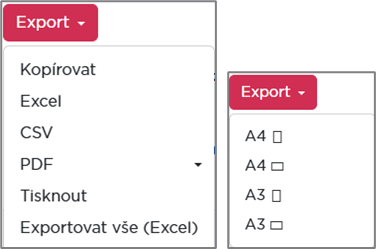
U vybraných seznamů má uživatel možnost provést export. Export je vyvolán stisknutím příslušného tlačítka nacházejícím se nad seznamem a volbou požadované formy exportu (viz obrázek).
- Kopírovat – hodnoty se uloží do schránky.
- Excel/CSV – po zvolení se seznam uloží do složky stažených souborů na vašem počítači.
- PDF – při této volbě uživatel ještě vybírá mezi velikostmi A3 a A4 a orientací na výšku či na šířku. Po zvolení se opět soubor uloží stejně jako je tomu u Excelu a CSV.
- Tisknout – otevře se okno pro nastavení tisku.
- Exportovat vše (Excel) – jako jediné tlačítko způsobí export celého seznamu bez ohledu na zobrazené či označené položky. Seznam se uloží do složky stažených souborů na vašem počítači v souboru .xlsx.
Upozornění
Kromě případu použití tlačítka Exportovat vše (Excel), proběhne export v takové podobě, jaký pohled na položky při jeho spuštění používáte. Tzn. máte-li aktivní filtr a zároveň stránkování nastavené na 10 výsledků, v exportovaném souboru bude opravdu to, co právě vidíte na stránce. Tedy v našem případě maximálně 10 položek seznamu, které všechny odpovídají zvolenému filtru.
POZOR! Pokud máte některé řádky vybrané pomocí zaškrtávátek (režim úpravy položek číselníku), pak proběhne export pouze takto označených řádků. Není-li označen žádný řádek, export proběhne tak, jak je popsáno výše.
7.1.7 Import
U číselníků, jež mají tuto funkcionalitu ve své konfiguraci povolenou, lze kromě exportu položky seznamu rovněž importovat. Tam, kde je funkcionalita k dispozici, se nachází příslušné tlačítko nad tabulkou. Kliknutím na něj se opět objeví možnosti formátu importu:
- Vložit – import hodnot zkopírovaných ve schránce.
- Excel/CSV – import ze souboru.
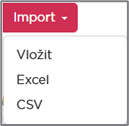
Upozornění: Nepoužíváte-li k otevření BNS https protokol, tedy pouze http bez „s“ (not secure), pak není možné využívat z důvodu zabezpečení importování ze schránky a možnost „Vložit“ zůstává v rozbalovací nabídce neaktivní (zašedivělá).
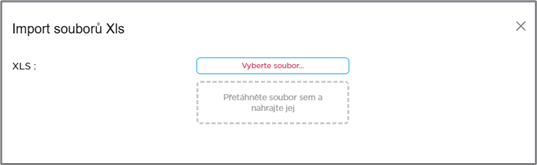
Při volbě formátů Excel či CSV se zobrazí dialogové okno, viz obrázek výše. Zde lze buď stisknutím tlačítka „Vyberte soubor…“ otevřít Průzkumník souborů a požadovaný soubor k importu zde vybrat, nebo soubor jednoduše do dialogového okna přetáhnout metodou drag&drop.
Vložení souboru nás posune do dalšího dialogového okna, kde probíhá mapování sloupců, viz obrázek. Systém mapování provede automaticky dle pořadí sloupců, ale uživatel může zároveň sloupce přemapovat jednoduše pomocí rozbalovací nabídky – např. v případě, že pořadí sloupců importovaného souboru a cílového číselníků je jiné, nebo pokud automatické mapování selže. V pravém dolním rohu dialogového okna se pak nachází tlačítko indikující počet nalezených záznamů (řádků) v souboru a jeho stisknutí nás posune v procesu importu dále.
Před konečným vložením nových řádků probíhá ještě kontrola, zda se v souboru nenachází duplicitní primární klíče – tedy zda se uživatel nesnaží nahrát některé kódy podruhé. Jsou-li nalezeny takové duplicity, zobrazí se dialogové okno s výpisem duplicitních záznamů. Uživatel může volbou:
- Ano – přepsat dosavadní atributy zobrazených kombinací primárních klíčů.
- Ne – vynechat tyto duplicitní řádky z importu.
Po kliknutí na požadovanou volbu proběhne import, tedy vložení nových řádků, případně přepsání stávajících.
Upozornění: Nikdy se neuloží záznam se stejnou kombinací primárních klíčů (kódů) dvakrát.
7.2 Zobrazení položek číselníku
Pro prohlížení obsahu číselníku (jeho řádků) klikněte na název vybraného číselníku v seznamu číselníků. Zobrazené záznamy v tabulce je možné třídit abecedně podle vybraného sloupce, filtrovat, využít rozšířený filtr a pod (viz. předchozí kapitolu).
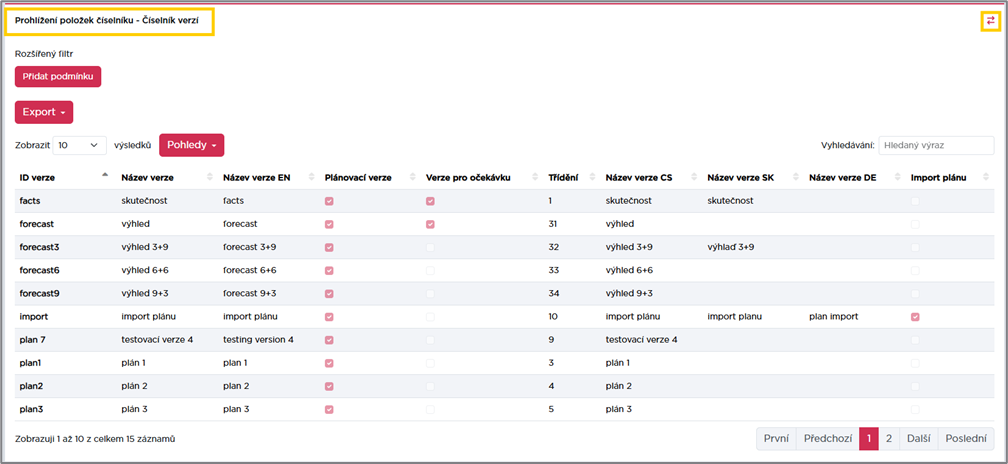
Název číselníku se nachází v horní části obrazovky, údaj o počtu záznamů v tabulce (číselníku) v dolní části.
V pravém horním rohu obrazovky “Prohlížení položek číselníku” se nachází ikonka dvou proti sobě jedoucích šipek  , která slouží pro přepnutí do režimu zápisu, tj. přepne okno do tzv. „úpravového“ režimu.
7.3 Úprava položek číselníku
Do části “Úprava položek číselníku” může oprávněný uživatel vstoupit přímo, a to ze seznamu číselníku přes ikonu Upravit  nebo do úpravového módu vstupuje z prohlížení číselníku přes ikonku
  . Přes stejnou ikonku se uživatel vrací do prohlížení číselníku.
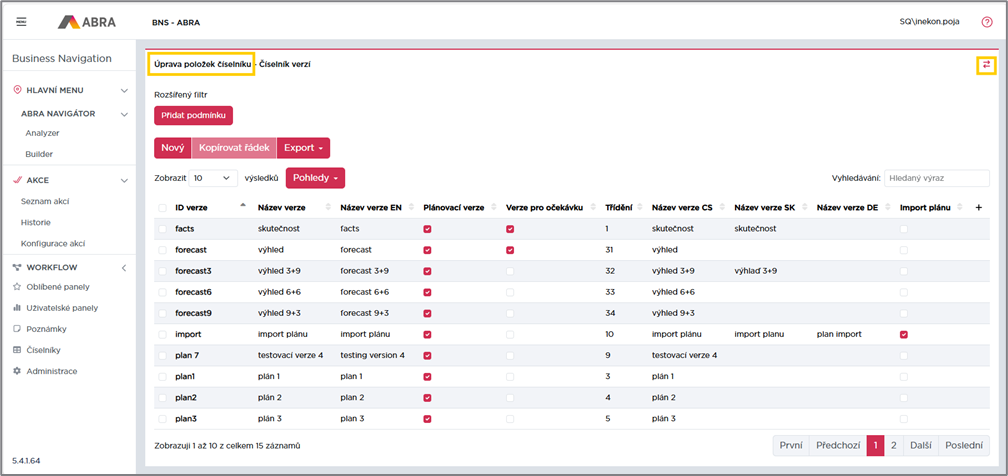
V úpravovém režimu může oprávněný uživatel:
- přidávat nové záznamy přes tlačítko Nový (nad tabulkou) – na místě prvního řádku se objeví řádek pro vyplnění nového záznamu – a po potvrzení ikonkou diskety na konci daného řádku,

Obrázek - Přidání řadku do číselníku verzí - kopírovat řádek – jedná se o specifický způsob přidání nového řádku, kdy se nový řádek předvyplní hodnotami vybraného řádku pro kopírování. Následně lze upravit sloupec s ID nebo s popisky. Obrázek ilustruje situaci, kdy je potřeba přidat další testovací verzi (ta je zaškrtnutá) a v řádku pro přidání nového záznamu již jsou vyplněné názvy. Stačí tedy upravit ID verze a upravit názvy v jazykových mutacích a potvrdit ikonkou disketky.

Obrázek - Přidání řádku do číselníku využitím funkce kopírovat řádek - odstranit stávající, pokud je povoleno, a to zaškrtnutím příslušného záznamu(ů) a pomocí tlačítka Smazat, přičemž následuje kontrolní otázka, zda opravdu chcete vymazat daný počet řádků – viz. obr.;
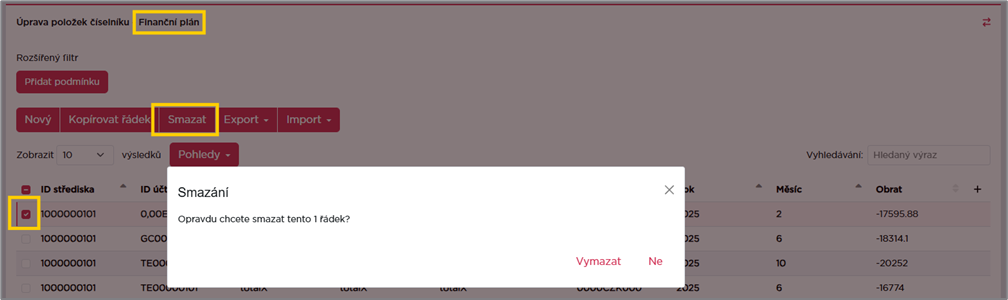
Obrázek - Smazání řádku z číselníku - potvrzovací okno - upravovat jednotlivé pole, pokud je to povoleno. Pro úpravu pole stačí vybrat myší dané pole (zobrazí se modrý rámeček), a následně dvojklikem vstoupit do editace buňku (zobrazí se růžový rámeček), hodnotu upravit (text, číslo, zaškrtávátko lze upravit rovnou, datum lze napsat nebo vybrat z kalendáře) a potvrdit klávesou enter nebo kliknout do jiného pole.

Obrázek - Úprava pole číselníku verzí - exportovat/importovat data – viz kapitoly export a import.
Poznámka
Pokud některé z výše popsaných funkcionalit nejsou u konkrétního číselníku dostupné, nebyly z určitých důvodů povoleny, například aby uživatel nesmazal položky=prvky, na kterých jsou vázaný data, nepřidával položky, pokud jsou načítány ze systému a číselník slouží jen pro doplnění určitých vlastností apod.