3 Přehled položek a navigace
3.1 Přehled funkčních oblastí a modulů
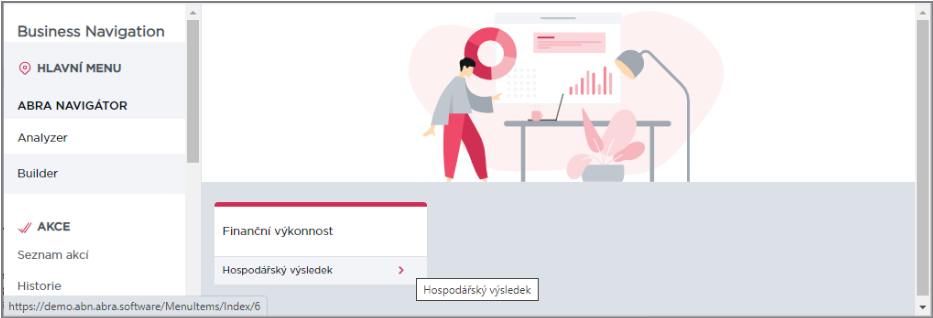
Přehled funkčních oblastí a jejich modulů cyklu řízení Advanced Budgeting (ročního plánování) zobrazíme kliknutím na položku Analyzer nebo Builder v menu.
Režim Analyser/Builder volíme podle toho, zda potřebujeme v aplikaci ABN plánovat (Builder) nebo analyzovat, resp. kontrolovat data skutečnosti nebo je porovnávat s vytvořeným plánem, či výhledem (Analyser).
3.2 Volba modulu
Po zvolení jednoho z režimů Analyser/Builder se zobrazí jednotlivé "funkční oblasti" daného režimu: Prodejní výkonnost, Nákladovost a ziskovost, Finanční výkonnost a Zdroje a potenciály.
V rámci každé z uvedených funkčních oblastí se zobrazí dostupné moduly.
3.3 Přehled panelů modulu
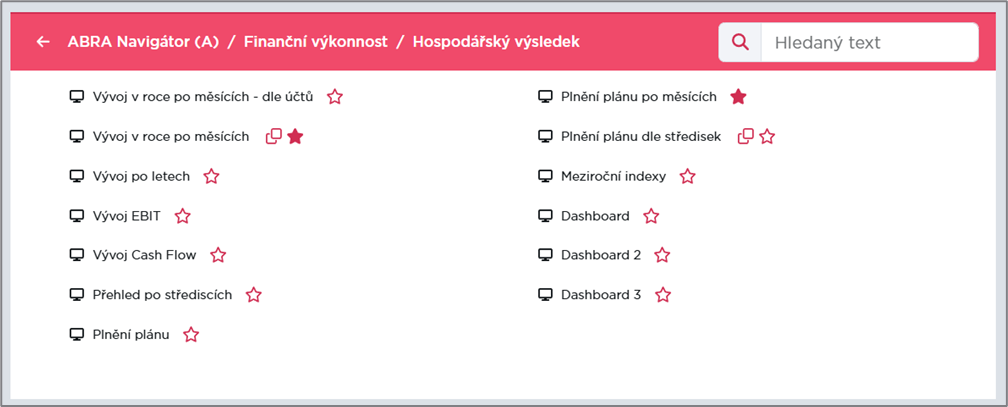
Po kliknutí na konkrétní modul (např. Hospodářský výsledek – HV) se v pravé části okna zobrazí seznam položek, tj. panelů. Příklad zobrazení panelů modulu HV ilustruje následující obrázek.
3.3.1 Popis ikonek
 Představuje ikonku panelu, např. panel „Vývoj po letech“ nebo „Dashboard HV“.
 Indikuje a po kliknutí i zobrazí dostupné uživatelské panely k vybraném panelu, nachází se vpravo za názvem panelu.
 a
a Představuje možnost přidání panelu do seznamu oblíbených panelů (prázdná hvězda), resp. již přidaný panel k oblíbeným (plná hvězda).
 Tato ikonka v dolní části stránky uprostřed indikuje stránkování většího počtu položek.

 Šipky po stranách stránky umožňují uživateli přepínat se mezi stránkami.
3.3.2 Navigace v rámci modulu
Když má uživatel zobrazeny panely vybraného modulu a chce se podívat na uživatelské panely u konkrétního vybraného panelu nebo naopak vrátit zpět o úroveň výš nebo až na přehled funkčních oblastí, může využít několik možností navigace.
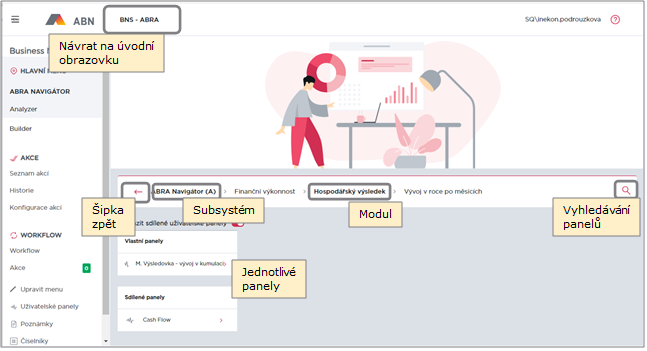
- Do výchozího menu ABN se nejrychleji uživatel dostane kliknutím na název firmy v levém horním rohu aplikace.
- Kliknutím na navigační šipku zpět
 na barevné liště nad seznamem položek se uživatel vrací o krok zpět z pozice, ve které se momentálně nachází. Například z modulu „Hospodářský výsledek“ se vrátí na funkční oblast „Finanční výkonnost".
 - Kliknutím na konkrétní název úrovně, kam potřebujeme, na navigační liště nad seznamem položek se zobrazí její položky.

Příkladem může být úroveň celého subsystému (ABRA Navigátor (A)) => uživatel se dostane na přehled funkčních oblastí a modulů daného subsystému. Nebo úroveň modulu (Hospodářský výsledek) => uživatel se dostane na přehled panelů daného modulu (jde o případ zobrazeny na obrázku výše, kde se uživatel dívá na uživatelské panely pod panelem s názvem Vývoj v roce po měsících.
3.3.3 Vyhledání panelu
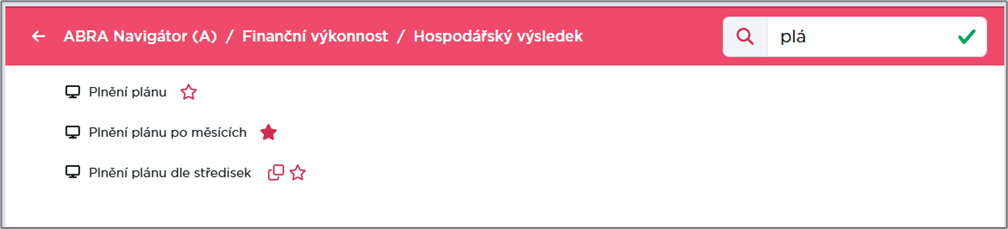
Pro rychlé vyhledání konkrétního panelu může uživatel použít vyhledávácí okno s ikonkou lupy v pravé části navigační lišty s textem Hledaný text.

Do něj může vepsat název panelu nebo klíčové slovo a tento panel /panely obsahující klíčové slovo je následně vyhledán v rámci všech panelů tohoto modulu.
Tip
Porovnejte obrázek s obrázkem znázorňujícím celkový výčet panelů modulu HV.
3.3.5 Otevření/prohlížení panelu
Vybraný panel otvíráme kliknutím na jeho název v seznamu položek příslušného modulu. Příklad otevřeného panelu je zobrazen na následujícím obrázku:
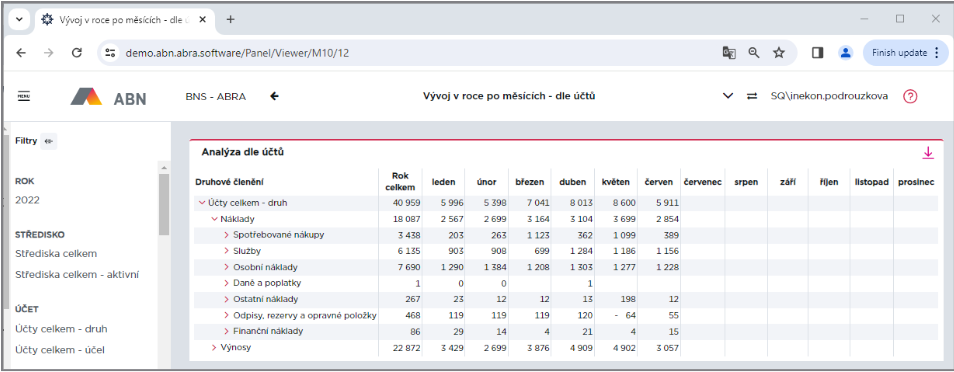
Vybraný panel otvíráme kliknutím na jeho název v seznamu položek příslušného modulu.
Panely můžeme otevírat paralelně víc najednou, tj. přes volbu pravého tlačítka myši v prohlížeči na novou kartu nebo do nového okna webového prohlížeče.
3.3.5 Zavření panelu
Zavření panelů lze provést pomocí tlačítka „šipka zpět“  v levé části horní lišty panelu (vpravo od názvu společnosti, přibližně v první třetině lišty zleva) s návratem do přehledu panelů (bočním tlačítkem myši nebo klávesovou zkratkou ALT + šipka doleva pro funkci „o krok zpět“), kliknutím na ikonku společnosti pro návrat na úvodní obrazovku nebo uzavřením záložky prohlížeče.
3.4 Popis panelu
Pojem Panel se v aplikaci ABN používá pro označení základních prezentačních a procesních prvků systému.
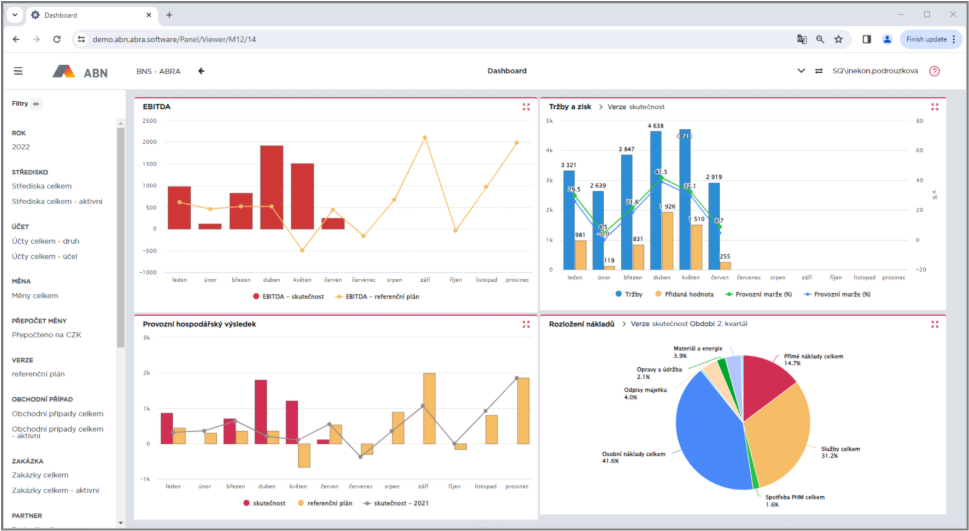
Panelem ABN je samostatná webová stránka zobrazující data ve formě tabulek, grafů, budíků a poznámek, napojená na analytickou a relační databázi a využívající funkcí jádra systému BN. Skládá se z:
- horní lišty s názvem panelu a funkčními tlačítky,
- filtru hierarchií (záhlaví) a
- oblasti panelu, ve které můžou být umístněné různé objekty z různých datových zdrojů. Viz obecné schéma panelu a příklady na následujících obrázcích
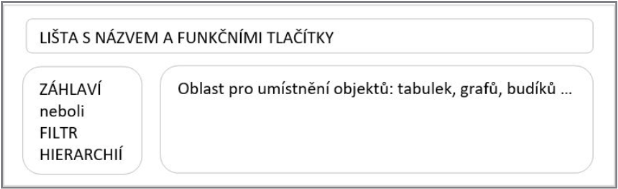
Pokud panel obsahuje více objektů, výběr prvků ve filtru hierarchií (lišta vlevo) se aplikuje pro všechny objekty, např. výběr roku nebo verze (pokud není nastaveno jinak).
3.4.1 Lišta s názvem a funkčními tlačítky

Horní lišta panelu obsahuje několik objektů popsaných v pořadí zleva doprava:
- Ikona MENU
 na otevřeném panelu slouží pro zobrazení/skrytí hlavního menu ABN (lišta vlevo).
 - Logo ABN a Název firmy (v případě dema ABN jde o firmu „BNS - ABRA“). Kliknutím na něj se uživatel vrátí na úvodní obrazovku, tj. opustí otevřený panel.
- Návratová šipka
 vedle názvu firmy panel uzavře a otevře předchozí zobrazení ABN (de facto ekvivalent funkce „o krok zpět“ ve webovém prohlížeči).
 - Název panelu/dashboardu (v příkladu “Dashboard”) je zobrazen uprostřed horní lišty.
- Kontextové menu panelu
 se nachází v pravé části lišty nalevo od jména uživatele. Rozbalovací seznam obsahuje několik voleb v závislosti na právech daného uživatele - viz další text níže.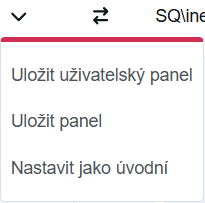
Obrázek - Kontextové menu panelu - Ikonka Konfigurovat panel
 otevře tzv. web designer, tj. prostředí, ve kterém lze měnit konfiguraci panelu, zejména upravovat a doplňovat objekty a jejich části (datové řady do grafů, sloupce do tabulek apod.). Je dstostupná pouze uživatelům, kteří mají právo na zápis dané položky. Web designer je podrobně popsán ve vývojářské dokumentaci k tvorbě panelů.
 - Jméno uživatele s možností vstoupit do uživatelského nastavení aplikace tzv. profilu, kterému se věnuje kapitola Uživatelské nastavení (profil).
- Ikona
 představuje odkaz na znalostní portál - bns.bi.
Kontextové menu panelu - volby:
Uložit uživatelský panel – Změny v nastavení prvků dimenzí ve filtru hierarchií a jednotlivých objektech panelu (tabulkách, grafech) provedené uživatelem budou uloženy jako tzv. uživatelský panel. Víc o uživatelských panelech pojednává kapitola Uživatelské panely.
Uložit panel – tato volba je dostupná jen pokud má uživatel právo zápisu na daný panel (například u vlastních uživatelských panelů). Změny v nastavení prvků dimenzí ve filtru hierarchií a jednotlivých objektech panelu (tabulkách, grafech) provedené uživatelem budou uloženy do konfigurace právě otevřeného panelu.
Nastavit jako úvodní – možnost nastavení aktuálně otevřeného panelu jako tzv. úvodní panel, tj. kliknutím na název firmy se uživateli místo úvodní obrazovky bude zobrazovat tento webový panel. (Technicky se do profilu uživatele nastaví kód tohoto panelu do volby „Nastavení domovské stránky“.)
Prezentace – pomocí této volby se spouští prezentační mód panelu (nebo lze použít klávesu F11). Volba je dostupná jenom u panelů, které obsahují tzv. oddělovače stran, které rozdělí objekty panelu, většinou komentáře nebo tabulky a grafy, na jednotlivé snímky prezentace.
3.4.2 Filtr hierarchií
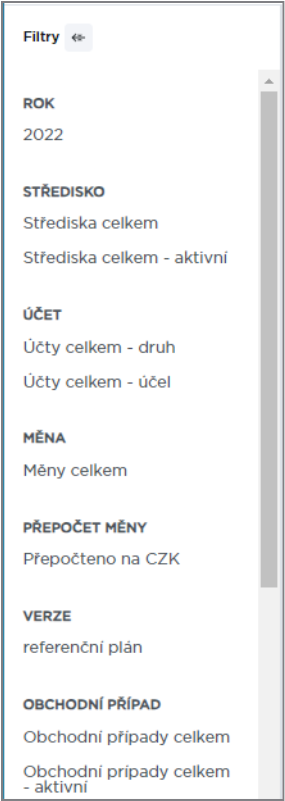
V levé části každého panelu je umístěn FILTR HIERARCHIÍ, který nabízí k výběru jednotlivé hierarchie dimenzí datového modelu a jejich prvky, přes které lze data zobrazená na panelu omezit, například výběrem konkrétního střediska nebo třídy účtů. Výčet dimenzí a jejich hierarchií je dán datovým modelem a může se v různých modulech i panelech lišit.
Změnou nastavených prvků ve filtru hierarchií se mění datový obsah všech zobrazovaných objektů – tabulek, grafů apod., pokud tyto objekty nemají vlastní nastavení filtru.
Ikonka vedle názvu Filtry  slouží pro zmenšení celé lišty filtru hierarchií, čímž se oblast panelu s objekty rozšíří.
Poznámka:
U specifických panelů může být zobrazení filtru potlačeno.
Pole pro výběr prvku je opatřeno slovní popiskou odpovídající názvu hierarchie. Pokud se v aplikaci nepředpokládá výběr prvku některých hierarchií, je prvek takové dimenze nastaven „napevno“, tj. výběr není možný, případně nejsou hierarchie vůbec zobrazeny a nastavení prvku takové hierarchie je indikováno jinak (např. v názvu panelu apod.).
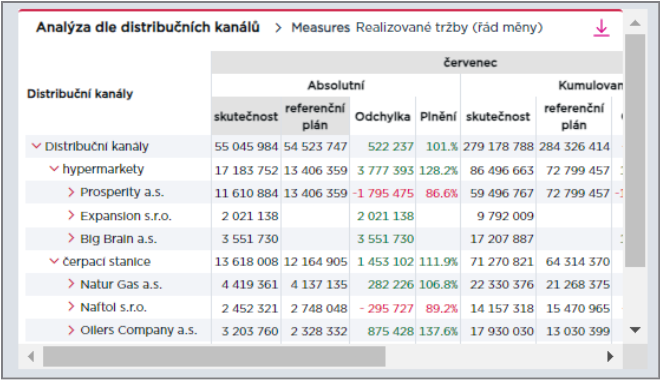
Na některých specifických panelech může být tlačítko pro výběr hierarchie umístěno mimo filtr hierarchií, např. v záhlaví sloupců tabulky nebo záhlaví objektu tabulka (na obrázku níže možný výběr ukazatele nad tabulkou, a měsíce a dvou verzí v příslušných sloupcích – šedé podbarvení).
3.4.3 Oblast pro objekty
V pravé větší části panelu je oblast pro objekty. Jedná se o samostatné komponenty, které je možné vkládat do panelů (na dashboardy). Tyto objekty nejsou automaticky generované a mohou být interaktivní.
Do podporovaných objektů patří:
3.4.3.1 Tabulky
Tabulka představuje jeden ze samostatných objektů použitelných pro panely (dashboardy). Aktuálně zobrazovaný obsah dat lze měnit díky „Filtru hierarchií“ (například zobrazované období, středisko, měnu apod.). Výběr prvků lze uživatelsky měnit, a tím měnit i datový obsah (datovou oblast) tabulky.
Tabulku je možné uživatelsky upravovat přidáváním řádků, změnou prvků v řádcích nebo rotací, či přesunem dimenze za jinou hierarchii jiné dimenze. Víc o ovládání a uživatelských operacích pojednává následující kapitola.
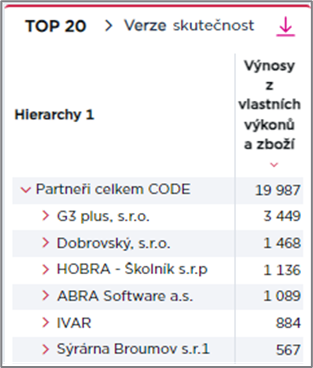
U některých tabulek může být jejich zobrazení nastaveno:
- fixně – například výnosy od TOP 20 partnerů, verze skutečnost apod.
- nebo bez omezení, například zobrazení vývoje tržeb nebo nákladů po měsících s možností rozpadu některé z dimenzí v řádcích.
Součástí tabulky mohou být i sloupce s možností vložit komentář k daným řádkům. Jedná se o tzv. portálové poznámky (viz kapitolu Práce s poznámkou v tabulce).
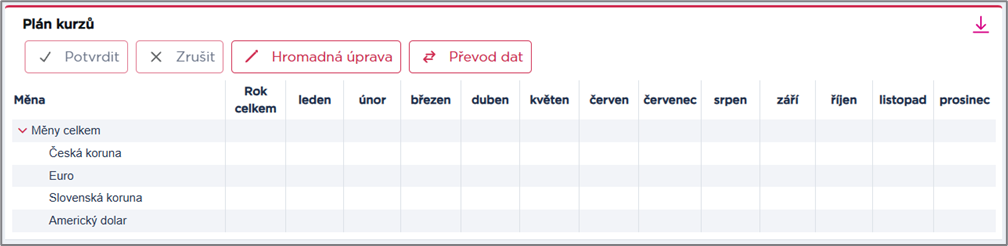
Některé tabulky mohou obsahovat v horní části tlačítka. Obvykle se jedná o funkcionalitu spojenou s plánovaním a takové tabulky se nachází na panelech v části Builder.
3.4.3.2 Grafy
Dalším objektem, který je možné na panelu zobrazit, je graf. Používají se pro předem definované ukazatele a skupiny prvků datového modelu. Aktuálně zobrazovaný obsah dat lze měnit jenom pomocí „Filtru hierarchií“ (verze, období…). Výběr prvků lze měnit a tím měnit i datový obsah grafu.
Zobrazení jednotlivých grafů je nastaveno fixně (Plnění plánu, tržby…). Ve specifických případech může být graf interaktivní. V tomto případě má uživatel možnost měnit zobrazení grafu přímo v jeho sloupcích a popiscích.
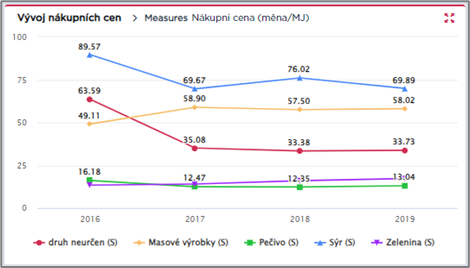
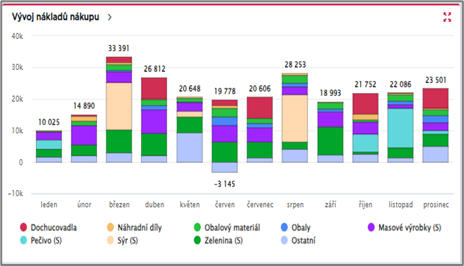
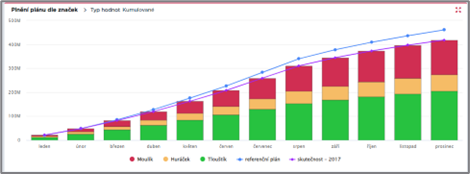
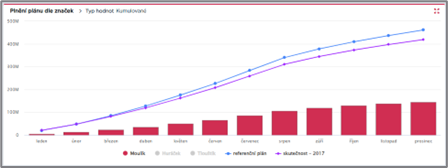
Mezi nejpoužívanější typy grafů, které lze v ABN použít, patří:
- Bodový graf – neobsahuje osu hodnot a osu kategorií, jako je tomu u spojnicového grafu, ale má 2 osy hodnot.
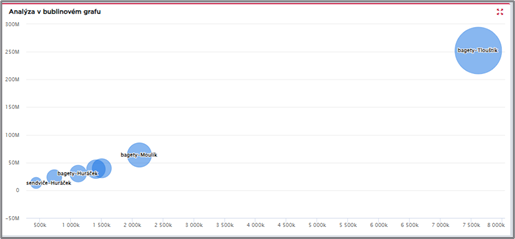
- Bublinový graf – umožňuje uživateli pracovat se třemi ukazateli v jednom objektu – osa x, osa y a osa z (velikost bubliny).
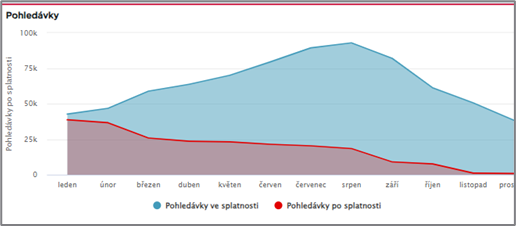
- Plošný graf – obdoba spojnicového grafu, ale plocha pod čarou (čarami) je vyplněna barvou.
- Sloupcový graf – pro grafické znázornění trendu některého ukazatele ve zvoleném časovém intervalu.
- Spojnicový graf – pro grafické znázornění trendu některého ukazatele ve zvoleném časovém intervalu.
- Kombinovaný sloupcový a spojnicový graf – uživatel může přímo v grafu měnit rozsah zobrazovaných informací kliknutím na jednotlivé popisky pod grafem (zákaz či povolení zobrazení daného prvku).
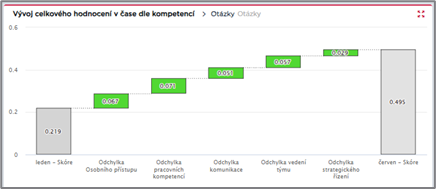
- Vodopádový graf – slouží k zobrazení příspěvku jednotlivých kategorií k celkovému výsledku, znázornění přírůstků a poklesů nebo k prezentaci údajů v časových řadách.
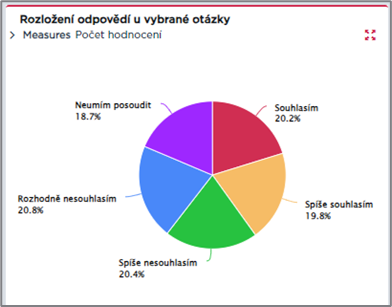
- Výsečový (koláčový) graf – slouží k zobrazení podílu jednotlivých hodnot na celku.
Viz ukázky uvedených typů grafů na následujících obrázcích.
3.4.3.3 Budíky a teploměry
KPI ukazatele lze zobrazit v grafické podobě ve formě budíků či teploměrů. Ty představují další ze samostatných objektů použitelných pro dashboardy.
Zobrazení jednotlivých budíků či teploměrů je nastaveno fixně (Plnění plánu, tržby…). Aktuálně zobrazovaný obsah dat lze měnit díky „Filtru hierarchií“ (verze, období…). Výběr prvků lze uživatelsky měnit a tím měnit i datovou oblast zobrazovanou budíkem či teploměrem.
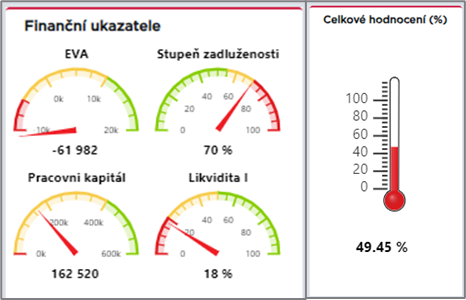
Budíky a teploměry se obvykle vkládají do tzv. kontejnerů (samostatný objekt). Do kontejneru lze vložit libovolný počet objektů (budíků a teploměrů), které navzájem sdílí společná nastavení.
3.4.3.4 Komentáře
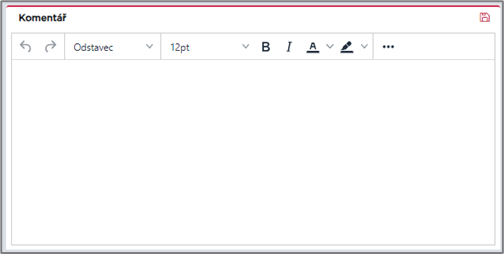
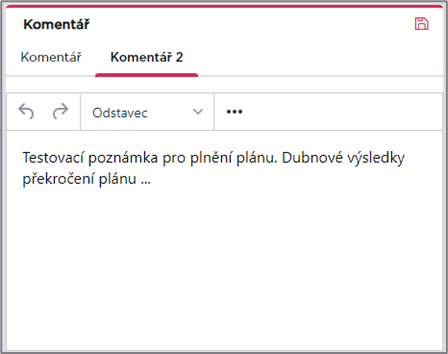
Komentáře představují samostatný objekt panelu, do kterého lze vepsat text, hypertextový odkaz nebo obrázek. To, se kterými dimenzemi je komentář svázán, je dáno konfigurací.
Objekt pro komentáře může obsahovat víc záložek pro komentování.