Číselníky
Volba Číselníky v menu ABN slouží oprávněnému uživateli (takový, který má k jednotlivým položkám práva čtení a/nebo zápisu) k zobrazení přehledu číselníků, tj. relačních tabulek, vytvořených a nakonfigurovaných administrátorem ABN, a to v režimu čtení nebo v režimu zápisu, který slouží k editaci záznamů v číselnících.

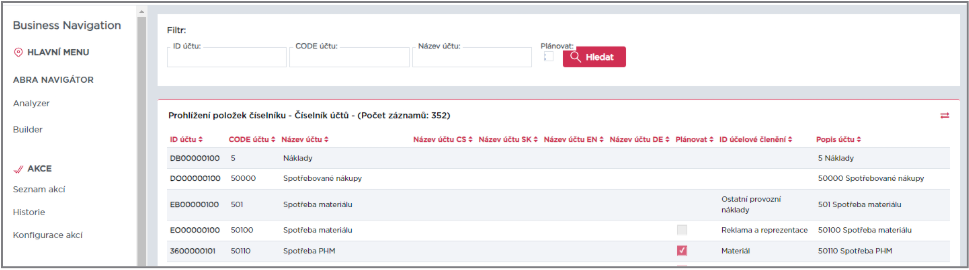
V pravém horním rohu okna je pole pro filtrování v seznamu číselníků. Filtr se aplikuje na kterýkoliv sloupec, tj. můžeme chtít seznam omezit jenom na číselníky týkajících se výkazů (viz obrázek níže), nebo vidět číselníky z jednoho zdroje, podle názvu tabulky apod.

7.1 Zobrazení položek číselníku
Pro zobrazení obsahu /jednotlivých záznamů/ číselníku v režimu čtení stačí kliknout na název vybraného číselníku v seznamu (přehledu) číselníků. Zobrazí se pouze seznam záznamů dané tabulky, které je možné třídit abecedně podle vybraného sloupce.
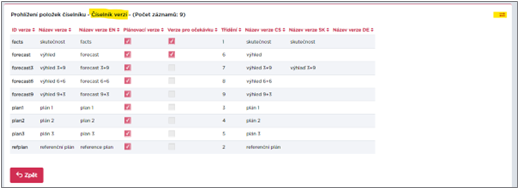
Název číselníku a údaj o počtu záznamů v tabulce (číselníku) se nachází v horní části obrazovky. Tlačítko Zpět pod tabulkou slouží pro návrat do přehledu číselníků.
V pravém horním rohu obrazovky “Prohlížení položek číselníku” se nachází ikonka dvou proti sobě jedoucích šipek  , která slouží pro přepnutí do režimu zápisu, tj. přepne okno do tzv. „úpravového“ režimu.
7.2 Úprava položek číselníku
Do části “Úprava položek číselníku” může oprávněný uživatel vstoupit přímo, a to ze seznamu číselníku přes ikonu Upravit  nebo do úpravového módu vstupuje z prohlížení číselníku přes ikonku
  . Přes stejnou ikonku se uživatel vrací do prohlížení číselníku.
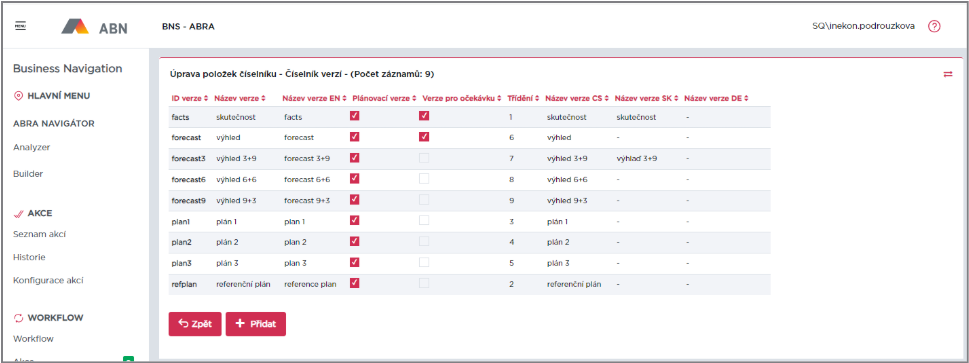
V úpravovém režimu může oprávněný uživatel:
- přidávat nové záznamy přes tlačítko Přidat pod seznamem a po potvrzení ikonkou diskety
 ,
, - odstranit stávající (pomocí ikony křížku na konci řádku) nebo
- upravovat jednotlivé pole, pokud je to povoleno. Pro úpravu pole slouží ikonka tužky
 , která se objeví po najetí myši na příslušný text. Následně se povolí úprava textu, která se potvrdí klávesou enter.
7.3 Filtr položek číselníku
Administrátor má možnost pro každý číselník nastavit na vybrané sloupce tzv. filtr. Ten se uživateli zobrazí nad číselníkem a umožní mu omezit záznamy, pokud příslušné pole obsahuje zadaný text. Viz obrázek s příkladem na název skupiny zákazníka. Pro aplikaci filtru je nutné stisknout tlačítko “Hledat”.