
Uživatelské nastavení (profil)
8.1 Zobrazení profilu uživatele
Volbu profilu nalezneme po kliknutí na jméno uživatele v pravé části horní lišty ABN.
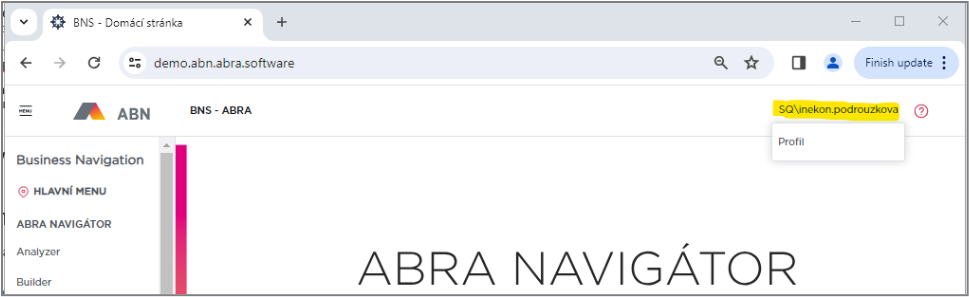
Kliknutím na volbu “Profil” se uživatel dostane do rozhraní Nastavení aplikace, ve kterém lze nastavit vlastnosti pro chování aplikace pro daného uživatele. Tato nastavení zůstávají v platnosti i pro každou další práci s ABN daného uživatele a mají přednost před aktuálním nastavení režimů na konkrétních otevřených panelech (např. funkce potlačení nulových řádků).
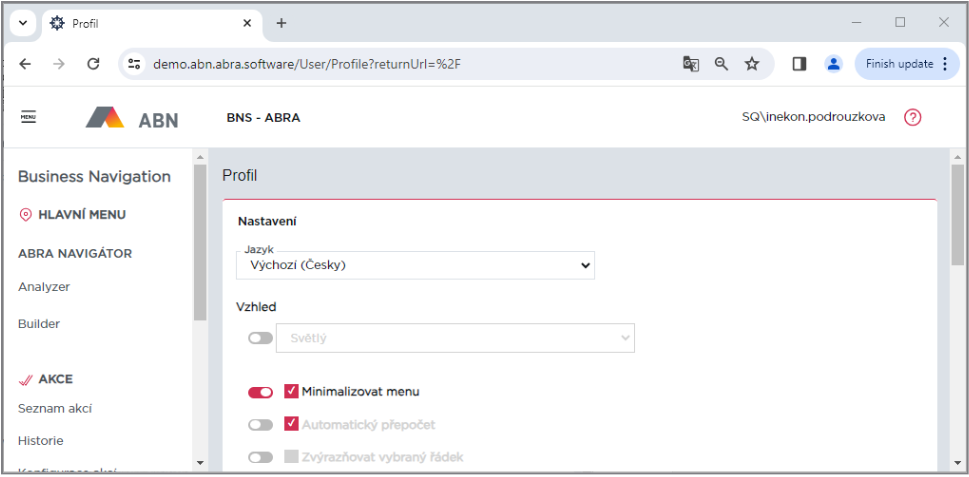
Pro aktivaci/deaktivaci vlastního nastavení jednotlivých funkcí v Nastavení je nutné povolit danou funkcionalitu pomocí ikony “zapnutí” a následně zaškrtnout/odškrtnout danou volbu. Veškeré změny je nutné uložit kliknutím na tlačítko Uložit v spodní části obrazovky.
 Ikona zapnutí/vypnutí vybrané funkce.
 Ikona ponechání administrátorského (implicitního) nastavení vybrané funkce.
 Ikona zaškrtnutí/odškrtnutí použití vybrané funkce nastavené uživatelem nebo administrátorem.
Poznámka
Funkce je zapnutá, když ve čtverečku je “fafjka” bez ohledu na to, zda je funkce zapnutá nebo vypnutá, tj. je jedno, zda byla funkce zapnutá administrátorem pro všechny uživatele nebo až samotným uživatelem.
Tip
Pro vypnutí funkce nastavené administrátorem je nutné nejdřív zapnout vlastní nastavení a pak odškrtnout použití dané funkce.
 Tlačítko pro uložení změn v nastavení profilu.
  Tlačítko pro návrat na předchozí obrazovku bez uložení změn.
8.2 Specifikace nastavení uživatelského profilu
8.2.1 Volba jazyka
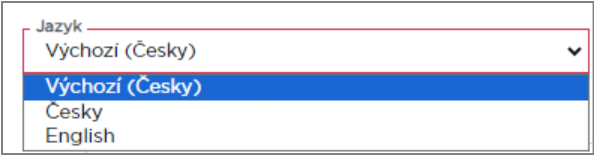
Volba jazyka – uživatel má možnost zvolit jazyk aplikace ABN, resp. změnit výchozí jazyk na jiný.
Jazyk se vybírá z rozbalovacího seznamu v horní části obrazovky. Momentálně je k dispozici čeština a angličtina.
8.2.2 Vzhled
Volba vzhledu – uživatel má možnost zvolit si vzhled aplikace ABN, a to ze 3 možností – světlý vzhled, modrý a tmavý.
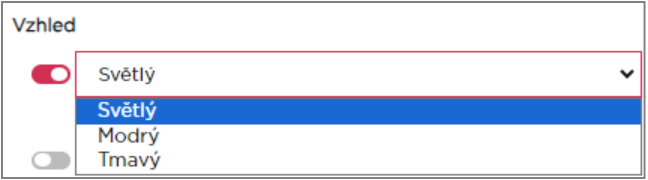
Obrázek - Volba vzhledu ABN
Poznámka
Obrázky v dokumentaci jsou ze „světlého“ vzhledu.
8.2.3 Funkcionality ABN
Potlačit nulové řádky – umožňuje zapnout (vypnout) režim potlačení nulových řádků na panelech. Změna režimu se uplatní vždy pro každý následně otvíraný panel. Pro konkrétní otevřený panel lze tento režim opět dočasně změnit.
Měnit také verzi skutečnost – pro dimenzi verze lze nastavit, aby na panelech s předvolbou skutečnost, byla tato verze zachována:
- při volbě „NE“ bude zde vybraná verze nastavena pouze na panelech s předvolbou verzí plánu (obvykle panely Builderu) – tedy na panelech, kde je používána verze skutečnost se nastavení verze nezmění.
- při volbě „ANO“ bude zde vybraná verze nastavena i na panelech s předvolbou verze skutečnost (obvykle panely Analyseru).
Zobrazení domovské stránky (dostupné od verze ABN 5.1.19) – možnost nastavení vlastního panelu (dashboardu), který se bude zobrazovat na úvodní obrazovce (tj. po otevření ABN) místo implicitního obrázku, resp. místo dashboardu, který nastavil administrátor pro všechny uživatele. Do okénka se vepíše ID panelu bez cesty, například “M549”.
8.2.4 Nastavovat aktuální datum
Nastavovat aktuální datum – nastavení nahrazuje nastavení implicitních prvků dimenzí rok, měsíc a období volbou dle aktuálního data.
- Při volbě „ANO“ se rok, měsíc nebo období po každém otevření panelu nastaví dle aktuálního data.
- Při volbě „NE“ platí ostatní nastavené volby období nebo implicitní nastavení u jednotlivých panelů.
Poznámka
Pro jakoukoli volbu nestačí pouze výběr prvku či zaškrtnutí „ANO“. Je potřeba také zaškrtnout volbu implicitní či uživatelské panely.
8.2.5 Přednastavené prvky
Přednastavené prvky – nastavení implicitních prvků libovolné dimenze (např. verze, rok …) pro implicitní a uživatelské panely. Při otevření každého panelu budou automaticky nastaveny zde vybrané prvky dimenzí. Jednotlivé skupiny (dimenze) vytváří konzultant projektu nebo administrátor v rámci „Globálního nastavení“.
Uživatel má následně možnost vybírat konkrétní prvky dané dimenze (jakožto předem vytvořené skupiny administrátorem). Například pro dimenzi „Rok“ vybere pomocí tlačítka “Vybrat prvek” z dimenze prvek pro rok 2024. Následně zaškrtne volbu Uživatelské nebo Implicitní panely (pod oknem Vybraný prvek), čímž určí, zda se nastavení bude projevovat na uživatelských a/nebo na implicitních panelech.
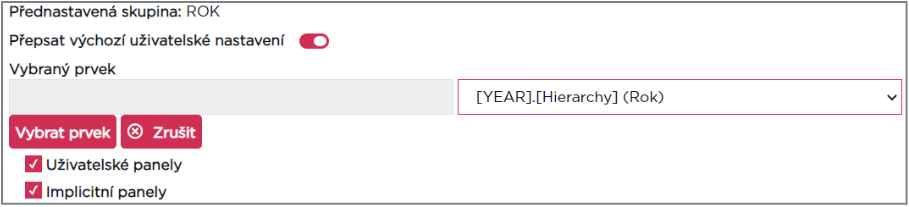
Obrázek - Ukázka nastavení "přednastavovaného" prvku dimenze Rok
Tip
Všechny změny v uživatelském nastavení aplikace je nutné potvrdit tlačítkem „Uložit“.
8.3 Ukončení spojení uživatele
Od verze portálu 5.2 je možné ukončovat jednotlivá spojení daného uživatele ABN s databází. Tyto operace lze vykonat v Profilu uživatele na záložce Spojení (druhá záložka vedle Nastavení), viz obrázek níže.
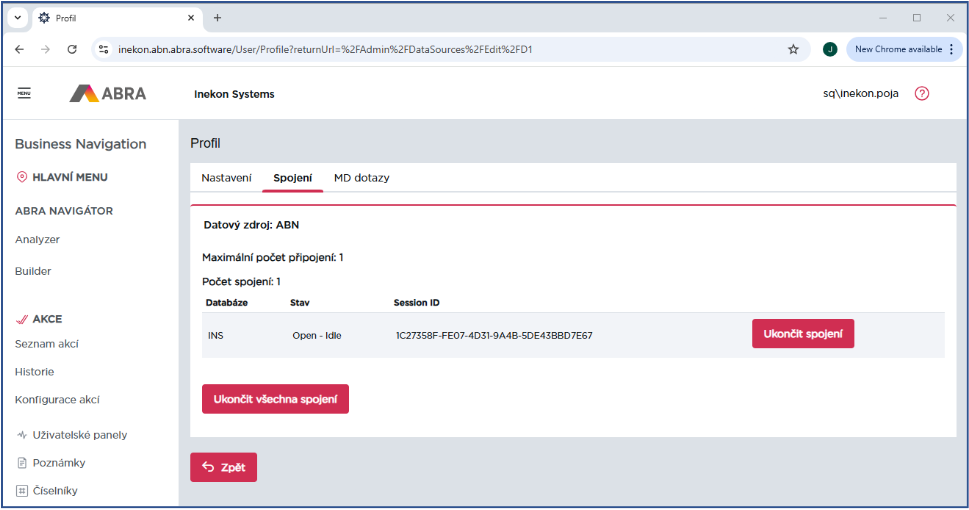
Obrázek - Profil – Spojení
Uživatel má možnost ukončit konkrétní spojení (vypsané v tabulce) nebo ukončit všechna spojení najednou.
 Tlačítko pro ukončení konkrétního jednoho spojení.
 Tlačítko pro ukončení všech spojení najednou.
Poznámka
Ukončení všech spojení ponechá 1 spojení neukončené – právě to, ze kterého operaci ukončení spojení provádíme.
8.4 MD dotazy
Od verze portálu 5.2.0.13 je možné, aby se každý uživatel mohl podívat, jaké se spouštějí MD dotazy (tj. dotazy na data do analytických služeb) po různých uživatelských operacích (rotace, rozpad prvků, změny prvků apod.) na uživatelem otevřených panelech. Logy MD dotazů lze sledovat v Profilu uživatele na třetí záložce “MD dotazy”.
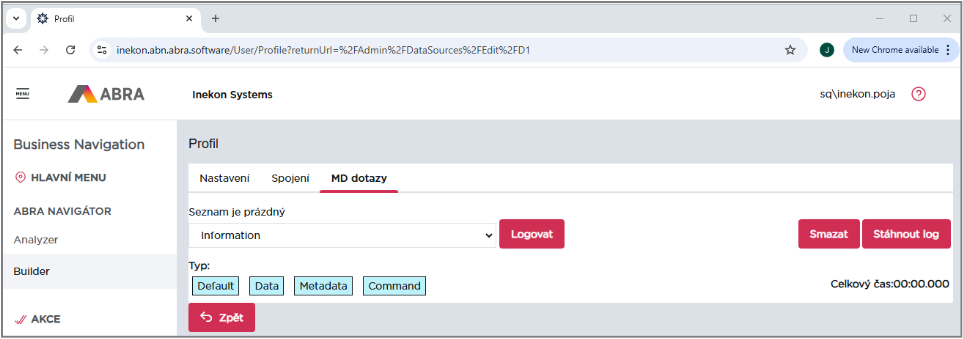
Obrázek - Profil – MD dotazy
Na začátku je seznam prázdný. V horním rozbalovacím seznamu se vybírá, zda chceme logovat a zobrazovat informace, nebo pouze chyby. Zároveň záleží na tom, který typ MD dotazu je zvolen – tedy, zda nás zajímají jenom datové dotazy (Data), nebo všechny typy dotazů (Default, Data, Metadata, Command), či jejich kombinace. Výběr typů MD dotazů provádíme kliknutím myší na jednotlivá pole – vybraná pole jsou zvýrazněna světle modrou barvou, ta nevybraná naopak zůstávají bílá. Tlačítkem “Logovat” spouštíme logování, tj. ukládání MD dotazů.
Rozbalovací seznam se 2 prvky: informace nebo chyba.
 Tlačítko pro potvrzení odchytávání MD dotazů podle vybraného typu.
Po “zapnutí” logování se jméno uživatele a úroveň (Informace nebo chyby) zobrazí v horní části okna – viz obrázek níže.
Pokud chceme změnit “úroveň” zobrazovaných MD dotazů, například když nás zajímají jenom chybové logy, stačí v seznamu vybrat jiný prvek (např. Error) a znovu potvrdit tlačítkem “Logovat”. Další možností je odstranění nastaveného logování přes tlačítko odstranit  , následně je možné logování kdykoliv znovunastavit.
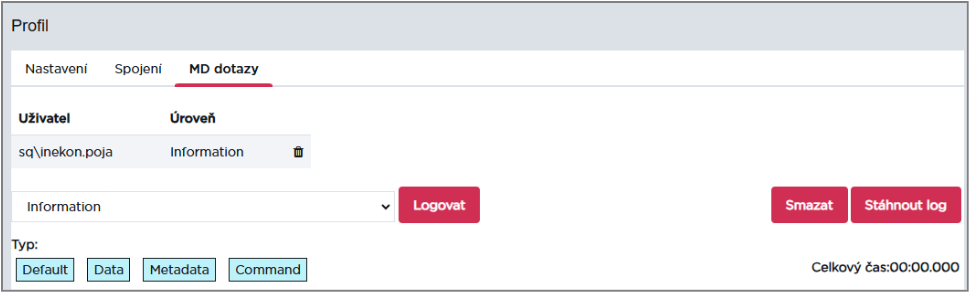
Obrázek - MD dotazy – zapnuté logování pro úroveň "Information"
Když tedy uživatel otevře jakýkoliv panel a provede zde operace s daty (např. přenačtení panelu, změna prvků v záhlaví/filtru, na osách atd.), v logu se objeví záznamy ve formě tabulky, viz obrázek níže.
Upozornění
Pro panely platí, že pro sledování MD dotazů je nutno tuto záložku otevřít v novém okně, než ve kterém poté provádíme uživatelské operace na panelech. Jakmile totiž ze záložky logování vyskočíme, MD dotazy se neukládají, i přesto, že nastavení logování zůstává v Profilu uživatele uloženo.
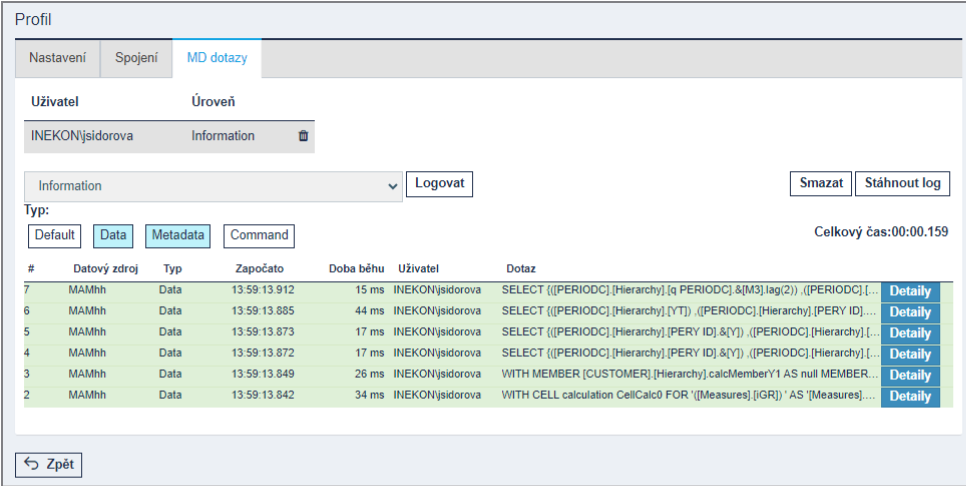
Obrázek - Výsledek logování MD dotazů
Barva řádků tabulky MD dotazů indikuje, zda nedošlo k chybě. Chybné logy jsou podbarvené červeně, logy bez chyb zeleně. Tabulka MD dotazů obsahuje následující sloupce:
- # ID dotazu;
- Datový zdroj;
- Typ MD dotazu;
- Datum a čas začátku;
- Doba běhu v milisekundách;
- Uživatel – login uživatele;
- Dotaz – ten je obvykle delší a tabulka ho nezobrazí celý. Pro úplné zobrazení dotazu použijte tlačítko
 v pravé části tabulky.
Následně je možné záznamy v tabulce smazat nebo stáhnout log.
 Tlačítko pro smazání výsledků v tabulce MD dotazů.
  Tlačítko pro stažení záznamů logování.
V případě kliknutí na tlačítko “Stáhnout log” se informace z tabulky uloží do souboru (a v případě chyb ho lze odeslat na Helpdesk s příslušným hlášením). Jde o soubor typu CSV (tj. excel, kde data jsou oddělena čárkou, tzv. “comma separated values”). Soubor objeví mezi staženými položkami (Downloads).
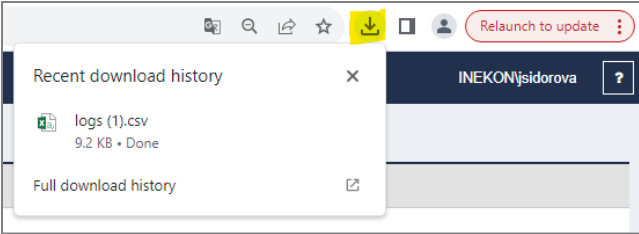
Obrázek - Stažený log v historii stahování prohlížeče
Poznámka
Tlačítkem „Zpět” se uživatel dostane na předchozí stránku, ze které spouštěl profil, a informace z MD dotazů se zahodí.