
Nastavení práv na střediska
1. Popis nastavení práv na střediska
ABN umožňuje omezit práva čtení a zápisu uživatele na výčet určených středisek. Toto se provádí pomocí číselníků pro práva v části číselníky. Možnost nastavovat tato oprávnění mají pouze uživatelé portálové roli admin.
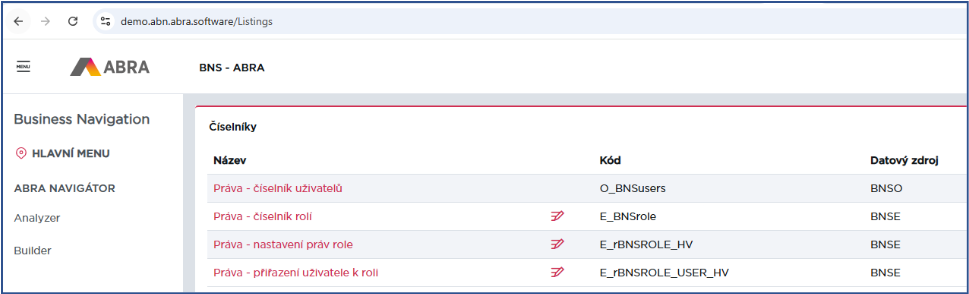
Obrázek – Ukázka výpisy číselníků k správě práv v demu ABN
Princip nastavení práv je v přiřazení uživatele do role. K dané roli přiřazuje práva (read/write) na jednotlivá střediska. Tedy je možné roli přidělit od práva na konkrétní středisko až po všechna střediska. Role může být definována pomocí více definičních řádků (např. pokud má mít uživatel práva na dvě a více středisek).
2. Postup nastavení práv na střediska
Nastavení práv zahrnuje tyto kroky:
- vytvoření role,
- nastavení práva dané role,
- zařazení uživatele do role a
- aplikace provedených změn do ABN.
2.1. Vytvoření role
V číselníku Práva – číselník rolí v editačním režimu novou roli vytvoříme přidáním nového záznamu do číselníku.
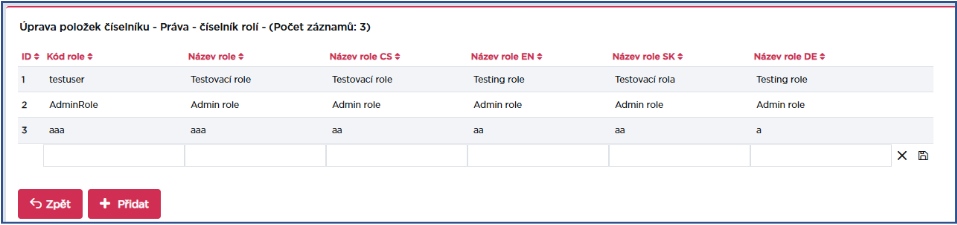
Obrázek - Úprava položek číselníku - Práva - číselník rolí
Pomocí tlačítka „Přidat“ si necháme zobrazit řádek pro nový záznam a do něj zadáme jedinečný kód role a název v jednotlivých jazykových mutacích. Kód role může být zcela obecný anebo může obsahovat označení omezení, např. HV_103_read pro roli, která bude mít následně nastavené pouze právo čtení a jen na středisko 103 Černý most.

Obrázek - příklad nově vytvořené role
Novou roli uložíme pomocí tlačítka  .
.
2.2 Nastavení práva role
V číselníku Práva – nastavení práv role definuji, na jaká střediska bude mít role právo a zda půjde o čtení nebo zápis. V editačním režimu pomocí tlačítka přidat založíme nový záznam pro definici práva role.
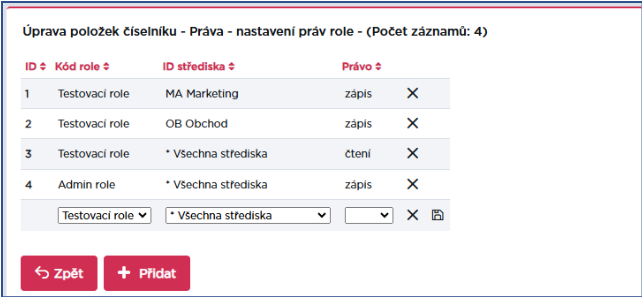
Obrázek – ukázka nového záznamu v číselníku pro nastavení práv role

Obrázek – ukázka příkladu nastavení práv role
Po vyplnění nastavení uložíme pomocí tlačítka  .
.
2. 3 Zařazení uživatele do role
V číselníku Práva – přiřazení uživatele do role nastavíme členství uživatelů v jednotlivých rolí, čímž uživatelům přiřadíme práva na střediska (definované v předchozích krocích k jednotlivým rolím). Jednotlivé vazby mezi rolemi a uživateli lze vytvářet, editovat nebo mazat.
Pokud není uživatel ještě přiřazený do žádné role anebo jej chceme přidat do další role, přidáme přiřazení pomocí tlačítka přidat a v novém záznamu nastavíme vazbu tím, že vybereme roli a uživatele, který má být jejím členem, viz. příklad níže.
 ,
,
Obrázek – příklad nastavení přiřazení uživatele do role
Po vyplnění nastavení uložíme pomocí tlačítka  .
.
Pokud chceme změnit přiřazení uživatele do role, najdeme si příslušný záznam a pomocí editace záznamu ( - ikonka tužky) provedeme změnu. Změnit můžeme přiřazenou roli nebo uživatele.
Pokud chceme odstranit členství uživatele v roli, provedeme to odstraněním příslušného záznamu pomocí křížku na konci záznamu, čímž dojde k odstranění členství a ztrátě práva garantovaná touto rolí.
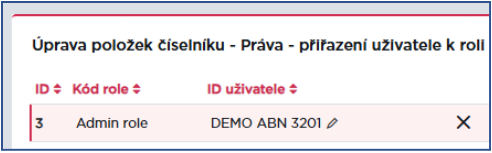
Obrázek – vybraný záznam pro editaci nebo odstranění
2.4 Aplikace provedených změn do ABN
Provedené změny v nastavení práv se projeví automaticky během následující noční aktualizace, tedy do druhého dne.
Pokud chceme práva aplikovat okamžitě, spustíme akci „Aktualizovat dimenze (HV)“ ze seznamu akcí.