
Akce
1. Spuštění akce ze seznamu akcí
Akci spouštíme přes volbu Spustit akci z nabídky rozbalovacího seznamu u konkrétní vybrané akce v pravé části seznamu dostupných akcí.
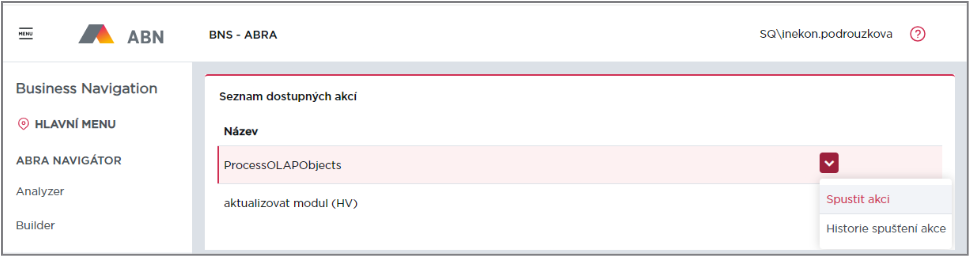
Obrázek - Spuštění akce přes rozbalovací seznam u konkrétní akce
Pokud procedura, která se akcí spouští, neobsahuje vstupní parametry, zobrazí se následující obrazovka.
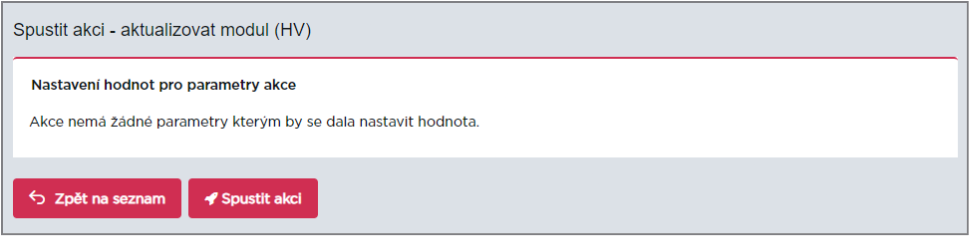
Obrázek - Spuštění akce bez parametrů
Akce se spouští tlačítkem v spodní části obrazovky “Spustit akci” -  . Tlačítkem
  “Zpět na seznam” se uživatel vrátí na výpis dostupných akcí.
Pokud procedura, která se akcí spouští, obsahuje vstupní parametry, které např. určují, pro které období nebo verzi se má spustit, nebo komu se má poslat email, je potřeba tyto parametry vyplnit, resp. vybrat, pokud jde o prvky dimenzí.
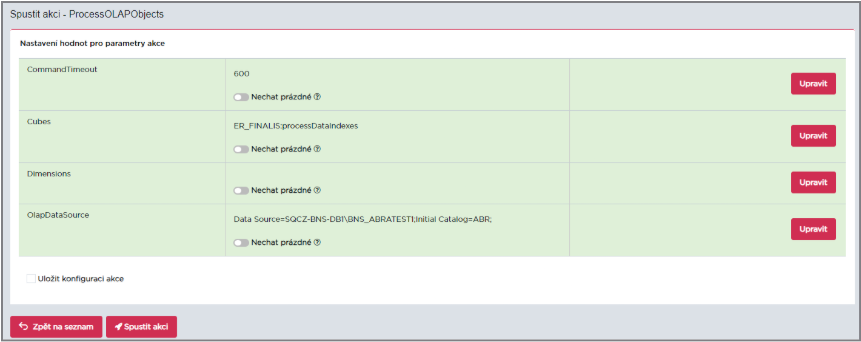
Obrázek - Uživatelský výběr parametrů akce
Poznámka
Do chvíle, než jsou parametry nastaveny, je tato oblast podbarvená červeně a nelze spustit akci (pokus o spuštění skončí upozorněním na potřebu doplnit chybějící parametry). Následně po zadaní/výběru parametru se podbarvení parametrů změní na zeleno.
2. Uložení konfigurace akce
Když vybíráme parametry dané akce, máme možnost toto naše nastavení pro potřeby dalšího opakovaného použití (tj. bez nutnosti výběru stejných parametrů) uložit jako tzv. konfiguraci akce, a to pomocí zaškrtávátka v tabulce pod parametry (viz předchozí obrázek s nezaškrtnutou volbou).
Při ukládání konfigurace akce se uživatel rozhoduje, zda:
-
vytváří novou konfiguraci – jejíž pojmenování vepíše do okna Název konfigurace akce, zároveň je zde volba sdílení konfigurace s jinými uživateli, nebo
-
chce přepsat stávající (existující) akci – v tomto případě se uživateli nabídne seznam uložených konfigurací, ze kterého si vybere 1 položku, která bude přepsána.
Konfigurace akce se uloží automaticky poté, co akci spustíme tlačítkem “Spustit akci”.
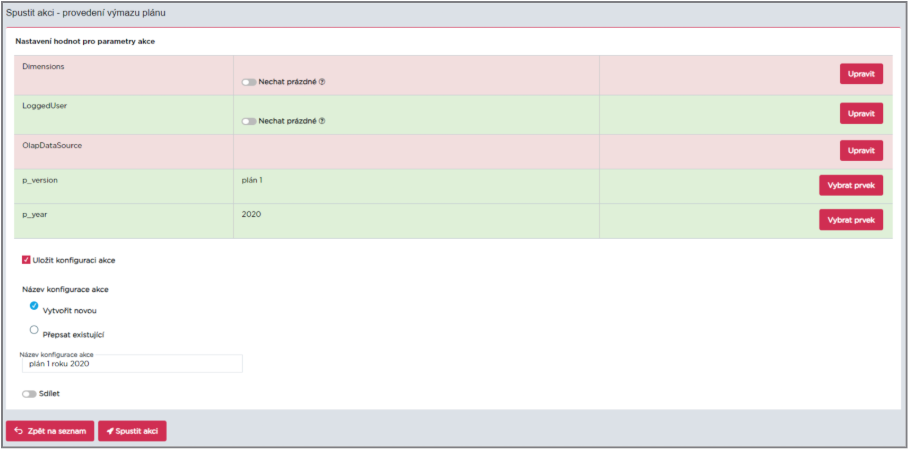
Obrázek - Uložení konfigurace, tj. vybraných parametrů akce
3. Spuštění akce z uložené konfigurace
Po uložení naší konfigurace akce se tato objeví v seznamu konfigurací akcí. Dále konkrétní konfigurace akce je možné:
-
tuto konfiguraci smazat (volba Smazat);
-
prohlížet si detaily, tj. uložené hodnoty parametrů (volba Detaily);
-
akci rovnou spustit, tj. spouštíme bez nutnosti vyplňování parametrů (volba Spustit akci).
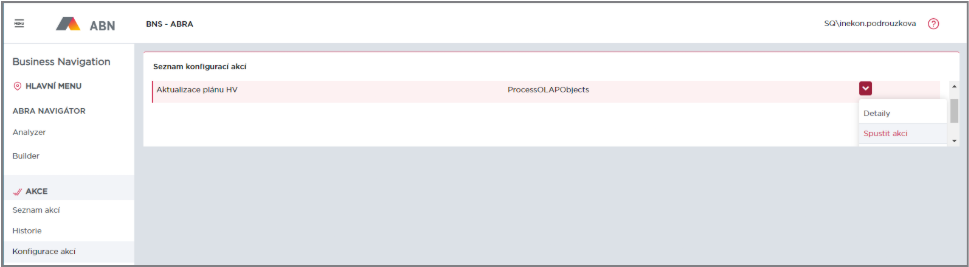
Obrázek - Spuštění akce z uložené konfigurace
4. Zobrazení výsledku akce
Po spuštění je pak možno nechat si zobrazit výsledek spuštění (obnovení obrazovky pomocí refresh stránky – např. pomocí funkční klávesy F5). Stránka s výsledkem akce obsahuje 3 oblasti:
-
Detaily akce, tj. název, stav, datum počátku a datum ukončení a doba běhu.
-
Parametry akce.
-
Průběh úkolů akce.
Zde je příklad, kdy akce ještě nedoběhla a tabulka průběhu úkolů akce je prázdná.
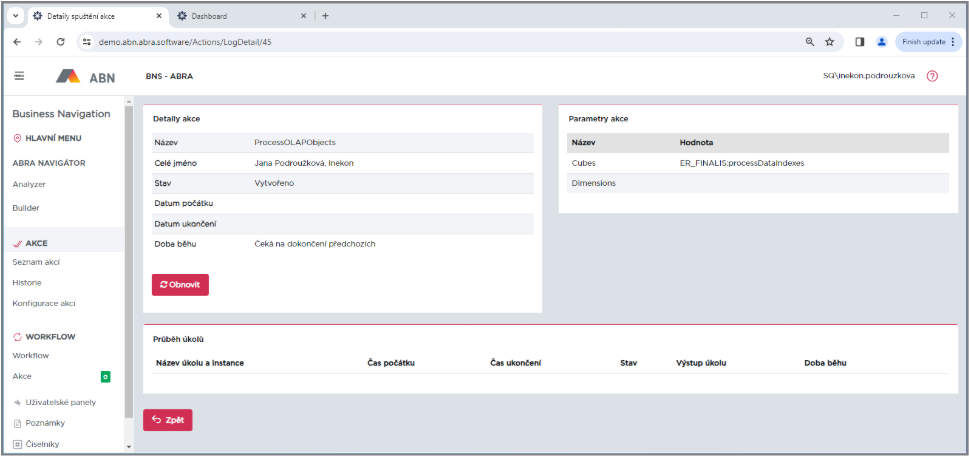
Obrázek - Zobrazení výsledku akce – nedoběhnutá akce (stav = vytvořeno)
Po určitém čase můžeme zkusit dát obnovení obrazovky a zjistit, zda je stav akce dokončen. To poznáme jednak z parametrů detailů akce (řádek Stav), ale i podle toho, zda tabulka průběhů úkolů je vyplněna. V ní si všímáme hlavně sloupec „Výstup úkolu“, ve kterém kontrolujeme, zda tam není chybová hláška začínající ERR nebo akce skončila v pořádku a je zobrazeno OK.
K možným příčinám nedoběhnutí akce může patřit:
-
Nedostatečná práva na databázi použitou v datovém zdroji (chyba: Login failed for user “NT AUTHORITY\NETWORK SERVICE”.)
-
Specifická oprávnění související s nastavením konkrétní akce, např. hláška “ERR: Uživatel XY nemůže mazat ve verzi “plan01″.
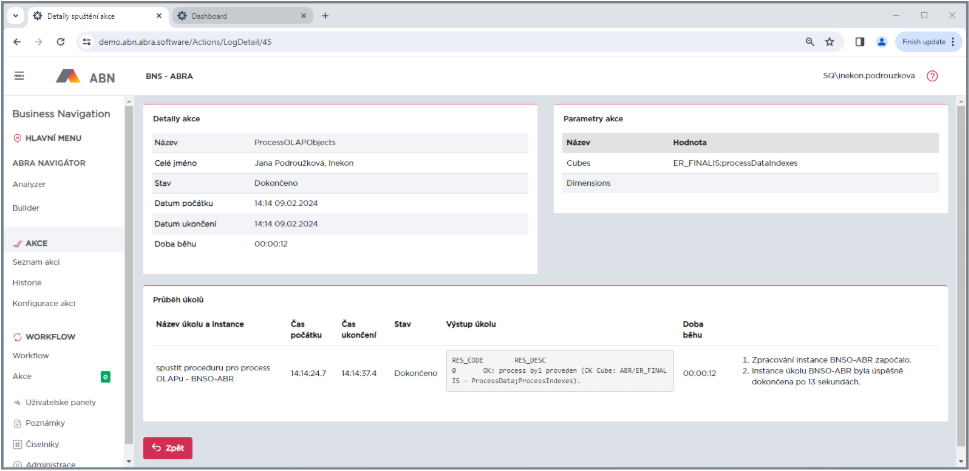
Obrázek - Zobrazení výsledku akce – stav Dokončeno
5. Historie spuštění akcí
Historii neboli přehled logů spuštění akcí zobrazíme z menu BN pod položkou Akce -> Historie. Tím se nám zobrazí komplet celá historie všech záznamů spuštění.
Druhou možností je, když chceme vidět historii konkrétní akce: v seznamu dostupných akcí vybereme tu, u které nás zaujímá historie a v pravé části seznamu z nabídky rozbalovacího seznamu vybereme volbu Historie spuštění akci.