
Analýza dle ...
Panel typu Analýza dle … slouží pro porovnání více prvků jedné dimenze ve stejném období. Typicky se jedná o situace, kdy uživatel potřebuje sledovat více ukazatelů nebo více prvků vedle sebe a analyzovat jejich vzájemné vztahy.
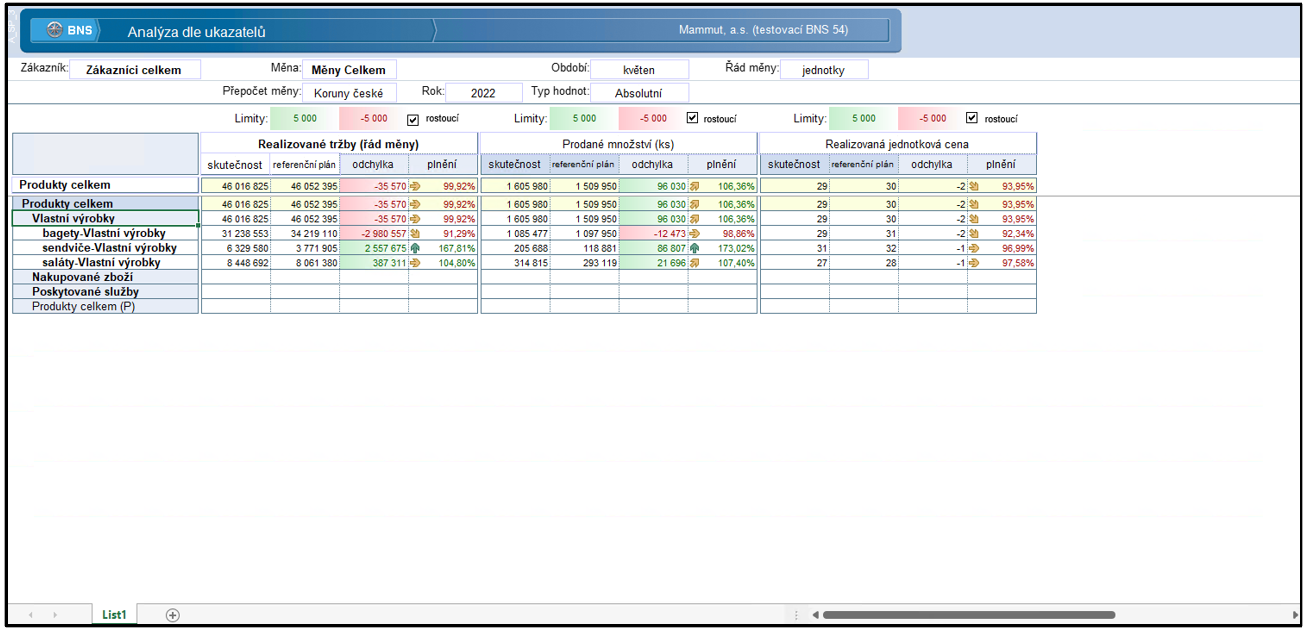
Panel zobrazuje tabulku hodnot v konkrétním období a roce pro předem definované prvky vybrané dimenze, které jsou umístěny ve sloupcích tabulky.
Nejčastější variantou je panel Analýza dle ukazatele, kde jsou vedle sebe například:
- tržby,
- prodané množství,
- cena.
V závislosti na konkrétním modulu mohou být implementovány i další varianty, například:
- analýza dle zákazníka (prodejní moduly),
- analýza dle dodavatele (nákupní moduly),
- nebo jiné pohledy odpovídající oblasti dané analýzy.
Uživatel tak může například:
- porovnávat vybrané zákazníky nebo dodavatele,
- sledovat vztahy mezi ukazateli,
- odhalovat rozdíly mezi objemem a hodnotou (např. vysoký prodej neznamená automaticky vysokou marži).
Konkrétní varianty tohoto panelu jsou vždy navrženy podle potřeb daného modulu a zákazníka v rámci analýzy projektu, která předchází vlastní implementaci.
V rámci tohoto typu panelu není možné měnit dimenzi zobrazenou ve sloupcích. Každý panel je pevně svázán s konkrétní dimenzí (např. Ukazatel, Zákazník, Dodavatel). Z tohoto důvodu není ve sloupcích dostupná rotace dimenze a přesun dimenze.
Volba "Verze"
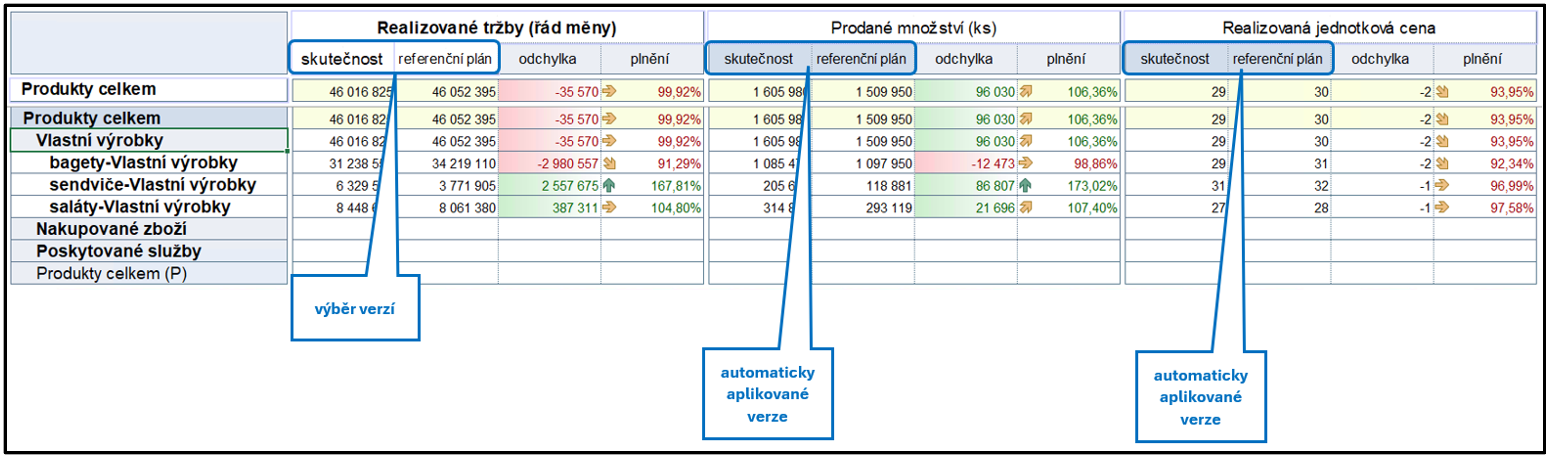
Pomocí výběrového prvku pro verze lze zvolit dvě libovolné verze, které budou v panelu porovnávány (např. Skutečnost a Plán).
Panel zpravidla obsahuje více sloupcových datových oblastí (nejčastěji tři). Výběr verzí se provádí vždy v první sloupcové datové oblasti.
Zvolené verze jsou následně automaticky aplikovány i do všech ostatních sloupcových datových oblastí, které z tohoto výběru vycházejí. Uživatel tedy nastavuje porovnávané verze pouze jednou a není nutné je zadávat pro každou oblast zvlášť.
Sloupce "Odchylka / Plnění"
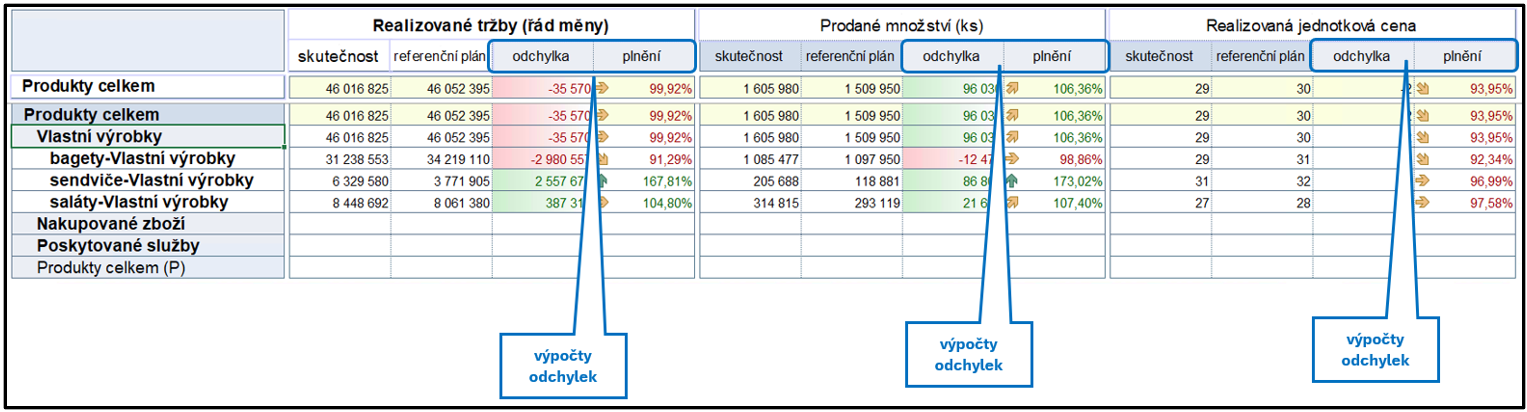
V každé sloupcové datové oblasti jsou uvedeny dva sloupce panelu, které slouží k automatickému výpočtu:
- absolutní odchylky,
- procenta plnění (relativní odchylky).
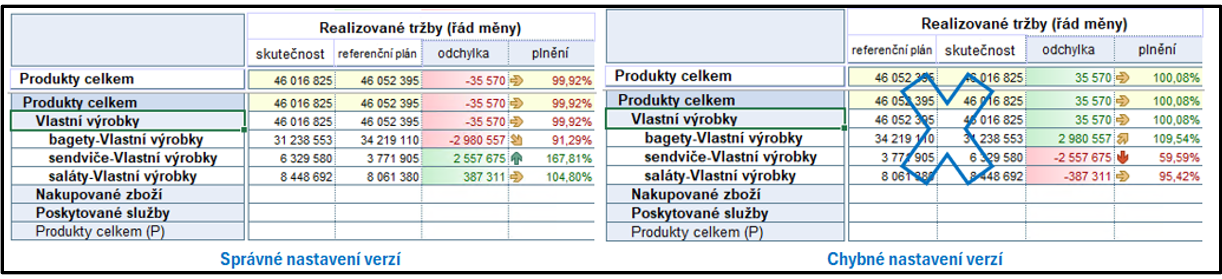
Verze, která je předmětem vyhodnocení, musí být vždy uvedena jako první. Například při vyhodnocení skutečnosti oproti plánu je v prvním sloupci verze skutečnost ve druhém plán. Pokud je pořadí opačné, budou hodnoty odchylky a plnění vyhodnoceny nesprávně.
Nastavení limitů a typu analyzovaného ukazatele
V záhlaví panelu je možné nastavit limity pro absolutní odchylky a typ analyzovaného ukazatele, který určuje způsob vyhodnocení a vizuálního formátování výsledků (zejména barev a ikon).

Nastavení lze aplikovat pro každou sloupcovou datovou oblast samostatně. Nastavení se vztahuje vždy k ukazateli umístěnému v záhlaví sloupcové datové oblasti panelu.
V případě, že panel obsahuje ve sloupcových datových oblastech jiné prvky než ukazatele (např. zákazníky, dodovatele a podobně), je vhodné mít uvedené nastavení pro všechny sloupcové oblasti stejné, aby byly výsledky interpredovány za stejných předpokladů. Případně lze v rámci implementace zažádat, aby bylo toto nastavení implementovano v takovém panelu pouze jednou a aplikováno na panel jako celek.
V případě, že například na panelu Analýza dle zákazníka je implementováno pouze jedno centální nastavení limitů a typu ukazatele a dojde k rotaci dimenze Ukazatel do řádků, ztrácí toto nastavení svou vypovídací hodnotu. Panel totiž v takovém případě pracuje s logikou, kdy typ ukazatele je řízen z jednoho centrálního místa v záhlaví, a při jeho přesunu do řádků není možné jednoznačně určit, jak má být každá hodnota interpretována.
Typ analyzovaného ukazatele
Typ analyzovaného ukazatele určuje, jakým způsobem je interpretováno plnění hodnot:

- aktivní volba „rostoucí“ → vyšší hodnota = lepší výsledek (např. tržby, množství),
- neaktivní volba „rostoucí“ → nižší hodnota = lepší výsledek (např. náklady, zmetkovitost).
Toto nastavení ovlivňuje zejména barevné zvýraznění odchylek a interpretaci procentního plnění.
Pro každou sloupcovou datovou oblast lze nastavit samostatný typ hodnot. Lze tak v rámci jedné analýzy například porovnávat tržby (rostoucí) a náklady (klesající).
Absolutní odchylky
Hodnoty ve sloupcích absolutní odchylky jsou podbarvovány podle kombinace:
- nastavených limitů,
- typu analyzovaného ukazatele.
Barevná škála tak uživateli umožňuje rychle vizuálně identifikovat významné odchylky.
Pokud na panelu není zapracována funkcionalita limitů, ale je použito pouze základní podmíněné formátování, jsou barvy určeny pouze podle znaménka, tj. kladná hodnota a záporná hodnota.
Procentní plnění
Hodnoty ve sloupci procentního plnění jsou podbarvovány podle typu analyzovaného ukazatele a doplněny o ikonové indikátory (šipky), které vyjadřují úroveň plnění.
Standardní limity pro zobrazení indikátorů jsou:
 pokud je hodnota procenta větší než 115% tj. > 115 %
 pokud je hodnota procenta větší než 105% a menší nebo rovno 115% tj. > 105 % a ≤ 115 %
 pokud je hodnota procenta větší nebo rovno 95% a menší než 105% tj. ≥ 95 % a < 105 %
 pokud je hodnota procenta větší nebo rovno 85% a menší než 95% tj. ≥ 85 % a < 95 %
 pokud hodnota procenta menší než 85% tj. < 85 %
Tyto indikátory slouží k rychlé orientaci v datech bez nutnosti detailního čtení hodnot.
Shrnutí panelu
Panel Analýza dle … je vhodný zejména pro:
- rychlé porovnání několika prvků jedné dimenze,
- sledování vztahů mezi ukazateli,
- vyhodnocení plnění a odchylek ve stejném období.
Na rozdíl od panelů typu Vývoj se zde neřeší časový průběh, ale vzájemné srovnání hodnot v jednom okamžiku.
Typový příklad použití
Chceme zjistit, které vlastní výrobky generují nejvyšší realizované tržby u slovenských zákazníků.
Postup
- V řádcích se pomocí volby Nahradit prvek nahradí prvek Produkty celkem prvkem Vlastní výrobky.
- Dimenze Zákazník se přesune ze záhlaví panelu do řádků (svislá osa).
- V dimenzi Zákazník se prvek Zákazníci celkem nahradí prvkem Slovensko.
- Ve sloupci Skutečnost (v datové oblasti s ukazatelem Realizované tržby) se použije funkce Vyhledat detaily, která zobrazí všechny základní prvky konkrétních výrobků s realizovanými tržbami.
- Výsledná data se následně seřadí pomocí volby Seřadit vše → seřadit bez struktury sestupně, aby byly výrobky seřazeny od nejvyšších tržeb po nejnižší.
- Volitelně lze upravit limity a typ analyzovaného ukazatele, aby bylo výsledné zobrazení vizuálně přehlednější a lépe interpretovatelné.
Panel typu Analýza dle… lze uložit jako uživatelský panel pro opakované použití. Doporučuje se však panel uložit ještě před použitím funkce „Vyhledat detaily“ (viz krok 4). Pokud je panel uložen až po vyhledání detailů, jsou do něj uloženy konkrétní aktuálně zobrazené detailní hodnoty. Takový panel pak při opětovném otevření nemusí odpovídat aktuálním datům nebo požadovanému výběru. Při uložení panelu před vyhledáním detailů zůstane panel připraven jako výchozí analytický pohled, ve kterém lze kdykoli znovu spustit vyhledání a zobrazit aktuálně platná detailní data.
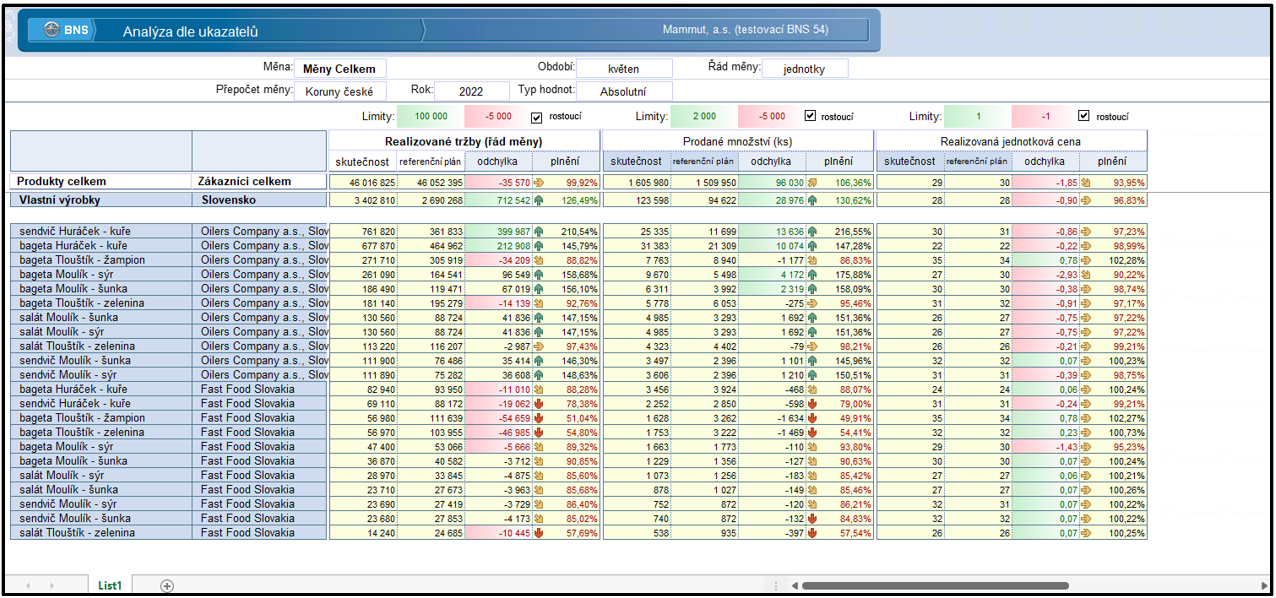
Shrnutí příkladu
Tento postup ukazuje, jak lze panel typu Analýza dle… využít pro:
- rychlé identifikování nejvýznamnějších prvků,
- práci s detailizací dat (vyhledání základních prvků),
- a jejich následné seřazení podle hodnot.