BNS Plus
Charakteristika režimu BNS Plus
BNS Plus je speciální uživatelský režim systému BNS, který rozšiřuje standardní možnosti panelů o pokročilé vyhledávání a detailní zobrazení dat. Na rozdíl od klasických XLS panelů pracuje BNS Plus primárně s tabulkovým výpisem dat odpovídajících zadaným filtrům, nikoliv s pevně definovanou strukturou panelu.
Typickým cílem použití BNS Plus je například:
- vyhledání všech kombinací produkt–zákazník splňujících určitá kritéria,
- zobrazení součtů nebo průměrů vybraných prvků mimo standardní hierarchické agregace,
- získání přehledu o kombinacích prvků z různých hierarchií jedné dimenze.
Hlavní specifika režimu BNS Plus:
- výpočet součtů či průměrů za více vybraných prvků mimo hierarchickou strukturu (např. součet tržeb za konkrétní tři značky z celého portfolia),
- možnost zobrazit kombinace prvků různých hierarchií jedné dimenze proti sobě,
- práce s daty ve formě samostatného tabulkového výpisu.
Spuštění režimu BNS Plus
Režim BNS Plus se spouští pomocí pravého tlačítka myši v datové oblasti panelu volbou Zobrazit v BNS Plus.
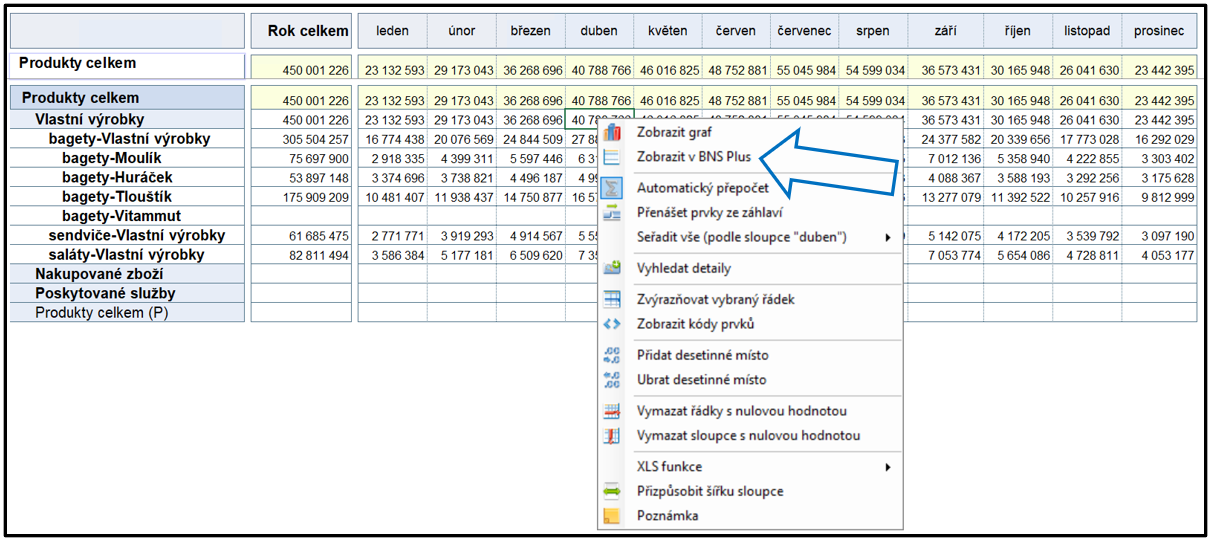
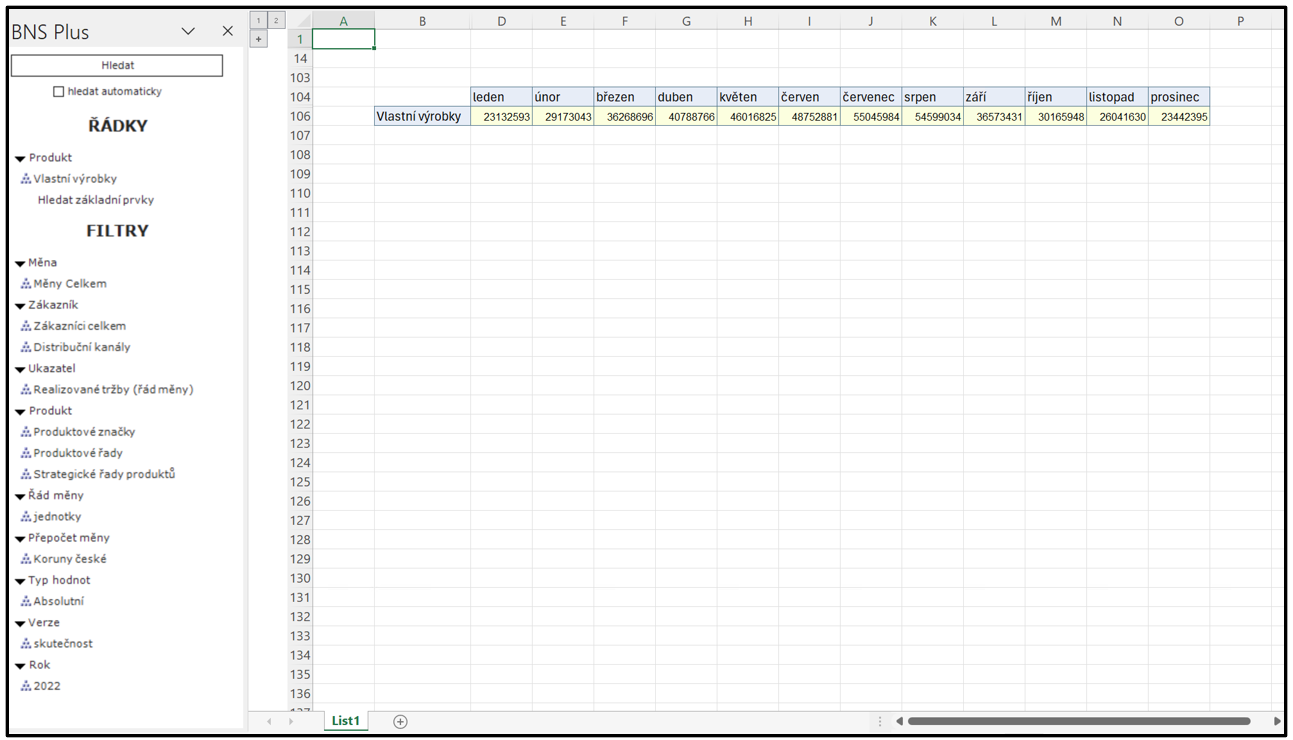
Po spuštění se otevře samostatný sešit MS Excel, ve kterém je zobrazena tabulka s daty. Podoba tabulky vychází ze stavu panelu, ze kterého byl BNS Plus spuštěn, včetně:
- aktuální kombinace řádků a sloupců,
- buňky, na které byla funkce vyvolána,
- filtrů a výběrů dimenzí.
Výpis dat je prováděn vždy na aktuální list tohoto sešitu, přičemž lze postupně pracovat s více listy.
Zobrazení použitých filtrů
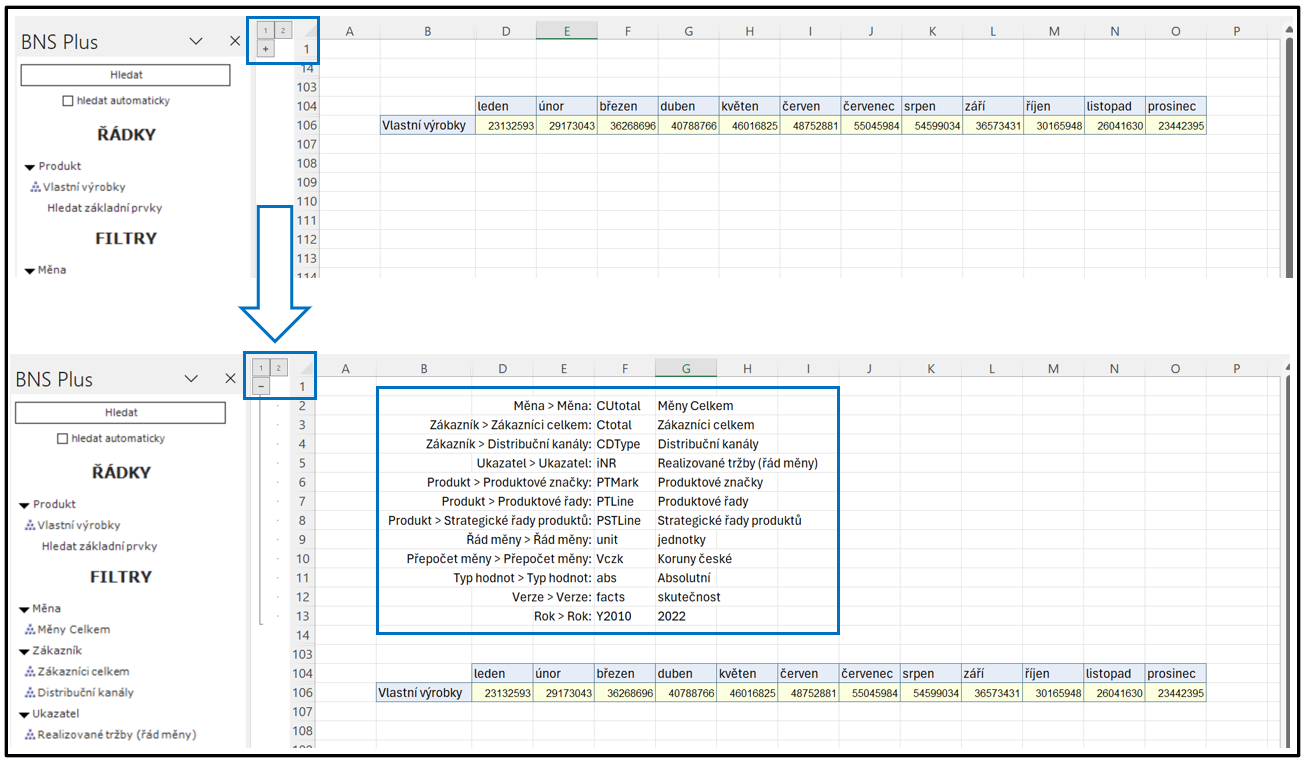
Rozkliknutím úrovně „2“ nebo symbolem „+“ v levém horním rohu tabulky (vedle buňky A1) lze zobrazit přehled filtrů, které byly použity při výpisu dat.
Podokno BNS Plus
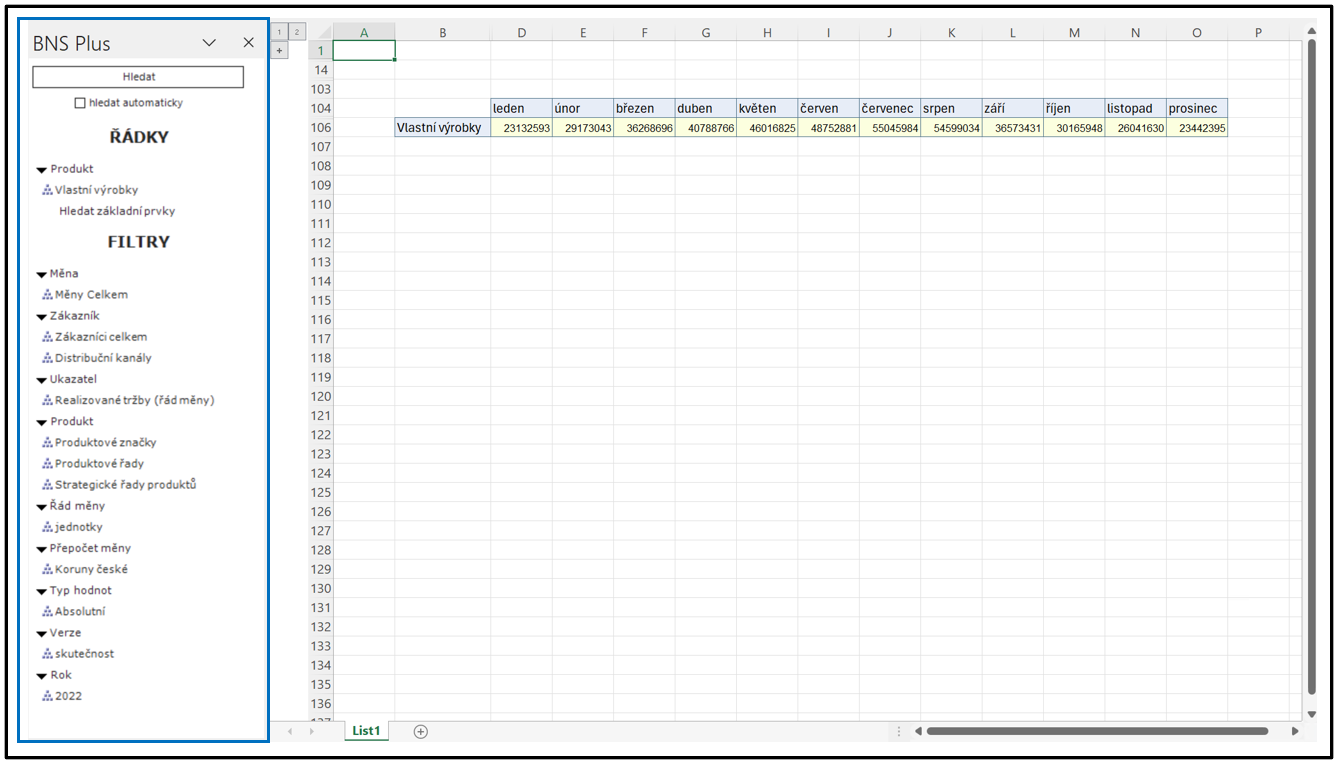
Součástí režimu BNS Plus je podokno BNS Plus, které slouží k nastavování filtrů a řízení vyhledávání.
Podokno lze:
- přesunout na libovolnou stranu sešitu (vpravo, vlevo, nahoře, dole),
- měnit jeho velikost,
- nebo jej zavřít.
Ovládací prvky podokna
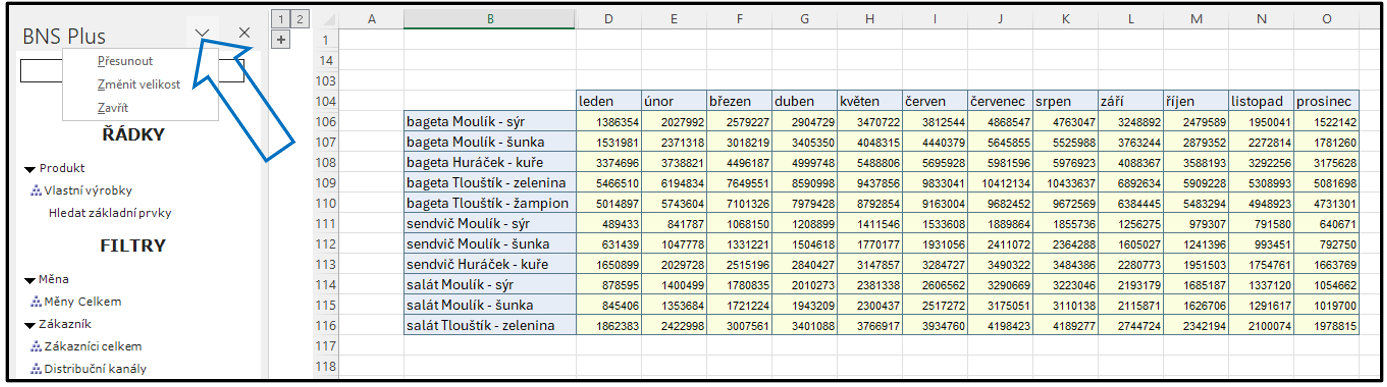
1. Rozbalovací nabídka
Ikona malého trojúhelníku vedle názvu BNS Plus nabízí možnosti:
- Přesunout – umožní přesun podokna,
- Velikost – změna šířky a výšky,
- Zavřít – zavření podokna.
2. Tlačítko Hledat
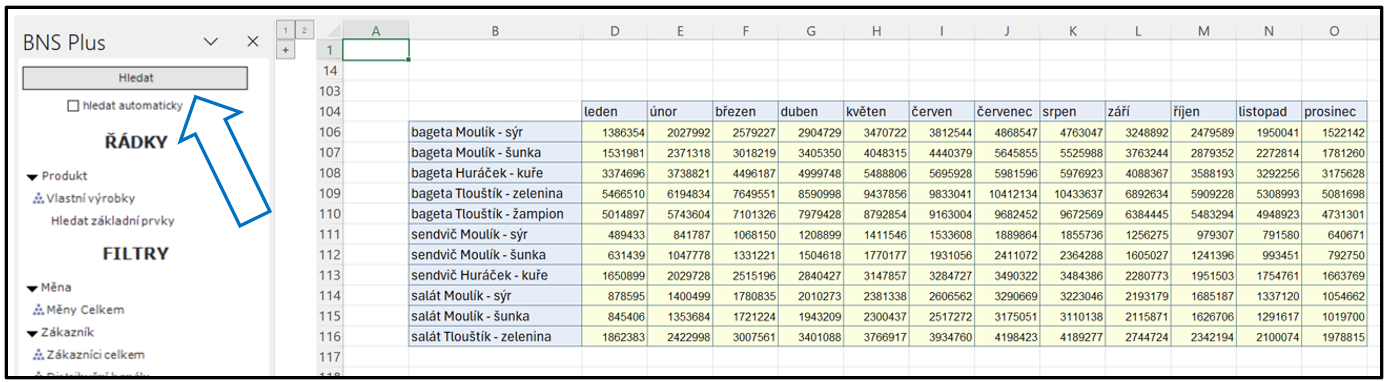
Spustí vyhledávání dat podle nastavených filtrů. Pokud je zaškrtnuta volba Hledat automaticky, data se aktualizují ihned po každé změně filtru.
3. ŘÁDKY
Zobrazuje dimenze a jejich hierarchie, které odpovídají řádkům zdrojového panelu.
Například:
- v řádcích prvek Vlastní výrobky z dimenze Produkt,
- ve sloupcích jednotlivé měsíce z dimenze Období.
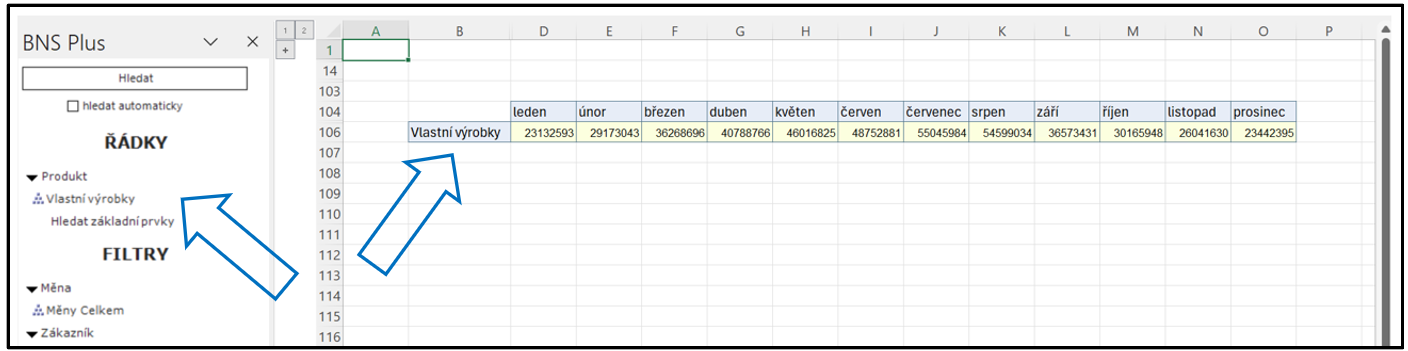
V případě, že je BNS Plus spuštěno z označené oblasti více řádků, je v řádku obrazovky BNS Plus uveden prvek, který odpovídá buňce, ze které byla zavolána volba Zobrazit BNS Plus pravým klikem.
4. FILTRY
Obsahuje všechny dimenze nastavené v záhlaví zdrojového panelu. U jednotlivých dimenzí jsou k dispozici všechny jejich hierarchie, včetně hierarchií použitých v řádcích.
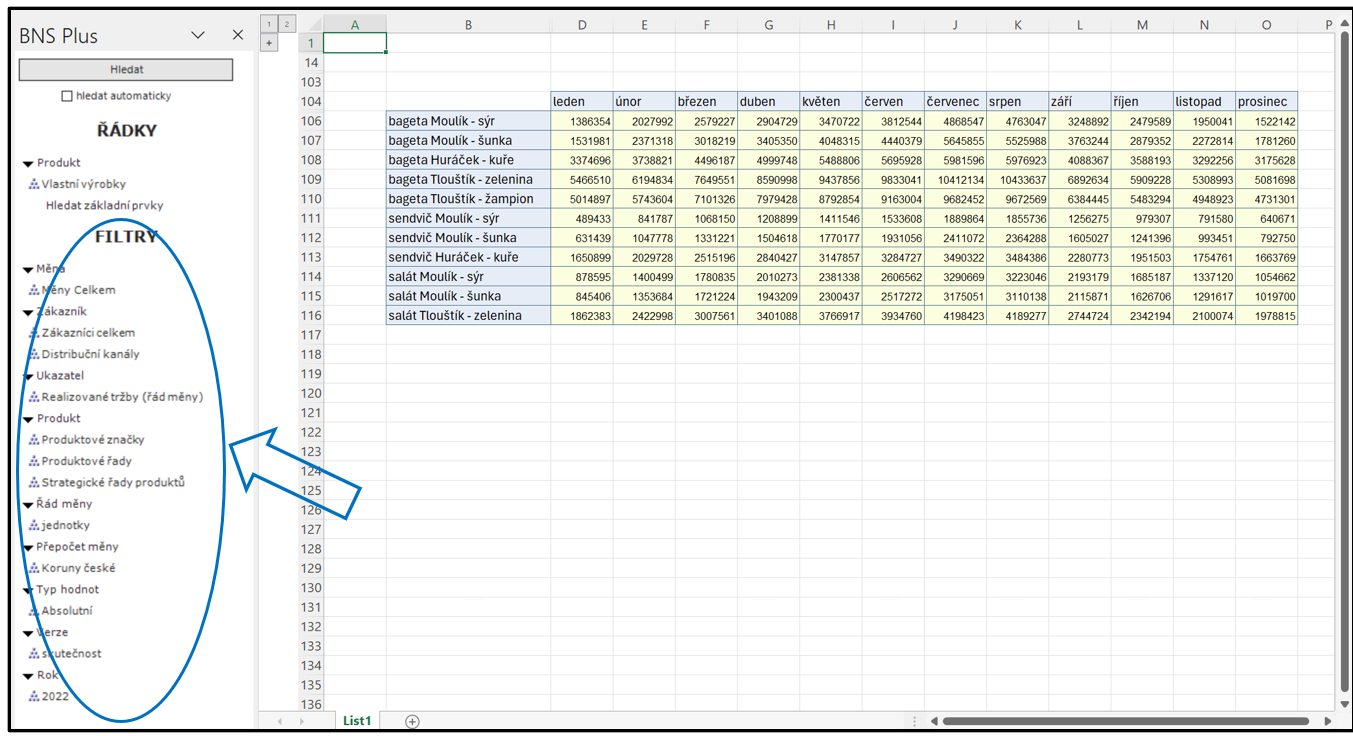
U dimenze použité v řádcích jsou zobrazeny hierachie, které do řádků nebyly aplikovány při otevření BNS Plus.
Nastavení filtrů dimenzí
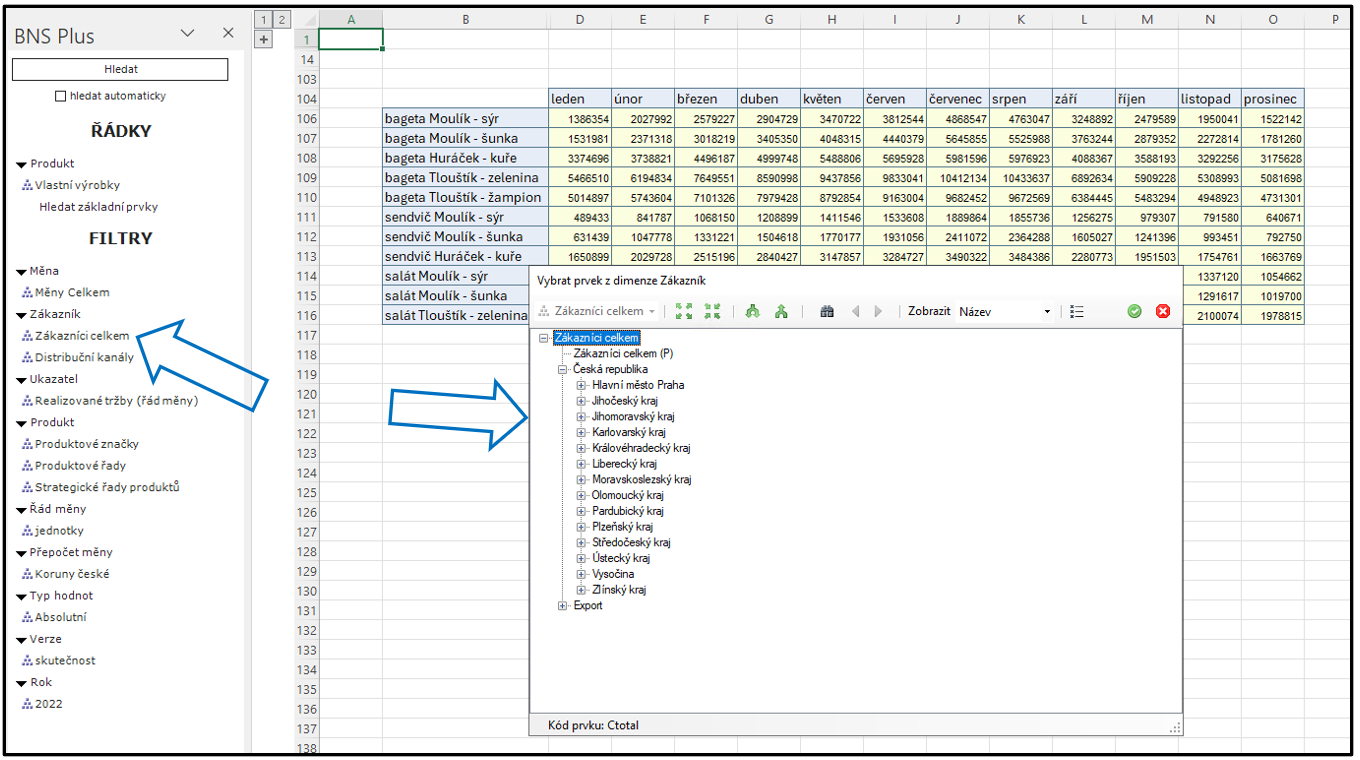
Pro omezení vyhledávaných dat na konkrétní prvky dimenze se používají filtry prvků. Filtry se nastavují kliknutím na hierarchii dimenze v částech:
- ŘÁDKY – filtr řádkových dimenzí,
- FILTRY – filtr dimenzí ze záhlaví.
Pro výběr se otevře stejné výběrové okno dimenze jako na XLS panelu.
Výběr více prvků
Na liště výběrového okna lze zapnout volbu Vybrat více prvků.
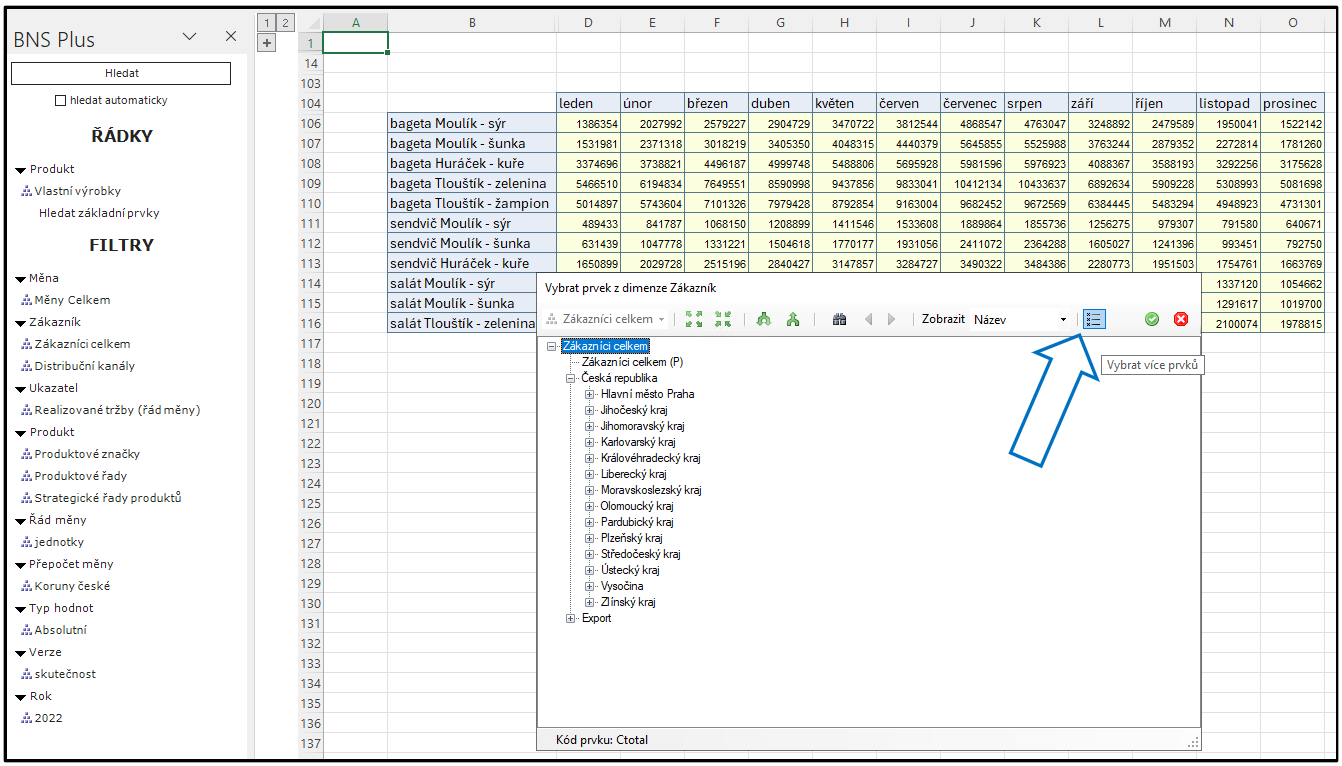
Po aktivaci se u prvků zobrazí zaškrtávací políčka, pomocí kterých lze vybrat více prvků.
V případu aktivace, lze pravým klikem do prostoru dialogovového okna vyvolat nabídku pro:
- invertovat výběr,
- zrušit zrušit,
- nebo výběr všech prvků.
Výběr se potvrdí zelenou fajfkou, případně zruší červeným křížkem.
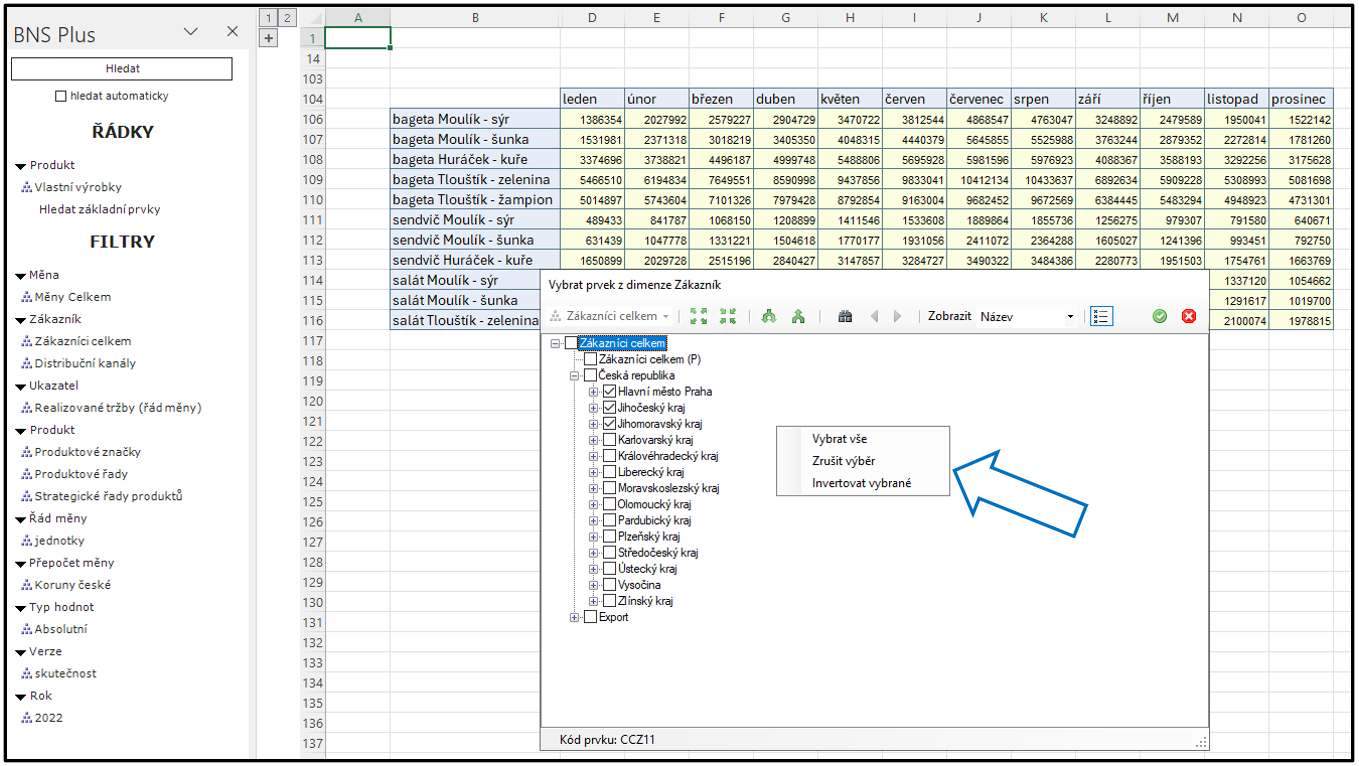
Chování při výběru více prvků:
- ve FILTRECH se zobrazují součtové nebo průměrné hodnoty vybraných prvků,
- v ŘÁDCÍCH se zobrazí všechny záznamy odpovídající vybraným prvkům.
Pokud je vybráno z hierarchie více prvků, zobrazí se text: „více prvků … (n)“, kde "n" představuje počet vybraných prvků.
Přehled názvů lze zobrazit formou tooltipu po najetí myší.
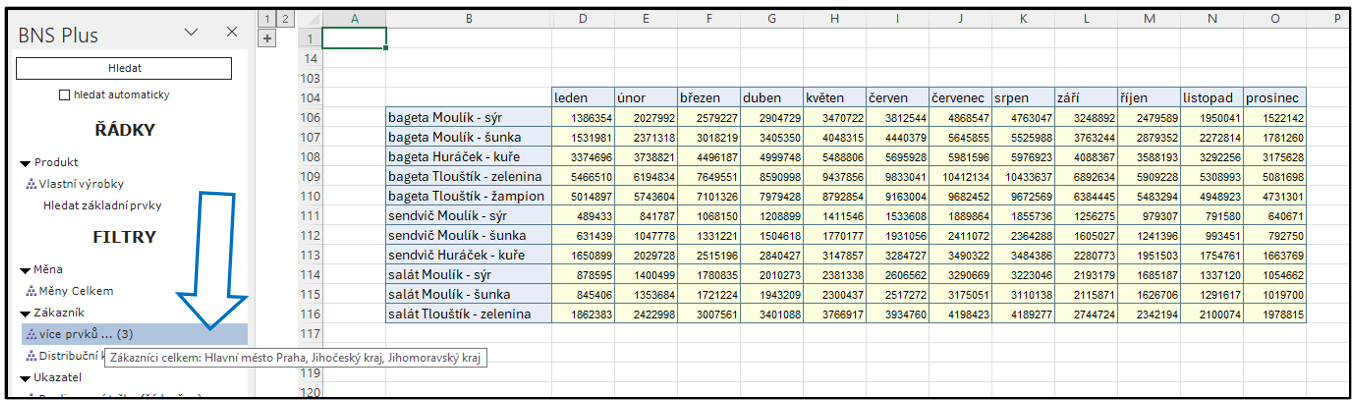
Přesuny hierarchií
Hierarchie dimenzí jsou při spuštění BNS Plus nastaveny podle zdrojového panelu. Pomocí pravého tlačítka myši na název hierarchie lze hierarchii přesouvat mezi:
- ŘÁDKY ↔ FILTRY.
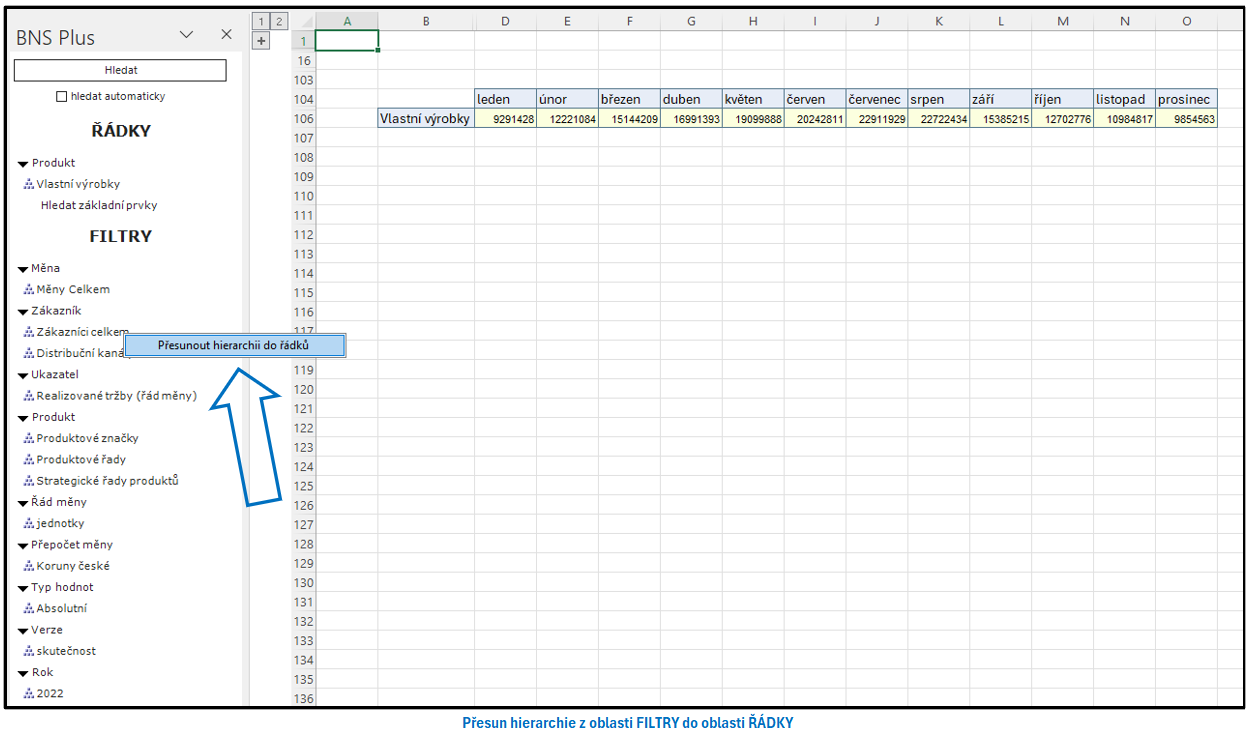
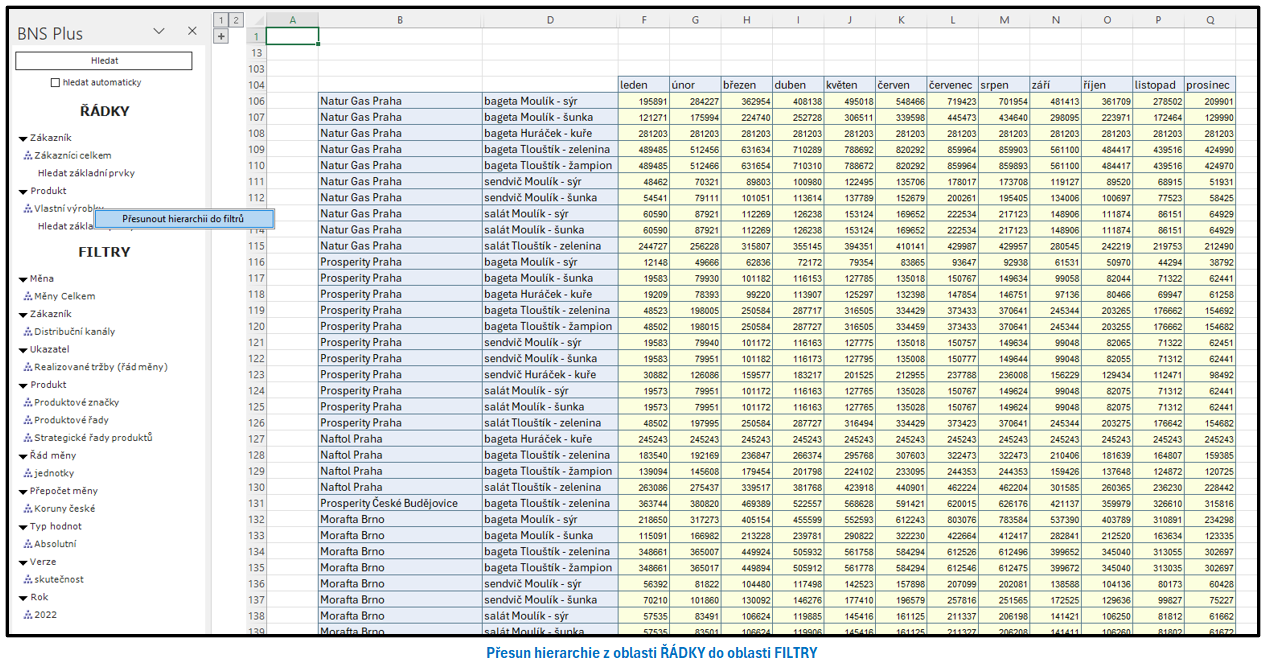
Po přesunu zůstává zachován stejný vybraný prvek hierarchie. Do řádků lze umístit libovolný počet hierarchií jedné nebo více dimenzí.
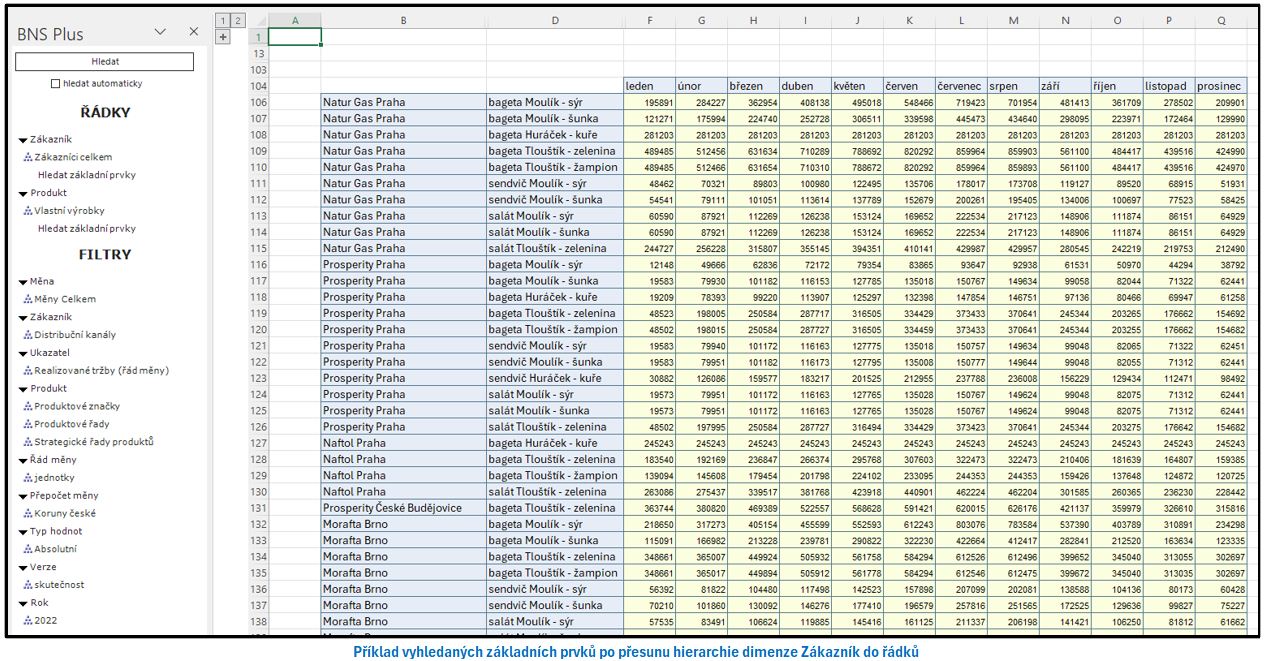
Nastavení režimu vyhledávání
Pro každou řádkovou dimenzi lze nastavit režim vyhledávání, který určuje, jaké záznamy budou do tabulky vypsány.
Nastavení se provádí pravým klikem na dimenzi v části ŘÁDKY. K dispozici jsou režimy:
- Děti – prvky o jednu úroveň níže,
- Sourozenci – prvky stejné úrovně v rámci nadřazené agregace,
- Všechny potomky – prvky až do základní úrovně,
- Prvky ze stejné úrovně v celé dimenzi,
- Základní prvky – detailní prvky,
- Vybrané prvky – pouze explicitně vybrané prvky.
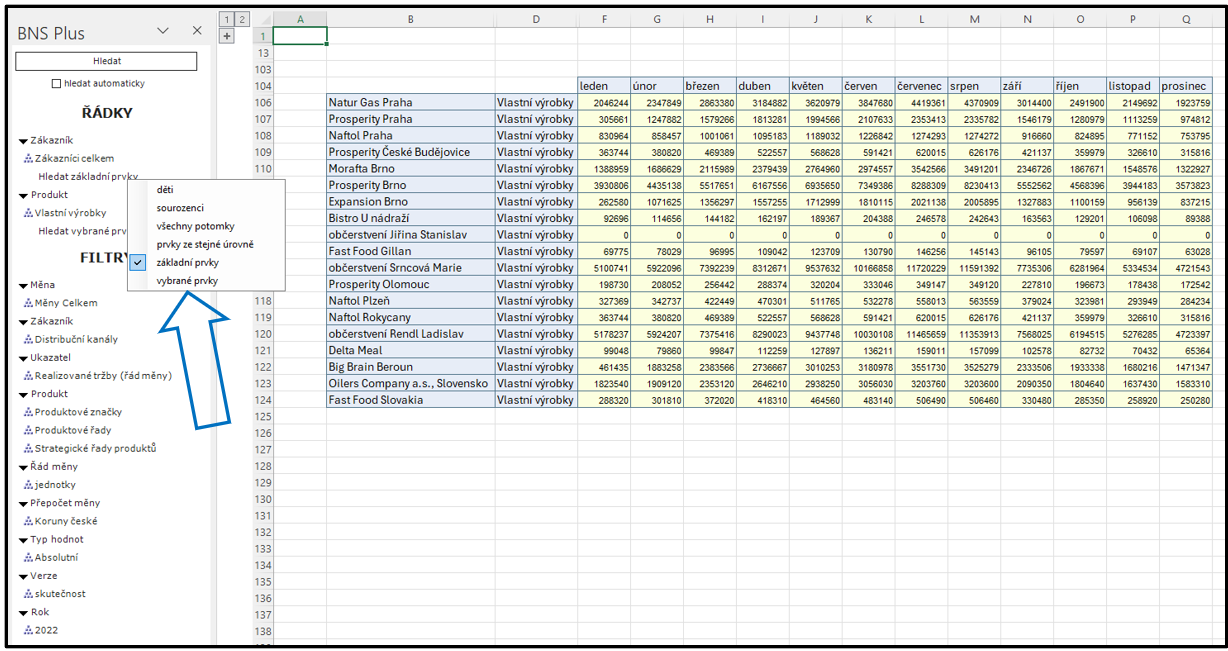
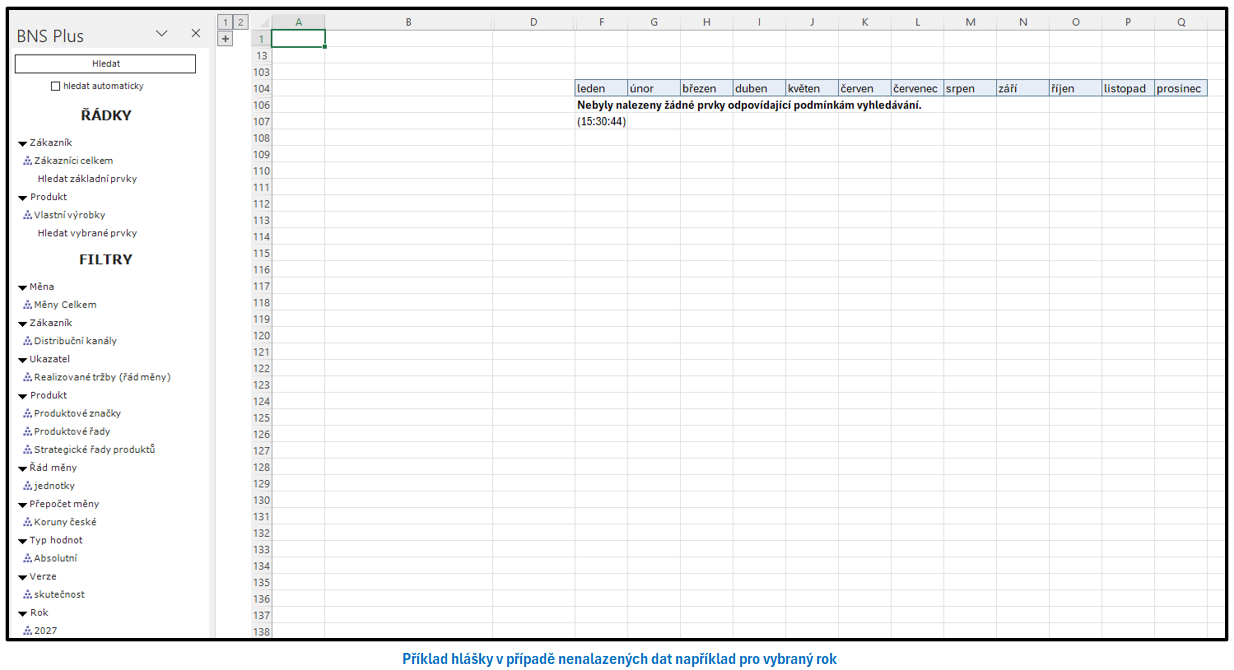
Podle logiky hierarchie a nastaveného filtru se mohou výsledky různých režimů shodovat, nebo nemusí vrátit žádná data.
Pokud nejsou nalezena žádná data, zobrazí se informační hláška a čas posledního vyhledání.
Filtry a třídění podle hodnot
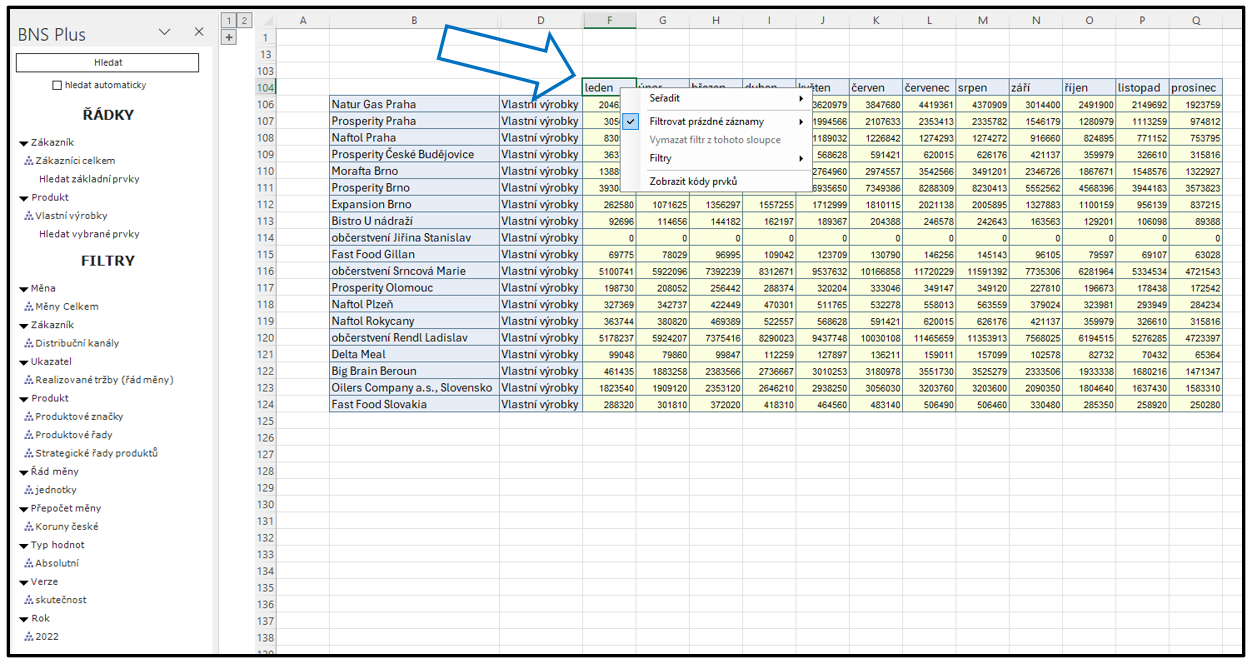
Volba "Seřadit"
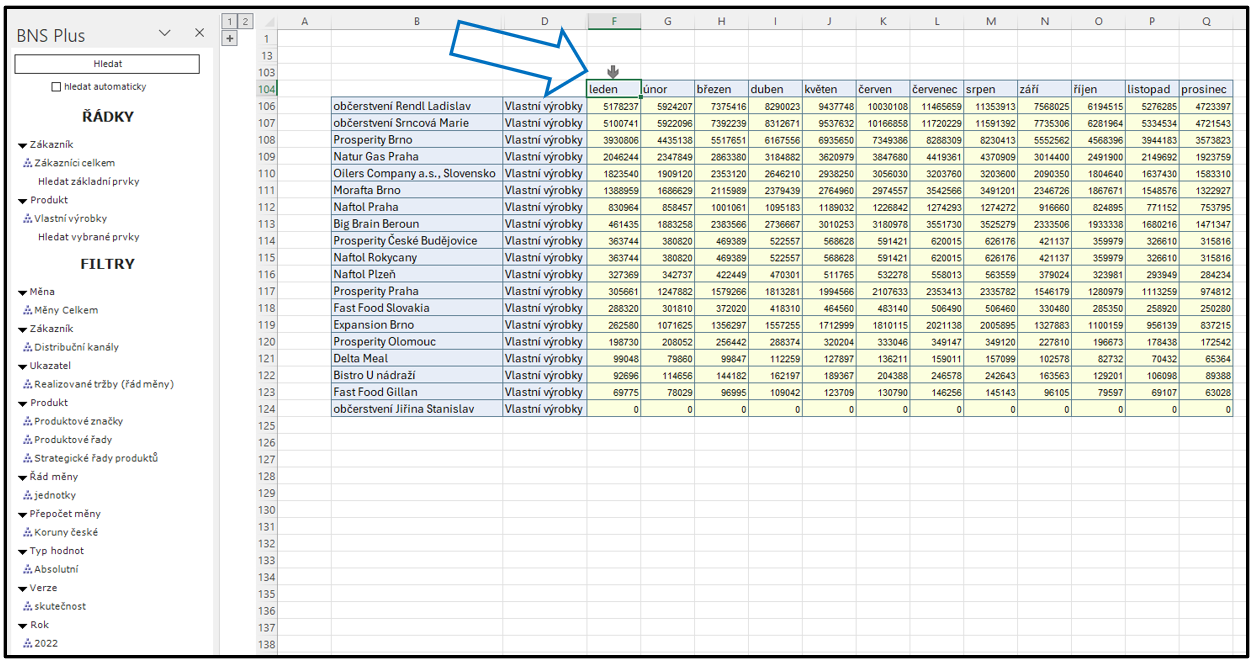
Seřadí hodnoty sloupce vzestupně nebo sestupně. Použití seřazení vždy spustí nové vyhledání dat, bez ohledu na režim Hledat automaticky.
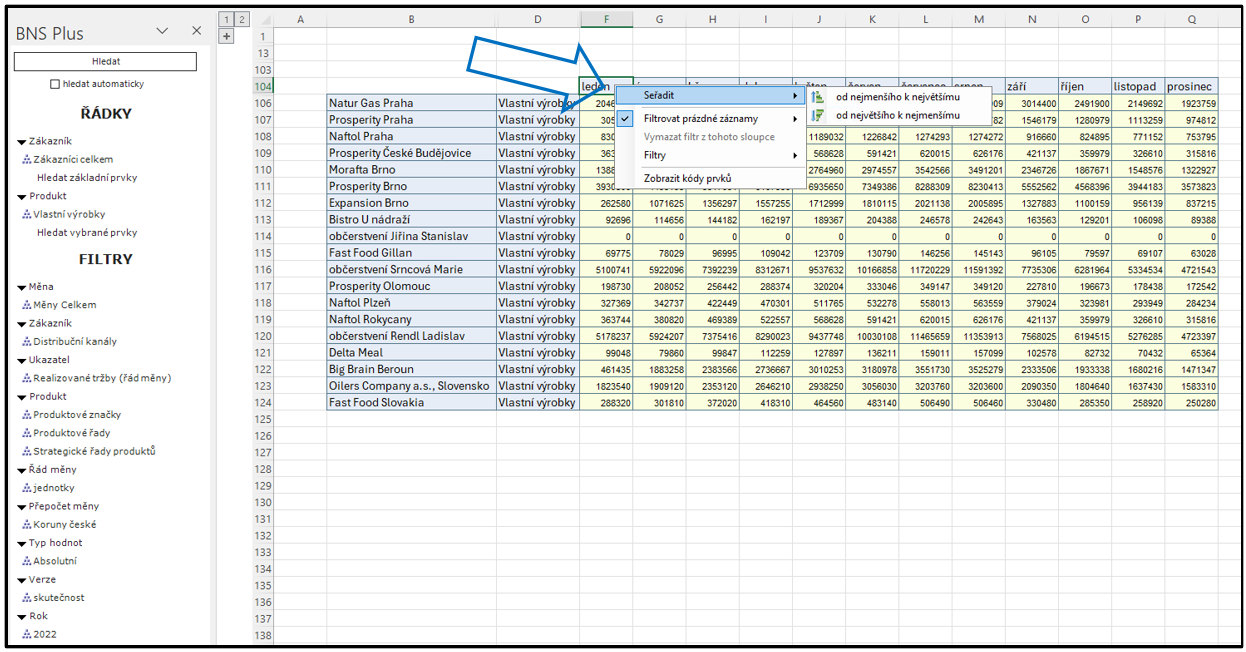
Směr řazení je indikován šipkou v záhlaví sloupce.
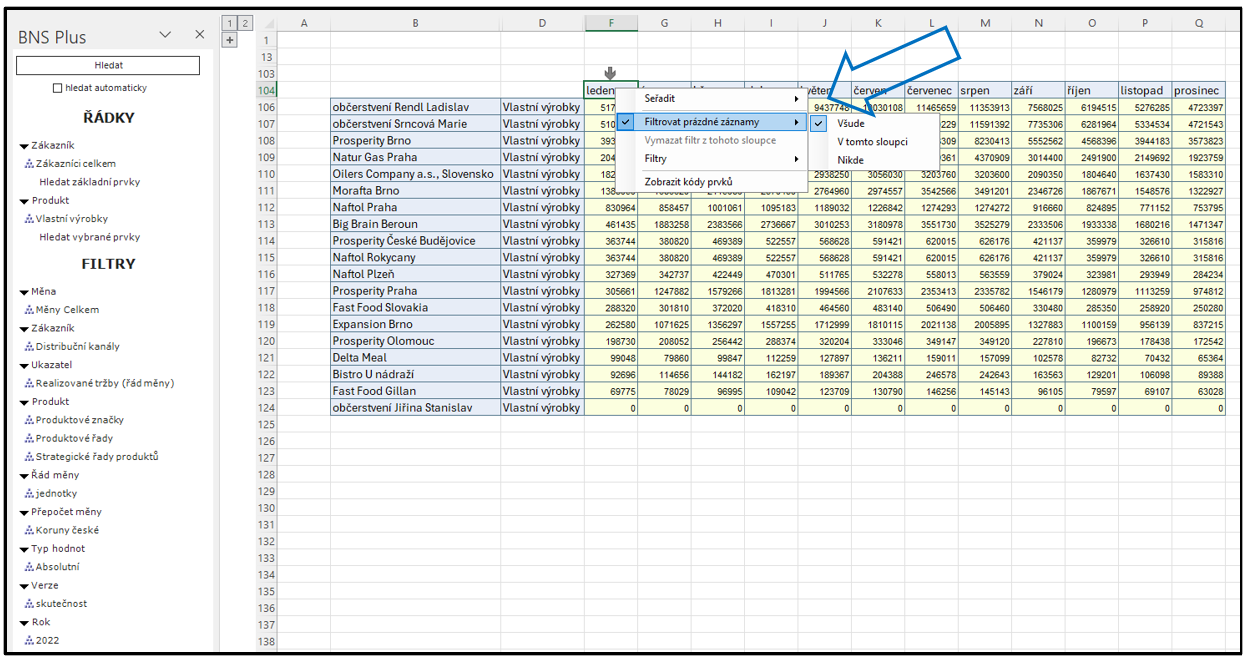
Volba "Filtrovat prázdné záznamy"
Nabízí tři možnosti:
- Všude – skrýt záznamy s nulou ve všech sloupcích,
- V tomto sloupci – skrýt záznamy s nulou v aktuálním sloupci,
- Nikde – zobrazit i nulové hodnoty.
Volba "Vymazat filtr tohoto sloupce"
Tato volba zruší filtr hodnot nastavený v daném sloupci volbou Filtry.
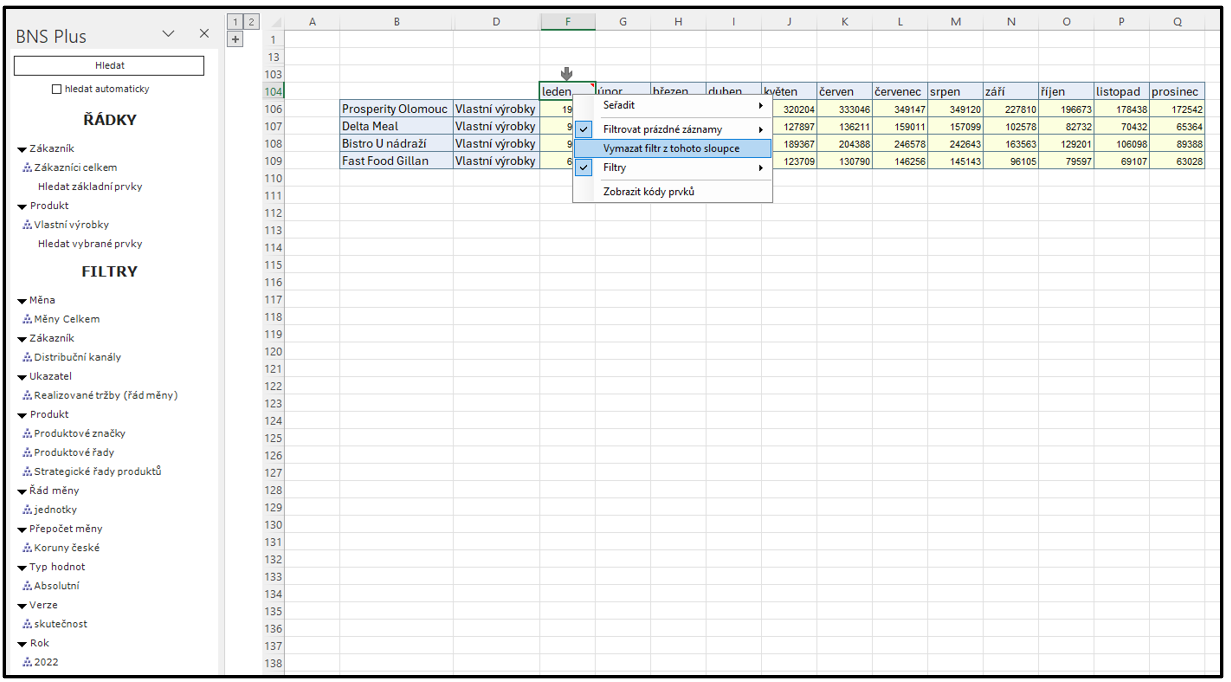
Volba je aktivní pouze v případě, že je na data v daném sloupci aplikován filtr pomocí volby Filtry.
Volba "Filtry"
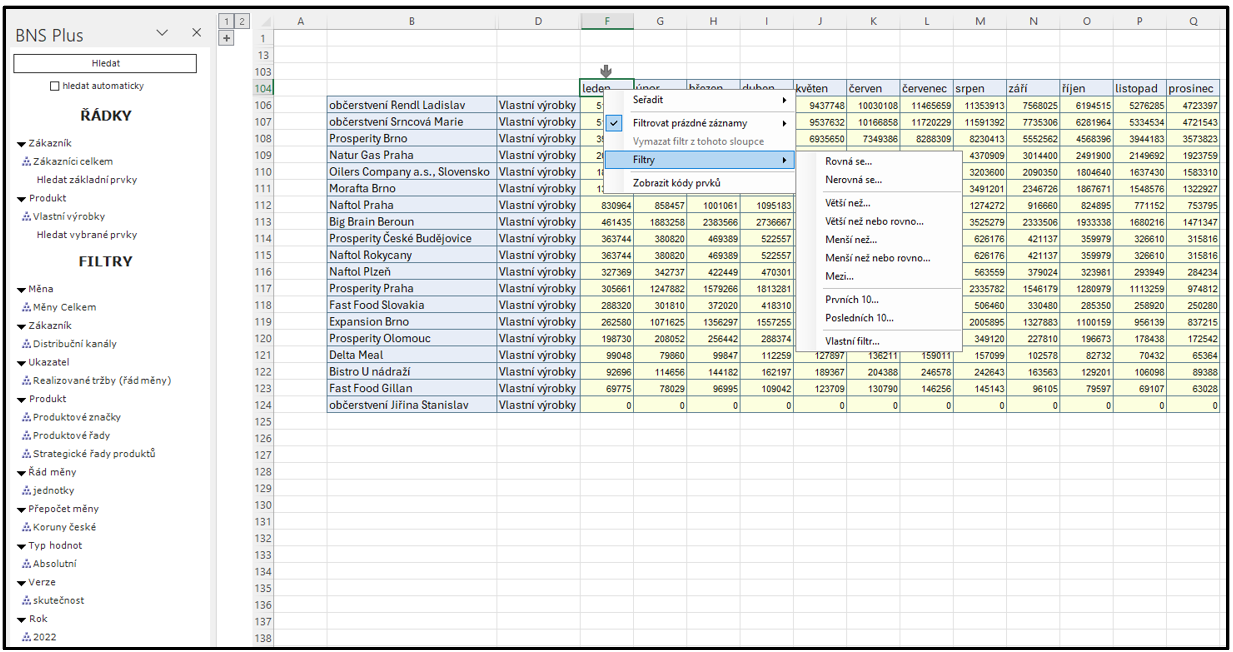
Otevře dialog pro zadání hodnotových filtrů (rovná se, nerovná se, větší než…), včetně možnosti řetězení podmínek.
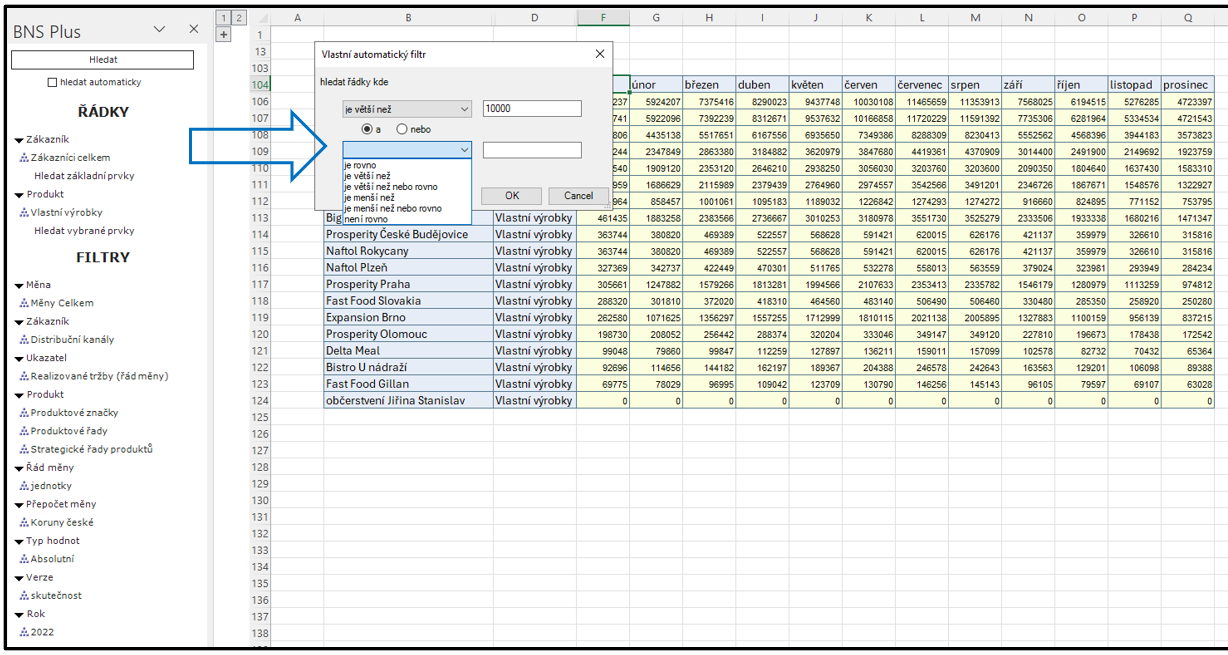
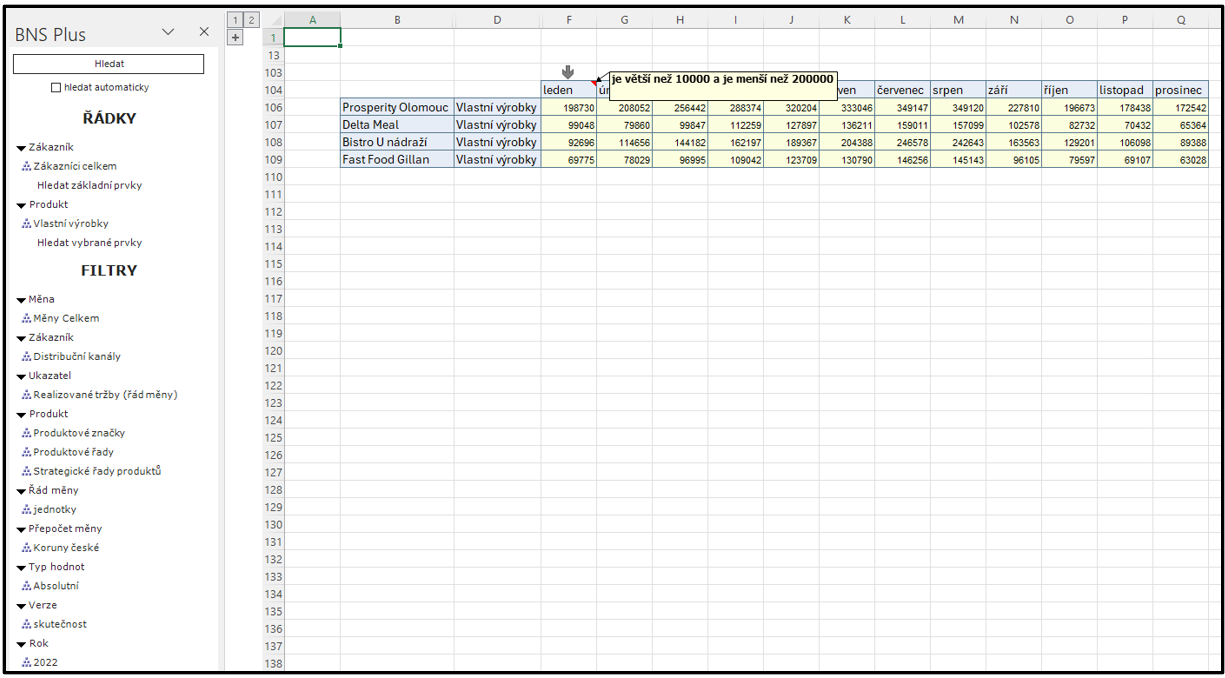
Nastavený filtr zůstává aktivní, dokud není volbou Vymazat filtr z tohoto sloupce zrušen.
Indikace filtru je zobrazena formou excelové poznámky (červený růžek).
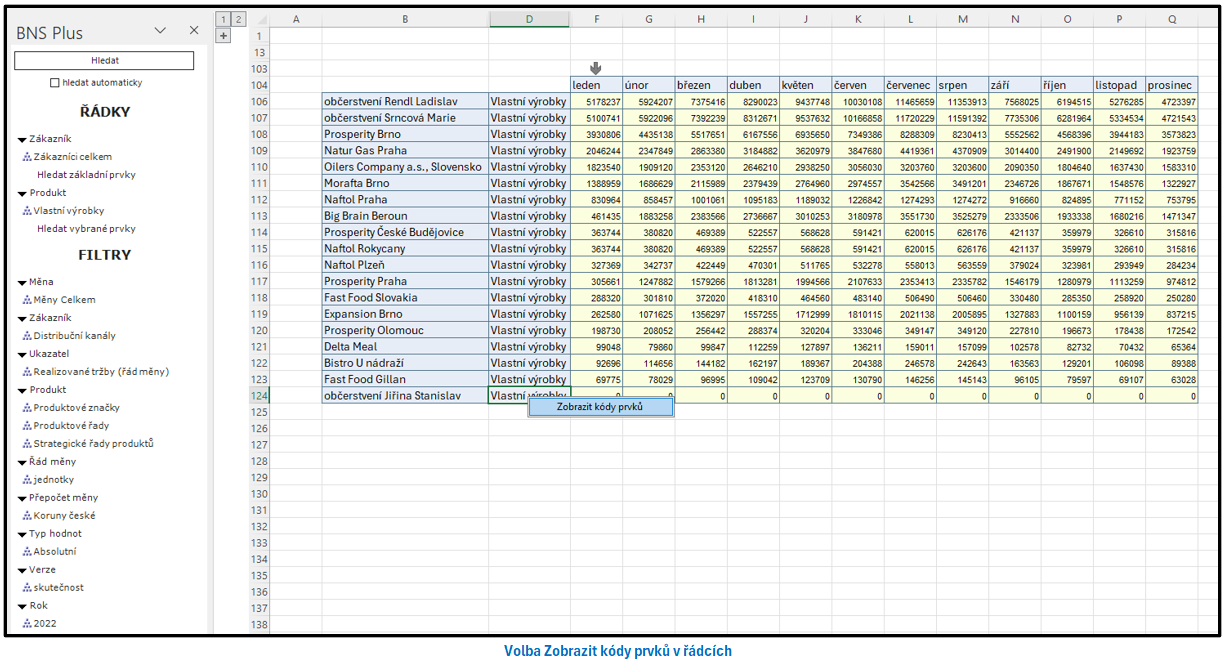
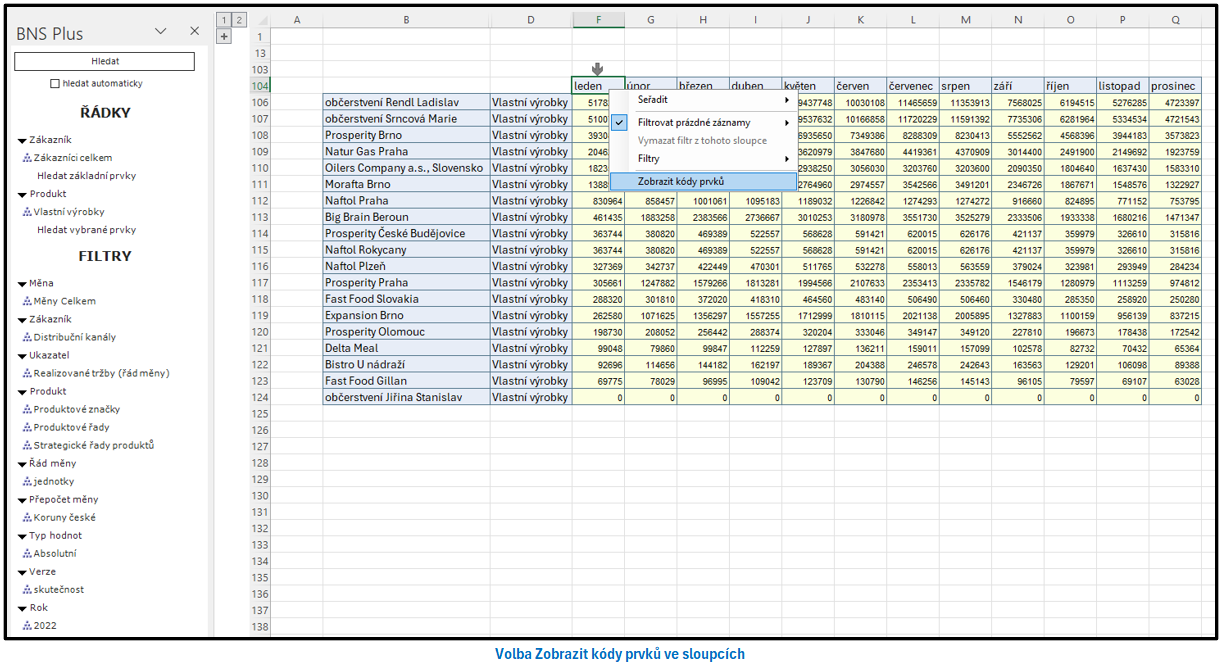
Volba "Zobrazení kódů prvků"
Zobrazení kódů prvků hierarchií v řádcích i sloupcích lze zapnout přes pravé menu → Zobrazit kódy prvků.