
Paretova analýza
Panely typu Paretova analýza (analýza ABC) slouží k určení významnosti jednotlivých prvků (např. zákazníků, produktů, středisek nebo nákladů) na základě jejich procentuálního podílu na celkové hodnotě vybraného ukazatele.
Typickým příkladem je analýza produktů podle realizovaných tržeb, kde lze rychle identifikovat, které produkty tvoří největší podíl na celkovém objemu.
Panel je až na výjimky standardní součástí většiny modulů.
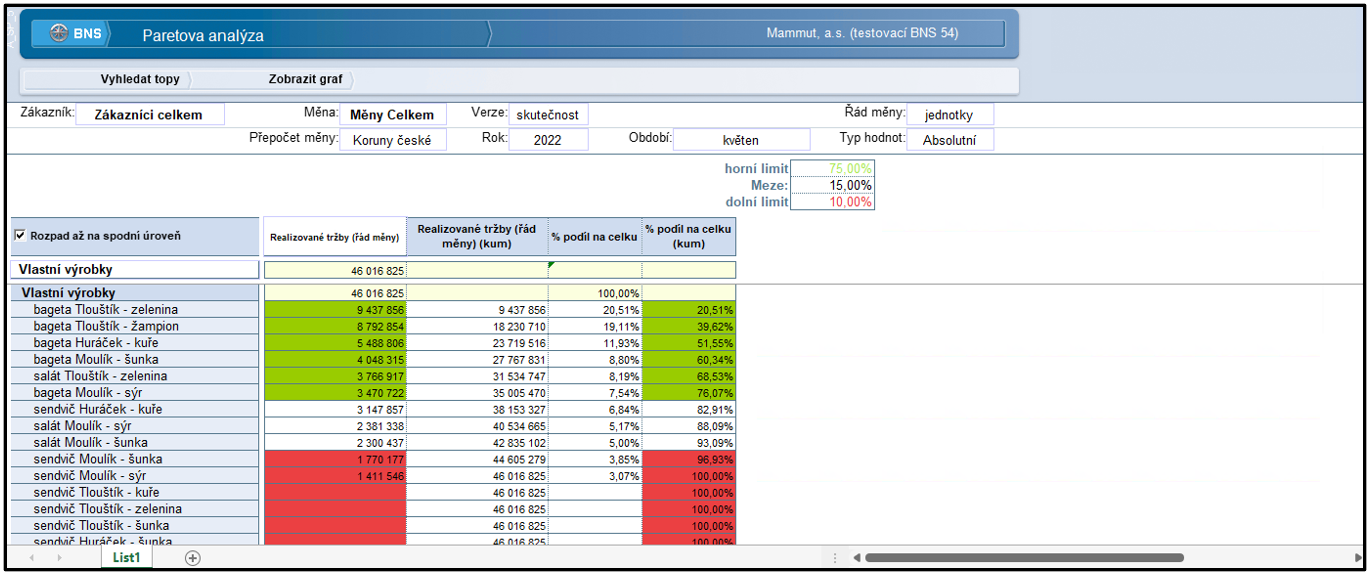
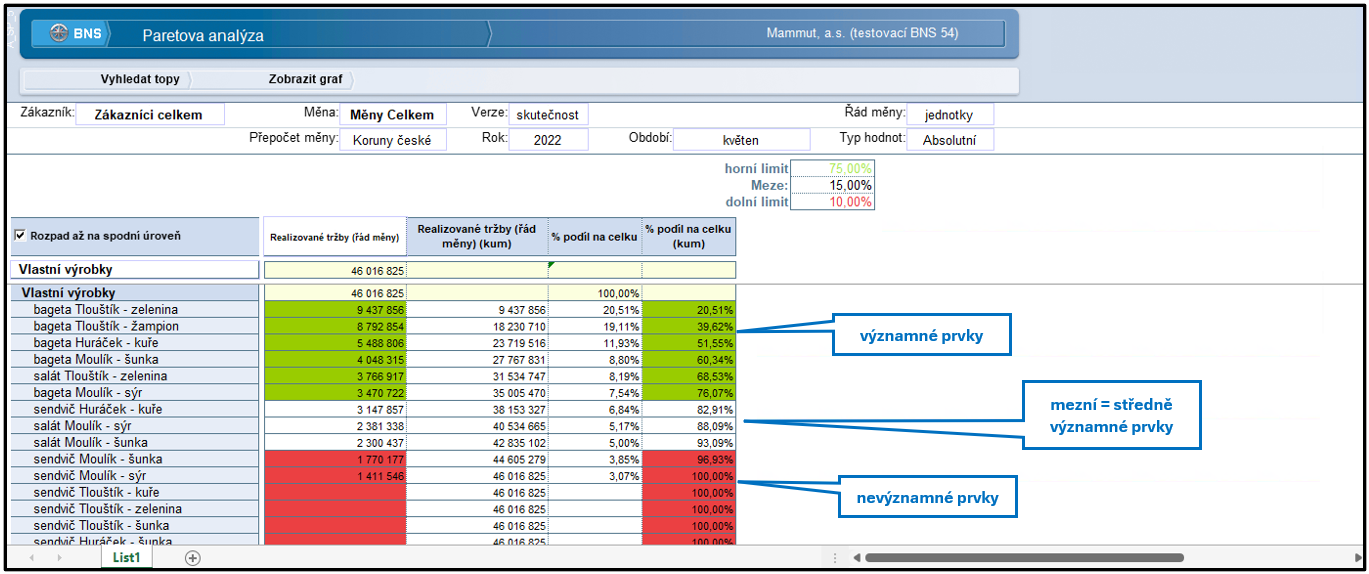
Panel pracuje s principem, kdy malý počet prvků obvykle tvoří většinu hodnoty (např. 20 % produktů generuje 80 % tržeb) a umožňuje tak rozdělit prvky na významné (např. TOP 70 % podílu), středně významné a nevýznamné.
Tyto skupiny jsou odlišeny pomocí barev tak, že významné prvky jsou odlišeny zelenou barvou, středně významné jsou bez zvýraznění a neýznamné prvky jsou odlišeny červenou barvou.
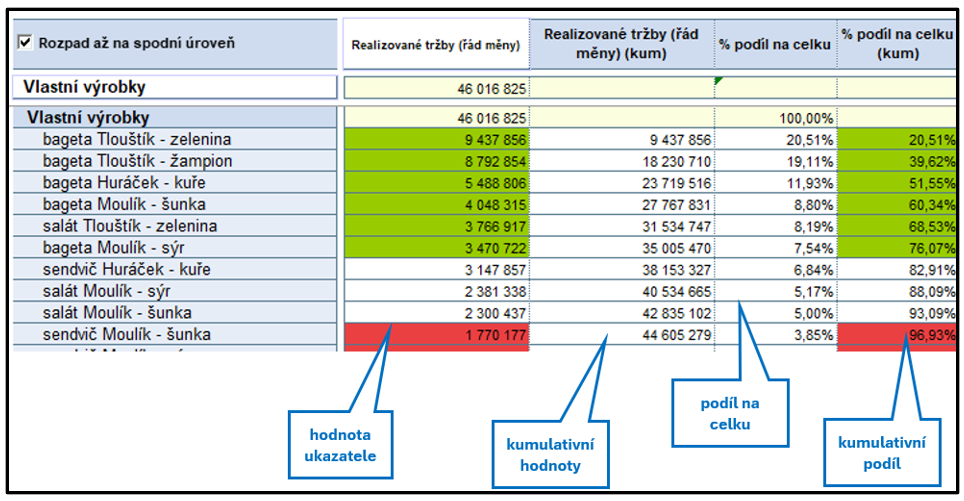
Datová oblast panelu obsahuje čtyři základní sloupce:
- Hodnota ukazatele
- zobrazuje hodnotu vybraného ukazatele pro jednotlivé prvky,
- prvky jsou automaticky seřazeny sestupně podle hodnoty.
- Kumulativní hodnota
- postupný součet hodnot z prvního sloupce.
Nejedná se o kumulaci podle dimenze Typ hodnot, ale o součet hodnoty ukazatele v aktuálním řádku a kumulativní hodnoty předchozího řádku.
- Podíl na celku (%)
- procentuální podíl konkrétního prvku na celkové hodnotě.
- Kumulativní podíl (%)
- kumulativní procento podílu na celku (důležité pro vyhodnocení limitů).
V rámci tohoto typu panelu není možné měnit dimenzi zobrazenou ve sloupcích. Na panelu je pevně definována struktura sloupců a výpočtová logika aplikovaná ve sloupcích. Z tohoto důvodu není ve sloupcích dostupná rotace dimenze a přesun dimenze. Obecně platí, že na panelu není dostupná nabídka operací spojených se záhlavím sloupců.
Z důvodu zapracovaných funkcionalit nejsou na panelu dostupné některé volby týkající operací se záhlavím řádků. Jedná se především o volby týkající se operací s prvkem.
Operace spojené datovou oblastí jsou z převážné většiny dostupné, ale mohou při používání vykazovat ne zcela korektní stavy (např. Vyhledat detaily neaplikuje formátování dle limitů).
Volba "Ukazatel"
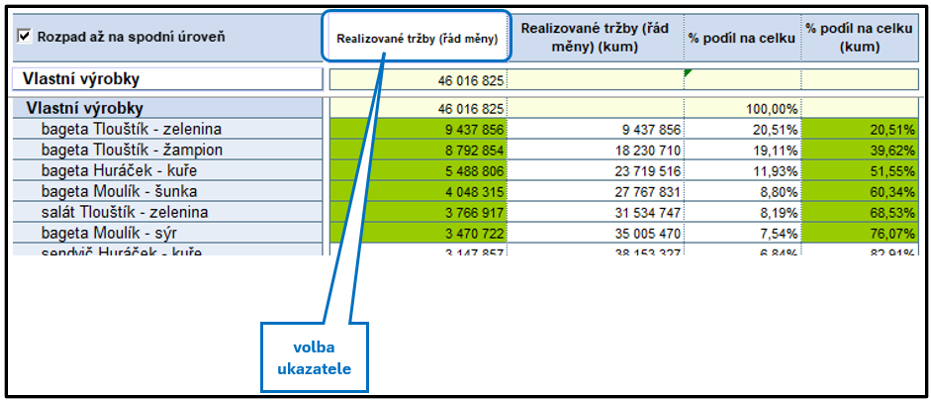
Pomocí výběrového prvku v záhlaví prvního sloupce lze zvolit ukazatel, který bude na panelu analyzován z pohledu významnosti (např. tržby, náklady, množství).
Řádek rychlé volby
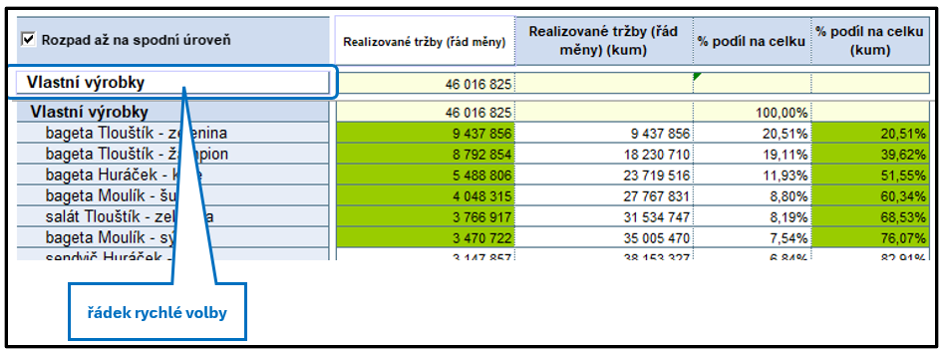
Na tomto panelu je omezená práce se záhlavím řádků, a proto nelze použít standardní volby, jako je například Nahradit prvek nebo Vybrat prvek. Výběr analyzovaného prvku se provádí pomocí řádku rychlé volby.
Vybraný prvek se automaticky promítne do prvního řádku datové oblasti a při aktivní volbě rozpadu se ihned zobrazí jeho podřízené prvky.
Volba „Rozpad až na spodní úroveň“
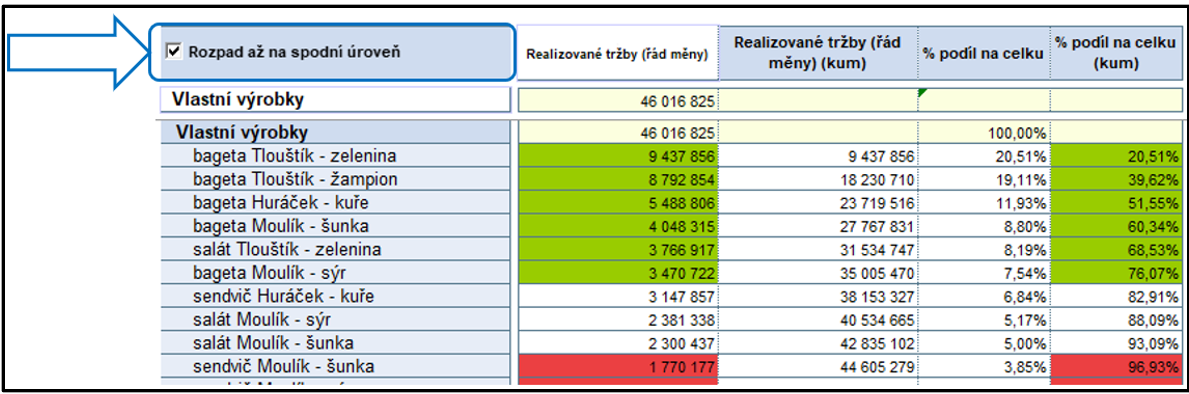
Tato volba určuje, zda má být analýza provedena nad agregovaným prvkem postupným rozpadem, nebo nad všemi jeho základními prvky.
Pokud má agregovaný prvek velké množství základních prvků (např. zákazníků), může tato operace výrazně zpomalit odezvu panelu.
Samotné zaškrtnutí volby nespustí výpis. Pro načtení dat je nutné použít tlačítko Vyhledat topy nebo provést výběr prvku některé z dostupných dimenzí.
Nastavení limitů
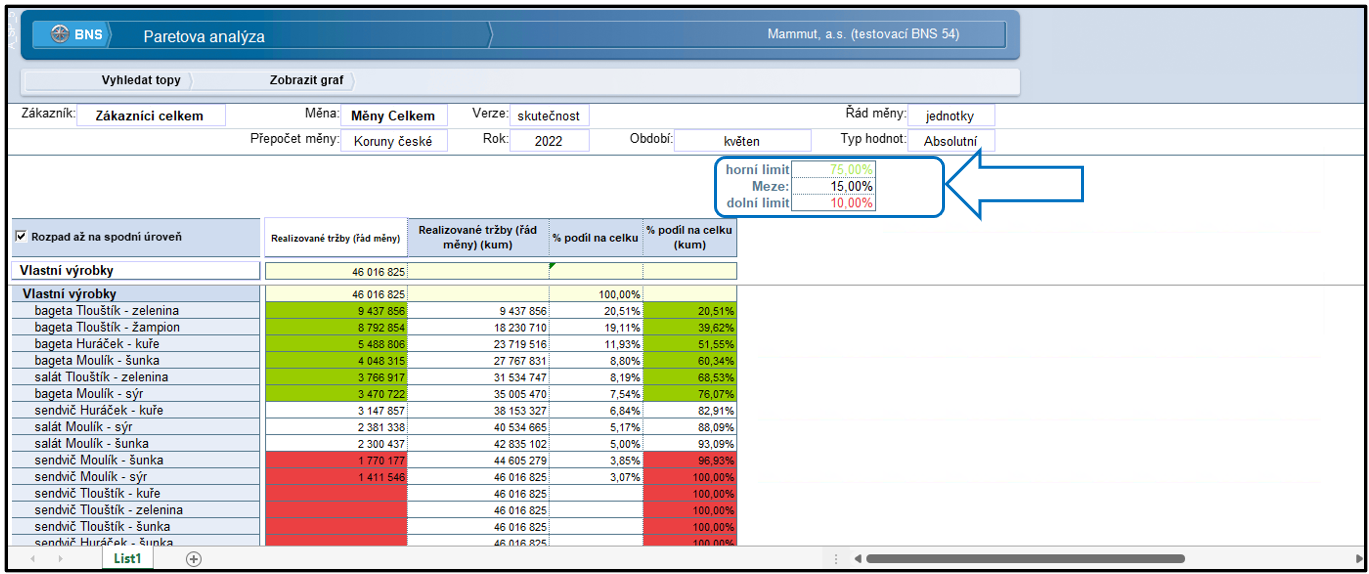
Pomocí ručního zadání hodnot lze nastavit:
- horní limit → hranice pro významné prvky,
- dolní limit → hranice pro nevýznamné prvky.
Zbytek (mez) je dopočítán automaticky tak, aby součet činil 100 %.
Tyto limity ovlivňují barevné zvýraznění prvků a vizuální interpretaci významnosti.
Tlačítko „Vyhledat topy“

Slouží ke spuštění analýzy načte tak relevantní prvky, provede jejich seřazení a aplikuje formátování dle limitů.
Použití je typické zejména po aktivaci rozpadu na základní úroveň, po které nenásleduje výběr prvků z některé z dimenzí. Dále pak po změně analyzované ukazatele v záhlaví prvního sloupce pomocí volby "Ukazatel".
Tlačítko „Zobrazit graf“

Umožňuje zobrazit výsledek Paretovy analýzy v grafické podobě. Graf je vytvořen na novém listu. V záhlaví grafu obsahuje výčet aktuálního nastavení panelu (prvky i ukazatel).
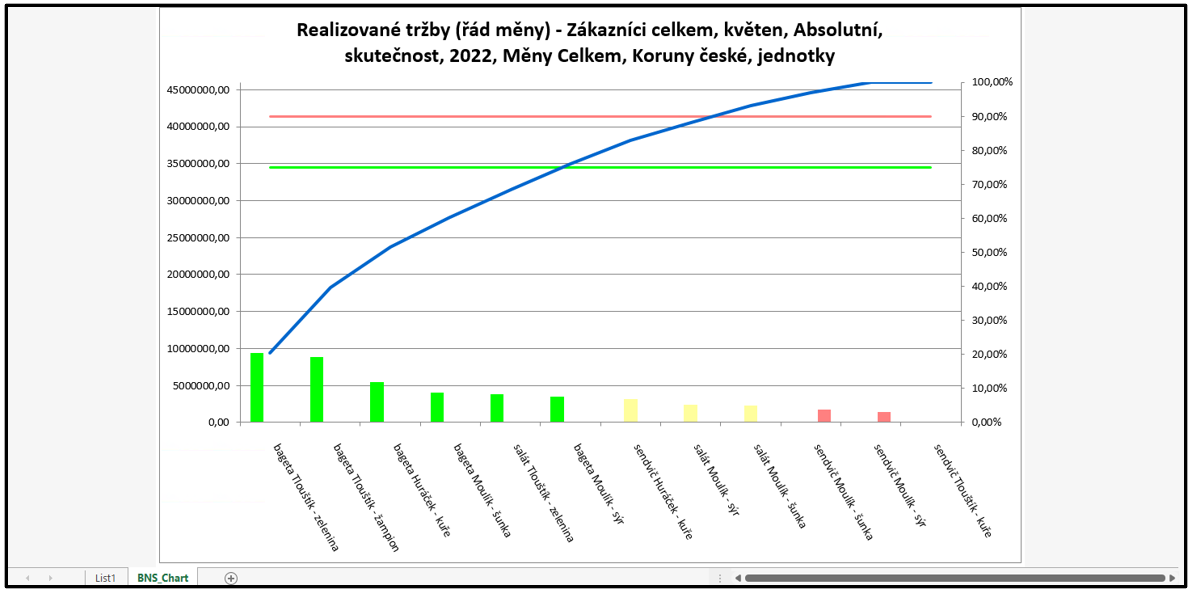
Pro návrat do panelu se použije standardní přepínání mezi listy Excelu.
Shrnutí panelu
Panel Paretova analýza je ideální pro:
- identifikaci klíčových prvků (TOP zákazníci, produkty…),
- rozdělení prvků podle významnosti,
- podporu rozhodování (např. kde se zaměřit při řízení nebo plánování).
Na rozdíl od ostatních panelů není tento panel primárně analytickou „stavebnicí“, ale spíše specializovaným nástrojem s pevně danou logikou.
Typový příklad použití
Chceme zjistit, kteří zákazníci z České republiky mají největší podíl na realizovaných tržbách vlastních výrobků od počátku aktuálního roku.
Postup
- Dimenze Zákazník se ze záhlaví panelu zarotuje do řádků.
- V záhlaví panelu se v dimenzi Produkt vybere prvek Vlastní výrobky.
- V záhlaví panelu se nastaví:
- aktuální období,
- aktuální rok,
- požadovaná verze (např. Skutečnost).
- V dimenzi Typ hodnot se zvolí prvek Kumulované hodnoty.
- V záhlaví panelu se ručně nastaví limity významnosti (horní a dolní limit).
- V záhlaví prvního sloupce se pomocí volby Ukazatel vybere ukazatel, podle kterého bude hodnocena významnost (např. Realizované tržby).
- Aktivuje se volba Rozpad až na spodní úroveň, aby byly analyzovány všechny základní prvky (zákazníci).
- V řádku rychlé volby se vybere prvek Česká republika, čímž dojde k výpisu zákazníků z dané oblasti a jejich automatickému seřazení podle významnosti.
Pokud je nejprve vybrán prvek v řádku rychlé volby (viz bob 8) a až následně aktivována volba Rozpad až na spodní úroveň (viz bod 7), stačí pro zobrazení dat použít tlačítko Vyhledat topy.
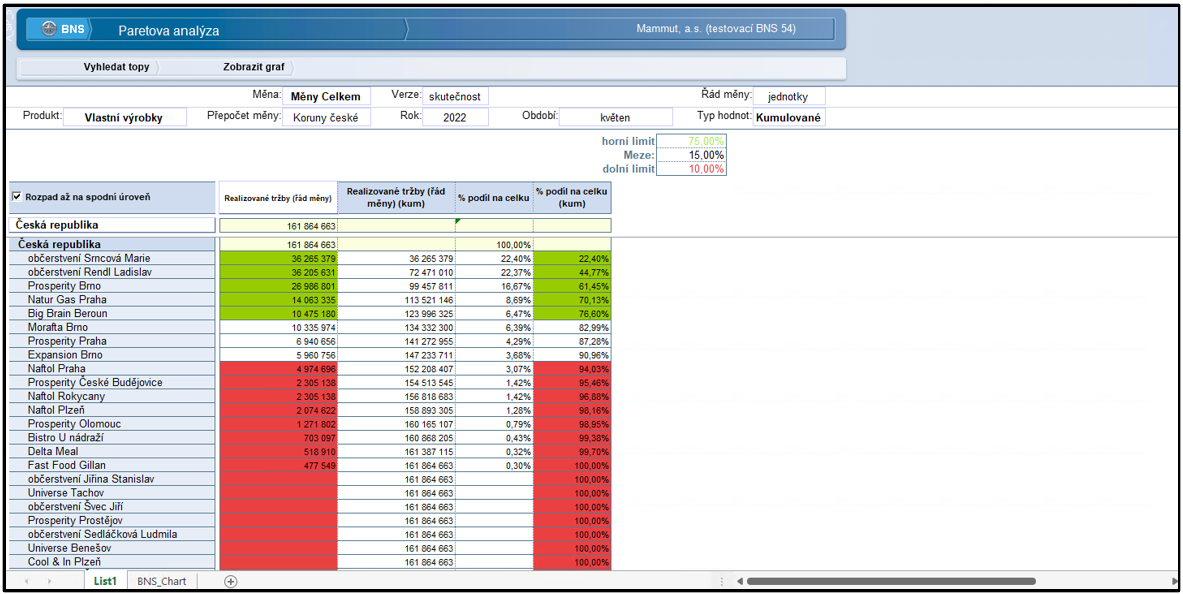
Shrnutí příkladu
Tento postup ukazuje typické využití Paretovy analýzy:
- identifikaci nejvýznamnějších zákazníků,
- rozdělení zákazníků podle podílu na tržbách,
- a podporu rozhodování (např. zaměření obchodních aktivit na klíčové zákazníky).