
Operace v záhlaví sloupců
Pomocí pravého tlačítka myši v záhlaví sloupců lze vyvolat kontextovou nabídku (pravé menu), která umožňuje pracovat s dimenzemi a prvky zobrazenými ve sloupcích panelu.
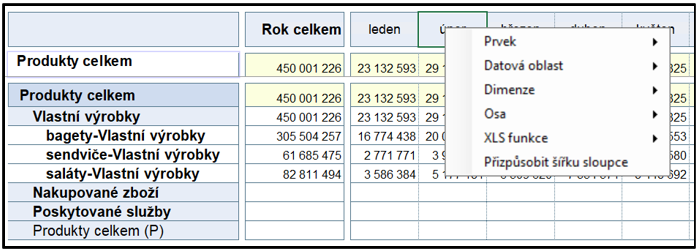
Většina voleb v této nabídce je shodná s funkcemi dostupnými v záhlaví řádků a jejich chování je analogické. Rozdíl spočívá pouze v tom, že operace jsou aplikovány na sloupcovou osu místo osy řádkové. Nabídka obsahuje jak funkce dostupné z uživatelské lišty BNS, tak i další možnosti, které jsou specifické pro práci se sloupci.
Jednotlivé volby a jejich chování jsou popsány v následujících podkapitolách. Tam, kde je funkčnost totožná s operacemi v záhlaví řádků, je na tuto skutečnost výslovně upozorněno. Rozdíly jsou vždy zdůrazněny.
Volba "Prvek"
Volba Prvek v kontextové nabídce záhlaví sloupců obsahuje funkce určené pro práci s prvky dimenzí zobrazovanými ve sloupcích panelu. Funkcionalita je ve většině případů shodná s chováním v záhlaví řádků, rozdíl spočívá pouze v tom, že operace jsou aplikovány na sloupcovou osu.
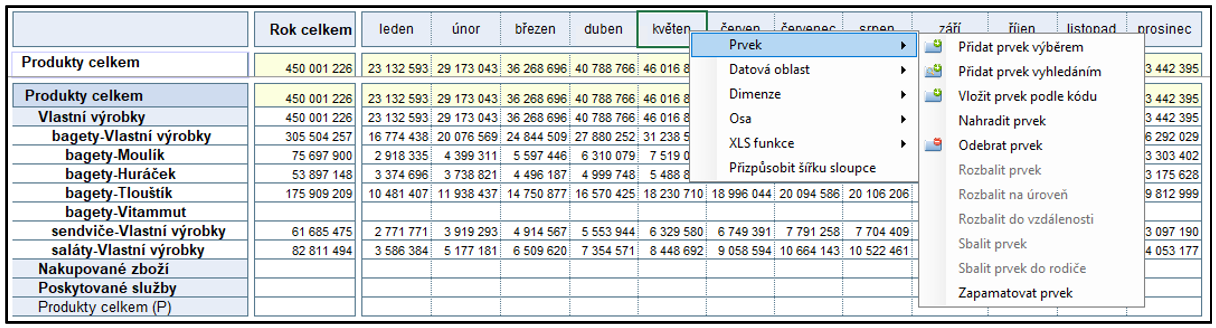
1. Přidat prvek výběrem
Umožňuje vložit libovolné prvky dimenze do sloupců tabulky. Funkci lze spustit:
- z uživatelské lišty BNS (ikona Přidat),
- nebo přes pravé tlačítko myši v záhlaví sloupců (Prvek → Přidat prvek výběrem).
Po spuštění se otevře dialogové okno pro výběr prvků z dimenze.
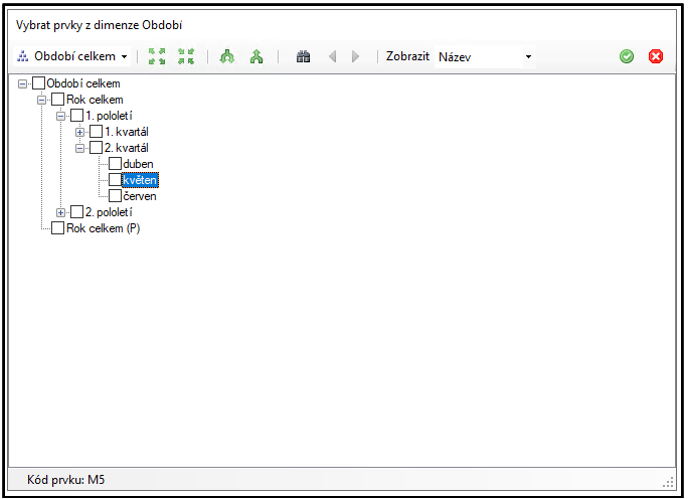
Uživatel může:
- vybrat libovolný počet prvků,
- použít jednotlivý klik, pravé menu nebo klávesu SHIFT pro hromadný výběr.
Při potvrzení výběru je uživatel dotázán, zda:
- ponechat stávající sloupce a nové prvky přidat,
- nebo nahradit stávající sloupce novým výběrem.
U volby Ponechat lze navíc určit, zda se nové sloupce vloží:
- na konec stávající datové oblasti,
- nebo do nové datové oblasti s definovaným odsazením.
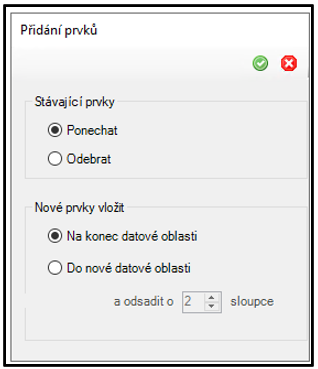
Chování této funkce je shodné s přidáváním prvků v záhlaví řádků. Rozdíl je pouze v tom, že nové prvky jsou přidávány do sloupců.
2. Přidat prvek vyhledáním
Umožňuje vložit prvky do sloupců na základě vyhledání podle názvu nebo kódu.
Funkcionalita je totožná s vyhledáváním v záhlaví řádků a je podrobně popsána v kapitole Přidání prvků vyhledáním.
3. Vložit prvek podle kódu
Vloží do sloupců tabulky prvek se zadaným kódem dimenze.
Chování je shodné s vložením prvku podle kódu v řádcích.
4. Nahradit prvek
Umožňuje hromadnou náhradu vybraných prvků sloupcové dimenze jinými prvky téže dimenze.
Typickým příkladem je:
- náhrada jedné verze za více verzí (např. plán a skutečnost) pod každým prvkem nadřazené dimenze (např. měsícem).
Postup náhrady prvků:
- označení příslušných sloupců,
- pravý klik → Prvek → Nahradit prvek.
Po výběru nahrazujících prvků dojde k opakování těchto prvků pod každým sousedícím prvkem nadřazené dimenze v ozančené oblasti sloupců.
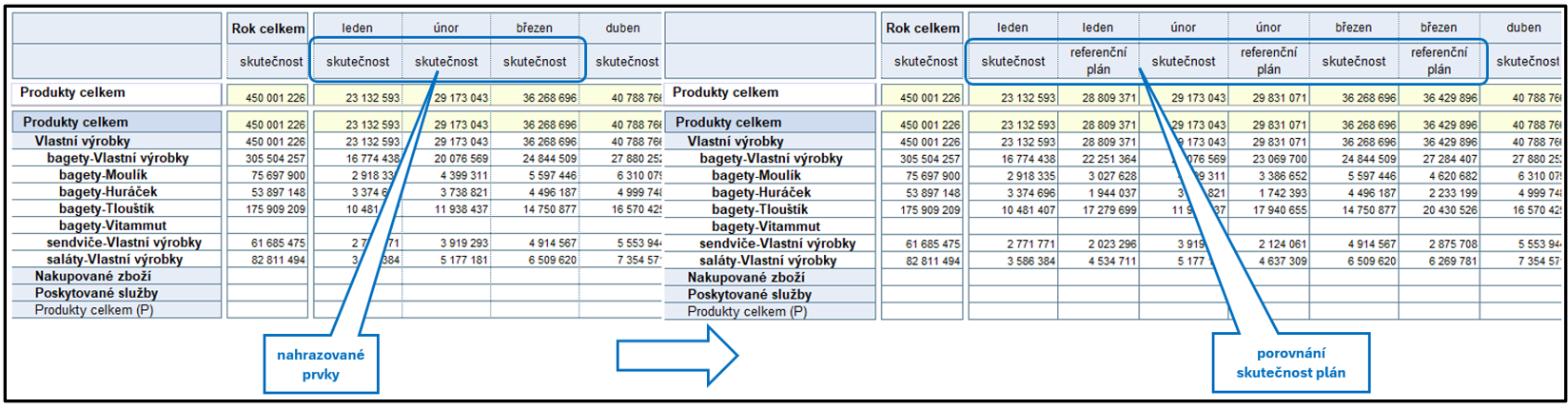
Funkci nelze použít na prvky vzniklé přímým rozpadem. Chování i omezení jsou shodné s funkcí Nahradit prvek v záhlaví řádků.
x. Rychlá náhrada bez vyvolání nabídky
Přímým přepsáním kódu nebo názvu prvku v záhlaví sloupce lze nahradit stávající prvek jiným.
Kódy prvků lze zobrazit:
- přes pravé tlačítko myši → Zobrazit kódy prvků (volba Osa).
Pokud zadaný kód neexistuje, k náhradě nedojde.
Náhradu lze provést pouze na vrcholovém prvku sloupce nebo na prvku přidaném funkcí Přidat prvek výběrem a Přidat prvek vyhledáním. Chování je shodné s náhradou v řádcích.
5. Odebrat prvek
Odstraní vybraný prvek ze sloupců tabulky.
Funkci lze aktivovat:
- z uživatelské lišty (ikona Odebrat),
- nebo přes pravé menu (Prvek → Odebrat prvek).
Funkce není dostupná, pokud se jedná o jediný (poslední) prvek dané datové oblasti.
Chování je shodné s odebráním prvků v řádcích.
xx. Přímý rozpad / sbalení (bez nabídky)
Dvojklikem na buňku v záhlaví sloupců lze prvek:
- rozbalit (pokud má další úroveň),
- nebo sbalit (pokud jsou potomci zobrazeni).
Chování je stejné jako u řádků.
6.–10. Rozbalování a sbalování prvků
Volby:
Volby fungují zcela shodně jako v záhlaví řádků, pouze se aplikují na sloupcovou osu.
11. Zapamatovat prvek
Uloží prvek ze záhlaví sloupců do zásobníku zapamatovaných prvků. Tyto prvky jsou následně dostupné při práci s dimenzemi (např. po rotaci nebo přesunu).
Chování je shodné s funkcí Zapamatovat prvek v záhlaví řádků.
Volba "Datová oblast"
Volba Datová oblast v kontextové nabídce záhlaví sloupců se týká struktury a uspořádání datových oblastí ve sloupcové ose panelu. Umožňuje pracovat se sloupci jako s logickými celky – třídit je, rozdělovat do samostatných oblastí, znovu je slučovat nebo mezi nimi vytvářet odsazení. Funkcionalita je v principu shodná s volbou Datová oblast v záhlaví řádků, pouze se aplikuje na sloupce místo řádků.
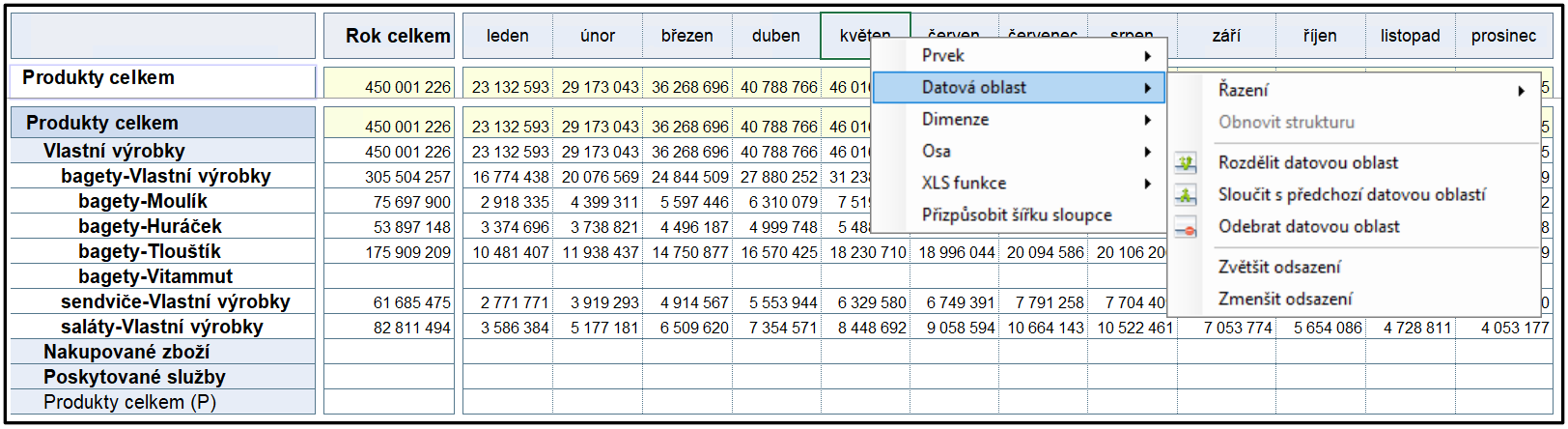
1. Řazení
Umožňuje řazení vybraných sloupců v rámci aktuální datové oblasti. K dispozici jsou dvě varianty:
- Řazení se strukturou
Sloupce jsou seřazeny tak, aby byla zachována hierarchie dimenze. Řazení probíhá vždy v rámci nadřazených prvků, nikoli napříč celou oblastí. - Řazení bez struktury
Sloupce jsou seřazeny napříč celou oblastí, bez ohledu na hierarchii. Struktura je dočasně ignorována, aby bylo možné zobrazit výsledky čistě podle hodnot nebo názvů.
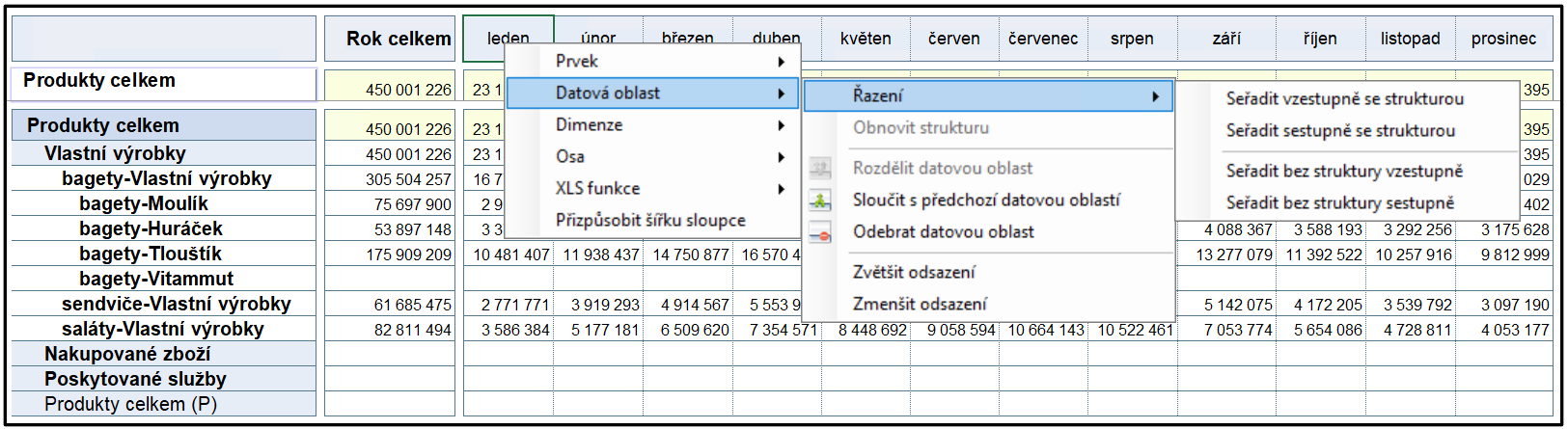
Chování je shodné s řazením v záhlaví řádků, liší se pouze tím, že se aplikuje na sloupce.
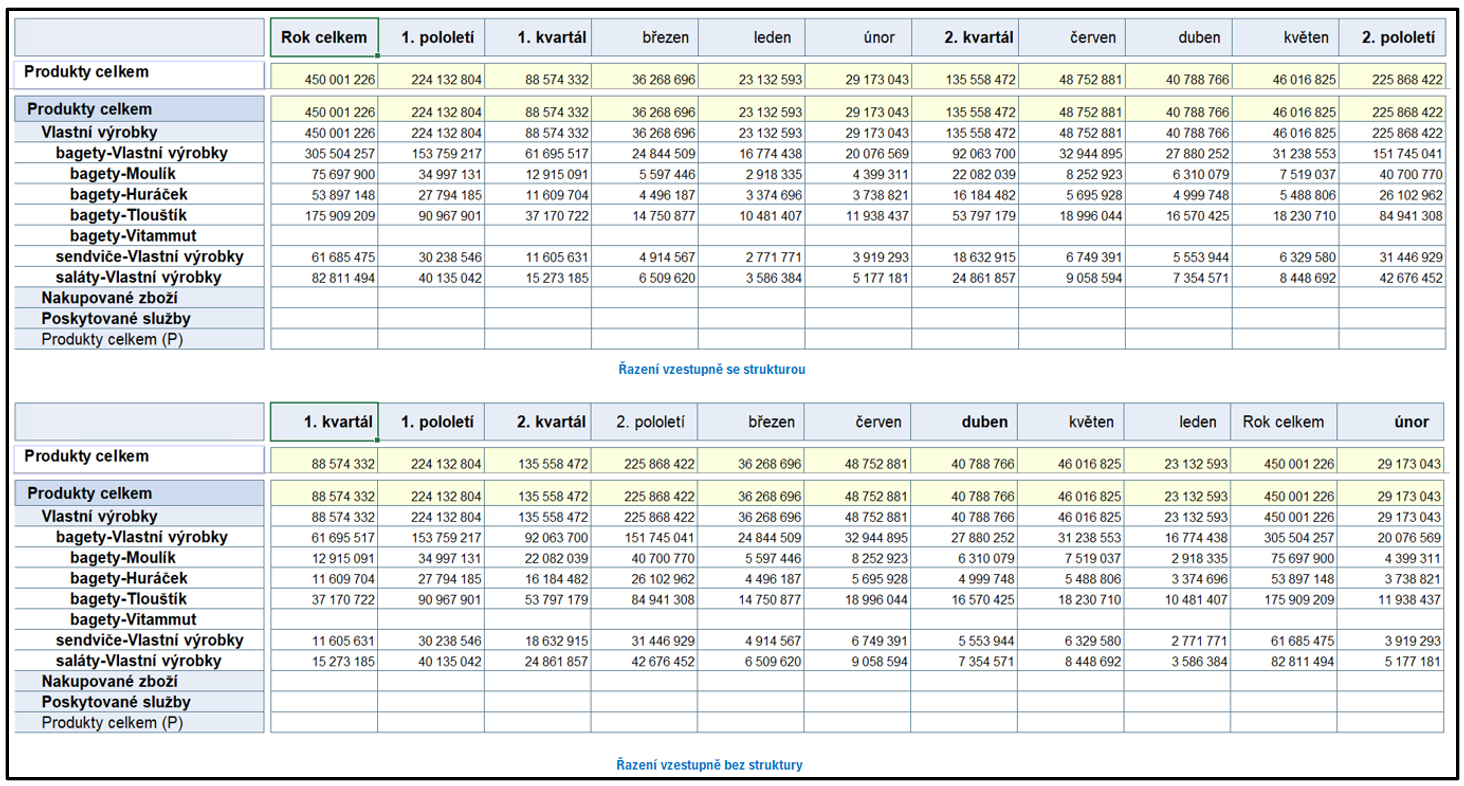
2. Obnovit strukturu
Obnoví původní hierarchickou strukturu sloupců po použití řazení bez zachování struktury. Po obnovení jsou sloupce opět zobrazeny podle logiky dimenzí.
Funkčnost je shodná s volbou Obnovit strukturu v záhlaví řádků.
3. Rozdělit datovou oblast
Rozdělí sloupce tabulky do samostatných datových oblastí, se kterými lze následně pracovat nezávisle (např. je samostatně řadit nebo mezi nimi vytvářet odsazení).
Chování je shodné s rozdělením datové oblasti u řádků.
4. Sloučit s předchozí datovou oblastí
Sloučí vybranou datovou oblast se sloupci předchozí oblasti, takže se s nimi bude opět pracovat jako s jedním celkem.
Funkce funguje stejně jako slučování datových oblastí v řádcích.
5. Odebrat datovou oblast
Odstraní celou datovou oblast tvořenou sloupci, která byla vytvořena pomocí funkcí Přidat prvek výběrem a Přidat prvek vyhledáním.
Chování je shodné s odebráním datové oblasti v záhlaví řádků.
6. Zvětšit odsazení
Vloží prázdné sloupce mezi datové oblasti, čímž je vizuálně oddělí. Do těchto sloupců může uživatel doplnit vlastní excelové výpočty, poznámky nebo další ukazatele.
Pokud je před vyvoláním této funkce označeno více sloupců (výběr musí začínat v odsazované oblasti a pokračovat směrem doprava), odsazení se provede o počet označených sloupců. Funkčnost je plně shodná se zvětšením odsazení v záhlaví řádků.
7. Zmenšit odsazení
Odstraní prázdné sloupce mezi datovými oblastmi a tím jejich odsazení zmenší nebo zcela zruší.
Funkčnost je plně shodná se zmenšením odsazení v záhlaví řádků.
Volba "Dimenze"
Volba Dimenze v kontextové nabídce záhlaví sloupců umožňuje pracovat s dimenzemi umístěnými na sloupcové ose panelu. Pomocí těchto operací lze měnit rozložení dimenzí mezi jednotlivými částmi panelu a tím upravovat celkový pohled na data.
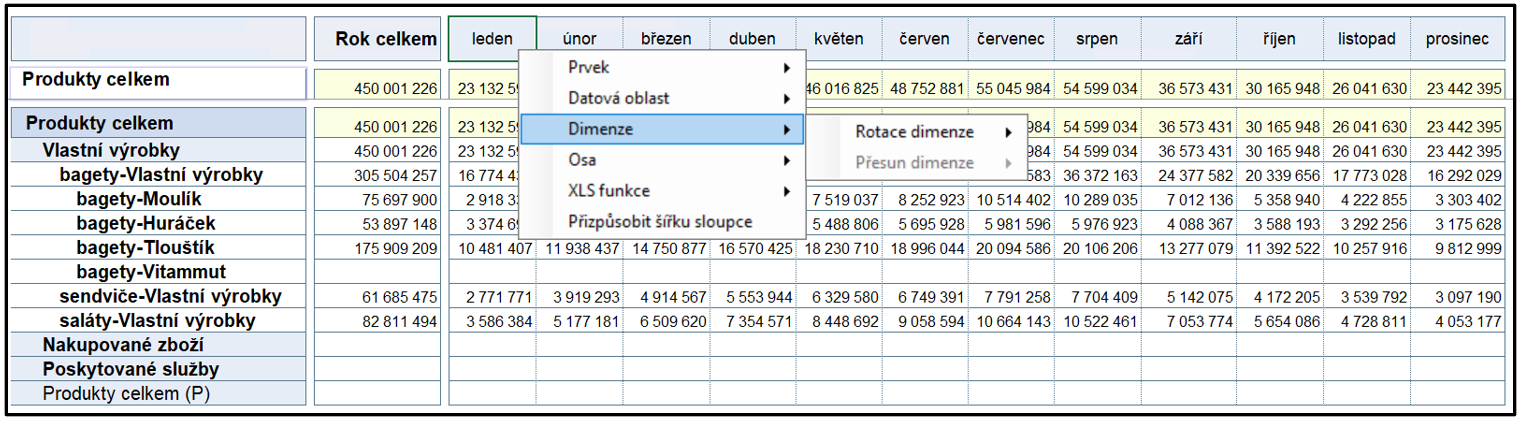
Chování jednotlivých funkcí je analogické k operacím v záhlaví řádků. Rozdíl spočívá pouze v tom, že se operace vztahují ke sloupcové ose.
1. Rotace dimenze
Funkce Rotace dimenze umožňuje vzájemnou výměnu dimenzí v panelu. Ze záhlaví sloupců lze dimenzi rotovat:
- s dimenzí umístěnou v záhlaví panelu,
- případně s dimenzí na řádkové ose,
a to vždy jen v případě, že je tato rotace na daném panelu povolena.
Rotací lze velmi rychle změnit perspektivu zobrazení dat. Například přesunout dimenzi ze sloupců do řádků a opačně.
Chování rotace dimenze je shodné s rotací v záhlaví řádků, pouze se vychází ze sloupcové osy.
2. Přesun dimenze
Funkce Přesun dimenze umožňuje přemístit dimenzi ze sloupcové osy:
- do záhlaví panelu,
- nebo do záhlaví řádků,
pokud to logika daného panelu dovoluje a přesun je pro danou kombinaci dimenzí povolen.
Na rozdíl od rotace zde nedochází k výměně dimenzí, ale pouze k jednostrannému přesunu vybrané dimenze na jinou osu panelu.
Funkčnost a omezení přesunu dimenze jsou shodné s přesunem ze záhlaví řádků, rozdíl je pouze v tom, že operace vychází ze sloupcové osy.
Volba "Osa"
Volba Osa v kontextové nabídce záhlaví sloupců obsahuje nastavení, která ovlivňují chování celé sloupcové osy – tedy způsob třídění, rozpad prvků, potlačení nulových sloupců a další vlastnosti, které mají zásadní vliv na výsledný pohled na data.Funkčnost je ve většině případů analogická k volbě Osa v záhlaví řádků, přičemž rozdíl spočívá v tom, že se operace vztahují ke sloupcovému uspořádání tabulky.
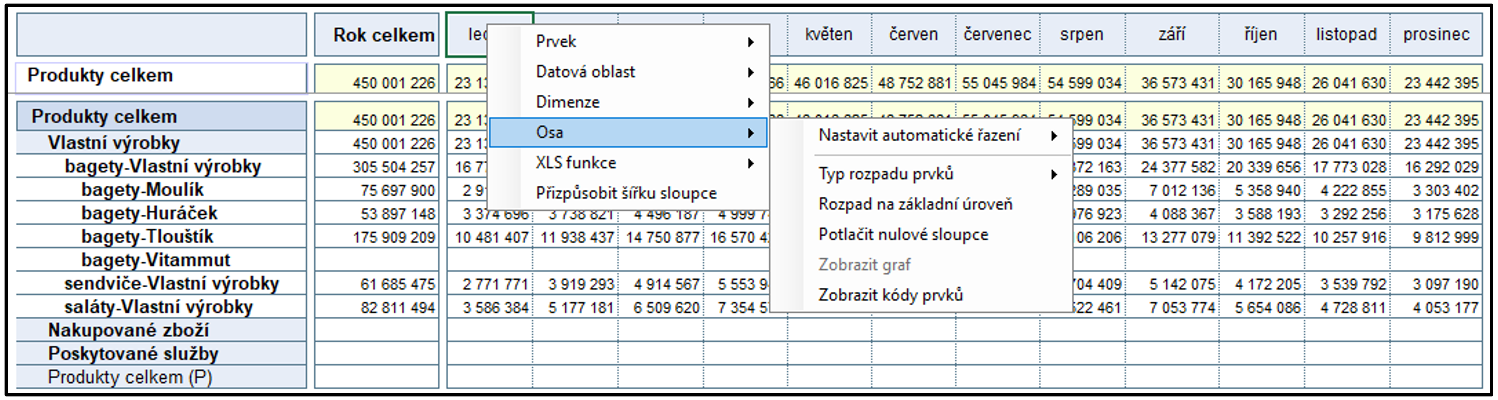
Na rozdíl od záhlaví řádků zde není dostupná funkce Filtrovaný rozpad u žádného typového panelu.
1. Nastavit automatické třídění
Slouží k nastavení režimu automatického třídění sloupců tabulky. Po změně režimu se aktuálně zobrazené sloupce ihned nepřetřídí. Nové třídění se projeví až při následném sbalení a opětovném rozbalení prvků.
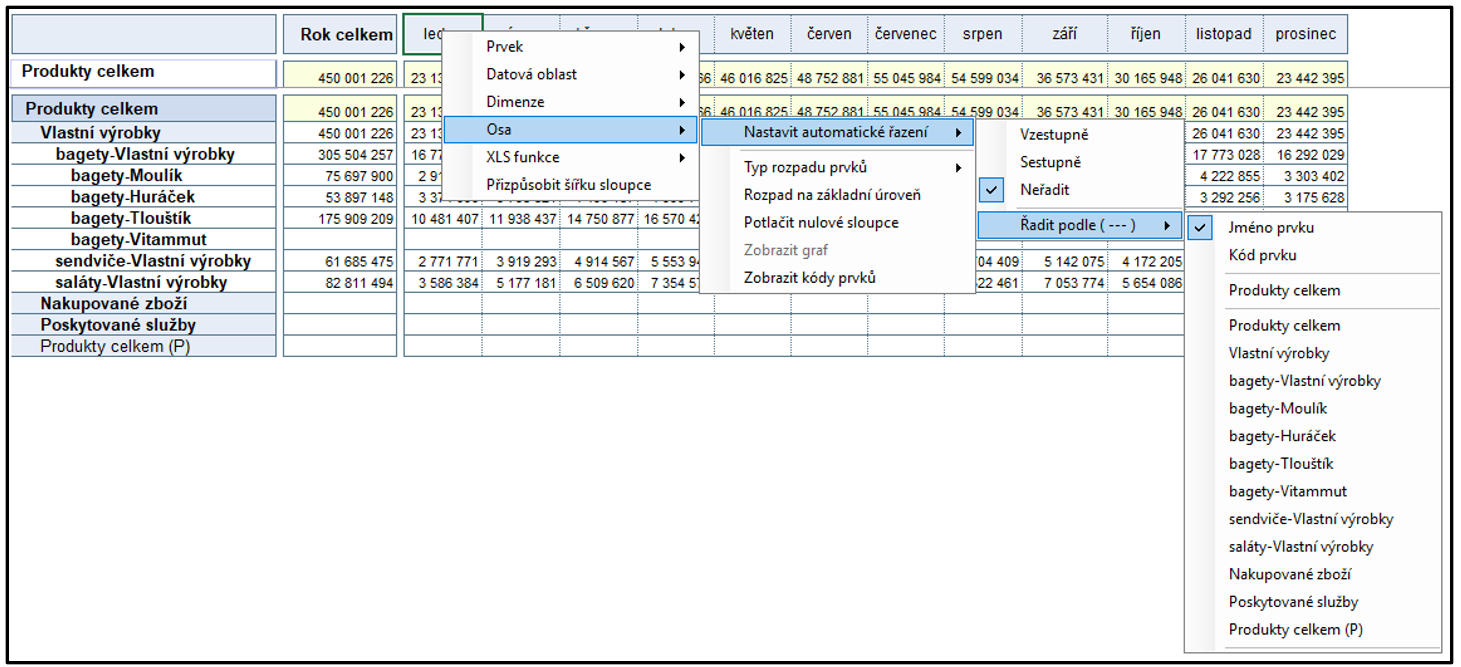
Nastavení se provádí přes nabídku: Osa → Nastavit automatické třídění → vzestupně / sestupně. Současně lze zvolit řádek, podle kterého se má třídění provést.
Řadit sloupce lze:
- podle názvu nebo kódu prvku
(abecední/textové třídění podle záhlaví sloupců), - podle hodnot vybraného řádku
(číselné třídění na základě konkrétního ukazatele).
Stejného efektu lze dosáhnout také pomocí funkcí na uživatelské liště Setřídit se strukturou (vzestupně / sestupně) a Setřídit bez struktury (vzestupně / sestupně).
Příslušnou funkcí je aktuální řádek (včetně záhlaví sloupců) jednorázově setříděn a zároveň je nastaven nový implicitní režim automatického třídění, který se uplatní při dalším rozbalování a sbalování sloupců.
Pokud je v záhlaví sloupců více dimenzí, při rozpadu dimenze výše budou její potomci zobrazeni se stejným rozpadem dimenzí níže, jaký měl rozbalovaný rodič.
Při třídění bez zachování struktury může být část funkcí dočasně neaktivní. Pro jejich opětovné zpřístupnění je nutné použít volbu Obnovit strukturu, dostupnou pouze v pravém menu.
Pokud nejprve nastavíte třídění sloupcové osy a teprve poté přidáte nové prvky do osy (např. přesunem nebo rotací dimenze), nové prvky se již zobrazí v tříděném pořadí. U časových dimenzí (např. měsíce) to může vést k nečekanému pořadí, které respektuje velikost hodnot, nikoli kalendářní posloupnost.
2. Typ rozpadu prvků
Tato volba určuje, jakým způsobem se zobrazí rodiče a potomci při rozpadu sloupců. Obsahuje stejné typy jako v záhlaví řádků.
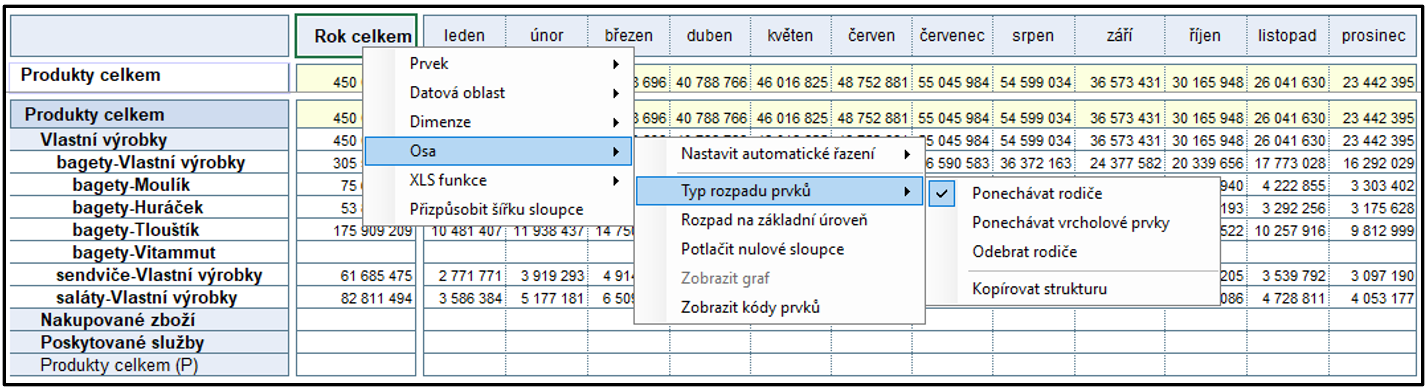
Chování této volby je shodné s typem rozpadu v záhlaví řádků, pouze se aplikuje na sloupce.
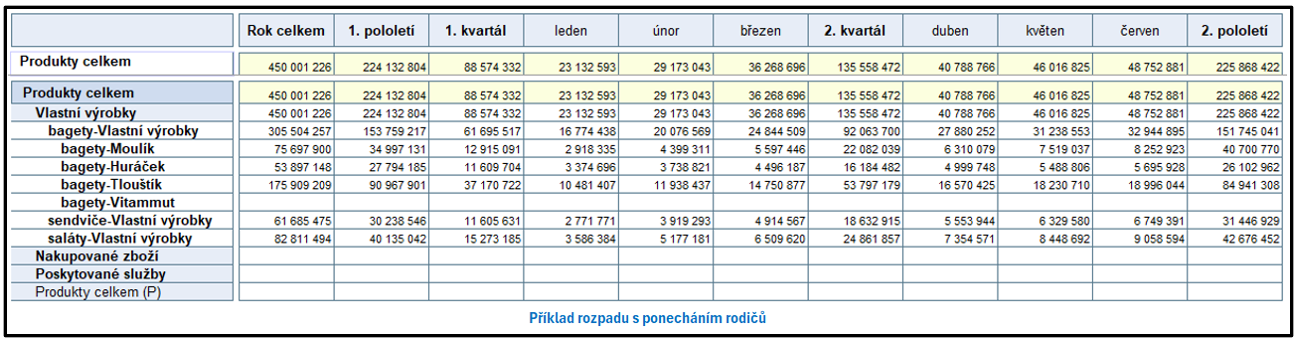
Ponechávat rodiče
Rozpad se zobrazí včetně rodičů. Rodič zůstává viditelný i po rozbalení.
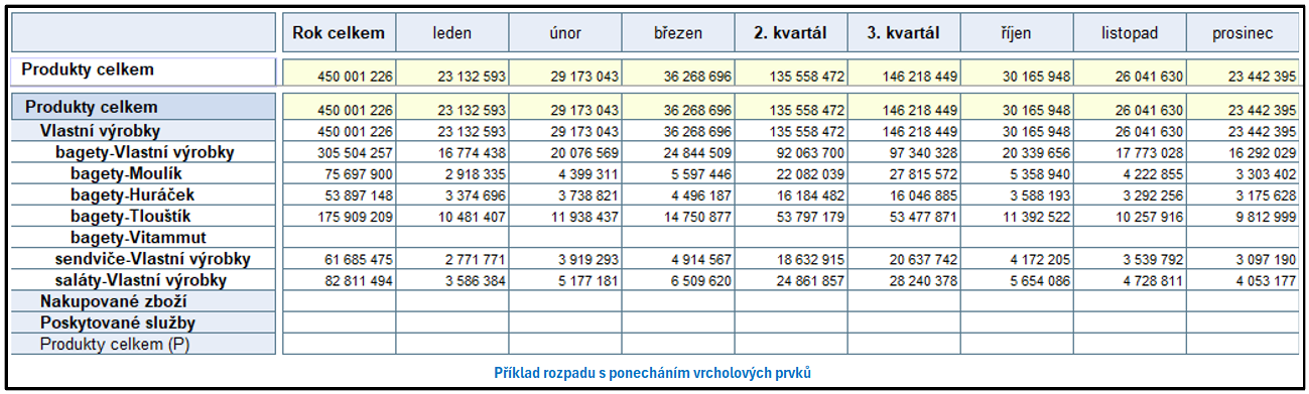
Ponechávat vrcholové prvky
Rodiče jsou odstraněni, kromě vrcholového prvku dané datové oblasti.
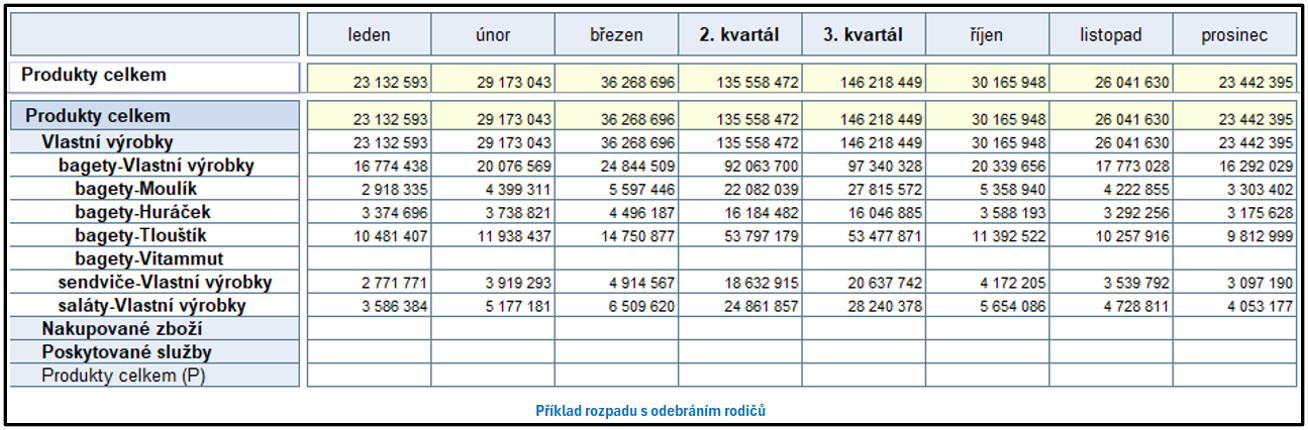
Odebrat rodiče
Rozpad se zobrazí bez rodičů. Rodiče lze znovu zobrazit funkcí Sbalit prvek do rodiče (v pravém menu).
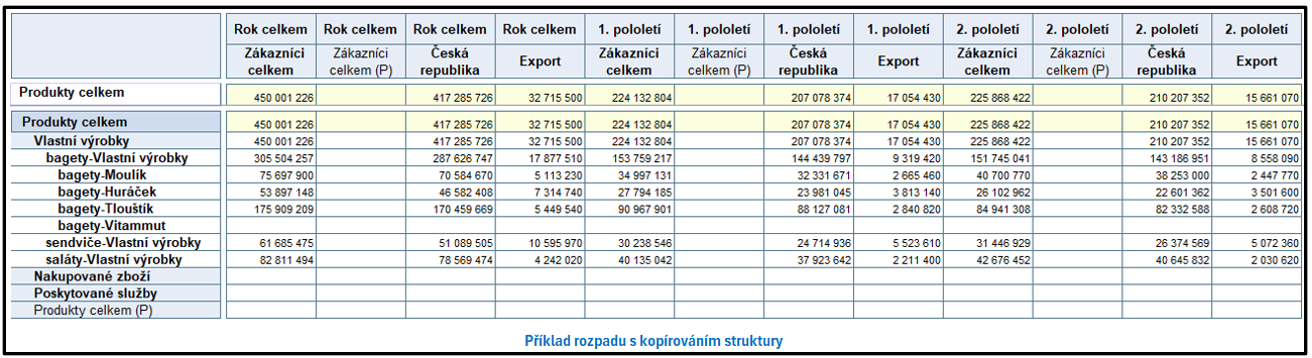
Kopírovat strukturu
Při více dimenzích ve sloupcích platí, že rozpad dimenze výše vytvoří stejný rozpad dimenzí níže. Děti se zobrazí ve stejné struktuře jako měl rozbalovaný rodič.
3. Rozpad na základní úroveň
Určuje, zda se rozpad provede:
- pouze na nejbližší nižší úroveň (výchozí chování),
- nebo až na základní prvky dimenze.
Rozpad na základní úroveň se provádí v kombinaci s nastavením typu rozpadu prvků (ponechání rodičů / vrcholových prvků / odebrání rodičů).
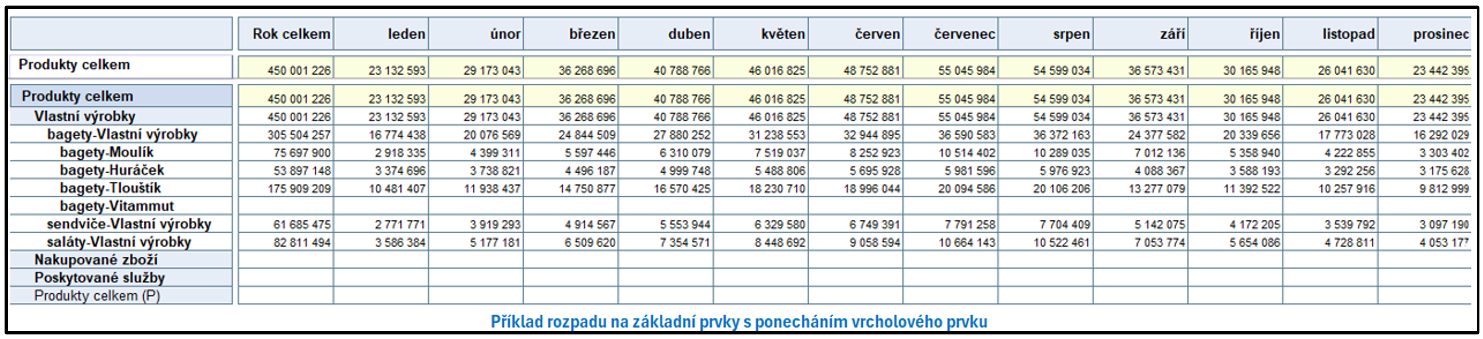

U dimenzí s velmi vysokým počtem základních prvků (cca nad 500) může rozpad na základní úroveň trvat delší dobu, zejména kvůli vykreslování formátů v Excelu.
Chování rozpadu na základní úroveň je shodné se rozpadem na základní úroveň v záhlaví řádků, pouze se vychází ze sloupcové osy.
4. Potlačit nulové sloupce
Skryje sloupce, které mají nulové hodnoty ve všech řádcích. Výběr nenulových sloupců probíhá:
- při zapnutí této volby,
- při rozpadu sloupců,
- při změně výběru dimenzí v záhlaví panelu.
Zrušením volby se nulové sloupce opět zobrazí.
Na rozdíl od záhlaví řádků nelze tuto volbu nastavit implicitně v profilu uživatele. Potlačení nulových sloupců lze aktivovat pouze přímo v záhlaví sloupců pomocí této volby.
5. Zobrazit graf
Na většině typových panelů není tato funkce ze záhlaví sloupců dostupná. Funkce je do nabídky záhlaví sloupců přidána pro potřeby specifický definovaných panelů.
Umožňuje vytvořit graf z vybraných sloupců tabulky pomocí funkce Zobrazit graf na uživatelské liště. Graf je možné dále upravovat standardními nástroji MS Excel.
Pomocí ikony Tabulka na uživatelské liště se zobrazí zpět pouze tabulka.
Chování je shodné se zobrazením grafu v záhlaví řádků.
6. Zobrazit kódy prvků
Zobrazí řádky s kódy prvků dimenze ve sloupcích.
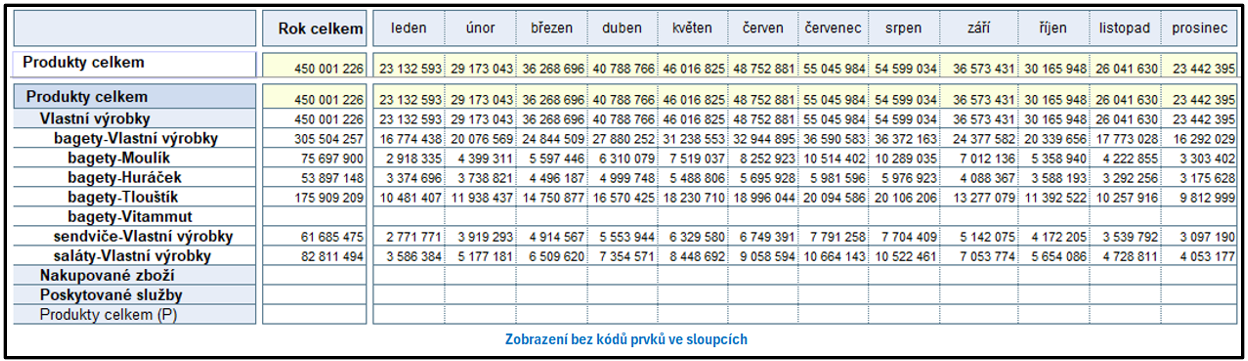
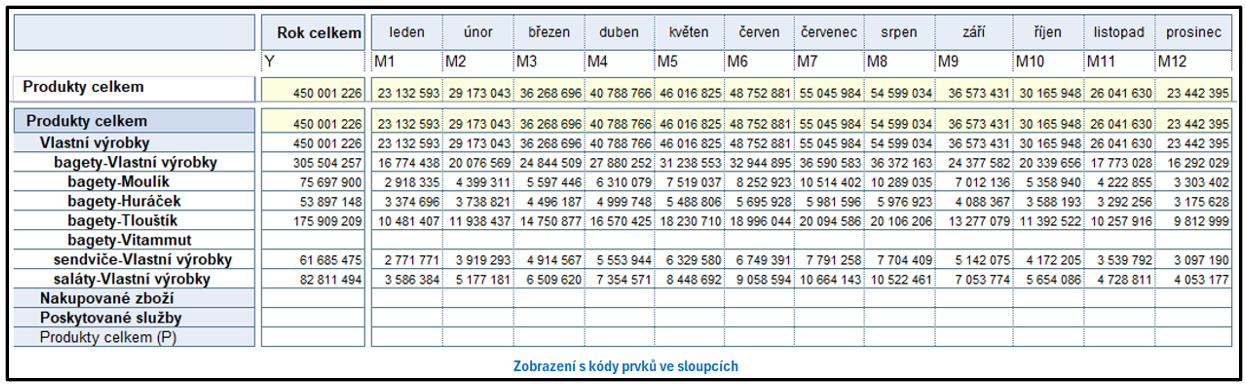
Na rozdíl od záhlaví řádků nelze kódy ve sloupcích zapnout pomocí uživatelské lišty. Zobrazení kódů je zde dostupné pouze přes tuto volbu v kontextové nabídce záhlaví sloupců.
Volba "XLS funkce"
Volba XLS funkce v kontextové nabídce záhlaví sloupců zpřístupňuje vybrané standardní funkce MS Excel, které lze použít nad sloupci panelu.
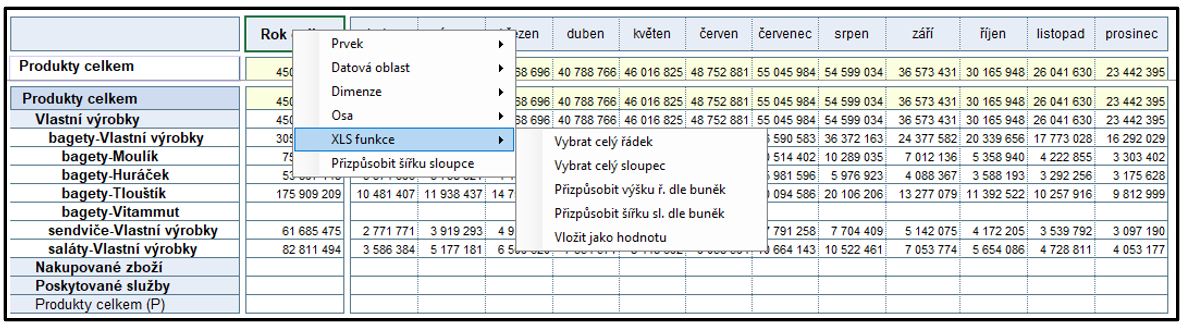
Nabídka dostupných funkcí:
- Vybrat celý řádek / sloupec
Označí celý sloupec pro další práci, např. kopírování do schránky, formátování nebo jiné běžné excelové operace. - Přizpůsobit výšku / šířku dle buněk
Automaticky upraví výšku řádku nebo šířku sloupce podle nejdelšího textu ve vybraných buňkách. - Vložit jako hodnotu
Při zápisu dat (v režimu Builder BNS) vloží do buněk pouze hodnoty. Zachová formátování cílových buněk a nepřenese vzorce ani další výpočty.
Funkcionalita i chování těchto voleb je shodné s volbou XLS funkce v záhlaví řádků. Rozdíl spočívá pouze v tom, že se operace vztahují ke sloupcům místo řádků.
Volba "Přizpůsobit šířku sloupce"
Tato volba slouží k rychlému nastavení šířky sloupců tak, aby byl obsah tabulky přehledný a čitelný. Při použití funkce se šířka aktuálně vybraných sloupců automaticky přizpůsobí nejdelšímu textu, který se ve sloupci nachází.
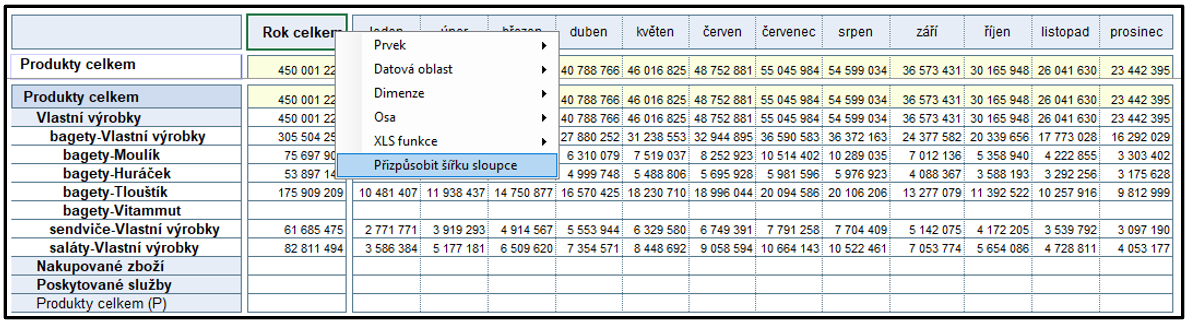
Pro použití této funkce stačí mít vybranou libovolnou buňku ve sloupci. Není nutné označovat celý sloupec. Funkčnost je shodná s volbou Přizpůsobit šířku sloupce v záhlaví řádků.