
Operace s dimenzemi
Dimenze představují základní stavební prvek panelu, který určuje, jak jsou data ve výpočtu členěna a zobrazována. S prvky dimenzí se uživatel setkává na více místech panelu:
- v záhlaví panelu (např. rok, verze, zákazník, produkt),
- v prvním řádku datové oblasti,
- někdy také v záhlaví sloupců.
Právě tyto prvky umožňují měnit pohled na data a určovat, který výběr dimenze má panel zobrazovat.
Pokud je některý prvek v panelu zašedlý (neaktivní), znamená to, že na daném panelu nedává smysl měnit jeho hodnotu (např. panel je pevně navázaný na konkrétní verzi nebo produkt). V takovém případě nejsou operace s dimenzí dostupné.
Dialogové okno „Vybrat prvek z dimenze“
Po kliknutí levým tlačítkem na výběrový prvek dimenze (v záhlaví panelu, řádku nebo sloupce) se zobrazí dialogové okno pro výběr prvku.
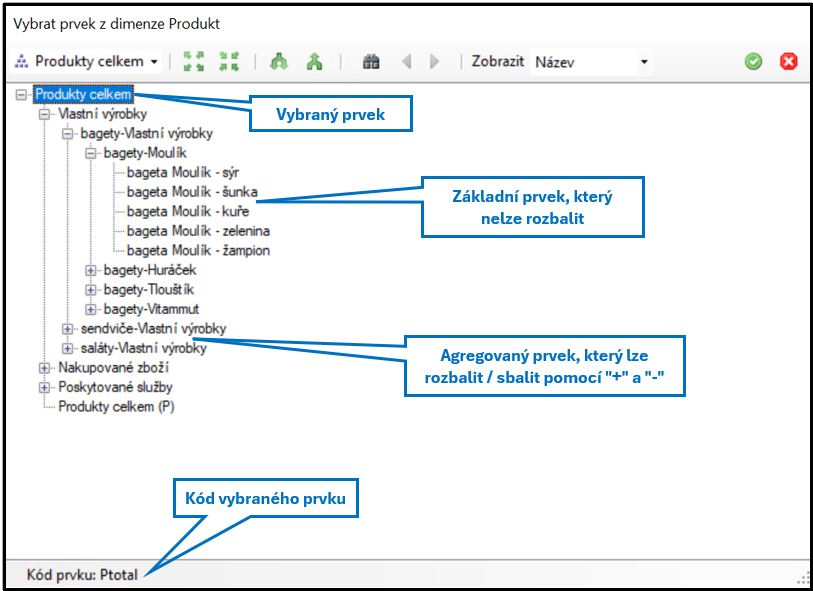
Zde můžete:
- procházet hierarchii dimenze pomocí ikon + a −,
- využívat funkce na horní liště okna,
- potvrdit nebo zrušit výběr.
Potvrdit výběr
 Vybraný prvek se přenese do panelu.
Zrušit výběr
 Zavře okno bez změny aktuálního nastavení.
Lišta dialogového okna a její funkce
Lišta dialogového okna dimenze obsahuje nástroje, které usnadňují práci s výběrem prvků v rámci dané dimenze. Umožňuje rychle procházet hierarchie, rozbalovat nebo sbalovat úrovně, vyhledávat konkrétní prvky podle názvu či kódu a měnit způsob jejich zobrazení. Díky těmto funkcím je možné prvky dimenze najít a vybrat i v případě velmi rozsáhlých struktur výrazně rychleji a pohodlněji, než při ručním proklikávání jednotlivých větví.
Výběr hierarchie dimenze
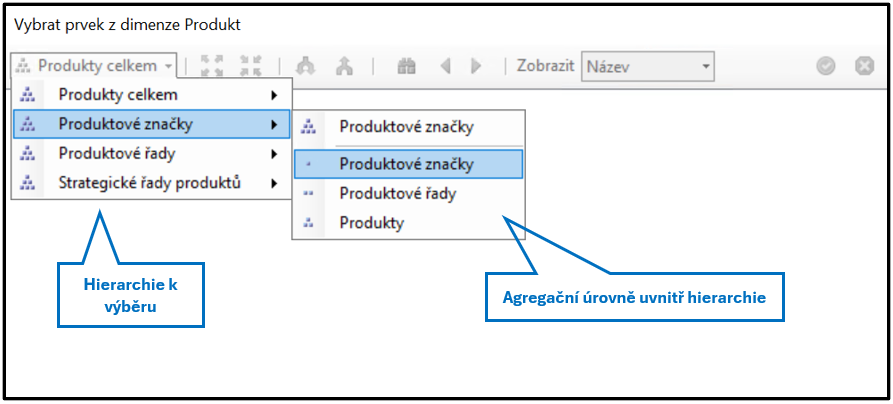
Každá dimenze může mít jednu nebo více hierarchií (např. Zákazník → Skupina → Region). Na této liště lze zvolit:
- konkrétní hierarchii,
- úroveň agregace,
- a poté pokračovat ve výběru prvku.
Rozbalit všechny prvky
 Zobrazí všechny prvky dané hierarchie.
Sbalit všechny prvky
 Sbalí hierarchii na vrcholový prvek (např. Zákazníci celkem).
Zobrazit další úroveň
 Rozbalí o jednu úroveň níže u všech zobrazených prvků.
Skrýt nejnižší úroveň
 Sbalí nejnižší zobrazenou úroveň prvků.
Vyhledávání v dimenzi
 Funkce Vyhledávání umožňuje najít prvky dimenze podle zadaného textu nebo kódu. Vyhledávat lze:
- pouze v aktuální hierarchii, nebo
- napříč celou dimenzí.
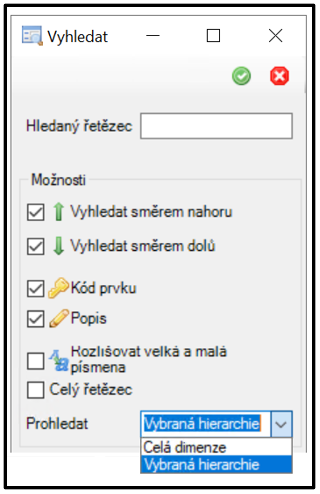
Nastavení vyhledávání
- Vyhledat směrem nahoru / dolů: Určuje směr prohledávání seznamu.
- Kód prvku: Hledá v kódech prvků.
- Popis: Hledá v názvech prvků.
- Rozlišovat velká a malá písmena: Použije přesnou shodu.
- Celý řetězec: Najde prvky, kde hledaný výraz tvoří celé slovo.
- Prohledat: Hledá v celé dimenzi nebo v jedné hierarchii.
- Potvrdit vyhledávání: Aplikuje nastavené vyhledávání do dialogového okna.
- Zrušit vyhledávání: Zavře okno vyhledávání bez aplikovaného vyhledávání.
Přechod mezi nalezenými prvky
 Umožňuje postupně procházet všechny nalezené položky.
Zobrazení názvu a kódu prvku
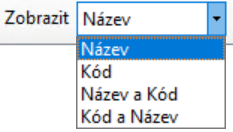
Funkce Zobrazit umožňuje přepnout zobrazení:
- pouze názvů,
- pouze kódů,
- nebo kombinace obojího.
Nastavení platí u takto nastavené dimenze po dobu práce s daným panelem.
Trvalé nastavení způsobu zobrazení názvů/kódů lze provést v Nastavení aplikace v profilu uživatele. Takové nastavení je aplikováno na všechny dimenze.
Rychlý výběr prvku dimenze
Rychlý výběr umožňuje měnit prvek dimenze bez otevření dialogového okna. Vyvoláte jej pravým klikem na prvek v záhlaví panelu.
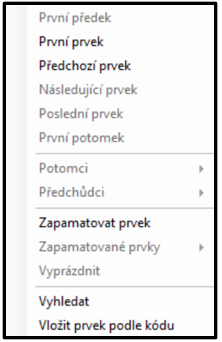
Dostupné možnosti:
- První / předchozí / následující / poslední prvek: Rychlý pohyb po hierarchii.
- Potomci a předchůdci: Zobrazení elementů nadřazené nebo podřazené úrovně.
- Zapamatovat prvek: Uloží prvek pro pozdější použití.
- Zapamatované prvky: Rychlý výběr z uloženého seznamu.
- Vyprázdnit: Smaže seznam zapamatovaných prvků.
- Vyhledat: Otevře vyhledávání prvku v dimenzi.
- Vložit prvek podle kódu: Rychlé nalezení prvku zadáním jeho kódu do vyhledávacího pole dialogového okna.
- Rotace dimenze: Vymění dimenzi mezi osami (např. z řádků do sloupců).
- Přesun dimenze: Přesun dimenze do záhlaví nebo na druhou osu (pokud to logika panelu umožňuje).
Vyhledat prvky v dimenzi
Funkce Přidat prvek vyhledáním umožňuje najít a vložit prvky dimenze bez nutnosti ručně procházet celou hierarchii. Používá se tehdy, když:
- přesně znáte název nebo kód prvku,
- chcete rychle vložit více prvků najednou,
- pracujete s rozsáhlou dimenzí, kde je ruční rozbalování nepraktické.
Funkci lze spustit:
- z uživatelské lišty (funkce Přidat prvek vyhledáním),
- přes pravé tlačítko myši (volba Přidat prvek vyhledáním),
- nebo z dialogu pro výběr prvku (volba Vyhledat).
Vyhledáním můžete přidávat prvky do:
- řádků,
- sloupců,
- nebo záhlaví panelu (v tomto případě lze vybrat vždy pouze jeden prvek).
Dialogové okno je navrženo tak, aby umožnilo vyhledat prvky co nejpohodlněji. Například podle názvu, kódu nebo různých kritérií.
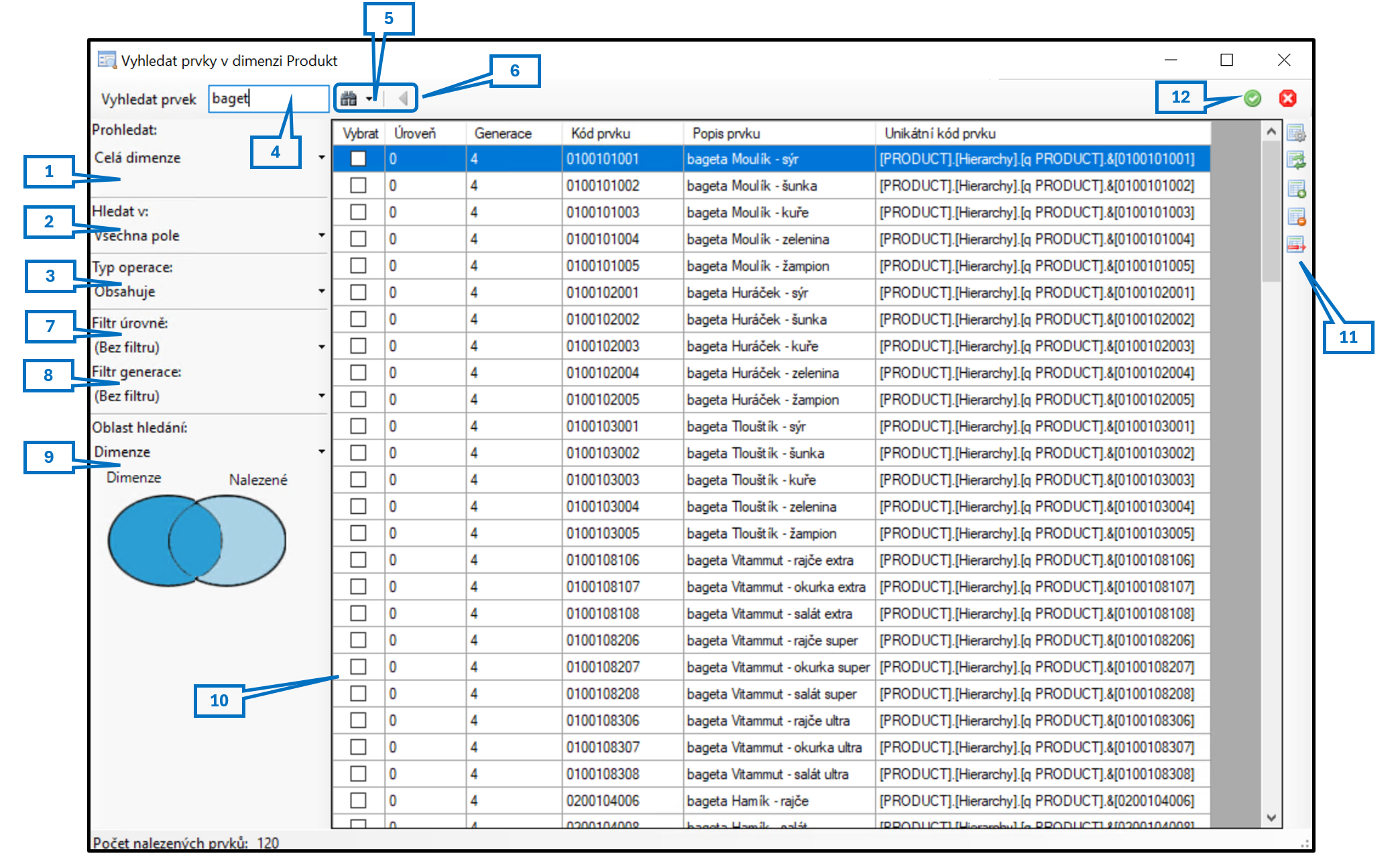
1. Nastavení oblasti vyhledávání
Vyhledávat můžete:
- v celé dimenzi, nebo
- pouze v aktuální větvi hierarchie.
Tato volba pomáhá zúžit počet výsledků, pokud víte, kde se prvek přibližně nachází.
2. Výběr údajů pro vyhledávání
Můžete zvolit, zda se má hledat:
- podle názvu prvku,
- podle kódu prvku.
3. Typ operace (způsob vyhledávání)
Určuje, jak se má hledaný text porovnávat:
- „text obsahuje“
- „text je přesná shoda“
- „text začíná na…“
- „text končí na…“
4. Hledaný řetězec
Sem zadáte text, který chcete najít (např. část názvu zákazníka, kód produktu…).
5. Citlivost na malá/velká písmena
Zapnutím můžete říct, že záleží na tom, jestli píšete velké nebo malé písmeno.
6. Spuštění vyhledávání a návrat zpět
Tlačítkem Vyhledat se zobrazí všechny prvky odpovídající výběru. Tlačítko Zpět vás vrátí k předchozímu výsledku.
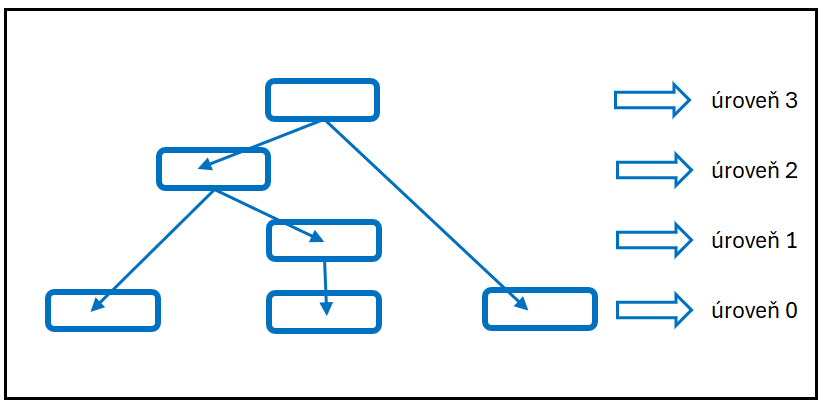
7. Filtr úrovně
Můžete omezit vyhledávání pouze na určité úrovně hierarchie. Úroveň 0 představuje základní (nejnižší) prvky.
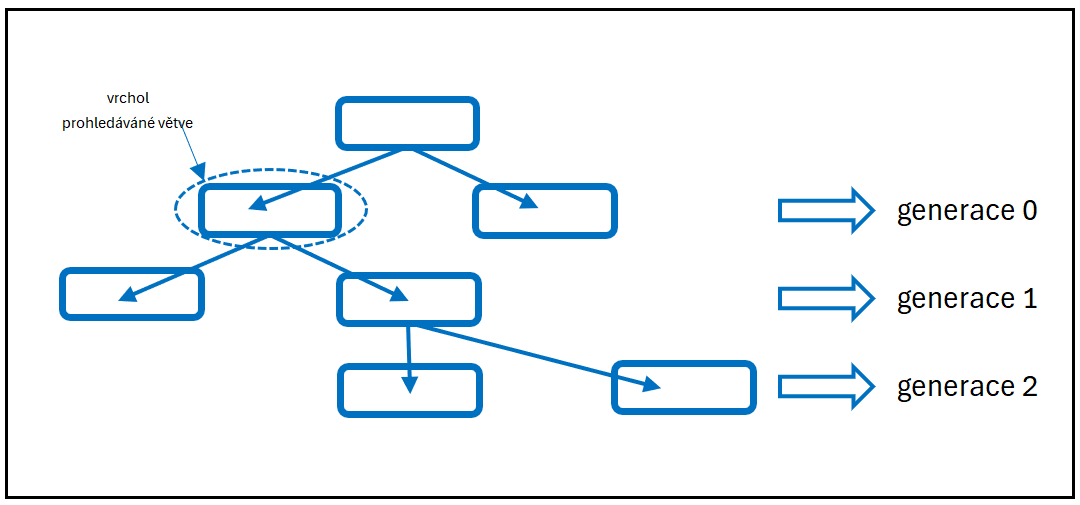
8. Filtr generace
Filtr generace pracuje podobně jako filtr úrovně, ale zohledňuje „rodokmen“ prvku podle aktuálního nastavení prohledávané oblasti.
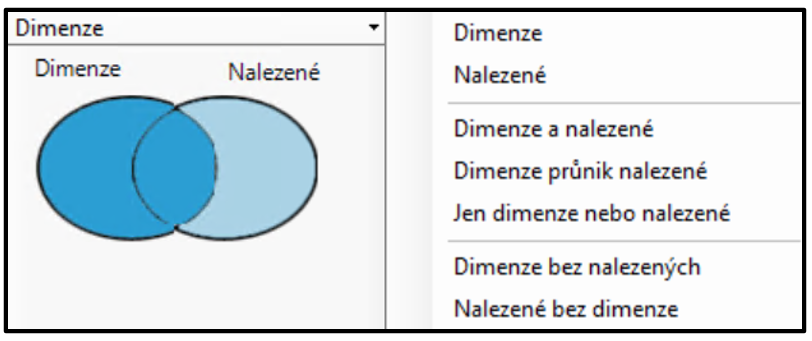
9. Nastavení prohledávané množiny
Vyhledávat můžete:
- v celé dimenzi, nebo
- pouze v nalezené množině z předchozího vyhledání.
Tím můžete hledání dále zpřesňovat.
10. Výsledek vyhledávání
V dolní části okna se zobrazí seznam všech nalezených prvků — včetně:
- úrovně,
- generace,
- kódu,
- názvu.
11. Označení prvků pro vložení do panelu
Prvky lze označit:
- vybrat vše,
- označit / odznačit,
- invertovat,
- odebrat ze seznamu.
12. Vložení prvků do panelu
Po označení prvků klikněte na tlačítko pro potvrzení (zelenou fajfku). Vybrané prvky se:
- přidají do řádků nebo sloupců,
- nebo nahradí existující výběr (dle typu panelu a logiky operace).
Do záhlaví panelu lze vybrat a vložit pouze jeden prvek. Do řádků a sloupců lze vložit libovolný počet prvků.