
Operace v záhlaví řádků
Pomocí pravého tlačítka myši v záhlaví řádků lze vyvolat kontextovou nabídku (pravé menu), která obsahuje soubor funkcí určených pro práci s prvky dimenzí zobrazenými v řádcích panelu.
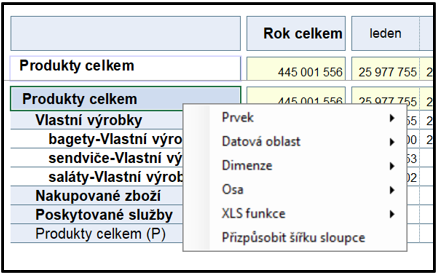
Tato nabídka slouží jako rychlý přístup k nejčastějším operacím. Část z nich se překrývá s funkcemi dostupnými přes uživatelskou lištu BNS, popsanou v předchozí kapitole, nabídka však zároveň obsahuje i další možnosti, které jsou specifické právě pro práci v řádcích a nejsou jinde k dispozici.
Kontextová nabídka v záhlaví řádků je logicky rozdělena do několika tematických částí. Jednotlivé skupiny voleb se zaměřují na různé typy operací:
- Operace s prvkem
Výběr, náhrada, rozbalení a sbalení prvků, odebrání prvků apod. - Operace s datovou oblastí
Sloučení a rozdělení datových oblastí, práce s jejich strukturou, řazení a související funkce. - Operace s dimenzí
Funkce související s dimenzemi umístěnými v řádcích, např. rotace nebo přesun dimenze. - Operace nad osou
Řazení, typy rozpadu, potlačení nulových řádků a další nastavení chování celé osy. - XLS funkce a formátování
Doplňkové funkce specifické pro Excel, včetně přizpůsobení šířky sloupců.
Jednotlivé skupiny voleb a jejich funkce jsou podrobně popsány v následujících podkapitolách, vždy s ohledem na logiku použití, dostupnost funkcí a jejich dopad na strukturu panelu.
Volba "Prvek"
Volba Prvek v kontextové nabídce záhlaví řádků sdružuje funkce, které umožňují přidávat, měnit, rozbalovat nebo odebírat prvky dimenzí zobrazené v řádcích panelu. Pomocí těchto funkcí si uživatel aktivně řídí, které prvky se v tabulce zobrazují a v jakém detailu.
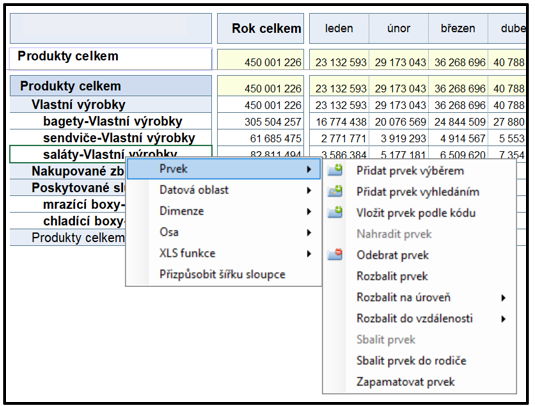
1. Přidat prvek výběrem
Tato funkce umožňuje vložit libovolné prvky dimenze do řádků tabulky. Aktivovat ji lze:
- prostřednictvím uživatelské lišty (ikona Přidat),
- nebo přes pravé tlačítko myši v záhlaví řádků (Volba Prvek → Přidat prvek výběrem).
Po spuštění se otevře dialogové okno pro výběr prvků z dimenze.
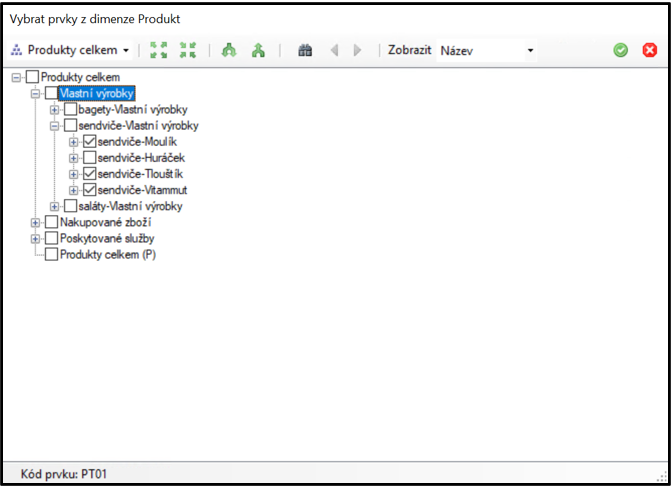
Do řádků lze vybrat libovolný počet prvků, které se stanou vrcholovými prvky a mohou být následně dále rozbalovány.
Způsoby výběru prvků
- Levým klikem myši na jednotlivé prvky
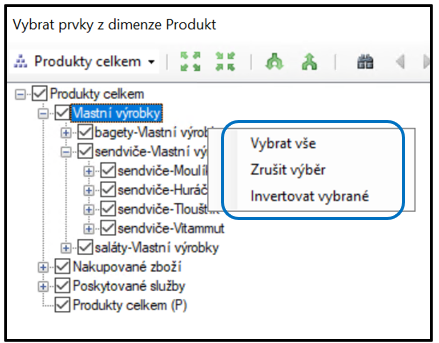
- Pravým klikem v prostoru dialogu:
- Vybrat vše
- Invertovat výběr
- Zrušit výběr
- Pomocí klávesy Shift – výběr souvislého bloku prvků (Shift funguje i pro hromadné odznačení výběru)
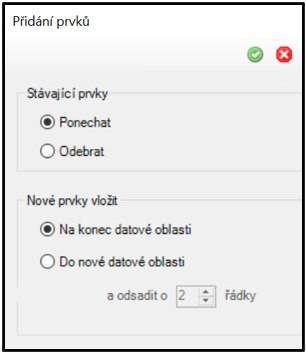
Po potvrzení výběru je uživatel dotázán, zda:
- ponechat stávající řádky a přidat nové prvky,
- nebo nahradit stávající řádky novým výběrem.
Při volbě Ponechat je navíc možné určit, zda se nové prvky vloží:
- na konec datové oblasti,
- nebo do nové datové oblasti s definovaným odsazením.
2. Přidat prvek vyhledáním
Umožňuje vložit prvky do řádků tabulky na základě vyhledání podle názvu nebo kódu. Funkce je podrobně popsána v samostatné kapitole Přidání prvků vyhledáním.
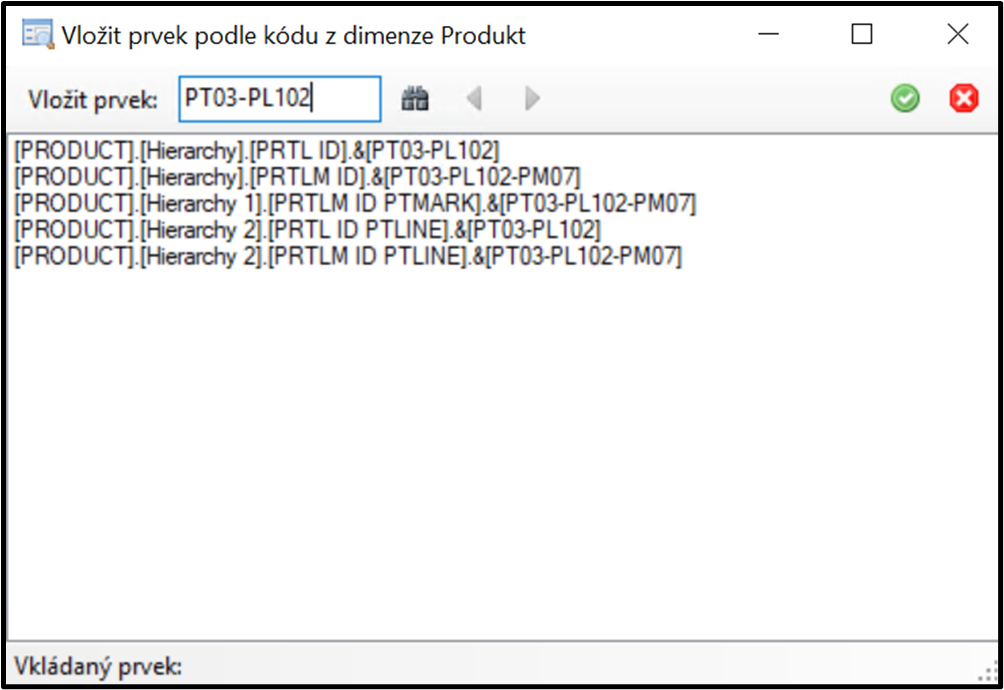
3. Vložit prvek podle kódu
Umožňuje vložit do řádků tabulky prvek zadáním jeho kódu. Pokud zadaný kód v dimenzi existuje a je vyhledán, pak ho lze na panel vložit. V opačném případě k vložení nedojde.
4. Nahradit prvek
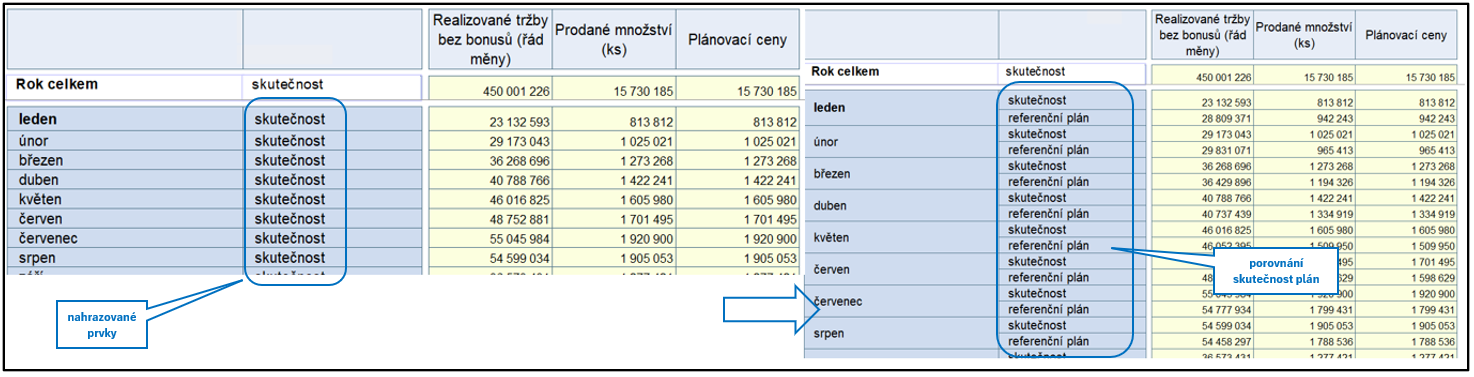
Funkce Nahradit prvek umožňuje hromadně vyměnit označené prvky za jiný výběr z téže dimenze.
Používá se typicky u vnořených (přesunutých) dimenzí, např.:
- nahradit jednu verzi jinou,
- zobrazit plán / skutečnost u každého měsíce,
- porovnat více variant nad stejnými nadřazenými prvky.
Spuštění:
- označením buněk,
- pravým klikem → Prvek → Nahradit prvek.
Po výběru nahrazujících prvků v dialogu se tyto prvky opakují pod všemi nadřazenými prvky.
Funkci lze použít i na nadřazenou (hlavní) řádkovou dimenzi.
Funkci nelze použít na prvky zobrazené přímým rozpadem. V takovém případě by náhrada by narušila logickou strukturu hierarchie.
x. Rychlá náhrada prvku bez vyvolání nabídky
Prvek v řádcích lze nahradit také přímým zápisem kódu bez nutnosti otevírat kontextovou nabídku nebo dialog pro výběr.
Postup je následující:
- Nejprve je potřeba zobrazit kódy prvků:
- kliknutím na ikonu Kódy na uživatelské liště,
- nebo přes pravé tlačítko myši na prvek a volbu Zobrazit kódy prvků (v nabídce nastavení Osy).
- V záhlaví řádku pak můžete přepsat stávající kód nebo název prvku jiným kódem.
- Pokud zadaný kód v dimenzi existuje, dojde k nahrazení původního prvku za nový. Pokud kód neexistuje, k náhradě nedojde a původní prvek zůstane zachován.
Tuto formu náhrady lze provést pouze na vrcholovém prvku řádku, nebo na prvku, který byl do panelu přidán pomocí funkcí Přidat prvek výběrem nebo Přidat prvek vyhledáním. Náhradu nelze provádět na prvcích vzniklých přímým rozpadem, protože by tím došlo k narušení logické struktury hierarchie dimenze.
5. Odebrat prvek
Odstraní vybraný prvek z řádků tabulky. Funkci lze vyvolat:
- z uživatelské lišty (ikona Odebrat),
- nebo přes pravé menu (Prvek → Odebrat prvek).
Pokud je prvek agregací a byl rozbalen, odeberou se i všechny jeho podřízené prvky.
Prvek lze odebrat pouze tehdy, pokud není jediným prvkem na dané ose. Na řádcích musí vždy zůstat alespoň jeden prvek, aby panel zůstal platný.
xx. Přímý rozpad / sbalení (bez nabídky)
Dvojklikem na buňku v záhlaví řádků lze prvek:
- rozbalit (pokud má další úroveň),
- nebo sbalit (pokud jsou potomci zobrazeni).
6. Rozbalit prvek
Rozbalí označené prvky o jednu úroveň níže. Na rozdíl od dvojkliku lze tuto funkci použít na multivýběr.
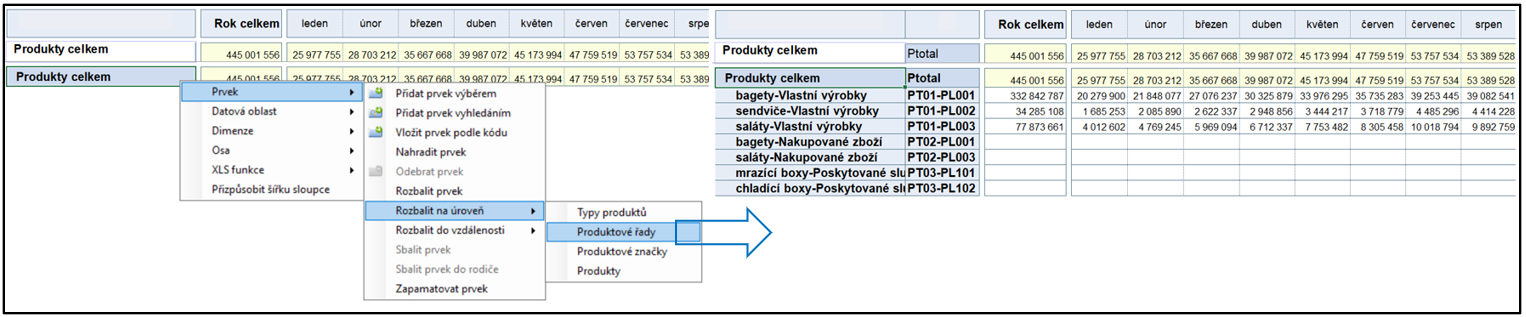
7. Rozbalit na úroveň
Rozbalí prvek přímo na uživatelem zvolenou úroveň hierarchie (např. kraje, okresy). Lze chápat jako rychlou variantu postupného rozbalování.
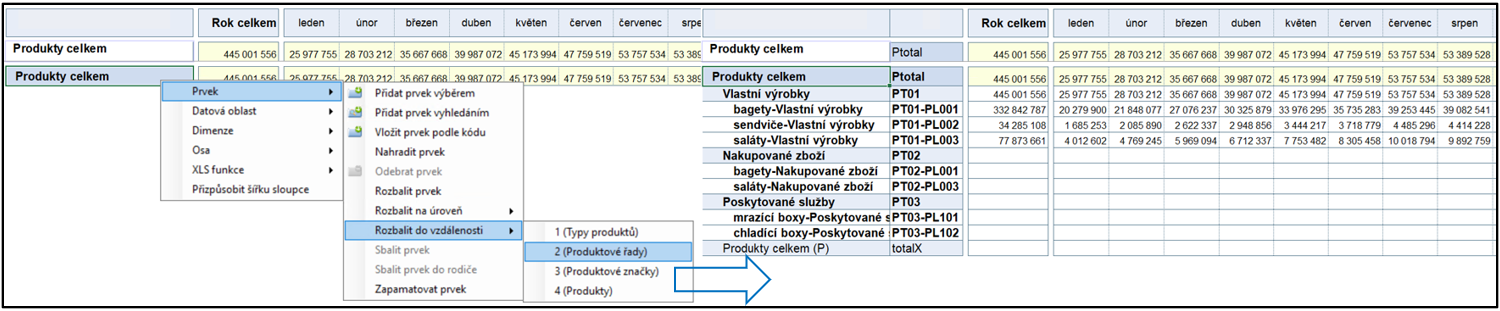
8. Rozbalit do vzdálenosti
Rozbalí celý podstrom až do vybrané úrovně hierarchie, a to včetně pomocných plánovacích prvků (např. totalX).
9. Sbalit prvek
Sbalí označené prvky zpět. Na rozdíl od dvojkliku lze tuto funkci použít na multivýběr.
10. Sbalit prvek do rodiče
Sbalí prvek přímo do jeho rodiče, pokud byla předtím vypnuta volba ponechávat rodiče.
11. Zapamatovat prvek
Uloží vybraný prvek do zásobníku zapamatovaných prvků. Tyto prvky lze následně využít po rotaci dimenze nebo po přesunu dimenze přes pravý klik v poli výběru dimenze.
Zapamatované prvky jsou dostupné napříč panely i po restartu aplikace, dokud nejsou explicitně vymazány.
Volba "Datová oblast"
Volba Datová oblast v kontextové nabídce záhlaví řádků sdružuje funkce, které se týkají struktury datových oblastí v tabulce. Umožňuje pracovat s jednotlivými oblastmi samostatně, upravovat jejich uspořádání, řazení nebo je naopak znovu spojovat. Tyto funkce se používají zejména při práci s rozsáhlejšími pohledy, „velkými plachtami“ nebo uživatelskými panely.
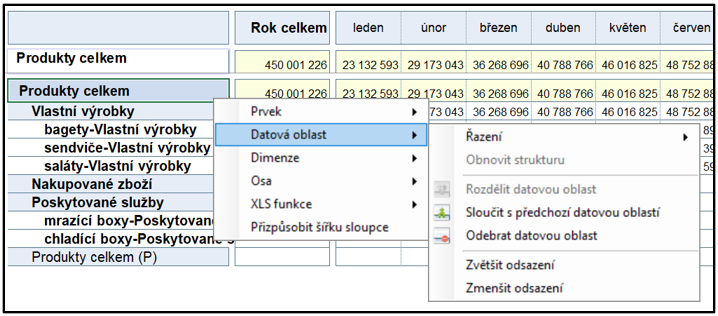
1. Řazení
Umožňuje seřadit vybrané řádky v rámci aktuální datové oblasti. K dispozici jsou dvě varianty řazení:
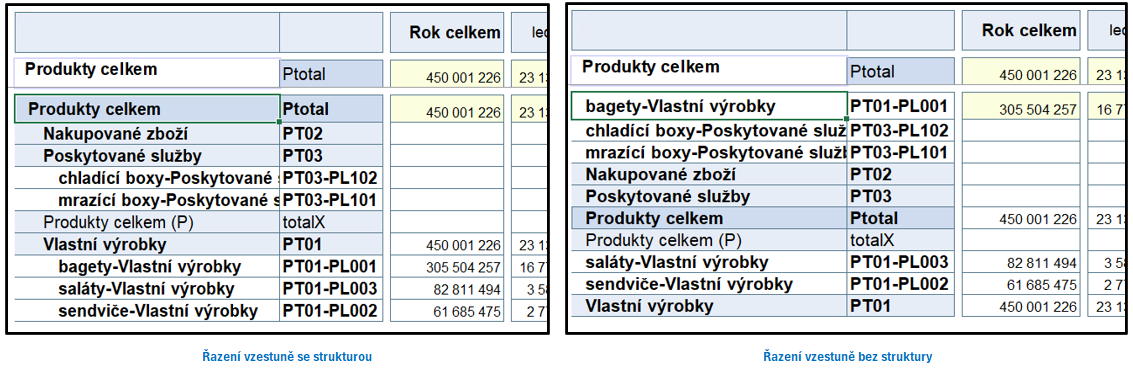
- Řazení se strukturou
Prvky seřadí tak, aby byla zachována hierarchie dimenze. Řazení probíhá vždy uvnitř nadřazených prvků (rodičů), nikoli napříč celou tabulkou. - Řazení bez struktury
Prvky seřadí napříč celou tabulkou, bez ohledu na hierarchii. Struktura se dočasně ignoruje, aby bylo možné snadno zobrazit např. nejvyšší nebo nejnižší hodnoty bez vazby na rodiče.
Na úrovni záhlaví řádků jsou řazeny názvy nebo kódy prvků dle pozice kurzoru při spuštění funkce.
Obě výše uvedené vairanty jsou zastoupeny i na uživatelské liště a to formou ikony pro řazení sestupně / vzestupně se strukturou a ikony pro řazení sestupně / vzestupně bez struktury.
2. Obnovit strukturu
Slouží k obnovení původní hierarchické struktury po použití řazení bez zachování struktury. Pomocí této volby se panel vrátí zpět do stavu, kdy jsou prvky zobrazené podle své logické hierarchie.
3. Rozdělit datovou oblast
Rozdělí řádky tabulky do samostatných datových oblastí, se kterými lze dále pracovat nezávisle (např. řadit je samostatně, vkládat mezi ně odsazení nebo doplňovat vlastní výpočty).
Rozdělit řádky tabulky do samostatných datových oblastí lze i pomocí ikony Rozdělit na uživatelské liště.
4. Sloučit s předchozí datovou oblastí
Sloučí aktuální datovou oblast s předchozí oblastí. Po sloučení se s oběma částmi tabulky opět pracuje jako s jedním celkem, nikoli samostatně.
Stejně jako rozdělit lze i datové oblasti sloučit pomoci ikony Sloučit na uživatelské liště.
5. Odebrat datovou oblast
Odstraní celou datovou oblast, která byla vytvořena pomocí funkce Přidat prvek výběrem a funkce Přidat prvek vyhledáním. Datová oblast je ze zobrazení odebrána jako celek.
6. Zvětšit odsazení
Vloží prázdné řádky mezi datové oblasti, čímž zlepší jejich vizuální oddělení. Do těchto řádků může uživatel vkládat vlastní Excelové výpočty, popisy nebo doplňkové ukazatele.
Pokud je před vyvoláním této volby označeno více řádků (výběr musí začínat v odsazované oblasti a pokračovat směrem dolů), odsazení se provede právě o počet vybraných řádků.
7. Zmenšit odsazení
Odstraní prázdné řádky mezi datovými oblastmi a tím zmenší nebo zruší jejich odsazení. Používá se typicky po dočasné práci s oddělenými oblastmi.
Volba "Dimenze"
Volba Dimenze v kontextové nabídce záhlaví řádků obsahuje funkce, které umožňují měnit umístění dimenzí v panelu. Pomocí těchto operací lze přizpůsobit strukturu panelu tak, aby lépe odpovídala požadovanému pohledu na data, například přesunutím dimenze mezi záhlavím, řádky a sloupce nebo jejich vzájemnou výměnou.
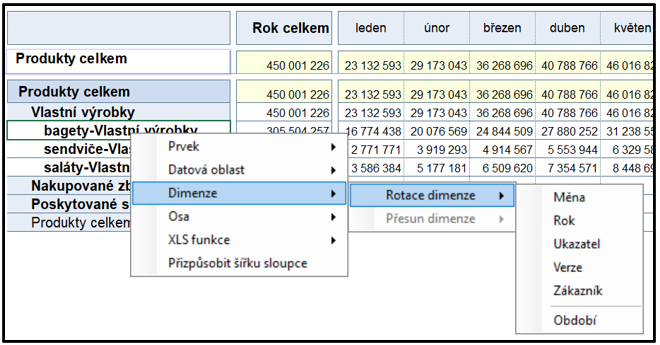
1. Rotace dimenze
Umožňuje vzájemnou výměnu dvou dimenzí v panelu. Rotace může proběhnout:
- mezi dimenzí v řádcích a dimenzí v záhlaví panelu,
- nebo mezi dimenzí v řádcích a dimenzí ve sloupcích,
a to vždy podle toho, které dimenze jsou do rotace na daném panelu povoleny. Rotací se zachovává logika panelu a zároveň lze velmi rychle změnit úhel pohledu na zobrazovaná data.
Možnosti rotace dimenze na panelu naleznete zde.
2. Přesun dimenze
Funkce Přesun dimenze umožňuje přemístit dimenzi do jiné části panelu, tedy změnit její umístění mezi záhlavím panelu a záhlavím sloupců. Oproti rotaci se vždy přesouvá jedna dimenze, nikoliv výměnou za jinou.
Z pozice záhlaví řádků lze dimenzi přesunout:
- do záhlaví panelu,
- případně do záhlaví sloupců,
pouze v případě, že dimenze není jedinou dimenzí v řádcích.
Pokud je v řádcích zobrazena pouze jedna dimenze, přesun není dostupný. Odebráním poslední dimenze by totiž osa řádků zůstala prázdná a panel by nebyl ve validním stavu.
Volba "Osa"
Volba Osa v kontextové nabídce záhlaví řádků se týká chování a struktury celé osy řádků. Obsahuje nastavení, která ovlivňují způsob rozbalování prvků, jejich řazení, filtrování, potlačení nulových řádků a další vlastnosti, které mají zásadní vliv na přehlednost i výkon XLS panelu.
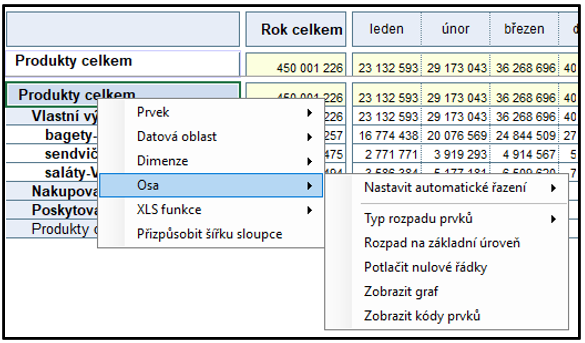
1. Nastavit automatické třídění
Slouží k nastavení režimu automatického třídění řádků tabulky. Po nastavení nového režimu se stávající zobrazení řádků okamžitě nemění. K přetřídění dojde až při následujících operacích sbalení a opětovného rozbalení prvků.
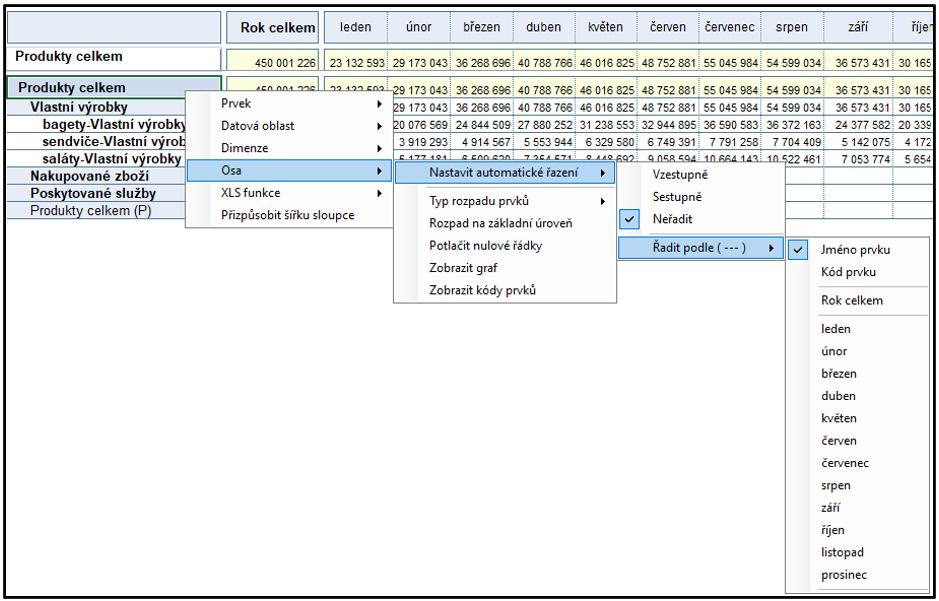
Nastavení se provádí přes nabídku Osa → Nastavit automatické třídění → vzestupně / sestupně případně s volbou sloupce, podle kterého se má řazení provádět.
Řadit lze:
- podle názvu nebo kódu prvku
(abecední/textové třídění podle záhlaví řádků), - podle hodnot vybraného sloupce
(číselné třídění podle dat v konkrétním ukazateli).
Stejné třídění lze nastavit i pomocí funkcí na uživatelské liště Setřídit se strukturou (vzestupně / sestupně) a Setřídit bez struktury (vzestupně / sestupně).
Tyto funkce jednorázově setřídí aktuální pohled a zároveň nastaví nový implicitní režim automatického třídění, který se použije i při dalších rozpadech a sbaleních.
Pokud je v záhlaví řádků více dimenzí, rozpad dimenze vlevo zachová stejný rozpad dimenzí vpravo. Děti prvku dimenze vlevo se tedy zobrazí se stejnou kombinací ostatních dimenzí jako jejich rodič.
Při řazení bez zachování struktury může být část funkcí dočasně nedostupná. Pro jejich opětovné zpřístupnění je potřeba použít volbu Obnovit strukturu, která je dostupná pouze z pravého menu.
Pokud nejprve nastavíte třídění osy a až poté přidáte nové prvky do řádků (např. rotací nebo přesunem dimenze), tyto nové prvky budou zobrazeny už v seřazeném pořadí. To může vést k neočekávanému uspořádání. Typicky např. u měsíců, které se pak neřadí kalendářně, ale podle hodnot.
2. Typ rozpadu prvků
Tato volba určuje, jakým způsobem se zobrazí rodiče a potomci při rozbalování prvků v řádcích.
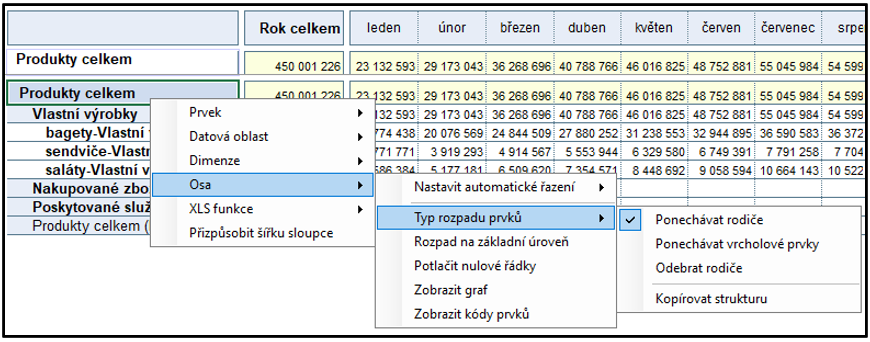
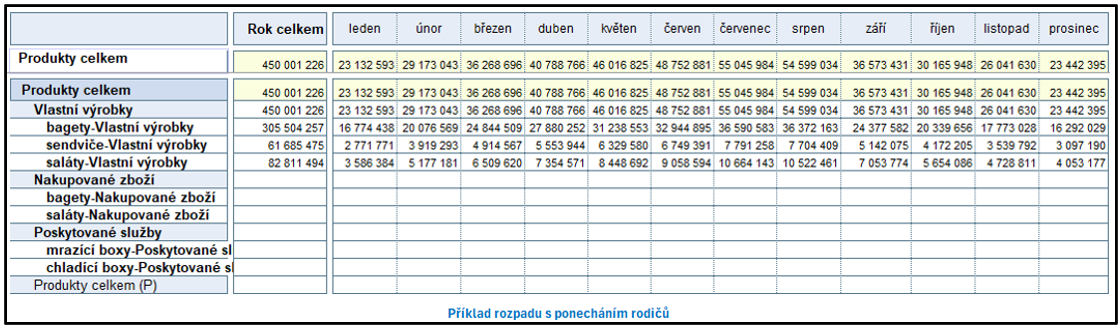
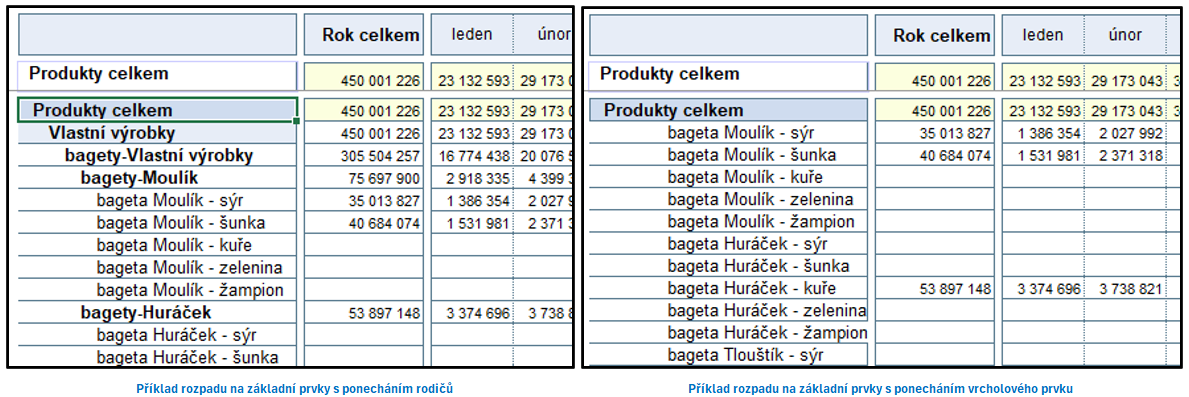
Ponechávat rodiče
Rozpad se zobrazí včetně rodičů. Rodič zůstává viditelný i po rozbalení.
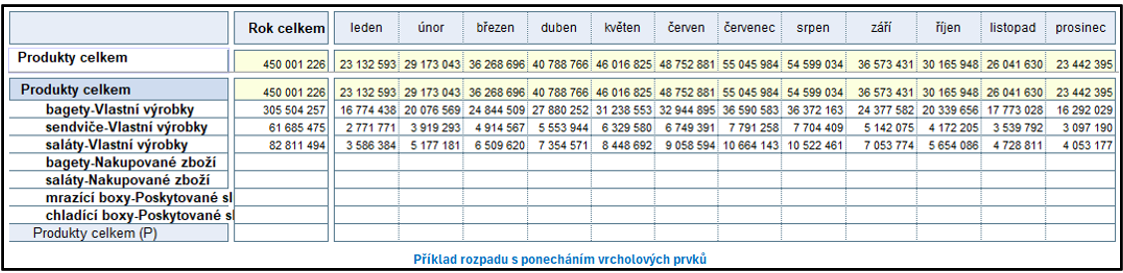
Ponechávat vrcholové prvky
Rodiče jsou odstraněni, kromě vrcholového prvku dané datové oblasti.
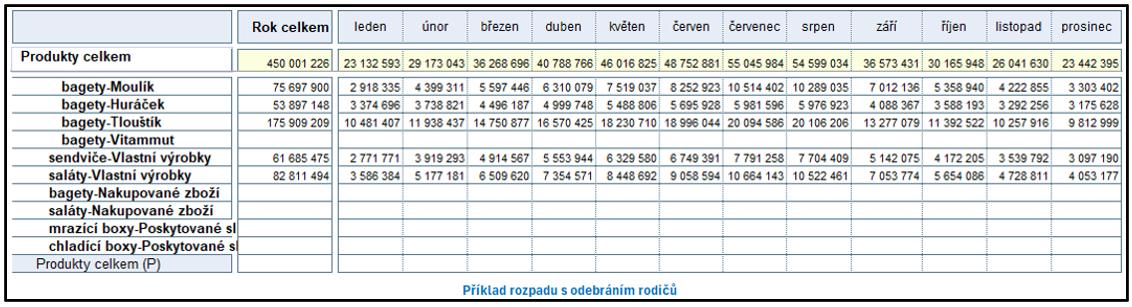
Odebrat rodiče
Rozpad se zobrazí bez rodičů. Rodiče lze znovu zobrazit funkcí Sbalit prvek do rodiče (v pravém menu).
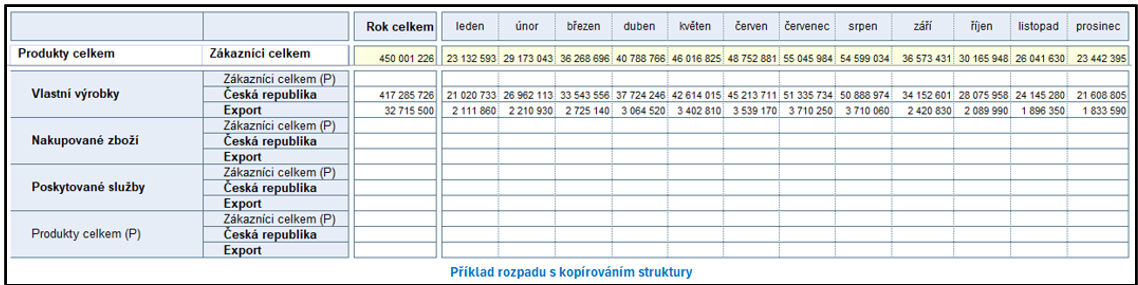
Kopírovat strukturu
Při více dimenzích v řádcích platí, že rozpad dimenze vlevo vytvoří stejný rozpad dimenzí vpravo. Děti se zobrazí ve stejné struktuře jako měl rozbalovaný rodič.
3. Rozpad na základní úroveň
Tato volba určuje, zda se rozpad prvků provede pouze o jednu úroveň níže (výchozí chování), nebo až na základní prvky dimenze. Základními prvky se rozumí nejnižší úroveň hierarchie, tedy prvky, které již nemají další potomky.
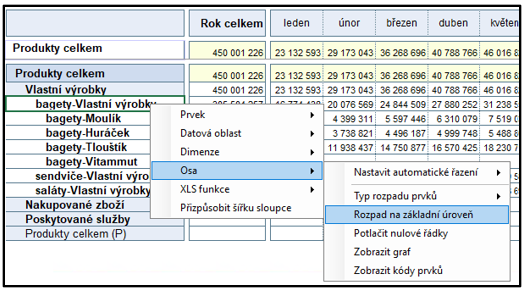
Rozpad na základní úroveň se vždy provádí v kombinaci s nastavením volby Typ rozpadu prvků, která určuje, jak se při tomto rozpadu naloží s rodiči. Výsledné zobrazení proto závisí na kombinaci obou nastavení:
- Ponechávat rodiče
Rozpad proběhne až na základní prvky, přičemž všechny rodiče na všech úrovních zůstanou zachovány. Každý rodič bude rozbalen až ke svým základním prvkům. - Ponechávat vrcholové prvky
Rozpad proběhne až na základní prvky, přičemž rodiče jednotlivých úrovní budou odebráni. Zachován zůstane pouze vrcholový prvek datové oblasti (nejvyšší agregace). - Odebrat rodiče
Rozpad proběhne až na základní prvky a nebudou zobrazeni žádní rodiče, včetně vrcholového prvku. Výsledkem je čistý seznam základních prvků bez agregačních úrovní.
U dimenzí s velmi vysokým počtem prvků (cca nad 500) může rozpad na základní úroveň trvat výrazně déle, zejména kvůli vykreslování formátů v Excelu.
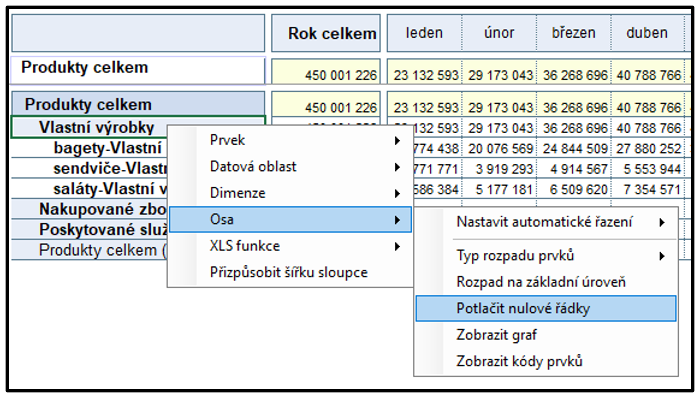
4. Potlačit nulové řádky
Skryje řádky, které mají nulové hodnoty ve všech sloupcích. Toto nastavení lze nastavit i implicitně v profilu uživatele.
Podrobný popis nastavení profilu uživatele včetně všech možností profilu najdete v kapitole Uživatelský profil.
Potlačení nulových řádků se uplatní:
- při zapnutí volby,
- při rozpadech prvků,
- při změně výběru jiných dimenzí v záhlaví.
Zrušením volby se nulové řádky znovu zobrazí.
5. Filtrovaný rozpad
Při zapnutém filtrovaném rozpadu se zobrazí jen ty prvky, které vyhovují filtru, typicky nenulové hodnoty první datové oblasti osy X.
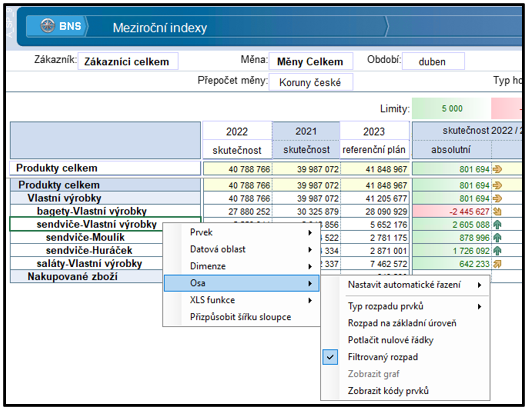
Na rozdíl od potlačení nulových řádků je u filtrovaného rozpadu nutné po změně záhlaví řádky sbalit a znovu rozbalit, aby filtr znovu platil. Rozdíl oproti potlačení nul
- Potlačení nulových řádků – řádky existují, ale jsou skryté.
- Filtrovaný rozpad – řádky se vůbec nevykreslí.
To má zásadní dopad na výkon XLS panelů, zejména u složitých finančních pohledů (např. Hospodářský výsledek).
Tato volba se zobrazuje pouze u panelů, kde je filtrování explicitně nakonfigurováno (např. typové panely Meziroční indexy). Informace o použití filtrovaného rozpadu musí být vždy uvedena přímo na panelu. jedná se o nastavení provedené už při jeho implementaci.
6. Zobrazit graf
Umožňuje vytvořit graf z vybraných řádků tabulky. Graf lze následně upravovat standardními nástroji MS Excel.
Zobrazit graf lze i pomocí ikony Zobrazit graf na uživatelské liště.
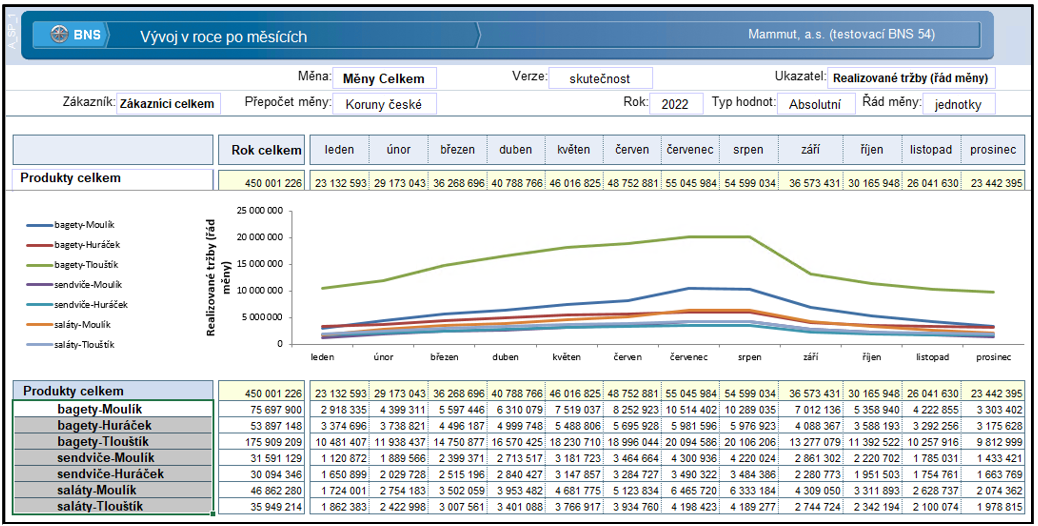
Ikonou Tabulka se vrátíte zpět ke klasickému zobrazení.
Funkce je dostupná jen tehdy, pokud je v konfiguraci panelu povolené zobrazení grafu a definovaná datová oblast, ze které se graf vytváří. Tato nastavení vznikají již při implementaci panelu.
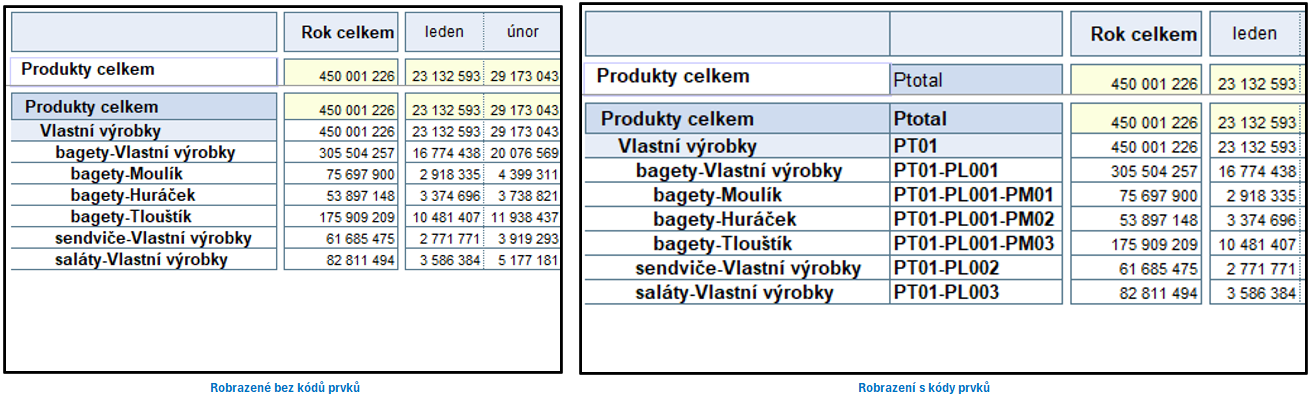
7. Zobrazit kódy prvků
Zobrazí nebo skryje sloupec s kódy prvků dimenze v řádcích.
Kódy lze zapnout:
- ikonou Kódy na uživatelské liště,
- nebo přes pravé menu: Osa → Zobrazit kódy prvků.
Volba "XLS funkce"
Volba XLS funkce v kontextové nabídce záhlaví řádků zpřístupňuje vybrané standardní funkce MS Excel, které lze použít přímo nad řádky nebo sloupci panelu. Tyto funkce nesouvisí přímo s logikou BNS, ale umožňují běžné excelové operace pro úpravu vzhledu nebo další práci s daty.
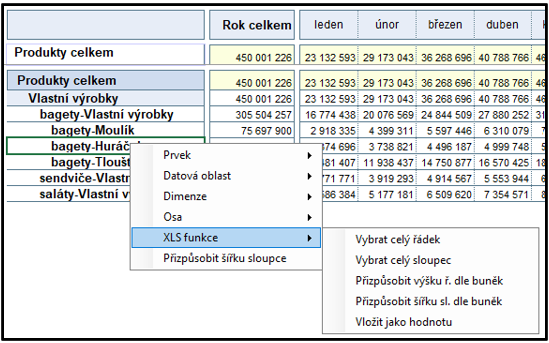
1. Vybrat celý řádek / sloupec
Označí celý řádek nebo sloupec tabulky. Takto vybranou oblast lze následně použít například pro:
- kopírování do schránky,
- formátování buněk,
- další standardní operace MS Excel.
2. Přizpůsobit výšku / šířku dle buněk
Automaticky přizpůsobí:
- výšku řádků, nebo
- šířku sloupců
podle nejdelšího textu obsaženého ve vybraných buňkách. Pomáhá zpřehlednit panel bez ručního roztahování buněk.
3. Vložit jako hodnotu
Při zápisu dat (v režimu Builder BNS) vloží do buňky pouze hodnotu, nikoli vzorce nebo formáty zdrojové buňky. Zachová se tedy formát cílového panelu a nedojde k narušení jeho struktury.
Volba "Přizpůsobit šířku sloupce"
Tato volba slouží k rychlé úpravě šířky sloupců tak, aby byl obsah tabulky dobře čitelný bez ručního nastavování.
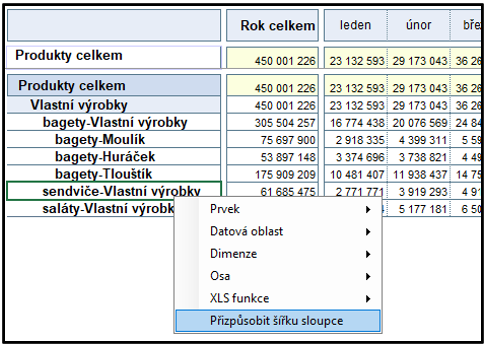
Při použití funkce se šířka vybraných sloupců automaticky přizpůsobí nejdelšímu textu, který se ve sloupci nachází.
Pro použití této funkce stačí mít vybranou libovolnou buňku daného sloupce. Není nutné označovat celý sloupec. Funkce se vždy vztáhne na sloupec, ve kterém se kurzor nachází.