
Přehled položek modulu
Po kliknutí na konkrétní modul (například Prodejní výkonnost) se v pravé části okna zobrazí seznam položek, které jsou v daném modulu a režimu dostupné.
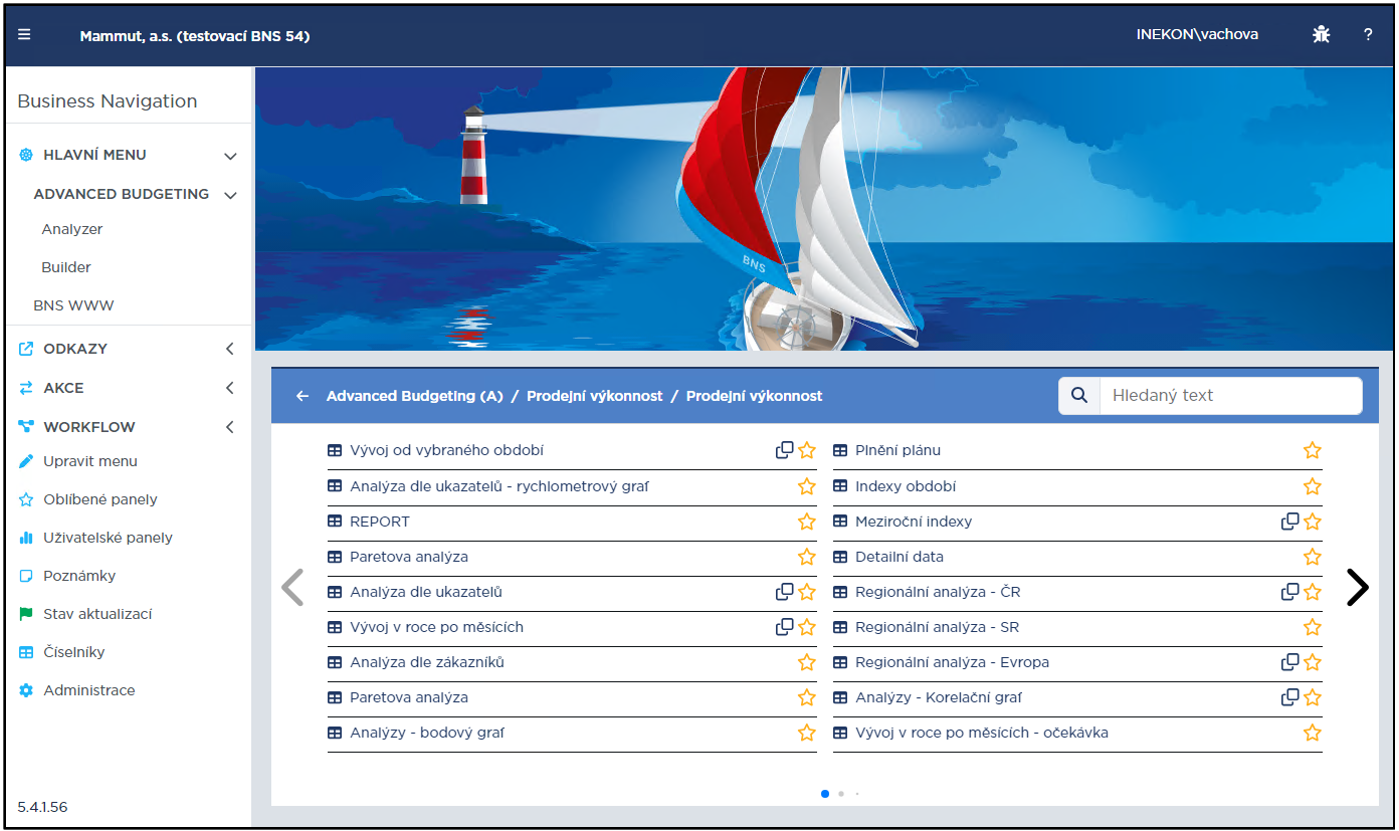
Tento seznam může obsahovat:
- XLS panely,
- webové panely,
- adresáře / složky, které mohou obsahovat další panely nebo webové dashboardy,
- případně také Power BI, pokud jsou v systému použity.
Systém tak může obsahovat jednoduchou strukturu (jen několik panelů), nebo i komplexnější hierarchii složek a podsložek.
Struktura položek
Panely a složky mohou být uspořádány do více úrovní. Obvykle platí toto pravidlo:
- nejdříve se zobrazují složky,
- až pod nimi jednotlivé panely,
- pořadí je definováno v rámci projektu (tzv. navigační koncepcí).
Díky jednotným ikonám je snadné na první pohled rozeznat, zda jde o složku nebo panel.
Stručný popis ikonek
Ikona složky
 Ikona označuje adresář, který může obsahovat další složky nebo panely (např. složka Finance, Reporty HV).
Ikona XLS panelu
 Ikona představuje panel zobrazovaný v Excelu, např. Vývoj v roce po měsících.
Ikona webového panelu
 Ikona symbolizuje webovou verzi panelu, např. Vývoj tržeb nebo Dashboard prodej.
Ikona Power BI reportu
 Ikona indikuje odkaz na integrovaný Power BI report.
Ikona uživatelských panelů
 Ikona ukazuje, že k danému implicitnímu panelu existují i jeho uživatelské varianty. Kliknutím na tuto ikonu se zobrazí jejich seznam, ze kterého si můžete vybrat ten, který potřebujete.
Ikona stránkování
 Pokud má modul větší počet položek, zobrazí se pod seznamem symbol stránkování.
Ikona šipky vlevo a vpravo
 Tyto šipky slouží k listování mezi stránkami, pokud je položek více, než se vejde na jednu obrazovku. Uživatel se pomocí nich může jednoduše přesouvat na předchozí nebo následující stránku seznamu.
Implicitní a uživatelské panely
Implicitní panel
Panel vytvořený v rámci projektu dodavatelem BNS podle požadavků zákazníka. Slouží jako výchozí „oficiální“ panel, ze kterého se vychází při analýze nebo plánování.
Uživatelský panel
Panel, který si uživatel vytvoří sám na základě implicitního panelu. Nejčastěji se jedná o panely například s vlastním filtrováním, upravenou strukturou, jiným členěním nebo uloženým konkrétním pohledem.
Uživatel si při ukládání může zvolit, zda:
- panel zůstane pouze jeho, nebo
- jej chce sdílet s ostatními.
Uživatelským panelům se věnuje samostatná kapitola této dokumentace. Dozvíte se v ní, jak uživatelské panely vznikají, jak se upravují a jak je lze sdílet s ostatními uživateli.