
Úprava - ščitatelné (aditivní) ukazatele
Ukazatele, které lze napříč dimenzemi sčítat (např. tržby nebo množství), označujeme jako sčitatelné (aditivní) ukazatele.
Panel typu Úprava – sčitatelné ukazatele je určen pro přímou změnu a zadávání hodnot plánovaných ukazatelů pro vybrané prvky modelu (např. zákazníky, regiony, skupiny FN apod.) v konkrétním období, verzi a roce.
Tento typ panelu je implementován vždy v případě, že modul obsahuje plánovací proces. V jeho rámci je uživateli umožněno upravovat hodnoty převzaté z minulosti (viz panel Převod minulosti), upravovat hodnoty převzaté z jiných plánů (viz panel Převod plánu) nebo zadávat hodnoty zcela nově, tzv. „na čisté louce“.
Panel je primárně určen pro práci s ukazateli, které se na agregovaných úrovních sčítají. Typicky se jedná o množství, tržby, obraty na účtech, odpracované hodiny apod.
V některých případech lze na panelu pracovat i s jednotkovými ukazateli, pokud jsou v modelu zavedeny jako vstupní (sčitatelné) ukazatele (viz kapitola Převod minulosti – přístup k jednotkovým ukazatelům).
Na jednom úpravovém panelu se nikdy nekombinují sčitatelné ukazatele, jednotkové ukazatele a stavové ukazatele. Důvodem je jejich odlišný způsob zápisu hodnot a chování na agregovaných úrovních. Toto nastavení je vždy součástí konfigurace panelu a je definováno konzultantem při jeho implementaci.
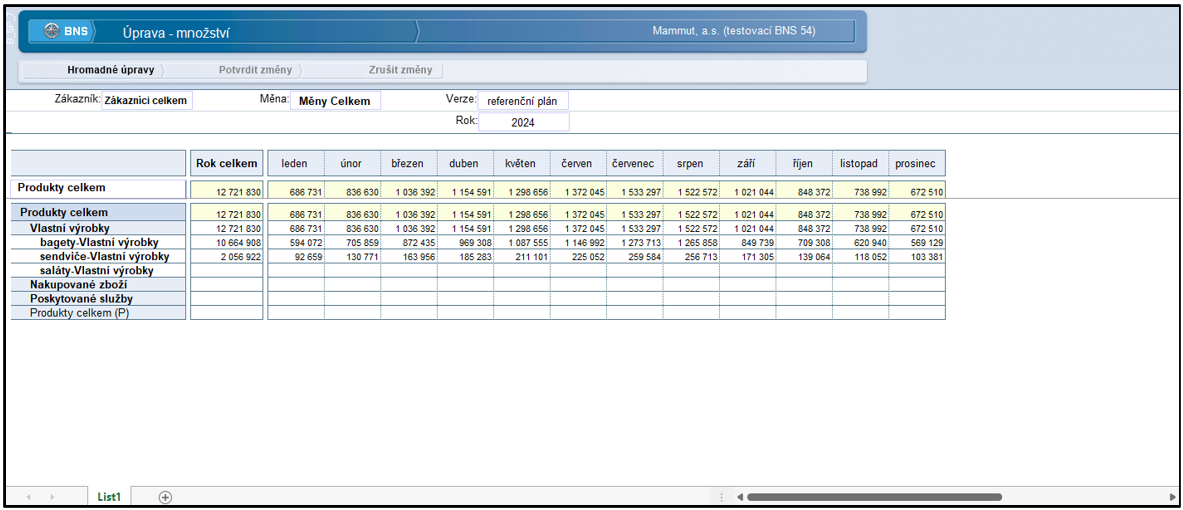
Panel má pevně danou strukturu, ve které sloupce vždy představují jednotlivé měsíce vč. roční agregaci. Význam sloupců na panelu nelze měnit.
Na panelu nelze provádět operace ve sloupcích včetně rotace dimenzí a přesunu dimenzí.
Panel bývá zároveň často zjednodušen. Některé dimenze mohou být skryté nebo mohou být zobrazené, ale uzamčené (mají pouze informativní charakter).
Tlačítko „Hromadné úpravy“

Tlačítko slouží k vyvolání dialogového okna Hromadné úpravy (viz dále), ve kterém uživatel nastavuje požadovaný typ úpravy, hodnotu a případné další parametry změny. Pomocí tohoto tlačítka lze provádět změny o hodnotu, na hodnotu nebo o procento.
Způsob zadávání úprav závisí na úrovni, na které uživatel pracuje. Na detailní kombinaci prvků (tj. stav, kdy je v každé dimenzi vybrán základní prvek) lze hodnotu zadávat přímo zápisem do buňky. Na agregované úrovni se při pokusu o přímý zápis do buňky automaticky zobrazí dialogové okno Hromadné úpravy. Zadaná hodnota se následně rozvrhne na detailní prvky podle váhy stávajících hodnot plánu.
Provedené úpravy jsou zapisovány přímo do nastavené verze plánu, pokud na panelu není aktivní funkcionalita potvrzování změn (viz dále).
Dialogové okno „Hromadné úpravy“
Po kliknutí na tlačítko Hromadné úpravy dojde k otevření dialogového okna.
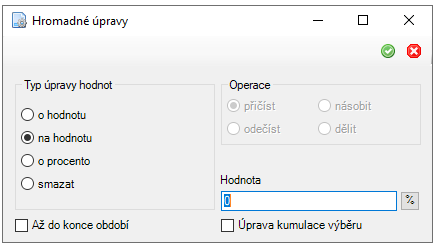
Toto dialogové okno se zobrazí také v případě, kdy uživatel zadá hodnotu přímo do buňky na agregované úrovni.
Typy úprav
V dialogovém okně lze zvolit jeden ze čtyř typů úprav:
- o hodnotu → zadaná hodnota zvýší nebo sníží stávající hodnotu,
- na hodnotu → zadaná hodnota přímo nahradí původní hodnotu,
- o procento → hodnota bude zvýšena nebo snížena o zadané procento,
- smazat → hodnoty v označené oblasti budou odstraněny.
Pro vynulování hodnot je vhodné používat vždy typ úpravy Smazat, nikoliv „na hodnotu = 0“. Použitím volby Smazat se předejde vzniku tzv. zbytkových nul (velmi malých hodnot na vysokém počtu desetinných míst), které mohou negativně ovlivnit další výpočty i výkon systému.
Dostupné operace
V závislosti na zvoleném typu úpravy jsou dostupné následující operace:
- přičíst / odečíst → dostupné při typu úprav „o hodnotu“ a „o procento“,
- násobit / dělit → dostupné pouze při typu úprav „o hodnotu“.
Pole „Hodnota“
Pole slouží k zadání konkrétní hodnoty (např. 10 000) nebo procenta (např. 5 %). V případě typu úpravy Smazat je toto pole neaktivní.
Při zadání procenta je do pole hodnota vkládáno pouze číslo bez příznaku "%".
Volba „Až do konce období“
Tato volba umožňuje promítnout úpravu od prvního označeného měsíce až do konce roku (tj. do všech následujících období). Uživatel tak nemusí vybírat celé časové rozpětí (např. březen–prosinec), ale postačí označit pouze první měsíc.
V případě, že je v projektu implementováno klouzavé plánování, není tato funkcionalita dostupná.
Potvrzení a zrušení úprav
Ikonka zelené fajfky v pravém horním rohu dialoagového okna slouží k potvrzení nastavení a provedení úprav. Naopak vedle umíštěná ikonka červeného křížku slouží ke zrušení nastavení a zavření dialogového okna bez provedení změn
Chování sčitatelných ukazatelů při hromadných úpravách na agregacích
V případě sčitatelných (aditivních) ukazatelů (např. množství, obrat na účtu apod.) se hromadná úprava provedená na agregované úrovni vždy promítá do všech detailních kombinací prvků, které tuto agregaci tvoří.
Rozdíly mezi jednotlivými typy úprav jsou znázorněny v následující tabulce:
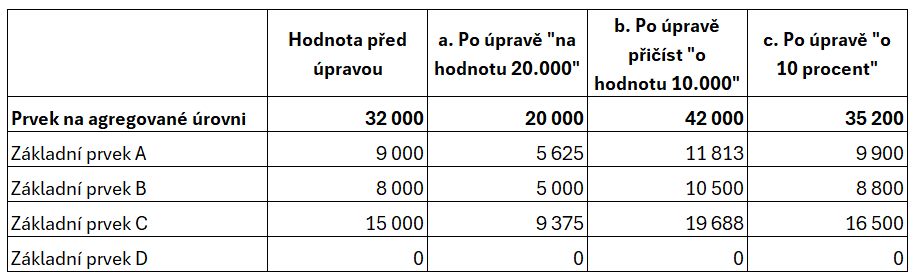
Hodnoty na agregované úrovni (např. první řádek tabulky) jsou pro sčitatelné ukazatele vždy počítány jako součet hodnot základních prvků (např. A–D).
Při hromadných úpravách nedochází automaticky k zápisu na prvky, které mají nulovou hodnotu. Důvodem, že takové prvky nejsou typicky plánované a jejich zahrnutí by vedlo k vytváření velkého množství malých hodnot, což by negativně ovlivnilo výkon systému. Pokud je potřeba upravit nulovou hodnotu, je nutné zapisovat přímo na detailní (základní) prvek.
a) Úprava „na hodnotu“ (na agregaci)
Například zadáním hodnoty 20 000 (viz výše uvedený příklad) se hodnota rozvrhne na jednotlivé základní prvky. Rozvržení hodnoty probíhá podle váhy stávajících hodnot (původních hodnot plánu před úpravou).
b) Úprava „o hodnotu“ (na agregaci)
c) Úprava „o procento“
Například zvýšením hodnoty o 5 % (viz výše uvedený příklad) se změna promítne, jak na detailní kombinace,tak i na agregovanou hodnotu. Procentuální změna se tedy aplikuje konzistentně napříč hierarchií.
d) Úprava nulové hodnoty „na hodnotu“
V případě zadání hodnoty 20 000 na agregaci s nulovým základem proběhne úprava pouze pokud počet základních prvků nepřekročí definovaný limit. Taková hodnota se rovnoměrně rozdělí mezi všechny základní prvky vybraného agregovaného prvku.
e) Úprava nulové hodnoty „o hodnotu“ nebo „o procento“
Uvedené operace nedávají smysl, jelikož není k čemu změnu vztáhnout a výsledek by byl nejednoznačný. Tyto úpravy se v praxi z uvedených důvodů nepoužívají.
Tlačítko „Potvrdit změny“
Tlačítko Potvrdit změny nemusí být na panelu vždy dostupné. Pokud na panelu chybí, jsou změny ukládány automaticky, a to ihned po jejich zadání nebo po potvrzení v dialogovém okně Hromadné úpravy.

Na panelu se provedené úpravy vždy okamžitě promítají do zobrazených hodnot, ale nejsou ihned uloženy do datového modelu.
Tento princip umožňuje uživateli zkontrolovat dopad provedených úprav. Uživatel se tak může rozhodnout zda změny zachovat a případně je upravit ještě před jejich finálním uložením.
K vlastnímu zápisu do datového modelu dochází až po stisknutí tlačítka Potvrdit změny.
Tlačítko Potvrdit změny je aktivní pouze v případě, že existují úpravy, které lze uložit do datového modelu. Po potvrzení změn se tlačítko atutomaticky stane neaktivním.
Jakmile jsou změny potvrzeny, nelze je již vrátit zpět.
Funkcionalita potvrzení funguje v rámci jednoho uživatelského účtu napříč všemi panely a moduly.Platí tedy, že jedním potvrzením tedy dochází k uložení všech nepotvrzených změn, bez ohledu na to, na kterém panelu byly uživatelem provedeny.
Tlačítko „Zrušit změny“
Tlačítko Zrušit změny je dostupné vždy pouze tehdy, pokud je dostupné tlačítko Potvrdit změny. Pokud jsou změny ukládány automaticky, není možné je zpětně zrušit.
Tlačítko Zrušit změny slouží ke zrušení všech dosud nepotvrzených úprav na panelu. Používá se typicky v situaci, kdy provedené změny neodpovídají očekávání nebo chce uživatel začít úpravy znovu.
Tlačítko Zrušit změny je aktivní pouze v případě, že existují úpravy, které lze zrušit. Po zrušení změn se tlačítko atutomaticky stane neaktivním. Tlačítko se stane neaktivním i v případě, že dojde k potvrzení změn tlačítkem Potvrdit změny.
Funkcionalita zrušení funguje stejně jako potvrzení napříč celým uživatelským účtem. Jedním zrušením tedy dojde k zahození všech nepotvrzených změn ve všech panelech a modulech, které měl zrušením uživatel nepotvrzené.
Dialogové okno „Nepotvrzená transakce“
V případě, že se uživatel pokusí opustit (zavřít) panel bez předchozího potvrzení nebo zrušení provedených změn, zobrazí se dialogové okno s upozorněním.
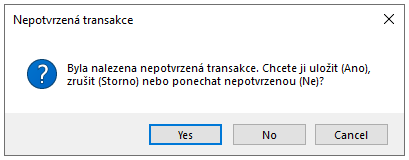
Uživatel má v tomto dialogu k dispozici následující možnosti:
- Ano → dojde k potvrzení změn a jejich zápisu do databáze před uzavřením panelu,
- Ne → změny zůstanou nepotvrzené a rozhodnutí o jejich uložení či zrušení je odloženo,
- Storno / Zrušit → změny budou před uzavřením panelu zrušeny.
Všechny uvedené možnosti fungují stejně jako tlačítka Potvrdit změny a Zrušit změny napříč celým uživatelským účtem. Výběr jakékoli volby tak má vliv na všechny nepotvrzené změny na napříč celým BNS daného uživatelského účtu.
V případě, že je ukončena celá aplikace (BNS), zůstávají změny nepotvrzené pouze do okamžiku ukončení spojení. Samotné zavření BNS neznamená automatické ukončení spojení, a tedy automatické zrušení všech nepotvrzených transakcí.
Úprava nulových hodnot na agregacích
Hromadná úprava nulových hodnot na vyšších úrovních agregace se nedoporučuje a měla by být používána pouze ve výjimečných případech.
Důvodem je způsob, jakým systém takovou úpravu zpracovává. Zadaná hodnota se rozvrhne rovnoměrně na všechny detailní kombinace prvků (tj. na všechny základní prvky v dané oblasti) a výsledkem je vytvoření velkého množství nových hodnot, což může vést k výraznému zpomalení systému. Platí tedy, že malá změna na agregaci může znamenat zásah do tisíců až desítek tisíc buněk.
Použití této operace může vést k dlouhé době zpracování, zanesení databáze velkým množstvím malých nesmyslných hodnot a hlavně zhoršení výkonu systému při dalších operacích.
Pokud se uživatel pokusí provést hromadnou úpravu nulové agregace, zobrazí se varovné dialogové okno.
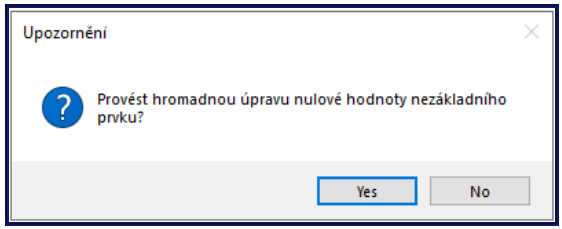
Text tlačítek v dialogovém okně (Ano / Ne / Storno) závisí na jazykovém nastavení systému Windows a aplikace BNS.
V případě, že je úprava potvrzena a počet dotčených základních prvků překročí nastavený limit (implicitně cca 1000 prvků), pak úprava nebude provedena a zobrazí se dialogové okno Chyba zápisu.
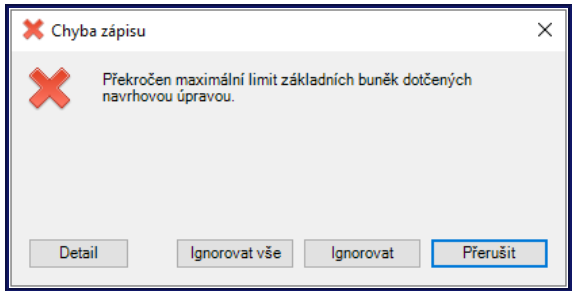
Po kliknutí na tlačítko Detail se zobrazí informace o nastaveném limitu a skutečném počtu dotčených prvků.
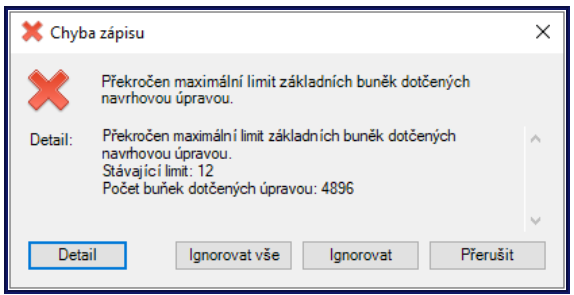
V návaznosti na překročení limitu má uživatel následující možnosti:
- Ignorovat vše → přeskočí všechny nadlimitní úpravy a provede pouze ty, které limit nepřekračují,
- Ignorovat → přeskočí pouze aktuální problémovou oblast a pokračuje dál,
- Přerušit → ukončí celý proces hromadných úprav.
V praxi je nejčastěji využívána volba Přerušit.
Pokud k popsané situaci dojde, doporučuje se zvolit menší rozsah dat (např. konkrétní segment, region, zákazníky) a hromadnou úpravu provést na nižší (detailnější) úrovni.
Postup zadání požadovaných změn
Nejprve je potřeba vybrat oblast, jejíž hodnoty chceme upravit. Pomocí levého tlačítka myši označíme požadované buňky.
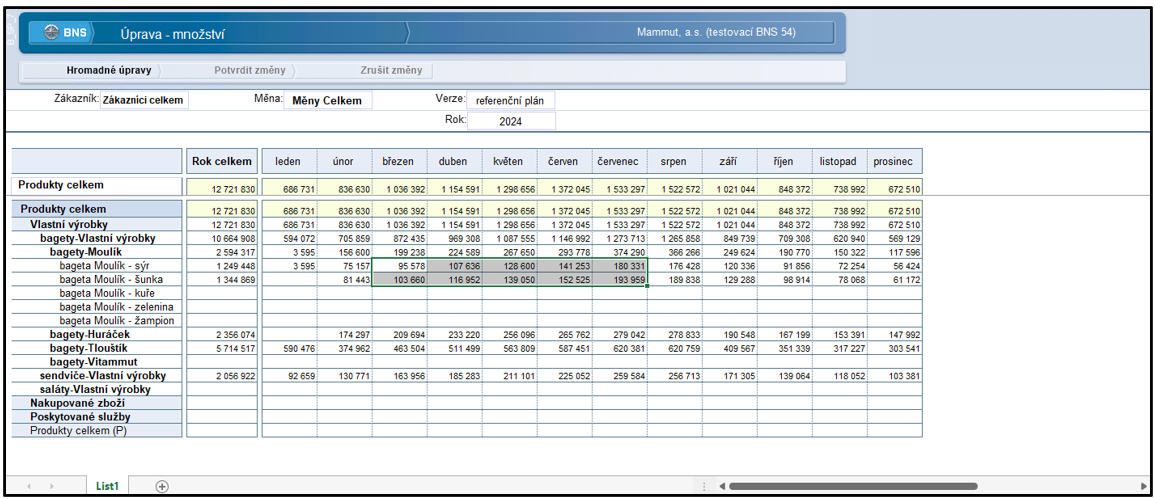
Je možné označit i nespojitý výběr. V takovém případě při označování držte klávesu CTRL.
Následně klikneme na tlačítko Hromadné úpravy, čímž se zobrazí dialogové okno pro nastavení úprav.
Toto dialogové okno se zobrazí také v případě, kdy uživatel zadá hodnotu přímo do buňky na agregované úrovni.
V dialogovém okně nastavíme typ úpravy (o hodnotu / na hodnotu / o procento / smazat), operaci, zapíšeme požadovanou hodnotu a volitelně využijeme funkci Až do konce období. Nastavení potvrdíme ikonou zelené fajfky nebo klávesou Enter.
V případě, že je na panelu dostupná funkcionalita Potvrdit / Zrušit změny, pro finální zápis do databáze klikneme na tlačítko Potvrdit změny. Případně použijeme tlačítko Zrušit změny, pokud chceme úpravy zahodit. Pokud tato funkcionalita není aktivní, pak jsou změny jsou uloženy okamžitě po potvrzení dialogu Hromadné úprav a nelze je následně vrátit zpět.
Pomocí typu úpravy Smazat lze vynulovat hodnoty konkrétního prvku nebo vyčistit celou verzi plánu. V takovém případě v záhlaví panelu vybereme ve všech dimenzích vrcholový prvek, nastavíme požadovaný rok a verzi plánu, v datové oblasti označíme buňku na průsečíku vrcholových prvků (obvykle Rok celkem), pustíme Hromadné úpravy a zvolíme typ úpravy Smazat. Tím dojde k odstranění hodnot nejen v dané buňce, ale i u všech jejích potomků.
Shrnutí panelu
Panel Úprava – sčitatelné (aditivní) ukazatele představuje základní pracovní nástroj pro tvorbu plánu, ve kterém uživatel přímo zadává a upravuje hodnoty plánovaných ukazatelů.
Slouží především pro práci s ukazateli, které se na agregovaných úrovních sčítají (např. tržby, množství, náklady či odpracované hodiny). Na rozdíl od převodních panelů zde uživatel již nepracuje se zdrojovými daty, ale aktivně modeluje výslednou podobu plánu.
Zásadní vlastností panelu je možnost provádět změny přímo na detailní úrovni zápisem do buněk nebo hromadně na agregovaných úrovních pomocí funkce Hromadné úpravy.
Při úpravách na agregaci dochází k automatickému rozvržení změny na detailní prvky, zpravidla podle váhy stávajících hodnot. Díky tomu je možné řídit plán na vyšší úrovni a současně zachovat konzistenci dat na detailu.
Panel zároveň umožňuje:
- postupně zpřesňovat plán,
- upravovat hodnoty převzaté z jiných zdrojů,
- nebo vytvářet plán zcela nově („na čisté louce“).
Mezi klíčové vlastnosti patří skutečnost, že změny na agregaci ovlivňují velké množství detailních dat, hodnoty na agregaci jsou vždy výsledkem součtu detailů, chování je předvídatelné a změna tak odpovídá zadané úpravě.
Při práci s panelem je vhodné postupovat od menších výběrů dat k větším a průběžně kontrolovat dopad provedených změn, zejména při použití hromadných úprav na agregovaných úrovních.