
Spuštění systému BNS
Systém BNS lze používat dvěma způsoby - buď prostřednictvím desktopového BNS klienta, nebo pomocí webového BNS portálu. Způsob spuštění závisí na tom, jak má vaše firma BNS nastavený.
Níže najdete jednoduchý přehled, jak oba způsoby otevřít a co očekávat při prvním spuštění.
Spuštění BNS klienta (desktopová aplikace)
1. Spuštění z ikony na ploše
Nejjednodušší varianta:
- na ploše máte připravenou ikonu BNS klienta (viz názorný obrázek),
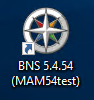
- ta již obvykle obsahuje nastavenou adresu BNS portálu,
- kliknete → BNS se otevře přímo bez nutnosti dalších kroků.
Konkrétní název ikony vždy určuje správce BNS ve vaší společnosti. Může tak obsahovat název konkrétního projektu (např. MAM54test) nebo může obsahovat číslo verze BNS klienta. Nebo může obsahovat kombinace názvu projektu a verze klienta.
2. Spuštění z nabídky Start
Pokud spouštíte BNS přes nabídku Start → BNS, může se stát, že tato varianta nemá předem nastavenou adresu portálu.
V takovém případě se zobrazí dialogové okno, kde je potřeba adresu doplnit.
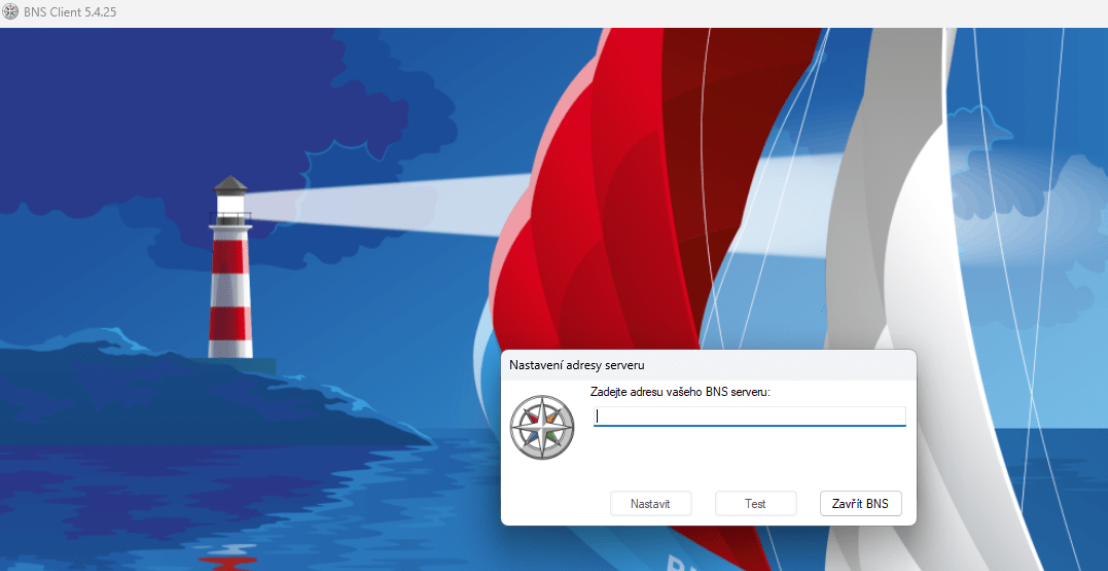
- Pokud adresu neznáte, kontaktujte správce BNS.
- Po vyplnění adresy klikněte na tlačítko Nastavit.
- Adresa se uloží a při dalším spuštění se dialog už nezobrazí.
Pokud se aplikace nespustí nebo hlásí chybu, je možné, že se změnila adresa portálu. V takovém případě kontaktujte správce BNS. Ten může také připravit aktualizované ikonky s již přednastavenou adresou.
Spuštění webového portálu BNS (bez desktopového klienta)
Pokud nemáte nainstalovaný desktopového BNS klienta (nebo jej firma nepoužívá), můžete pracovat přímo ve webovém portálu BNS.
1. Zadání adresy BNS portálu
Stačí znát URL adresu BNS portálu, např.: https://db42021.inekon-systems.cz/MAM54test/
Tuto adresu:
- zadáte do libovolného internetového prohlížeče (BNS je kompatibilní se všemi běžnými prohlížeči),
- nemusíte nic instalovat ani nastavovat.
Adresa portálu může být:
- lokální (funguje pouze v rámci interní firemní sítě), nebo
- globální (dostupná odkudkoliv).
Typ adresy portálu vám sdělí správce BNS.
2. Přihlašování do webového portálu
BNS standardně podporuje automatické přihlášení na základě doménového účtu. To znamená, že pokud jste přihlášeni ve Windows, systém vás do BNS pustí automaticky, tzn. není potřeba vyplňovat jméno ani heslo.
Kdy se objeví přihlašovací okno?
Dialog pro přihlášení se zobrazí například pokud:
- používáte soukromé/utajené okno prohlížeče,
- máte z bezpečnostních důvodů vypnutý automatický login,
- přistupujete z jiného zařízení než obvykle.
V tomto případě stačí zadat přihlašovací jméno a heslo do domény.
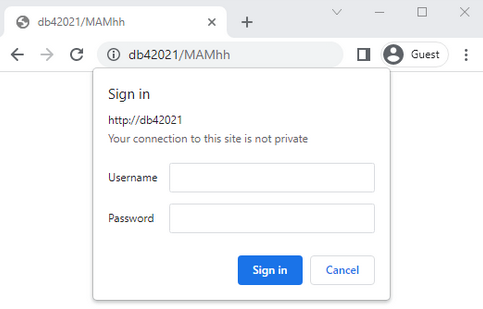
Vzhled dialogu se může lišit podle použitého prohlížeče.
Po úspěšném přihlášení budete přesměrováni na úvodní stránku BNS.
Pokud automatické přihlášení nefunguje a systém vyžaduje přihlášení nebo hlásí chybu, můžete se obrátit na správce BNS. Je proškolen, aby dokázal pomoci vyřešit případné potíže se spuštěním webového klienta.