
Oblíbené panely
V BNS si můžete označit panely, ke kterým se chcete vracet nejčastěji. Slouží k tomu volba Oblíbené panely v navigační liště, díky které se k vybraným panelům dostanete z jednoho místa, bez ohledu na to, ve kterém modulu se původně nacházejí.
Každý uživatel může mít svůj vlastní seznam oblíbených panelů – výběr je tedy zcela individuální a nezávislý na ostatních.
Přidání panelu mezi oblíbené
Panel můžete k oblíbeným přidat velmi jednoduše.
Stačí:
- najít panel v jeho modulu (např. Hospodářský výsledek),
- kliknout na ikonu hvězdičky vedle názvu panelu.
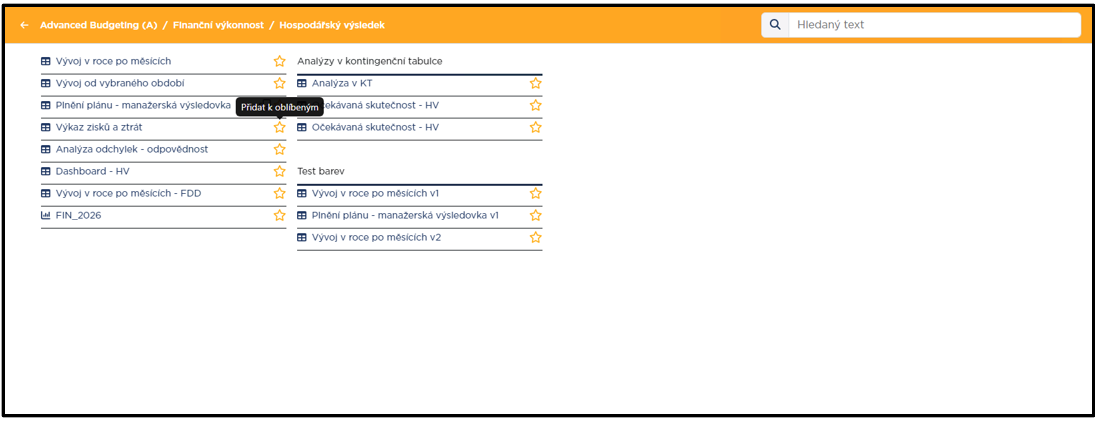
Po kliknutí se otevře krátké dialogové okno. V něm můžete:
- ponechat původní název, nebo
- upravit popis panelu, aby se vám v seznamu lépe rozeznával (např. doplnění účelu nebo informace, ze kterého modulu pochází).
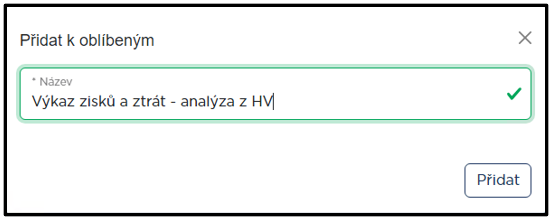
Po potvrzení volby tlačítkem Přidat se panel uloží mezi oblíbené a jeho hvězdička se vybarví. V samotném modulu zůstane název původní, tzn. změna názvu platí pouze pro seznam oblíbených.
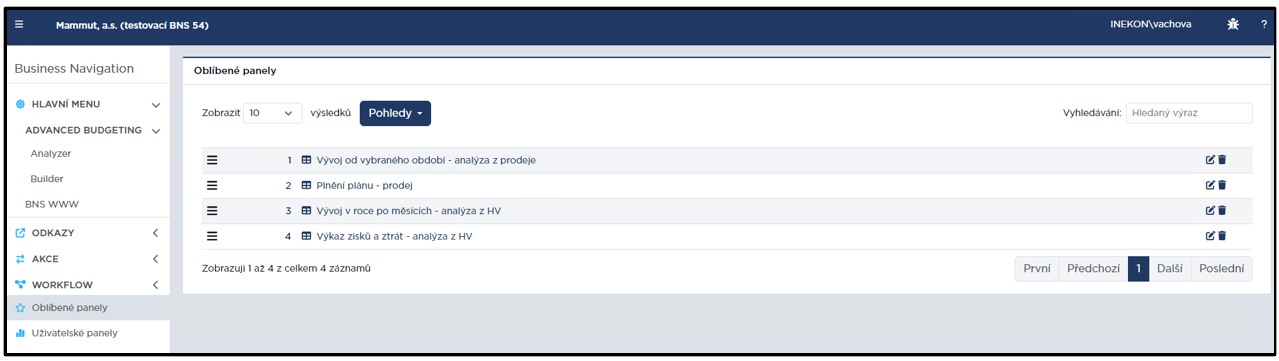
Nově přidané panely se objevují na konci seznamu oblíbených.
Pokud pracujete v BNS přes webový prohlížeč, pamatujte, že z oblíbených nelze otevírat XLS panely. Ty jsou dostupné pouze v desktopovém klientovi.
Odstranění panelu z oblíbených
Panel můžete z oblíbených odstranit dvěma způsoby:
- opětovným kliknutím na vybarvenou hvězdičku přímo v seznamu panelů daného modulu,
- nebo odstraněním přímo v seznamu oblíbených (viz níže u správy oblíbených).
Po odstranění se hvězdička odbarví a panel v seznamu oblíbených zmizí.
Správa oblíbených panelů
Kliknutím na volbu Oblíbené panely v levé navigační liště otevřete svůj vlastní seznam oblíbených panelů, ve kterém můžete s panely dále pracovat.
1. Otevřít jakýkoliv oblíbený panel
Stačí na něj kliknout, tzn. otevření oblíbeného panelu funguje úplně stejně jako otevření panelu z modulu.
2. Upravit popis oblíbeného panelu
Kliknutím na ikonu  se otevře dialog pro přejmenování panelu v rámci seznamu oblíbených. Hodí se pro lepší odlišení panelů stejného typu.
3. Změnit pořadí oblíbených panelů
Pořadí panelů můžete změnit jednoduše přetažením. Stačí uchytit panel myší za ikonu  a pomocí drag & drop jej přesunout na požadované místo. Díky tomu si můžete nejpoužívanější panely snadno posunout do horní části seznamu.
4. Odstranit panel z oblíbených
Kromě hvězdičky v modulu můžete panel smazat i zde, a to přes ikonu  . To panel okamžitě odstraní ze seznamu.
Ikona pro odstranění panelu ze seznamu oblíbených smaže panel okamžitě, bez potvrzení dialogovým oknem.
5. Filtrovat oblíbené panely
Pomocí vyhledávacího pole můžete seznam jednoduše zúžit podle zadaného klíčového slova.
6. Procházet více stránek seznamu oblíbených panelů
Pokud máte oblíbených panelů hodně, můžete mezi nimi listovat pomocí stránkování.
Problematice filtrování je věnována samostatná kapitola dále v této dokumentaci. Stejně tak je věnována samostatná kapitola problematice stránkování a obecně práci se seznamy.