
Operace v datové oblasti
Operace v datové oblasti se týkají práce přímo s hodnotami zobrazenými v tabulce panelu. Tyto funkce umožňují data dále analyzovat, filtrovat, třídit, vizualizovat nebo zobrazovat jejich detailní či zdrojovou podobu. Na rozdíl od operací v záhlaví řádků či sloupců se zde pracuje přímo s datovými hodnotami („čísly“) panelu.
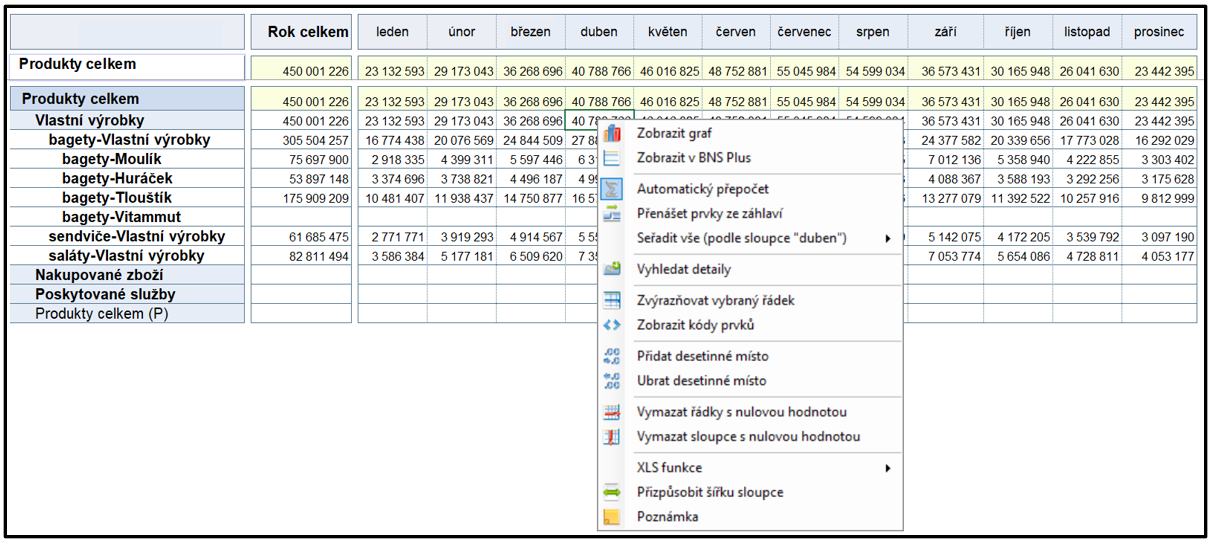
Volba "Zobrazit graf"
Umožňuje vytvořit graf z vybraných řádků tabulky. Vytvořený graf lze dále upravovat pomocí standardních nástrojů MS Excel (typ grafu, popisy os, rozsah dat apod.). Graf lze zobrazit také pomocí ikony Zobrazit graf na uživatelské liště.
Pomocí ikony Tabulka na uživatelské liště se kdykoli vrátíte zpět ke klasickému tabulkovému zobrazení.
Funkce na úrovni datové oblasti pracuje stejně jako funkce Zobrazit graf v záhlaví řádků.
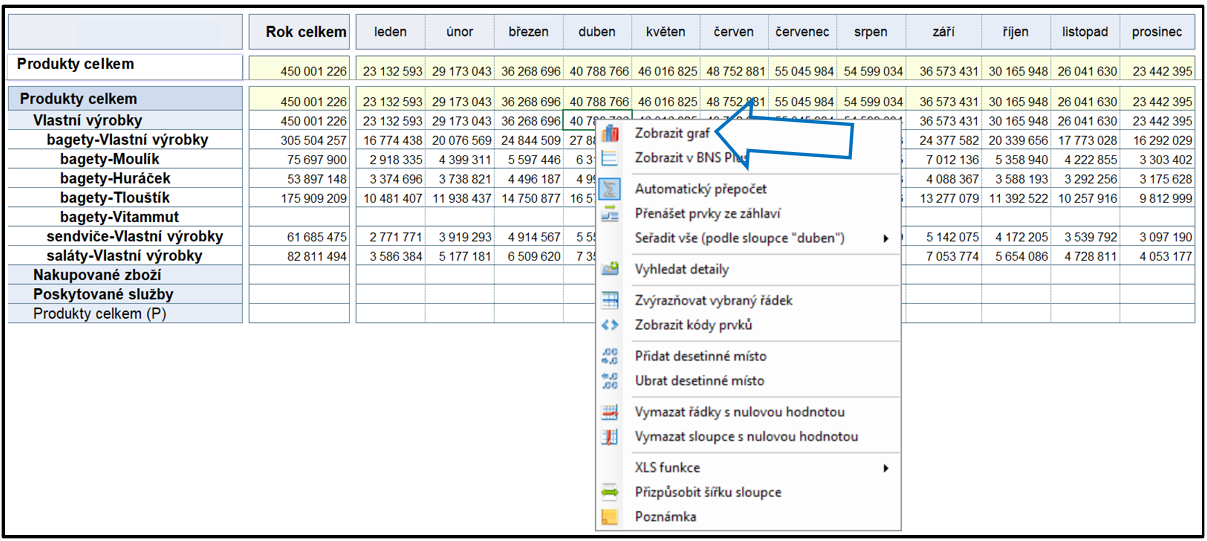
Funkce je dostupná pouze tehdy, pokud je v konfiguraci panelu povoleno zobrazení grafu a je definovaná datová oblast, ze které se graf vytváří. Tato nastavení jsou daná už při implementaci panelu.
Volba "Zobrazit BNS Plus"
BNS Plus je speciální uživatelský analytický režim BNS s rozšířenými možnostmi vyhledávání a zobrazení dat.
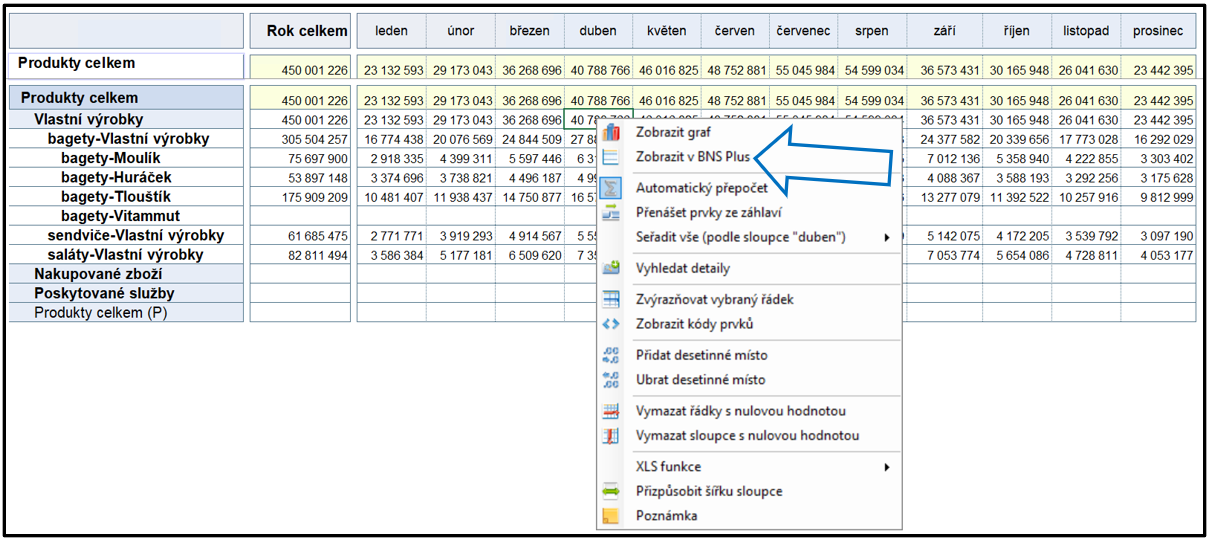
Cílem režimu BNS Plus je vyhledání datových záznamů vyhovujících zadanému filtru. Jako například nalezení všech kombinací produkt–zákazník s prodejem vybraného sortimentu v určité zemi.
Hlavní specifika režimu BNS Plus:
- výpočet a výpis součtů hodnot ukazatelů za vybrané prvky mimo standardní hierarchické agregace,
- výpis hodnot vzniklých kombinací prvků z různých hierarchií jedné dimenze.
Podrobný popis práce s režimem BNS Plus je uveden v samostatné kapitole dokumentace.
Volba "Automatický výpočet"
Umožňuje vypnout automatické přepočítávání panelu při každé změně.
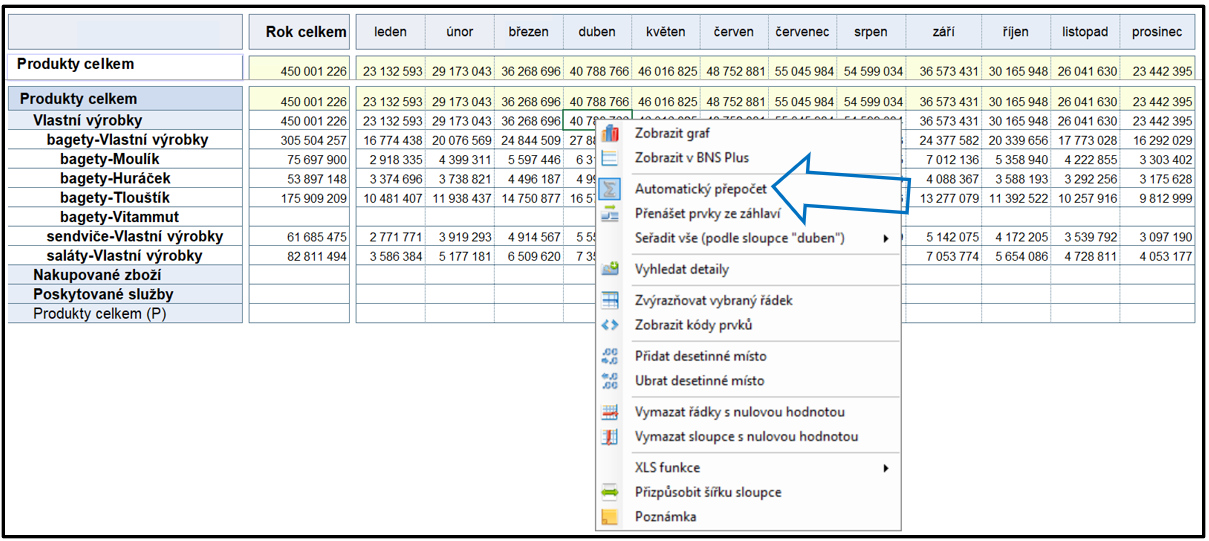
Tato volba odpovídá funkci Automatický přepočet na uživatelské liště.
Pokud je automatický výpočet vypnut:
- panel se nepřepočítává průběžně,
- v datových buňkách se dočasně zobrazí symbol „?“,
- hodnoty se dopočítají až po opětovném zapnutí funkce.
Výhodou je výrazně rychlejší práce, zejména u:
- panelů s velkým počtem prvků,
- složitých výpočtových modelů,
- tzv. „velkých plachet“ uložených jako uživatelské panely,
- rozsáhlých reportů připravených na míru při implementaci.
Vypnutí automatického výpočtu zabrání zbytečnému přepočítávání při každé drobné změně a panel se přepočítá až ve finálním stavu.
Volba "Přenášet prvky ze záhlaví"
Umožňuje přenášet aktuální výběr prvků ze záhlaví panelu (např. zákazník, produkt, verze, rok) i do dalších panelů, které si otevřete. Hodí se zejména při práci s více panely se stejným filtrem.
Výběr se aktualizuje automaticky při každé změně.
Tato volba je shodná s funkcí Přenášet prvky ze záhlaví na uživatelské liště.
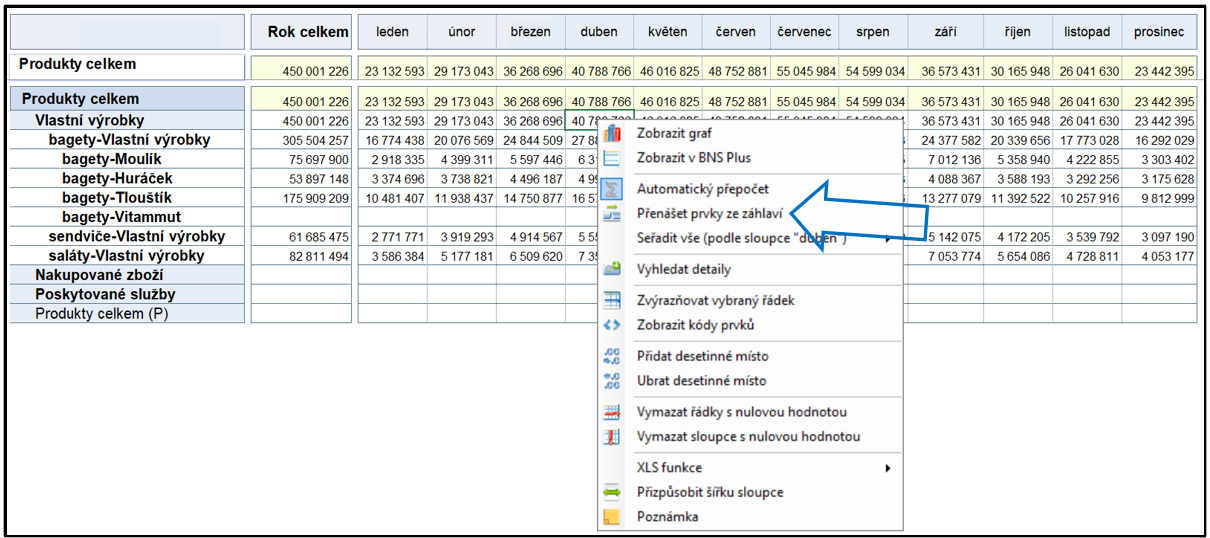
Nastavení roku, verze nebo období může být ovlivněno volbami v uživatelském profilu (automatické nastavení aktuálního data, přednastavené prvky dimenzí). Pokud jsou tyto volby aktivní, mají vždy přednost před funkcí Přenášet prvky ze záhlaví.
Volba "Seřadit vše (podle sloupce „…“)"
Umožňuje seřadit hodnoty v datové oblasti podle vybraného sloupce.
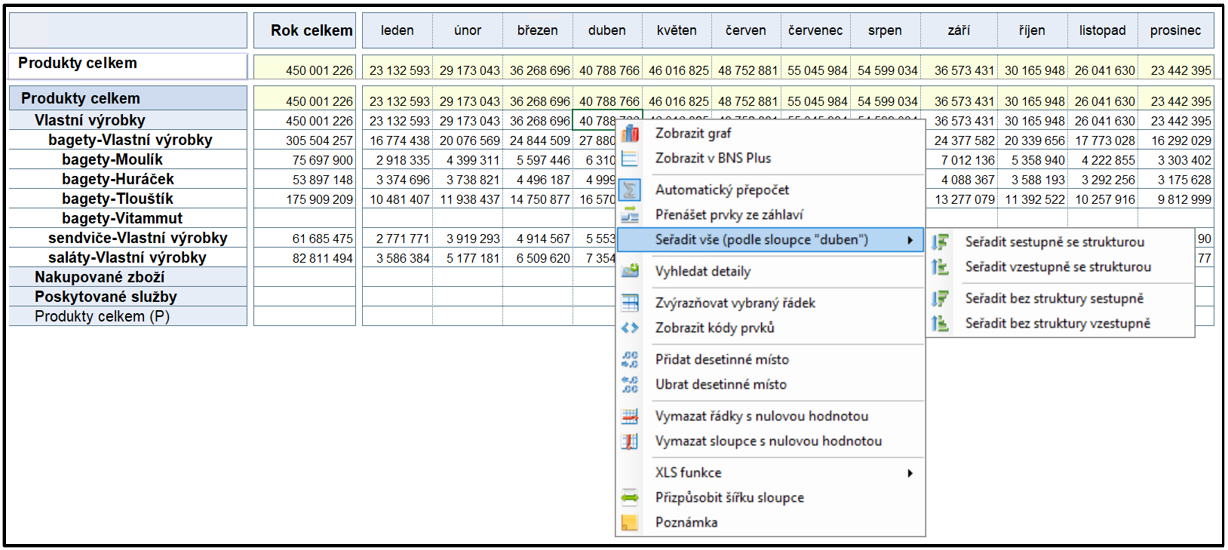
Pokud označíte více sloupců, nabídne se vždy řazení podle prvního označeného sloupce zleva.
K dispozici jsou dvě varianty:
- Řazení se strukturou – zachovává hierarchii dimenze v řádcích,
- Řazení bez struktury – řadí hodnoty napříč celou tabulkou bez ohledu na hierarchii.
Obě varianty jsou dostupné také z uživatelské lišty prostřednictvím ikon pro řazení vzestupně/sestupně se strukturou / bez struktury.
Volba "Vyhledat detaily"
Pro prvek v řádku, na kterém je funkce spuštěna, vyhledá všechny detailní (základní) prvky, které mají pro vybraný sloupec nenulovou hodnotu. Volbu lze například využít pro nalezení všech konkrétních zákazníků prvku Export, kteří mají nenulovou hodnotu v měsíci duben.
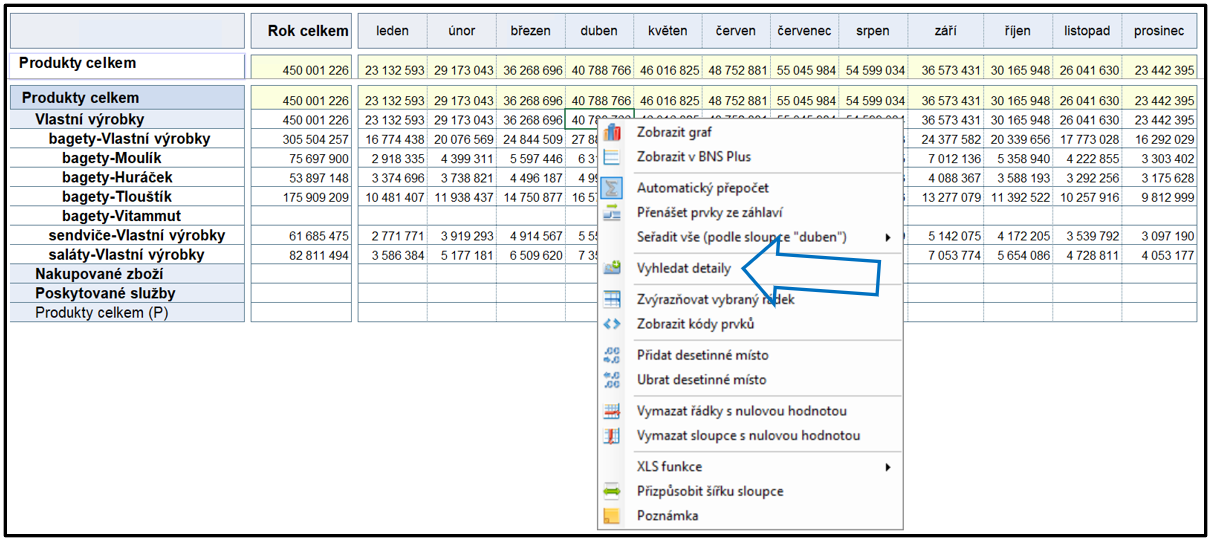
Vyhledaná data se zobrazí do nově vytvořené datové oblasti pod poslední oblastí panelu.
Při opětovném spuštění funkce se zobrazí dialog obdobný přidávání prvků výběrem, kde lze zvolit:
- přepsání poslední oblasti,
- přidání k existující oblasti,
- nebo vytvoření nové datové oblasti (včetně odsazení).
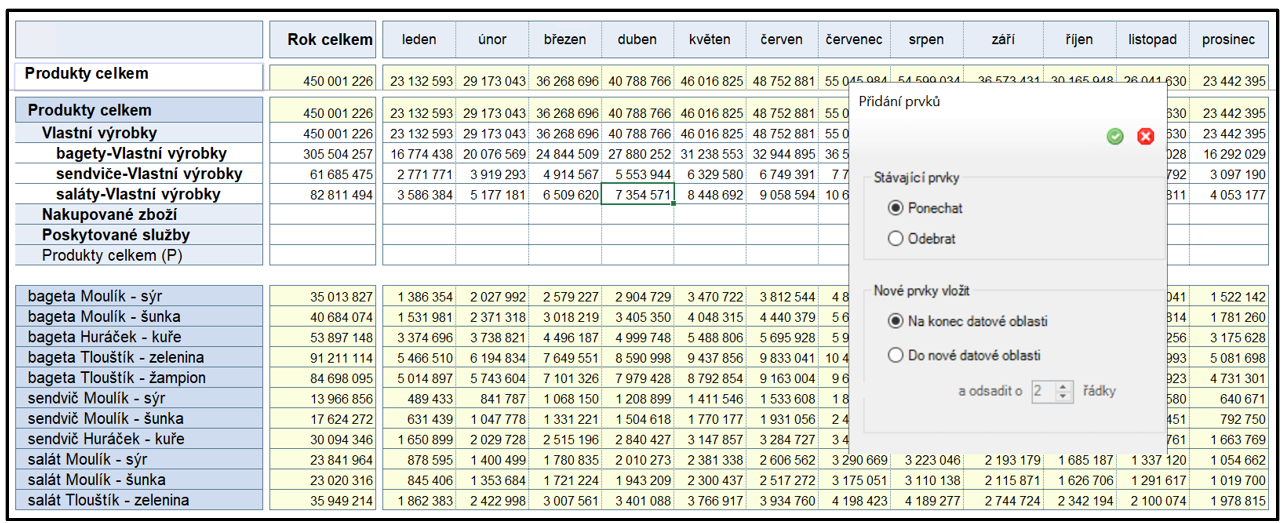
Funkce je velmi vhodná i pro vyhledávání detailních dat, kterého lze docílit například při umístění všech hierarchických dimenzí do řádků a spuštění volby nad souhrnným sloupcem.
Volba "Výpis zdrojových dat"
Umožňuje vypsat detailní zdrojová data z datového skladu BNSI (např. faktury, účetní transakce), která odpovídají hodnotě buňky, ze které byla funkce spuštěna.
Tato funkčnost je volitelná, není dostupná ve všech implementacích a vyžaduje samostatnou konfiguraci v rámci projektu nebo dodatečnou objednávku.
Volba "Zvýrazňovat vybraný řádek"
Zvýrazní řádek a zároveň záhlaví řádků i sloupců aktuální buňky. Funkce výrazně usnadňuje orientaci při práci s větším počtem řádků nebo sloupců, zejména při ručním zadávání dat.
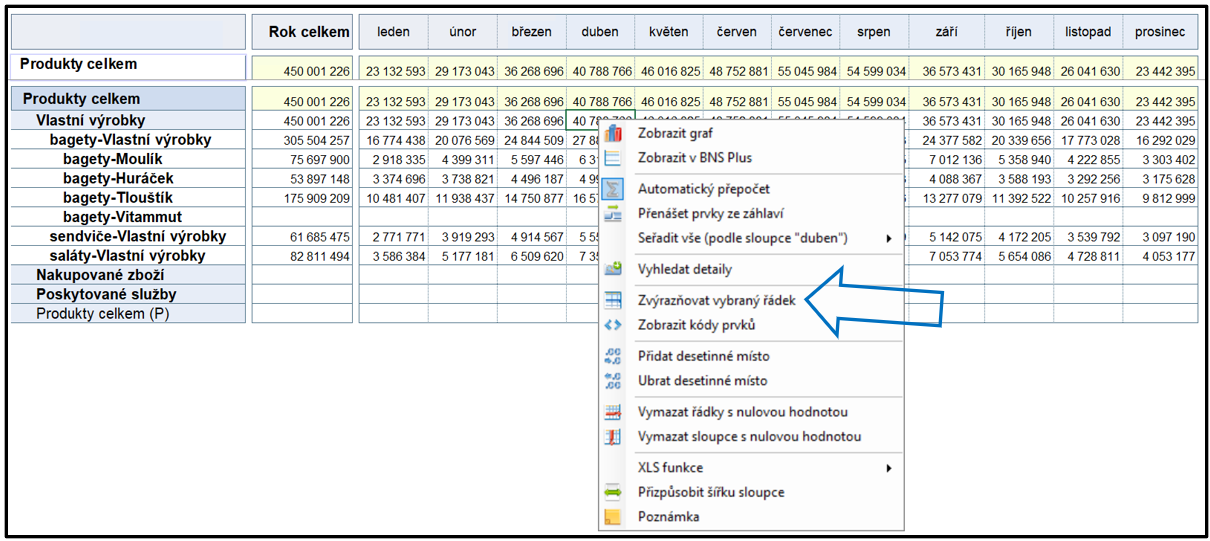
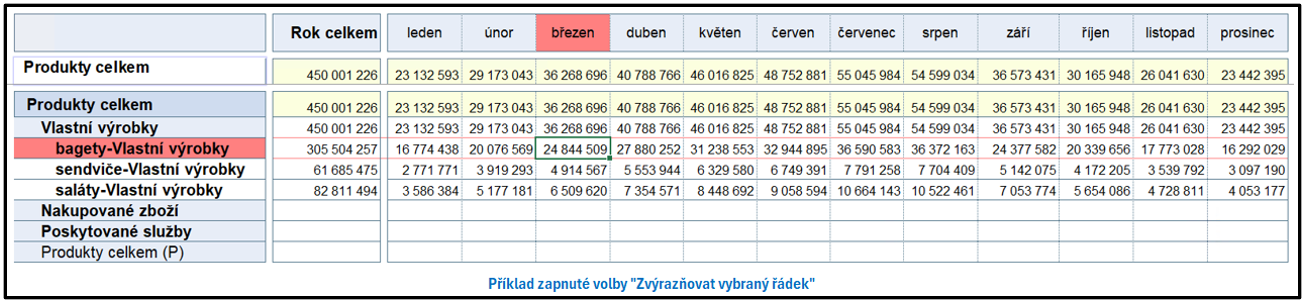
Funkce je aktivní až do jejího vypnutí (opětovným zavoláním).
Funkci lze nastavit i trvale v rámci uživatelského profilu, jehož popis nastavení v kapitole Uživatelský profil.
Volba "Zobrazit kódy prvků"
Zobrazí nebo skryje sloupec s kódy prvků dimenze v řádcích.
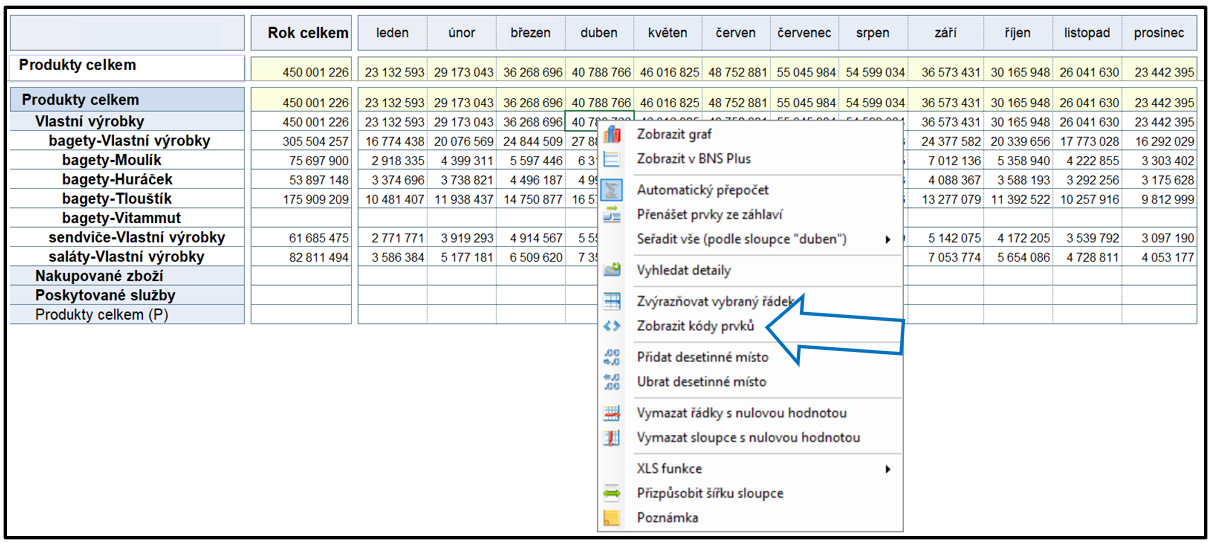
Kódy lze zapnout:
- ikonou Kódy na uživatelské liště,
- pravým klikem v datové oblasti na volbu Zobrazit kódy prvků,
- nebo přes Osa → Zobrazit kódy prvků v nabídce záhlaví řádků..
Chování je shodné se zobrazením kódů v záhlaví řádků.
Volba "Přidat / odebrat desetinné místo"
Umožňuje změnit počet desetinných míst ve vybraném sloupci nebo sloupcích. Nastavení zůstává zachováno i při rozbalování nebo sbalování prvků.
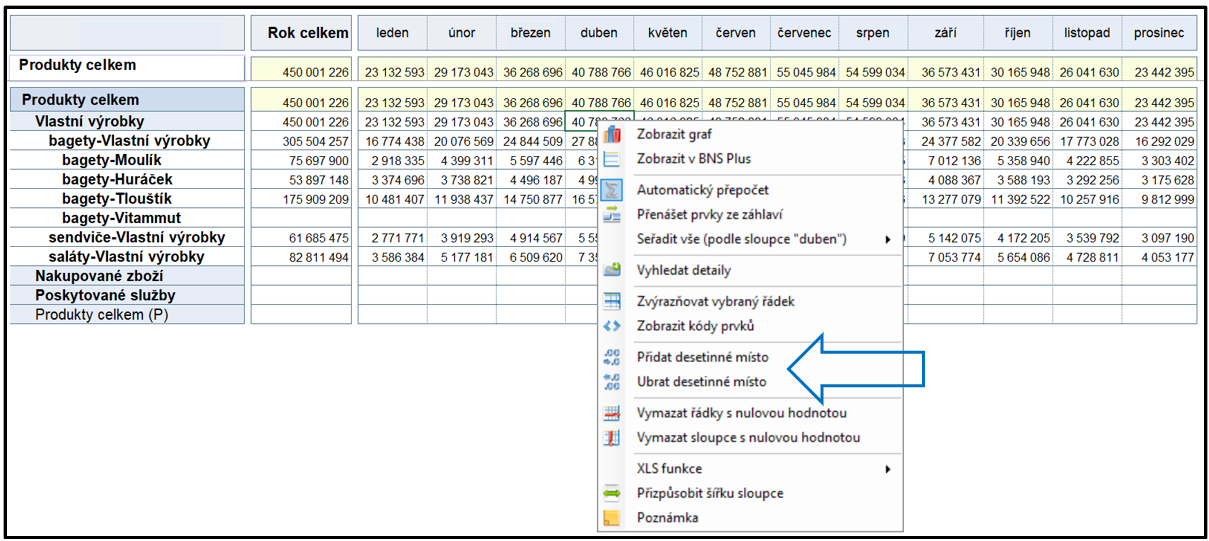
Tato volba odpovídá stejné funkci na uživatelské liště.
Volby "Vymazat řádky / sloupce s nulovou hodnotou"
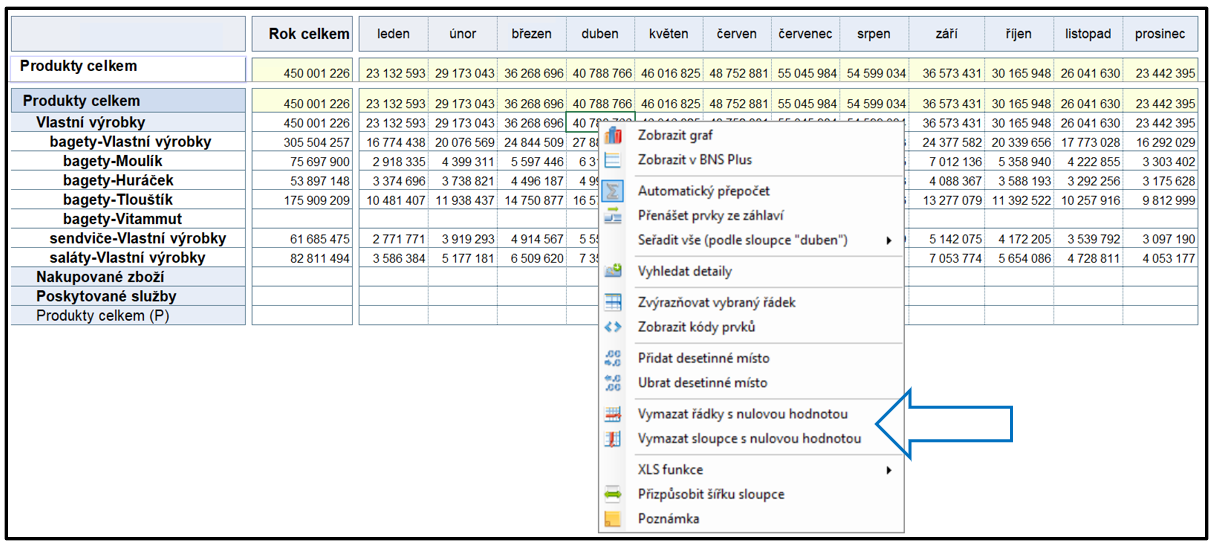
Vymazat řádky s nulovou hodnotou – jednorázově odstraní řádky s nulami.
Vymazat sloupce s nulovou hodnotou – odstraní sloupce s nulami ve všech vybraných řádcích.
Chování výmazu řádků s nulovou hodnotou odpovídá přílušné volbě v záhlaví řádků.
Volba "XLS funkce"
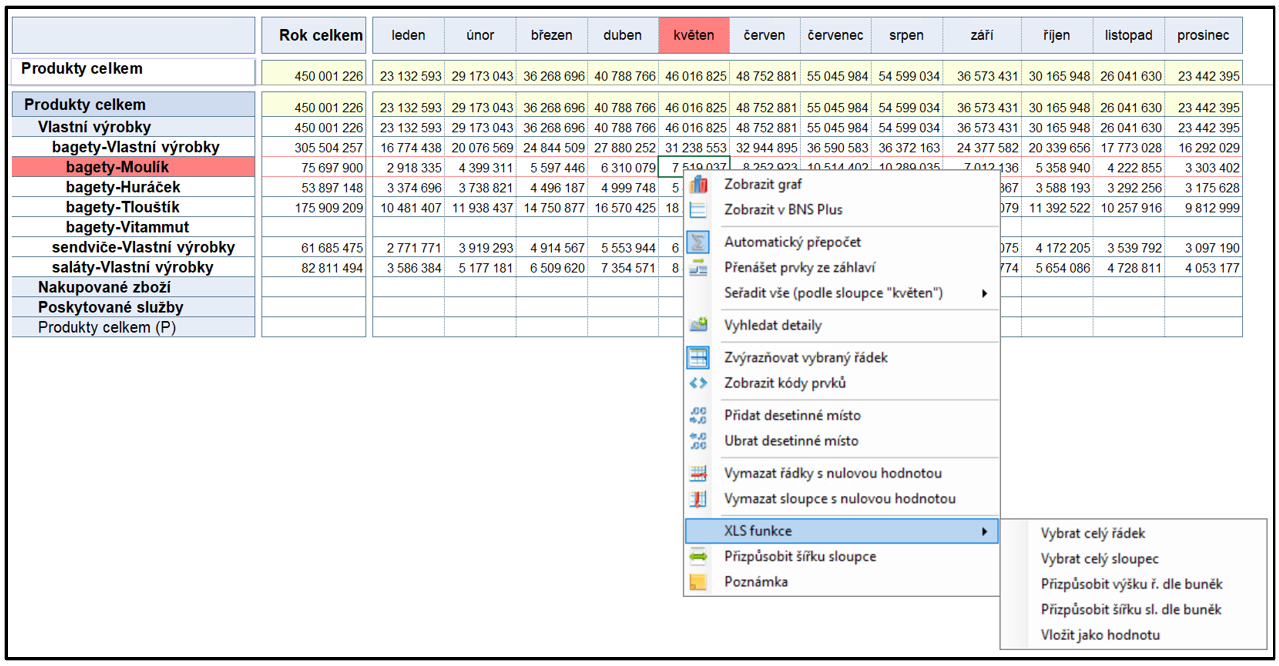
Obsahuje standardní excelové funkce:
- vybrat celý řádek / sloupec,
- přizpůsobit výšku / šířku,
- vložit jako hodnotu.
Volba je shodná s volbou XLS funkce v záhlaví řádků i sloupců.
Volba "Přizpůsobit šířku sloupce"
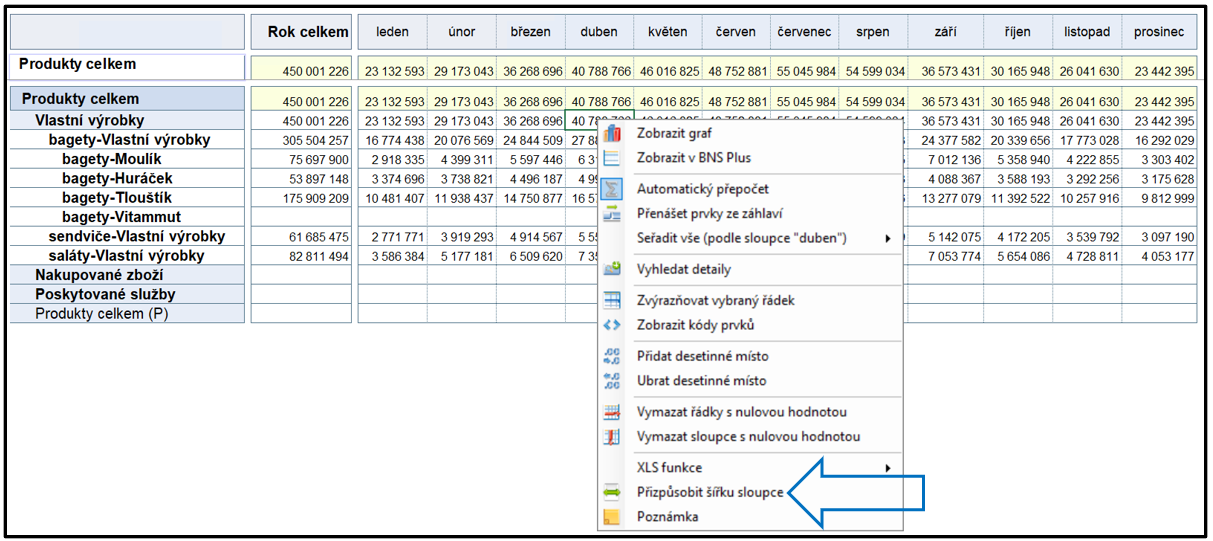
Automaticky přizpůsobí šířku sloupce nejdelšímu textu. Stačí mít vybranou libovolnou buňku daného sloupce.
Chování je shodné s analogickou funkcí v záhlaví řádků i sloupců a uživatelské liště.
Volba "Poznámka"
Otevře dialogové okno pro zobrazení nebo zadání poznámky k dané buňce, pokud je tato funkcionalita pro daný panel dostupná.
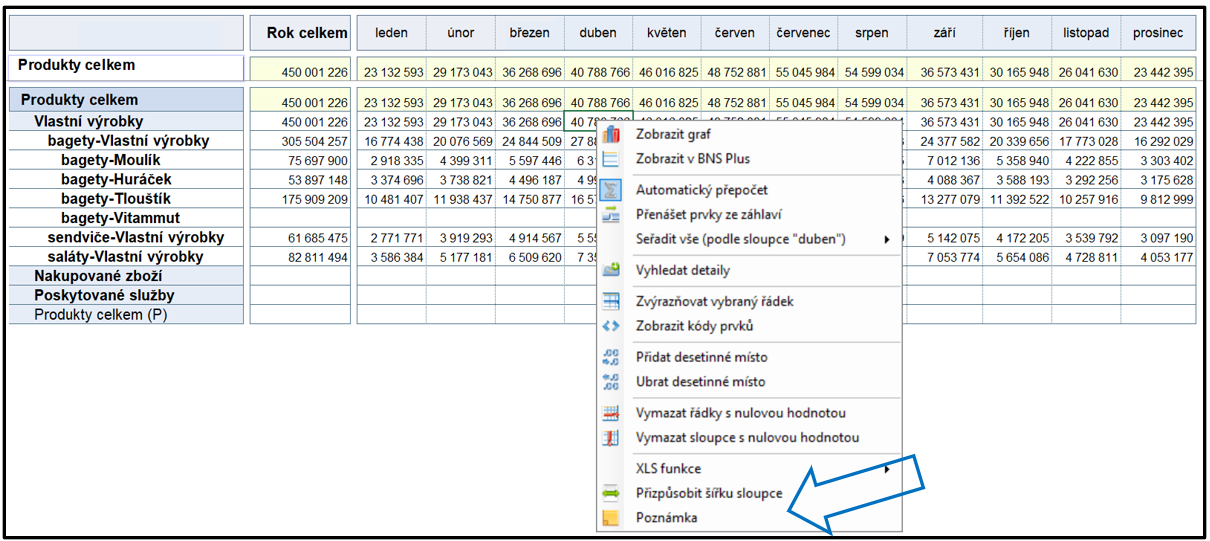
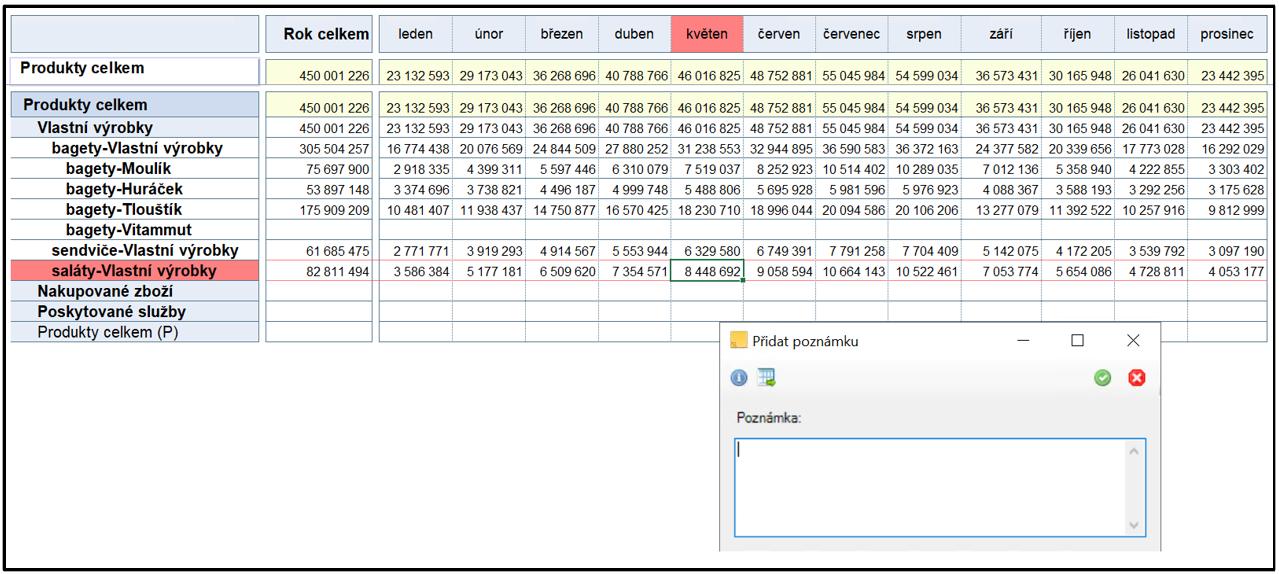
Pokud není funkcionalita poznámek v daném panelu povolena, dialog je neaktivní.