
Chyby při otvírání panelů
Po úspěšném přihlášení do systému BNS může uživatel narazit na situace, kdy se nepodaří otevřít konkrétní panel. Na rozdíl od chyb vznikajících při načítání portálu jsou v těchto případech systém BNS i přihlášení uživatele funkční, problém se však týká samotného panelu, jeho konfigurace, datového modelu nebo uživatelských oprávnění.
Příčinou mohou být například změny v datovém modelu, přejmenování nebo odstranění prvků, změny oprávnění, poškozená konfigurace uživatelského panelu nebo technické problémy v prostředí Microsoft Excel.
Následující kapitoly popisují nejčastější chybové a informační hlášky, které se mohou objevit při otevírání panelů. U každé hlášky je uveden její význam, nejpravděpodobnější příčiny vzniku a doporučený postup řešení.
Při řešení problémů s otevíráním panelů je vhodné věnovat pozornost detailům chybové hlášky. Právě text zobrazený v detailu chyby často pomůže určit, zda se jedná o problém oprávnění, datového modelu, konfigurace panelu nebo nastavení klientského prostředí.
Některé hlášky mají pouze informativní charakter a panel je i přes jejich zobrazení možné normálně používat. Jiné chyby jsou naopak kritické a zabrání otevření panelu úplně. U jednotlivých hlášek je proto vždy uvedeno, zda se jedná o chybu nebránící práci s panelem, nebo o chybu vyžadující zásah správce systému či helpdesku.
Náhrada prvků
Při otevírání panelu může dojít k situaci, kdy systém BNS nenajde některý z prvků uložených v konfiguraci panelu. Nejčastěji se jedná o případy, kdy byl původní prvek přejmenován, překódován nebo odstraněn z příslušné dimenze.
V takovém případě systém zobrazí informativní hlášku o náhradě prvku a pokusí se chybějící prvek automaticky nahradit implicitním prvkem dané dimenze.
U excelových panelů se změna prvku projeví informační hláškou a systém se pokusí provést automatickou náhradu.
U webových panelů však může být situace odlišná. Pokud dojde k přejmenování nebo překódování prvků dimenzí používaných ve webových panelech, zejména v tabulkách nebo grafech, nemusí být příslušné objekty zobrazeny správně. Na tuto skutečnost nemusí být uživatel automaticky upozorněn. Webové panely však nejsou součástí této dokumentace.
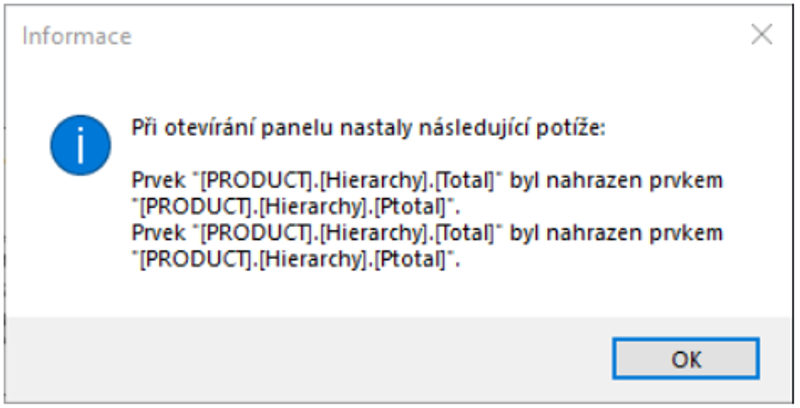
Tato hláška neznamená chybu načítání panelu. Jedná se pouze o informaci, že systém během otevírání panelu nahradil neexistující prvek jiným dostupným prvkem.
Po potvrzení dialogového okna tlačítkem "OK" se panel standardně otevře a uživatel může pokračovat v práci.
Tato situace vzniká zpravidla po změnách v datovém modelu, například pokud dojde ke změně kódu prvku dimenze, je prvek odstraněn nebo dojde ke změně struktury dimenze. Protože panel obsahuje odkaz na původní prvek, který již v dimenzi neexistuje, provede BNS jeho automatickou náhradu.
Na panelu byl použit prvek produktové dimenze s kódem Total. Po změně datového modelu již tento prvek neexistuje a byl nahrazen prvkem Ptotal. Při otevření panelu systém zobrazí informaci o náhradě a panel otevře s novým prvkem. Pokud se původní prvek na panelu vyskytoval vícekrát, zobrazí se odpovídající počet informací o provedené náhradě.
Tato situace zpravidla nebrání otevření ani používání panelu. Systém BNS nahradí neexistující prvek jiným dostupným prvkem a panel běžně otevře. Jedinou nepříjemností bývá opakované zobrazování této hlášky při každém otevření panelu, dokud není konfigurace panelu aktualizována.
Nejedná se o kritickou chybu. Panel je možné standardně používat, analyzovat data i provádět běžné operace.
Doporučené řešení
Pokud má uživatel oprávnění k úpravám panelu, doporučuje se panel po ověření správnosti použitých prvků znovu uložit. Přeuložením panelu se do jeho konfigurace zapíší aktuálně platné prvky dimenzí a informační hláška se při dalším otevření již nebude zobrazovat.
Typicky se jedná například o vlastní uživatelské panely a sdílené uživatelské panely, ke kterým má uživatel právo zápisu.
Pokud se hláška zobrazuje opakovaně, ale panel funguje správně, bývá nejrychlejším řešením právě jeho přeuložení.
Pokud uživatel nemá oprávnění panel upravit nebo uložit, doporučuje se obrátit na správce systému nebo nahlásit požadavek prostřednictvím helpdesku.
Nejčastěji se jedná o implicitní panely, panely spravované jiným vlastníkem nebo sdílené panely bez oprávnění zápisu. V takovém případě správce systému nebo zhotovitel panel přeuloží a upozornění přestane být zobrazováno.
Chyba Internal Server Error
Při otevírání panelu se může zobrazit chybová hláška oznamující, že při otevření panelu došlo k chybě.
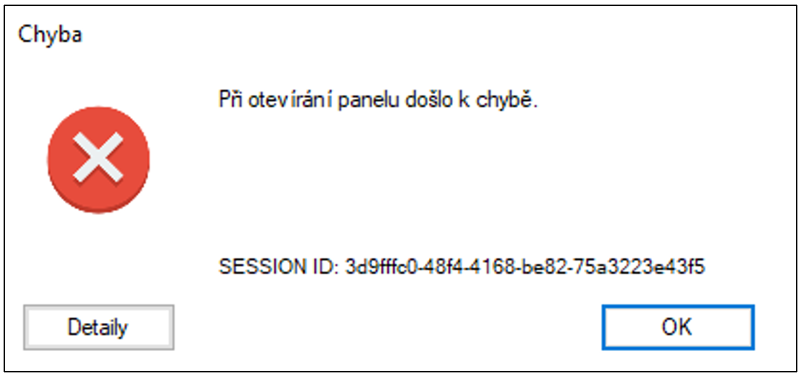
U XLS panelů se chyba typicky projeví dialogovým oknem s informací o neúspěšném otevření panelu. Podrobnější informace o příčině chyby jsou dostupné v detailech chybové hlášky.
V detailech se často objevuje text: "NullReferenceException: Object reference not set to an instance of an object"
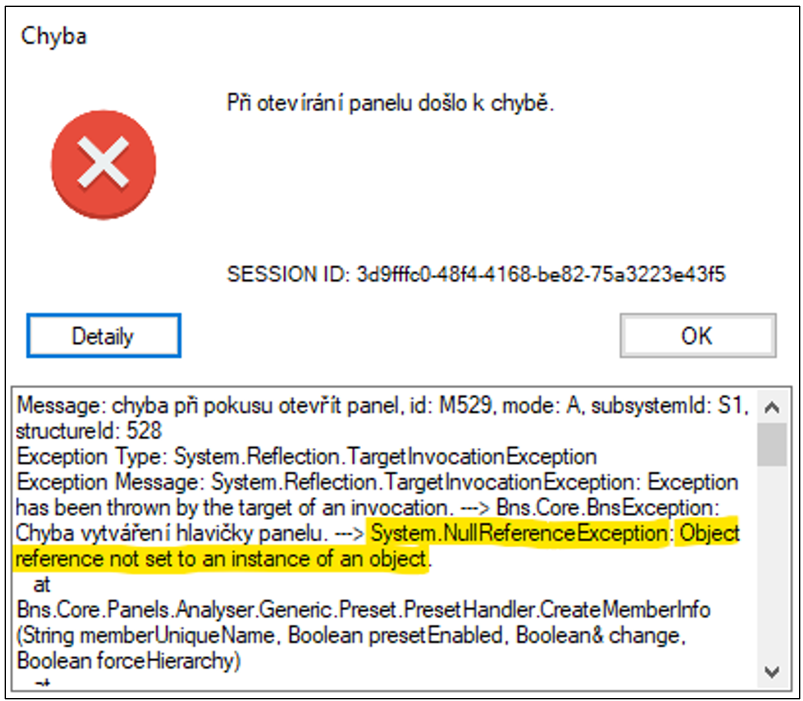
Tato hláška zpravidla znamená, že některý z objektů potřebných pro otevření panelu již neexistuje nebo k němu uživatel nemá potřebná oprávnění.
Na rozdíl od některých jiných chybových hlášek se v tomto případě panel vůbec neotevře. Jedná se tedy o kritickou chybu, která znemožňuje používání daného panelu do doby, než je odstraněna její příčina.
Nejčastější příčinou bývá nesoulad mezi konfigurací panelu a aktuálním datovým modelem nebo nedostatečné oprávnění uživatele. Typicky se jedná o některou z níže popsaných situací.
Neexistující nebo nepřístupný datový zdroj: Panel odkazuje na datový zdroj, který již neexistuje, byl přejmenován, není dostupný nebo k němu uživatel nemá právo čtení.
Neexistující nebo nepřístupná kostka: Kostka uvedená v konfiguraci panelu byla přejmenována, byla odstraněna, není aktuálně zprocesována, není dostupná po neúspěšné noční aktualizaci nebo k ní uživatel nemá oprávnění.
Chybějící dimenze: V kostce již neexistuje některá z dimenzí, kterou panel používá. K tomu může dojít například po změně datového modelu.
Chybějící ukazatel: Panel odkazuje na ukazatel, který byl odstraněn, přejmenován nebo již není v datovém modelu dostupný.
Chybějící pojmenovaný prvek: Panel využívá pojmenovaný prvek, člen nebo objekt používaný například při linkování prvků mezi dimenzemi, který již neexistuje.
Ve většině případů není možné tuto chybu odstranit běžnou uživatelskou operací. Příčina se zpravidla nachází v konfiguraci panelu, datového modelu nebo uživatelských oprávněních a její odstranění vyžaduje zásah správce systému nebo zhotovitele.
Doporučené řešení
Pokud se chyba objeví , doporučuje se nejprve ověřit, zda nedošlo k problémům při poslední aktualizaci datového modelu.
Je vhodné kontaktovat správce systému a ověřit stav noční aktualizace, dostupnost datového zdroje, dostupnost kostky a platnost oprávnění uživatele.
Pokud není chyba způsobena neúspěšnou aktualizací nebo známým výpadkem datového modelu, doporučuje se nahlásit problém prostřednictvím helpdesku.
Při hlášení této chyby na helpdesk je vhodné uvést název panelu, verzi BNS, přesné znění chybové hlášky, detail chyby zobrazený v okně s podrobnostmi a případně přiložit snímek obrazovky. Ideální je zkopírovat obsah detailů chyby do textového souboru a přiložit jej k požadavku. Tím lze výrazně urychlit identifikaci příčiny problému.
Chyba inicializace osy X/Y
Při otevírání panelu se může zobrazit chybová hláška Chyba inicializace osy X nebo Chyba inicializace osy Y.
Tato chyba vzniká v situaci, kdy je některá z os panelu nakonfigurována nekonzistentně vůči aktuálnímu stavu datového modelu nebo uložené konfigurace panelu.
Chyba se nejčastěji objevuje u uživatelských panelů. U implicitních panelů bývá její výskyt spíše výjimečný a zpravidla souvisí s rozsáhlými změnami datového modelu nebo konfigurace panelu.
Nejčastěji se jedná o případy, kdy osa obsahuje prvek, který již v dimenzi neexistuje. Dalšími příčinami chyby může být situace, kdy došlo ke změně struktury dimenze nebo je chybně nastavené linkování mezi prvky. Dále pak může konfigurace odkazovat na neexistující pojmenovaný prvek nebo jsou v konfiguraci panelu uloženy neplatné nebo duplicitní vazby.
Tuto chybu lze považovat za kritickou. Při výskytu této chyby není panel otevřen a uživatel s ním nemůže pracovat, dokud není problém odstraněn.
Při zobrazení detailů chybové hlášky se obvykle zobrazí text: "Bns.Core.BNSException: Chyba inicializace osy Y. ---> System.ArgumentException: Položka s tímto klíčem již byla přidána." Popřípadě se může zobrazit text: "Bns.Core.BNSException: Chyba inicializace osy Y. ---> System.ArgumentException: An item with the same key has already been added."
Tato informace naznačuje, že při sestavování osy panelu došlo ke konfliktu v konfiguraci uložených prvků.
Ve většině případů se chyba vyskytuje u uživatelských panelů, které byly uloženy s rozsáhle rozbalenou strukturou prvků na ose X nebo Y. Typickým scénářem bývá rozpad dimenze až na nejnižší úroveň, nezobrazení rodičovských prvků, potlačení nulových řádků nebo setřídění dat bez zachování hierarchické struktury.
Při ukládání panelu se do konfigurace zapisují nejen samotné prvky, ale také informace o jejich nadřazených prvcích.
U menších dimenzí se problém obvykle neprojeví. U rozsáhlých dimenzí obsahujících tisíce prvků však může dojít ke kolizi uložených identifikátorů, což následně zabrání otevření panelu.
Doporučené řešení
Pokud pracujete s dimenzemi obsahujícími velké množství prvků, není doporučeno ukládat uživatelské panely s rozsáhlým rozbalením na osách X nebo Y.
Taková konfigurace může vést nejen k pomalému otevírání panelu, ale v krajních případech i ke vzniku této chyby.
Pokud se chyba objeví u uživatelského panelu, doporučuje se kontaktovat helpdesk nebo správce systému. Při hlášení je vhodné přiložit název panelu, verzi BNS, snímek obrazovky chybové hlášky a detail chyby zobrazený v dialogovém okně.
Pro analýzu jednotlivých základních prvků je vhodnější využívat funkcionalitu Vyhledat detaily namísto ukládání uživatelských panelů s rozsáhle rozbalenými strukturami na osách.
Ne vždy je možné poškozený panel opravit. Zejména u uživatelských panelů může být někdy nejrychlejším řešením vytvoření nového panelu od začátku.
Chyba při vytváření menu na panelu (ActiveX)
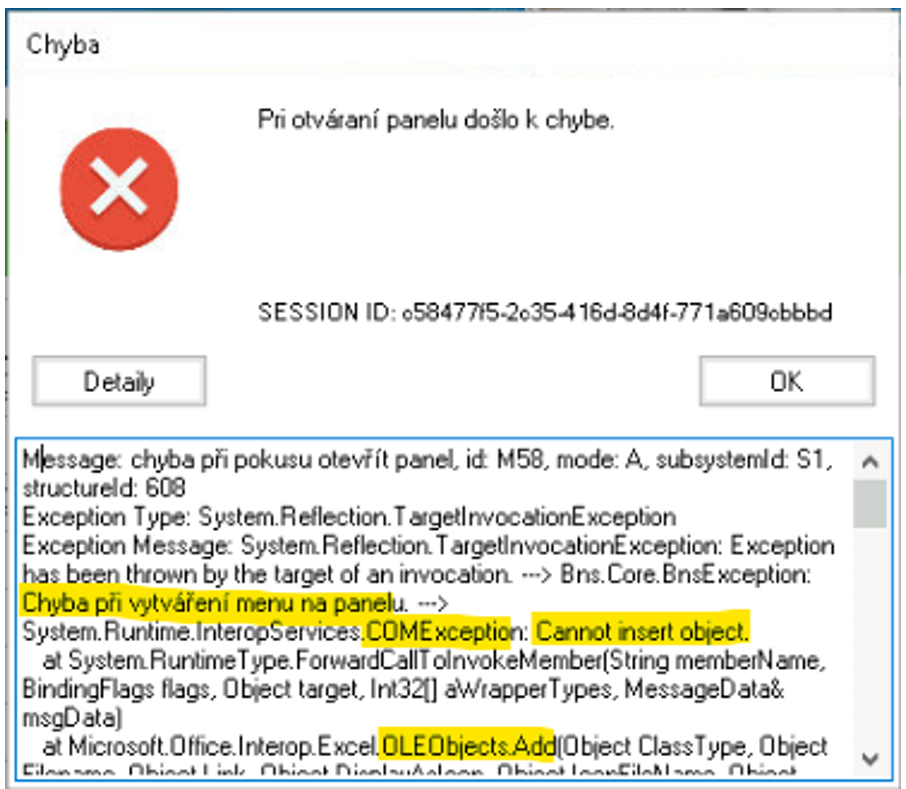
Při otevírání XLS panelů se může zobrazit chyba související s vytvářením menu panelu. Tato situace je způsobena zablokováním nebo zakázáním ovládacích prvků ActiveX v prostředí Microsoft Excel.
Pokud se chyba vyskytuje u všech XLS panelů současně, je velmi pravděpodobné, že příčina souvisí právě s nastavením ActiveX.
V důsledku této chyby není možné otevřít žádný XLS panel bez ohledu na modul nebo oblast systému BNS. Webové panely jsou naopak zpravidla nadále funkční.
BNS XLS klient využívá ovládací prvky ActiveX pro zobrazení a ovládání některých částí uživatelského rozhraní. Pokud jsou tyto prvky zakázány, není možné panel korektně inicializovat.
V novějších verzích Microsoft Office dochází postupně ke zpřísňování bezpečnostních pravidel. Z tohoto důvodu bývají ovládací prvky ActiveX ve výchozím nastavení blokovány nebo omezeny.
K chybě nejčastěji dochází po aktualizaci Microsoft Office, po změně bezpečnostních politik organizace, po instalaci nového počítače, po zásahu bezpečnostního software nebo při hromadné správě nastavení Office prostřednictvím IT oddělení.
V detailu chyby se obvykle objevují informace související s vytvářením objektů OLE nebo ActiveX.
Tato chyba znemožňuje otevírání všech XLS panelů v systému BNS. Nejedná se tedy o problém konkrétního panelu, ale o problém konfigurace aplikace Microsoft Excel na daném počítači. Webové panely bývají touto chybou nedotčeny.
Doporučené řešení
Pro zprovoznění XLS panelů je nutné upravit nastavení ActiveX v aplikaci Microsoft Excel.
Postup:
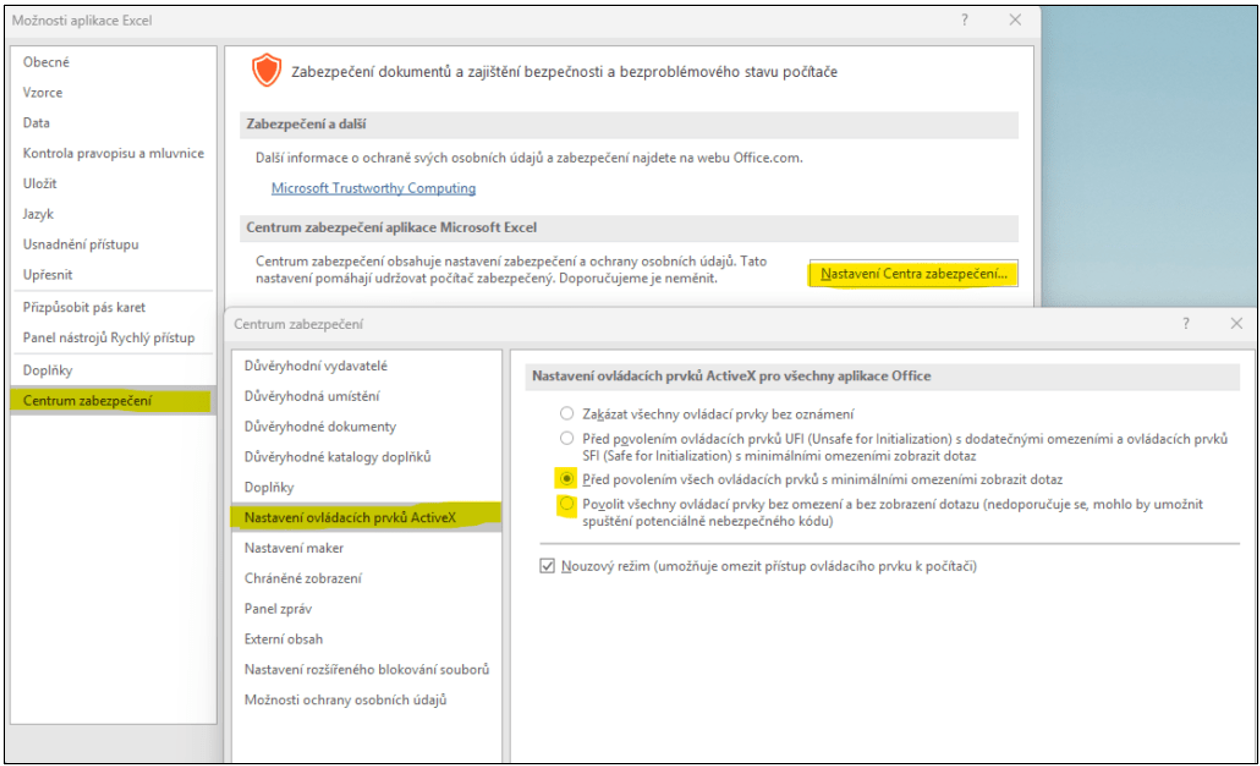
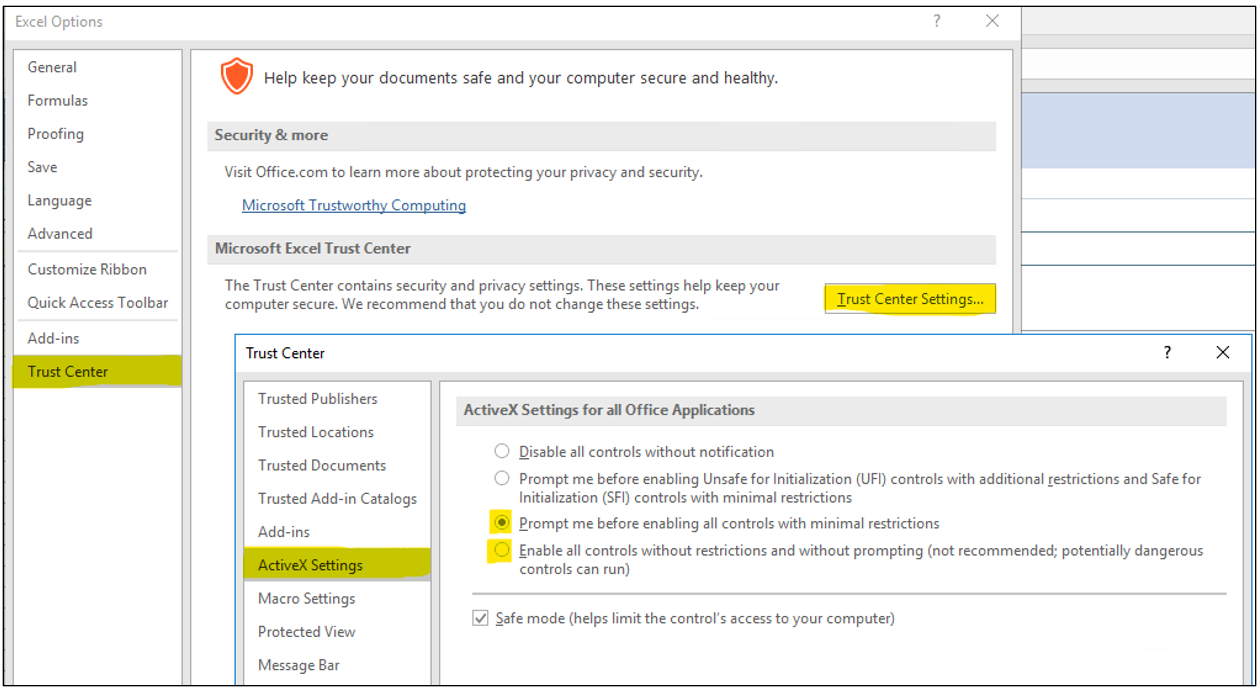
- Otevřete Soubor → Možnosti.
- Přejděte do části Centrum zabezpečení.
- Klikněte na tlačítko Nastavení Centra zabezpečení.
- Otevřete sekci Nastavení ovládacích prvků ActiveX.
- Nastavte alespoň možnost: Před povolením všech ovládacích prvků s minimálními omezeními zobrazit dotaz případně: Povolit všechny ovládací prvky bez omezení a bez zobrazení dotazu
Po změně nastavení je vhodné Excel restartovat a následně znovu otevřít požadovaný XLS panel.
V mnoha organizacích je nastavení ActiveX řízeno centrálně. Uživatel proto nemusí mít oprávnění toto nastavení změnit samostatně.
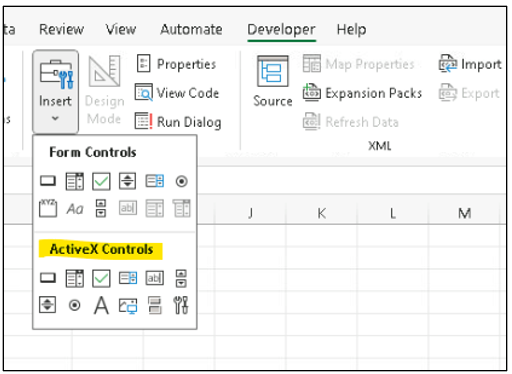
Správnost nastavení lze jednoduše ověřit přímo v aplikaci Microsoft Excel. Otevřete nový prázdný sešit. Zobrazte kartu Vývojář (Developer). Klikněte na tlačítko Vložit (Insert). Pokud je ActiveX dostupný, zobrazí se vedle formulářových prvků také sekce Ovládací prvky ActiveX.
Pokud se chyba objevila po aktualizaci Microsoft Office nebo po zásahu IT oddělení, doporučuje se ověřit, zda nedošlo k opětovnému zablokování ActiveX prvků bezpečnostní politikou organizace.
Doporučuje se požádat IT oddělení nebo správce systému BNS o trvalé povolení potřebných ActiveX komponent tak, aby nedocházelo k jejich opětovnému blokování po aktualizacích Microsoft Office.