
Úprava - jednotkové a stavové ukazatele
Popis tohoto panelu se orientuje na ukazatele, které jsou napříč dimenzemi na agregovaných úrovních počítány váženým průměrem (např. jednotkové ceny) a označujeme je jako jednotkové ukazatele. Tento typ panelu je využíván i pro ukazatele počítané na agregovaných úrovnich aritmetickým průměrem (např. počet zaměstnanců) neboli stavové ukazatele.
Za stavový ukazatel může být v některých případech považován i takový ukazatel, který je běžně vnímán jako jednotkový (např. procento bonusu nebo měnový kurz). Rozhodující je způsob jeho výpočtu na agregovaných úrovních. Pokud není hodnota počítána jako vážený průměr z jiných ukazatelů, ale jako aritmetický průměr ze zadaných hodnot, chová se jako ukazatel stavový. Informace o způsobu výpočtu jednotlivých ukazatelů je vždy součástí předání modulu a měla by být uvedena také v jeho dokumentaci.
Panel typu Úprava – jednotkové a stavové ukazatele vychází z principu panelu Úprava, jeho využití je však specifické. Panel je určen pro práci s ukazateli, které se na agregovaných úrovních nesčítají, ale jsou počítány na základě dalších hodnot nebo průměrů.
Slouží především pro zadávání a úpravy jednotkových hodnot, jako jsou například prodejní nebo nákupní ceny, kurz měny nebo jiné vstupní parametry, a zároveň i stavových ukazatelů, například počtu zaměstnanců. Úpravy lze provádět jak pro jednotlivé prvky, tak pro celé skupiny prvků modelu (např. zákazníky, produkty nebo měny), vždy v konkrétním období, verzi a roce.
Stejně jako u panelu pro sčitatelné ukazatele je tento panel dostupný ve všech modulech, kde existuje plánovací proces a kde jsou tyto typy ukazatelů součástí plánování. Uživatel tak může upravovat hodnoty, které byly převzaty z minulosti (viz panel Převod minulosti), převzaty z jiných plánů (viz panel Převod plánu) nebo nově zadány „na čisté louce“.
Zásadní rozdíl oproti panelu pro sčitatelné ukazatele spočívá v tom, jak se hodnoty chovají na agregovaných úrovních. Zatímco u sčitatelných ukazatelů dojde při úpravě ke změně, která se následně rozpočítá na detailní prvky a na agregaci se projeví jako součet, u jednotkových a stavových ukazatelů se hodnota na agregaci vždy přepočítává.
Typicky se jedná o dva způsoby výpočtu:
- vážený průměr – například jednotková cena, která je na agregaci určena jako podíl tržeb a množství,
- aritmetický průměr – například průměrná hodnota počtu pracovníků, která se na agregaci počítá jako podíl součtu zadaných hodnot a počtu zadaných.
Tento princip znamená, že zápis hodnot se v těchto panelech chová odlišně a výsledná hodnota na agregaci nemusí být intuitivně „součtem změn“, ale vždy odpovídá způsobu výpočtu definovanému v modelu.
Panel je v hlavním menu rozpoznatelný podle názvu obsahujícího výraz „Úprava“, přičemž za pomlčkou je uveden konkrétní ukazatel nebo označení skupiny jednotkových či stavových ukazatelů.
Současně platí důležité omezení: na jednom panelu se nikdy nekombinují sčitatelné, jednotkové a stavové ukazatele. Důvodem je odlišný způsob jejich zápisu a zejména chování na agregovaných úrovních. Toto nastavení je vždy součástí implementace a zajišťuje jej konzultant.
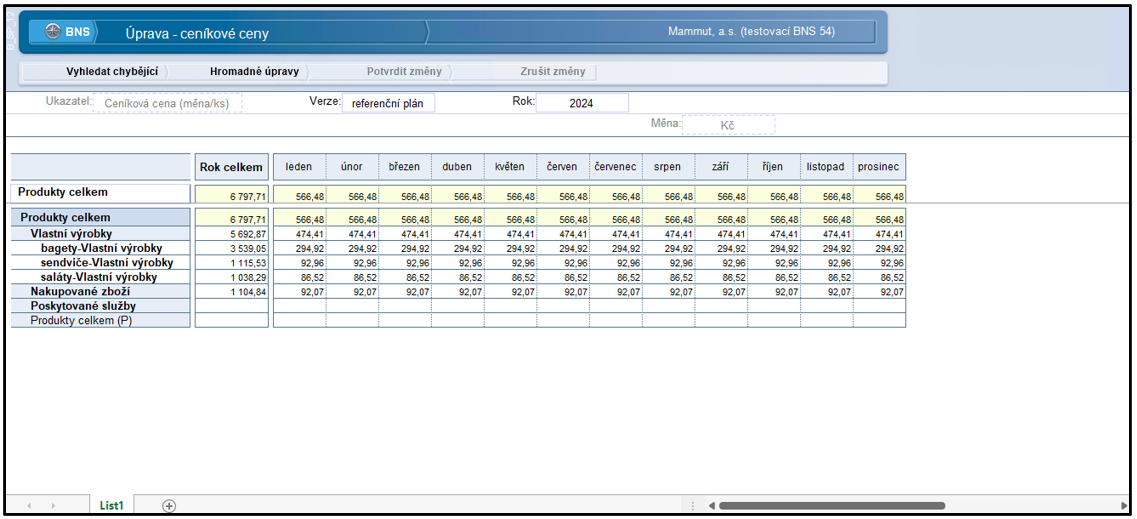
Struktura panelu je pevně daná. Sloupce vždy představují jednotlivé měsíce včetně roční agregace a jejich význam nelze měnit.
Na panelu nelze provádět operace ve sloupcích včetně rotace dimenzí a přesunu dimenzí.
Panel bývá zároveň často zjednodušen. Některé dimenze mohou být skryté nebo mohou být zobrazené, ale uzamčené (mají pouze informativní charakter).
Tlačítko „Vyhledat chybějící“
Tlačítko je dostupné pouze na panelu typu Úprava, který slouží pro práci s jednotkovými ukazateli počítanými jako vážený průměr.

Tlačítko Vyhledat chybějící slouží k identifikaci situací, kdy v datech chybí hodnoty jednotkového ukazatele, přestože existují související plánované hodnoty.
Po spuštění funkce se do řádků tabulky vypíší všechny kombinace základních prvků, ve kterých je naplánováno například množství, tržba nebo náklad, ale chybí odpovídající jednotkový ukazatel (např. cena, norma apod.).
Funkce tak uživatele upozorní na nekonzistentní nebo neúplná data. Typickým příkladem je situace, kdy je naplánováno množství pro daný produkt,ale není zadána jeho cena, a proto není možné korektně vypočítat tržby.
Pro správnou funkčnost tlačítka je nutné, aby existovaly hodnoty ukazatele, který vstupuje do výpočtu společně s jednotkovým ukazatelem. Například: pokud plánujeme jednotkové ceny, které spolu s množstvím určují tržby, je nutné, aby byla naplánována hodnota množství. Bez této hodnoty nelze chybějící jednotkový ukazatel identifikovat.
Pokud po spuštění funkce nedojde k nalezení žádných kombinací s chybějícími jednotkovými ukazateli, je uživatel informován pomocí dialogového okna.
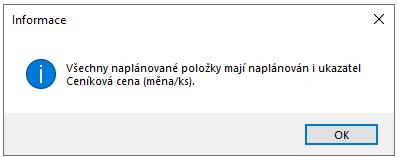
Po potvrzení dialogového okna může uživatel přistoupit k výběru další skupiny upravovaných prvků nebo přejít k dalšímu kroku plánovacího procesu.
Tlačítko „Hromadné úpravy“
Funkcionalita tlačítka Hromadné úpravy je u jednotkových a stavových ukazatelů shodná s panelem Úprava – sčitatelné ukazatele. Kapitola je zde tedy zahrnuta pro úplnost.

Tlačítko slouží k vyvolání dialogového okna Hromadné úpravy, ve kterém uživatel nastavuje požadovaný typ úpravy, hodnotu a případné další parametry změny. Pomocí této funkcionality lze provádět změny o hodnotu, na hodnotu nebo o procento.
Způsob zadání změny se opět liší podle úrovně, na které uživatel pracuje. Na detailní kombinaci prvků lze hodnoty zapisovat přímo do buňky. Na agregované úrovni se při pokusu o zápis automaticky zobrazí dialogové okno Hromadné úpravy. Při provedení hromadné úpravy na agregaci se zadaná hodnota rozvrhne na detailní prvky příslušných dimenzí. Způsob rozvržení (např. podle váhy stávajících hodnot) vychází z nastavení panelu a datového modelu.
Provedené změny jsou zapisovány do nastavené verze plánu buď okamžitě nebo po potvrzení (v případě aktivní funkcionality Potvrdit změny).
Na rozdíl od sčitatelných ukazatelů je nutné počítat s tím, že provedená úprava může ovlivnit všechny detailní kombinace prvků, ale výsledná hodnota na agregované úrovni není dána součtem, nýbrž výpočtem. Konkrétně může jít o vážený průměr (např. u jednotkových cen) nebo aritmetický průměr (např. u stavových ukazatelů typu počet pracovníků). Výsledná hodnota na agregaci se tedy může lišit od intuitivního očekávání. Konkrétní způsob výpočtu (vážený vs. aritmetický průměr) je vždy definován v datovém modelu a uživatel je s ním seznámen při předání modulu nebo v dokumentaci.
Dialogové okno „Hromadné úpravy“
Princip fungování dialogového okna Hromadné úpravy je u jednotkových a stavových ukazatelů stejný jako u panelu pro sčitatelné ukazatele. Kapitola je zde tedy zahrnuta pro úplnost.
Dialogové okno se zobrazí po kliknutí na tlačítko Hromadné úpravy nebo při pokusu o přímý zápis hodnoty do buňky na agregované úrovni.
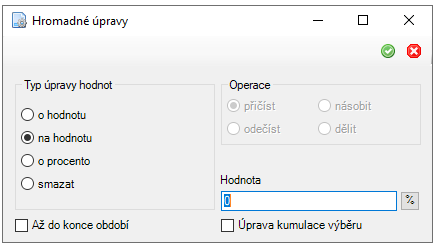
Toto dialogové okno se zobrazí také v případě, kdy uživatel zadá hodnotu přímo do buňky na agregované úrovni.
Typy úprav
V dialogovém okně lze zvolit jeden ze čtyř typů úprav:
- o hodnotu → zadaná hodnota zvýší nebo sníží stávající hodnotu,
- na hodnotu → zadaná hodnota přímo nahradí původní hodnotu,
- o procento → hodnota bude zvýšena nebo snížena o zadané procento,
- smazat → hodnoty v označené oblasti budou odstraněny.
Pro vynulování hodnot je vhodné používat vždy typ úpravy Smazat, nikoliv „na hodnotu = 0“. Použitím volby Smazat se předejde vzniku tzv. zbytkových nul (velmi malých hodnot na vysokém počtu desetinných míst), které mohou negativně ovlivnit další výpočty i výkon systému.
Dostupné operace
V závislosti na zvoleném typu úpravy jsou dostupné následující operace:
- přičíst / odečíst → dostupné při typu úprav „o hodnotu“ a „o procento“,
- násobit / dělit → dostupné pouze při typu úprav „o hodnotu“.
Pole „Hodnota“
Pole slouží k zadání konkrétní hodnoty (např. 10 000) nebo procenta (např. 5 %). V případě typu úpravy Smazat je toto pole neaktivní.
Při zadání procenta je do pole hodnota vkládáno pouze číslo bez příznaku "%".
Volba „Až do konce období“
Tato volba umožňuje promítnout úpravu od prvního označeného měsíce až do konce roku (tj. do všech následujících období). Uživatel tak nemusí vybírat celé časové rozpětí (např. březen–prosinec), ale postačí označit pouze první měsíc.
V případě, že je v projektu implementováno klouzavé plánování, není tato funkcionalita dostupná.
Potvrzení a zrušení úprav
Ikonka zelené fajfky v pravém horním rohu dialoagového okna slouží k potvrzení nastavení a provedení úprav. Naopak vedle umíštěná ikonka červeného křížku slouží ke zrušení nastavení a zavření dialogového okna bez provedení změn
Chování jednotkových ukazatelů při hromadných úpravách na agregacích
V případě jednotkových ukazatelů (např. jednotkové ceny) se hromadná úprava provedená na agregované úrovni promítá do všech detailních kombinací prvků, které tvoří danou agregaci. Na rozdíl od sčitatelných ukazatelů však výsledná hodnota na agregaci není dána součtem, ale je vždy přepočtena jako vážený průměr.
Rozdíly mezi jednotlivými typy úprav jsou znázorněny v následující tabulce:
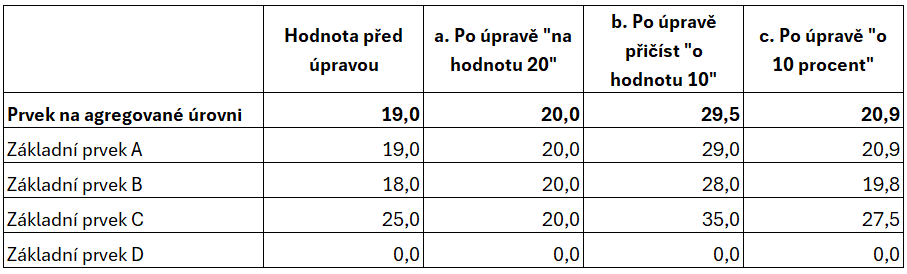
Hodnota na agregované úrovni (např. první řádek tabulky) je počítána jako vážený průměr hodnot základních prvků, přičemž do výpočtu vstupuje také množství.
Při hromadných úpravách se neověřuje existence souvisejících hodnot (např. množství) na všech detailních prvcích. Konkrétně platí, že pokud má prvek před úpravou nenulovou hodnotu (např. cenu), bude přepsán. Pokud však hodnota chybí, není automaticky doplněna. Chybějící hodnoty je nutné zadat přímo na základní prvek. Důvodem tohoto chování je omezení zbytečného zaplňování databáze hodnotami pro prvky, které nejsou reálně používány (např. produkty bez prodeje). Zachovává se tak výkon systému a přehlednost dat.
a) Úprava „na hodnotu“ (na agregaci)
Například zadáním hodnoty 20 Kč (viz výše uvedený příklad) se hodnota zapíše na všechny detailní kombinace prvků, kde již existovala nenulová hodnota. Na rozdíl od sčitatelných ukazatelů se hodnota nerozvrhuje podle váhy, ale přímo přepisuje.
b) Úprava „o hodnotu“ (na agregaci)
Například zvýšení hodntoy o +10 Kč (viz výše uvedený příklad) se úprava se promítne na všechny detailní kombinace s nenulovou hodnotou. Změna na agregaci nemusí odpovídat přesně zadané hodnotě, protože výsledná hodnota se přepočítává váženým průměrem a závisí na rozložení například ukazatele množství mezi jednotlivými prvky.
c) Úprava „o procento“
Například zvýšením hodnoty o 5 % (viz výše uvedený příklad) se úprava promítne jak na detailní kombinace, tak i na agregovanou úroveň. Výsledná agregovaná hodnota odpovídá přepočtenému průměru.
d) Úprava nulové hodnoty „na hodnotu“
V případě zadání hodnoty 20 Kč na agregaci s nulovým základem proběhne úprava pouze pokud počet dotčených prvků nepřekročí definovaný limit. Taková hodnota se zapíše na všechny detailní kombinace prvků. Na rozdíl od sčitatelných ukazatelů se hodnota nerozvrhuje podle váhy.
Hodnota na agregované úrovni může zůstat nulová, pokud k těmto prvkům není naplánováno například množství v případě, že vstupuje do výpočtu váženého průměru.
e) Úprava nulové hodnoty „o hodnotu“ nebo „o procento“
Tyto operace nedávají smysl, jelikož není k čemu změnu vztáhnout a výsledek by nebyl interpretovatelný. Tyto úpravy se v praxi z uvedených důvodů nepoužívají.
Chování stavových ukazatelů při hromadných úpravách na agregacích
V případě stavových ukazatelů (např. počet pracovníků) se hromadná úprava provedená na agregované úrovni promítá do všech detailních kombinací prvků, které tvoří danou agregaci. Na rozdíl od sčitatelných ukazatelů se výsledná hodnota na agregované úrovni nevypočítává součtem, ale jako aritmetický průměr hodnot základních prvků.
Rozdíly mezi jednotlivými typy úprav jsou znázorněny v následující tabulce:
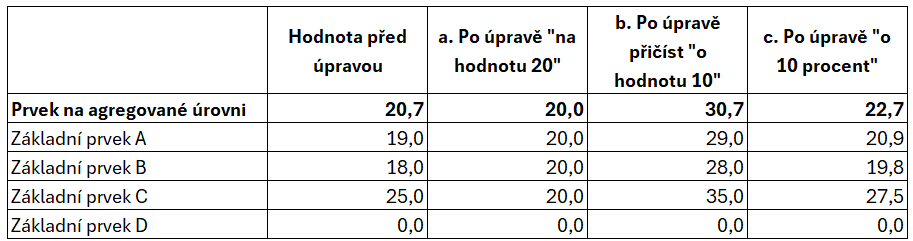
Hodnota na agregované úrovni (např. první řádek tabulky) je počítána jako aritmetický průměr hodnot základních prvků (např. A–D).
Při hromadných úpravách nedochází automaticky k zápisu na prvky, které mají nulovou hodnotu. Důvodem je, že takové prvky obvykle nejsou reálně plánované a jejich zahrnutí by vedlo k vytváření velkého množství nových (často nevýznamných) hodnot, což by negativně ovlivnilo výkon systému. Pokud je potřeba upravit nulovou hodnotu, je nutné ji zadat přímo na detailní (základní) prvek.
a) Úprava „na hodnotu“ (na agregaci)
V případě nastavení hodnoty na 20 se hodnota zapíše na všechny detailní kombinace prvků, kde již existovala nenulová hodnota. Stejně jako u jednotkových ukazatelů dochází k přímému přepisu, nikoliv k rozvržení podle váhy, jak je tomu u sčitatelných ukazatelů.
b) Úprava „o hodnotu“ (na agregaci)
Například zvýšením hodnoty o +5 se změna promítne na všechny detailní kombinace s nenulovou hodnotou. Hodnota na agregované úrovni nemusí odpovídat přesně zadané změně, protože se přepočítává jako aritmetický průměr.
c) Úprava „o procento“
Zvýšením hodnoty o 10 % se změna promítne jak na detailní kombinace, tak na agregovanou úroveň. Výsledná hodnota odpovídá přepočtenému průměru.
d) Úprava nulové hodnoty „na hodnotu“
Například nastavením na 20 na agregaci s nulovým základem proběhne úprava pouze pokud počet dotčených prvků nepřekročí definovaný limit. Taková hodnota se zapíše na všechny detailní kombinace prvků. Na rozdíl od sčitatelných ukazatelů se hodnota nerozvrhuje podle váhy.
Na rozdíl od jednotkových ukazatelů nemůže hodnota na agregované úrovni zůstat nulová. U stavových ukazatelů vstupuje do výpočtu součet hodnot a počet záznamů těchto hodnot. Agregace tedy není závislá na jiném ukazateli (např. množství), ale pouze na samotných hodnotách stavového ukazatele.
e) Úprava nulové hodnoty „o hodnotu“ nebo „o procento“
Uvedené operace nedávají smysl, jelikož není k čemu změnu vztáhnout a výsledek by byl nejednoznačný. Tyto úpravy se v praxi z uvedených důvodů nepoužívají.
Tlačítko „Potvrdit změny“
Funkcionalita tlačítka Potvrdit změny je u jednotkových a stavových ukazatelů shodná s panelem Úprava – sčitatelné ukazatele. Kapitola je zde tedy zahrnuta pro úplnost.
Tlačítko Potvrdit změny nemusí být na panelu vždy dostupné. Pokud na panelu chybí, jsou změny ukládány automaticky, a to ihned po jejich zadání nebo po potvrzení v dialogovém okně Hromadné úpravy.

Při práci na panelu se provedené úpravy okamžitě promítají do zobrazených hodnot, ale nejsou ihned ukládány do datového modelu. Tento princip umožňuje uživateli průběžně kontrolovat dopad provedených změn, upravovat je a rozhodnout se, zda je chce skutečně uložit.
K vlastnímu zápisu do databáze dochází až po stisknutí tlačítka Potvrdit změny.
Tlačítko Potvrdit změny je aktivní pouze v případě, že existují úpravy, které lze uložit do datového modelu. Po potvrzení změn se tlačítko atutomaticky stane neaktivním.
Po potvrzení změn již nelze tyto úpravy vrátit zpět.
Funkcionalita potvrzení funguje v rámci jednoho uživatelského účtu napříč všemi panely a moduly. Jedním potvrzením tedy dojde k uložení všech nepotvrzených změn, bez ohledu na to, na kterém panelu byly provedeny.
Tlačítko „Zrušit změny“
Funkcionalita tlačítka Zrušit změny je u jednotkových a stavových ukazatelů shodná s panelem Úprava – sčitatelné ukazatele. Kapitola je zde tedy zahrnuta pro úplnost.
Tlačítko Zrušit změny je dostupné vždy pouze tehdy, pokud je dostupné tlačítko Potvrdit změny. Pokud jsou změny ukládány automaticky, není možné je zpětně zrušit.
Tlačítko Zrušit změny slouží ke zrušení všech dosud nepotvrzených úprav na panelu. Používá se typicky v situaci, kdy provedené změny neodpovídají očekávání nebo chce uživatel začít úpravy znovu.
Tlačítko Zrušit změny je aktivní pouze v případě, že existují úpravy, které lze zrušit. Po zrušení změn se tlačítko atutomaticky stane neaktivním. Tlačítko se stane neaktivním i v případě, že dojde k potvrzení změn tlačítkem Potvrdit změny.
Funkcionalita zrušení funguje stejně jako potvrzení napříč celým uživatelským účtem. Jedním zrušením tedy dojde k zahození všech nepotvrzených změn ve všech panelech a modulech, které měl zrušením uživatel nepotvrzené.
Dialogové okno „Nepotvrzená transakce“
Princip fungování dialogového okna Nepotvrzené transkace je u jednotkových a stavových ukazatelů stejný jako u panelu pro sčitatelné ukazatele. Kapitola je zde tedy zahrnuta pro úplnost.
V případě, že se uživatel pokusí opustit (zavřít) panel bez předchozího potvrzení nebo zrušení provedených změn, zobrazí se dialogové okno s upozorněním.
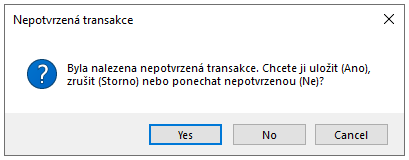
Uživatel má v tomto dialogu k dispozici následující možnosti:
- Ano → dojde k potvrzení změn a jejich zápisu do databáze před uzavřením panelu,
- Ne → změny zůstanou nepotvrzené a rozhodnutí o jejich uložení či zrušení je odloženo,
- Storno / Zrušit → změny budou před uzavřením panelu zrušeny.
Všechny uvedené možnosti fungují stejně jako tlačítka Potvrdit změny a Zrušit změny napříč celým uživatelským účtem. Výběr jakékoli volby tak má vliv na všechny nepotvrzené změny na napříč celým BNS daného uživatelského účtu.
V případě, že je ukončena celá aplikace (BNS), zůstávají změny nepotvrzené pouze do okamžiku ukončení spojení. Samotné zavření BNS neznamená automatické ukončení spojení, a tedy automatické zrušení všech nepotvrzených transakcí.
Úprava nulových hodnot na agregacích
Princip fungování úpravy nulových hodnot na agregacích je u jednotkových a stavových ukazatelů stejný jako u panelu Úprava - sčitatelné ukazatele. Kapitola je zde tedy zahrnuta pro úplnost.
Hromadná úprava nulových hodnot na vyšších úrovních agregace se nedoporučuje a měla by být používána pouze ve výjimečných případech.
Důvodem je způsob, jakým systém takovou úpravu zpracovává. Zadaná hodnota se rozvrhne rovnoměrně na všechny detailní kombinace prvků (tj. na všechny základní prvky v dané oblasti) a výsledkem je vytvoření velkého množství nových hodnot, což může vést k výraznému zpomalení systému. Platí tedy, že malá změna na agregaci může znamenat zásah do tisíců až desítek tisíc buněk.
Použití této operace může vést k dlouhé době zpracování, zanesení databáze velkým množstvím malých nesmyslných hodnot a hlavně zhoršení výkonu systému při dalších operacích.
Pokud se uživatel pokusí provést hromadnou úpravu nulové agregace, zobrazí se varovné dialogové okno.
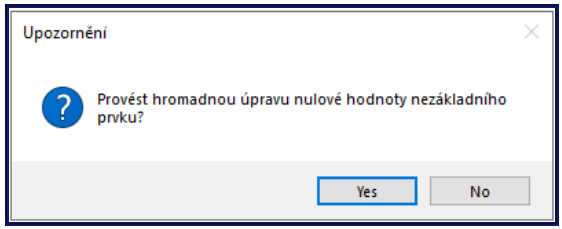
Text tlačítek v dialogovém okně (Ano / Ne / Storno) závisí na jazykovém nastavení systému Windows a aplikace BNS.
V případě, že je úprava potvrzena a počet dotčených základních prvků překročí nastavený limit (implicitně cca 1000 prvků), pak úprava nebude provedena a zobrazí se dialogové okno Chyba zápisu.
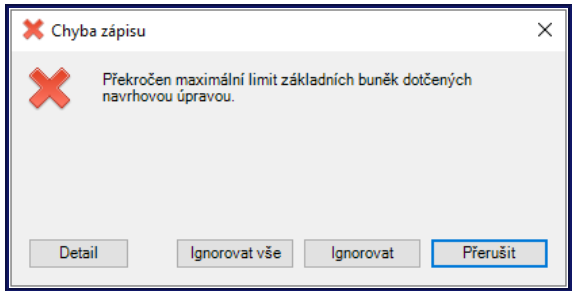
Po kliknutí na tlačítko Detail se zobrazí informace o nastaveném limitu a skutečném počtu dotčených prvků.
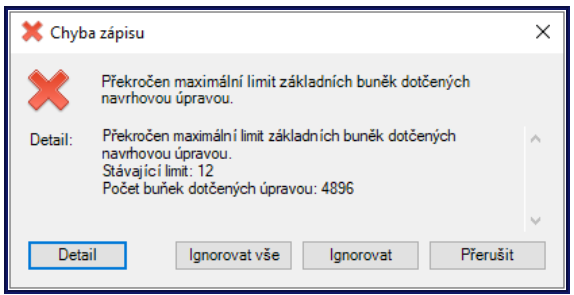
V návaznosti na překročení limitu má uživatel následující možnosti:
- Ignorovat vše → přeskočí všechny nadlimitní úpravy a provede pouze ty, které limit nepřekračují,
- Ignorovat → přeskočí pouze aktuální problémovou oblast a pokračuje dál,
- Přerušit → ukončí celý proces hromadných úprav.
V praxi je nejčastěji využívána volba Přerušit.
Pokud k popsané situaci dojde, doporučuje se zvolit menší rozsah dat (např. konkrétní segment, region, zákazníky) a hromadnou úpravu provést na nižší (detailnější) úrovni.
Postup zadání požadovaných změn
V případě, že je panel využíván pro plánování jednotkových ukazatelů počítaných váženým průměrem, je doporučeno jako první krok použít tlačítko Vyhledat chybějící. Tato funkce zobrazí všechny kombinace prvků, ve kterých existuje navazující ukazatel (např. množství), ale chybí odpovídající jednotkový ukazatel (např. cena). Uživatel tak může jednoduše identifikovat oblasti, které je nutné doplnit.
Pokud funkce žádná data nevyhledá, jedná se buď o situaci, kdy se plánování týká jiné kombinace prvků nebo je plánování daného ukazatele již dokončeno a panel lze opustit.
V případě stavových ukazatelů nebo jednotkových ukazatelů bez vazby na jiný ukazatel (což poznáme podle toho, že není dostupné tlačítko Vyhledat chybějící), je další postup shodný s panelem pro sčitatelné ukazatele.
Princip další práce s panelem (výběr oblasti, hromadné úpravy, zápis změn) je shodný s panelem Úprava – sčitatelné ukazatele. Tato kapitola je zde uvedena pro úplnost.
Před samotnou úpravou je nejprve nutné vybrat oblast, jejíž hodnoty chceme upravit. Výběr oblasti provedeme pomocí levého tlačítka myši označíme požadované buňky.
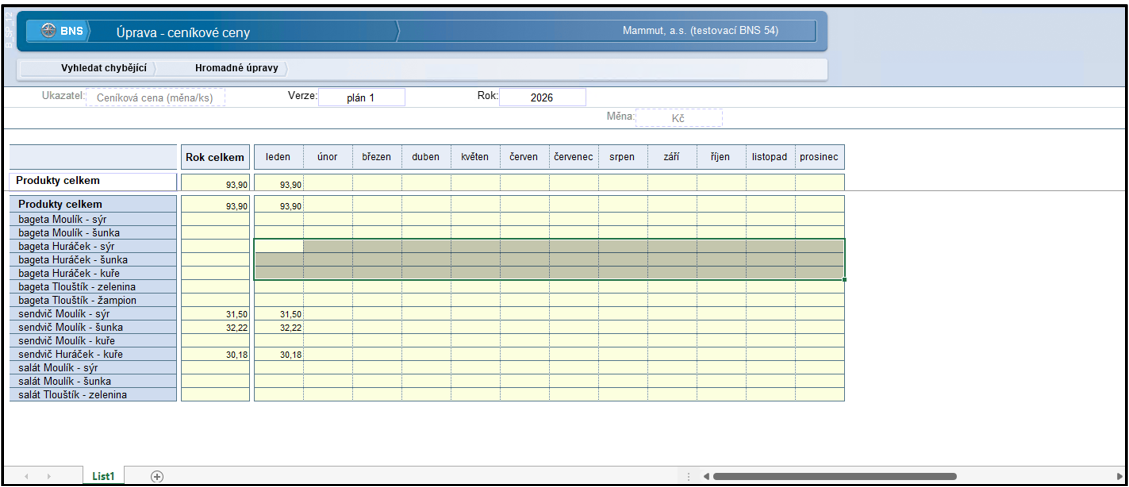
Je možné označit i nespojitý výběr. V takovém případě při označování držte klávesu CTRL.
Následně klikneme na tlačítko Hromadné úpravy, čímž se zobrazí dialogové okno pro nastavení změn.
Dialogové okno se zobrazí také v případě, kdy uživatel zadá hodnotu přímo do buňky na agregované úrovni.
V dialogovém okně nastavíme typ úpravy (o hodnotu / na hodnotu / o procento / smazat), operaci, zapíšeme požadovanou hodnotu a volitelně využijeme funkci Až do konce období. Nastavení potvrdíme ikonou zelené fajfky nebo klávesou Enter.
V případě, že je na panelu dostupná funkcionalita Potvrdit / Zrušit změny, pro finální zápis do databáze klikneme na tlačítko Potvrdit změny. Případně použijeme tlačítko Zrušit změny, pokud chceme úpravy zahodit. Pokud tato funkcionalita není aktivní, pak jsou změny jsou uloženy okamžitě po potvrzení dialogu Hromadné úprav a nelze je následně vrátit zpět.
Pomocí typu úpravy Smazat lze vynulovat hodnoty konkrétního prvku nebo vyčistit celou verzi plánu. V takovém případě v záhlaví panelu vybereme ve všech dimenzích vrcholový prvek, nastavíme požadovaný rok a verzi plánu, v datové oblasti označíme buňku na průsečíku vrcholových prvků (obvykle Rok celkem), pustíme Hromadné úpravy a zvolíme typ úpravy Smazat. Tím dojde k odstranění hodnot nejen v dané buňce, ale i u všech jejích potomků.
Shrnutí panelu
Panel Úprava – jednotkové a stavové ukazatele slouží k zadávání a úpravám hodnot ukazatelů, které se na agregovaných úrovních nesčítají, ale jsou zde počítány typicky jako vážený nebo aritmetický průměr. Jedná se především o jednotkové ukazatele (např. ceny, kurzy) a stavové ukazatele (např. počet zaměstnanců).
Na rozdíl od panelu pro sčitatelné ukazatele zde uživatel neřídí plán pomocí součtů, ale ovlivňuje hodnoty, ze kterých se výsledná agregace dopočítává.
Uživatel na panelu zadává hodnoty na detailní úrovni (např. ceny produktů, počty lidí), hromadně je upravuje na agregacích a kontroluje, zda jsou data kompletní pomocí funkcionality Vyhledat chybějící v případě jednotkových ukazatelů.
Klíčovou vlastností je, že při úpravách na agregaci se změna promítne do detailních kombinací prvků, ale výsledná hodnota na agregaci se vždy znovu přepočítá (vážený nebo aritmetický průměr). To znamená, že výsledek nemusí odpovídat „na první pohled“ zadané změně.
Rozdíly oproti úpravám sčitatelných ukazatelů je primárně v úpravách agregovaných hodnot, kdy
- hodnoty se nerozvrhují jako součet, ale často se přímo přepisují,
- agregace je vždy výsledkem výpočtu, ne součtu,
- chybějící hodnoty (např. ceny) je nutné často doplnit ručně na detailu.
Při plánování jednotkových ukazatelů je vhodné nejprve identifikovat chybějící hodnoty (např. pomocí funkce Vyhledat chybějící) a následně provádět úpravy na správně zvoleném rozsahu dat.
U agregovaných úprav je vždy potřeba počítat s tím, že výsledná hodnota bude ovlivněna způsobem výpočtu, nikoliv pouze zadanou změnou.