
Substituce
Panel Substituce slouží k převodu hodnot plánovaného ukazatele ze zdrojového prvku na nový cílový prvek datového modelu. Typickým příkladem použití je situace, kdy je potřeba nahradit původní prvek novým prvkem, například produkt novým produktem, vstupní materiál novým materiálem, zákazníka novým zákazníkem, artikl s původním kódem artiklem s novým kódem, organizační jednotku novou organizační jednotkou a podobně.
Panel umožňuje převést již existující plánované hodnoty na nový prvek bez nutnosti vytvářet plán od začátku. Díky tomu lze rychle připravit plán pro nové prvky, které mají převzít chování nebo objemy původního prvku.
Panel Substituce není součástí každé implementace. Nejčastěji bývá nasazen v modulech obsahujících plánovací proces, ve kterém vzniká potřeba nahrazovat nebo vytvářet nové prvky na základě již existujících plánů. Pokud tato potřeba vznikne dodatečně, lze panel zpravidla implementovat i po uvedení řešení do provozu.
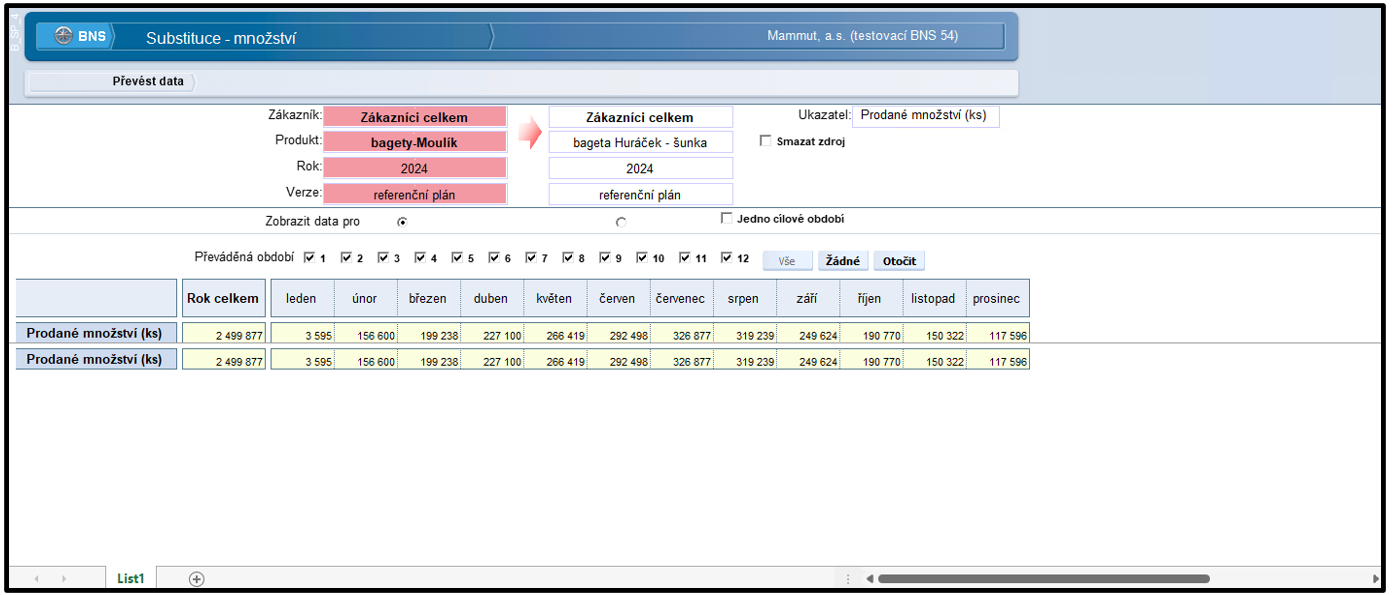
Na rozdíl od panelů Převod minulosti a Převod plánu umožňuje panel Substituce převádět hodnoty mezi různými prvky dimenzí. Při převodu lze zvolit mezi variantou kopie plánu nebo přesunem plánem.
Varianta kopie plánu představuje variantu, kdy původní data zůstanou zachována a současně budou zapsána také na cílový prvek. Výsledkem je vznik kopie plánu na novém prvku. Tento způsob se využívá zejména při vytváření plánu pro nové produkty, zákazníky nebo jiné objekty, které nemají vlastní historická data.
Varianta přesunu plánu představuje variantu, kdy pomocí aktivní volby Smazat zdroj lze zajistit, aby byly hodnoty po převodu ze zdrojového prvku odstraněny. Výsledkem je přesun plánu z původního prvku na nový prvek. Tento scénář se používá například v situacích, kdy je původní prvek definitivně nahrazován novým.
Panel bývá často využíván při vytváření plánu pro nové produkty, zákazníky, materiály nebo organizační jednotky. Místo vytváření plánu „na čisté louce“ lze převzít plán již existujícího prvku a následně jej pouze upravit.
Panel má pevně danou strukturu, ve které sloupce vždy představují jednotlivé měsíce vč. roční agregaci. Význam sloupců na panelu nelze měnit. Na panelu dále platí pravidlo, ve kterém některé dimenze (zejména Verze a Rok) nelze rotovat. Součástí hlavičky panelu je také oblast pro nastavení zdrojové a cílové kombinace prvků, ve které jsou fixně umístěny dimenze pro výběr prvků určených pro převod. Takové dimenze také nevstupují do rotace.
Dimenze zařazené do oblasti nastavení zdrojové a cílové kombinace nelze rotovat ani přesouvat mezi záhlavím a řádky panelu.
Na panelu nejsou dostupné operace nad sloupci, včetně jejich přesunu, změny pořadí nebo rotace dimenzí. V závislosti na způsobu implementace může být současně výrazně omezena nebo zcela zakázána také rotace dimenzí mezi záhlavím a řádky panelu.
Panel bývá zároveň často zjednodušen. Některé dimenze mohou být skryté nebo mohou být zobrazené, ale uzamčené (mají pouze informativní charakter).
Volba nastavení zdrojové a cílové oblasti
Prvním krokem práce s panelem Substituce je nastavení zdrojové oblasti a cílové oblasti. Zdrojová oblast určuje, odkud budou plánované hodnoty převzaty. Cílová oblast určuje, kam budou plánované hodnoty zapsány.
Po spuštění převodu jsou data ze zdrojové oblasti převedena do odpovídající cílové oblasti podle zvoleného nastavení panelu.
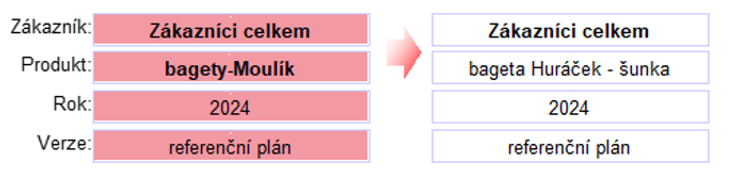
Součástí nastavení zdrojové a cílové oblasti jsou vždy dimenze Verze a Rok. Tyto dimenze jsou vždy doplněny o další dimenze, mezi jejichž prvky má být v rámci daného plánovacího procesu umožněn převod hodnot. Rozsah dostupných dimenzí závisí na konkrétní implementaci panelu.
V některých případech je převod realizován pouze mezi prvky jedné nebo dvou dimenzí a ostatní dimenze jsou dostupné standardním způsobem v hlavičce panelu. V jiných plánovacích procesech může být potřeba převádět hodnoty mezi prvky všech dostupných dimenzí. V takovém případě bývá hlavička panelu výrazně zjednodušena a často obsahuje pouze dimenzi ukazatele.
Pro dimenze zařazené do nastavení zdrojové a cílové oblasti není umožněna rotace dimenzí ani jejich přesun mezi hlavičkou panelu a řádky.
Panel substituce je založen na principu nahrazení jednoho prvku jiným prvkem. Zdrojová oblast proto představuje kombinaci prvků, na kterých se aktuálně nachází plánované hodnoty, zatímco cílová oblast představuje kombinaci prvků, na které mají být tyto hodnoty převedeny.
Při nastavování zdrojové oblasti není nutné vybírat pouze základní prvky. Ve zdrojové oblasti mohou být použity základní prvky, agregované prvky nebo jejich kombinace.
U cílové oblasti však platí přísnější pravidlo, pro které platí, že alespoň jedna cílová dimenze musí mít nastavený základní prvek.
V nastavení cílové oblasti musí být alespoň v jedné z nastavovaných dimenzí zvolen konkrétní základní prvek. Pokud není v cílové oblasti vybrán žádný základní prvek, nelze převod provést a tlačítko Převést data zůstává neaktivní. Převod rovněž nelze spustit v případě, že jsou zdrojová a cílová oblast totožné.
Zdrojová oblast nemusí obsahovat pouze základní prvky. Například může být ve zdrojové oblasti nastavena celá organizační jednotka z dimenze Subjekt, zatímco v cílové oblasti je vybráno konkrétní nákladové středisko. Po provedení převodu budou plánované hodnoty celého zdrojového oddělení převedeny na vybrané středisko. Taková situace může nastat například při reorganizaci podniku, kdy je celé oddělení zrušeno a jeho činnost je převedena na nově vzniklé nebo již existující nákladové středisko.
Nastavení zdrojové a cílové oblasti úzce souvisí s volbou Smazat zdroj. Pokud je tato volba aktivní, dojde po převodu k odstranění hodnot ze zdrojových prvků a současně k jejich zapsání na cílové prvky. V takovém případě by měly být ostatní prvky dimenzí ve zdrojové a cílové oblasti zpravidla stejné. Nejčastěji se totiž jedná o situaci, kdy je původní prvek nahrazován novým prvkem v rámci stejného roku a stejné plánovací verze.
Při použití volby Smazat zdroj je vhodné pečlivě zkontrolovat nastavení zdrojové a cílové oblasti. Nesprávné nastavení může vést k přesunu dat na neočekávané prvky a současně k jejich odstranění z původní kombinace.
Volba „Zobrazit data pro“
Tato volba funguje na stejném principu jako stejnojmenná volba na panelu Převod minulosti a Převod plánu.
Volba Zobrazit data pro umožňuje přepínat mezi zobrazením zdrojových dat a cílových dat.

Díky této volbě může uživatel průběžně kontrolovat jak data určená k převodu, tak také data v oblasti, do které budou hodnoty zapisovány.
Volba „Zobrazit data pro“ není určena pouze k prohlížení dat, ale především ke kontrole správnosti převodu před jeho spuštěním i po jeho dokončení.
Před samotným převodem slouží volba především ke kontrole správnosti nastavení zdrojové a cílové oblasti. Uživatel si může ověřit:
- zda ve zdrojové oblasti skutečně existují data určená k převodu,
- zda je vybrána správná kombinace verzí, roků a ostatních dimenzí,
- zda cílová oblast obsahuje očekávaná data,
- případně zda je cílová oblast prázdná.
Před spuštěním převodu lze díky volbě "Zobrazit data pro" odhalit nesprávně nastavené zdrojové nebo cílové prvky.
Po provedení převodu slouží volba jako nástroj pro kontrolu výsledku. Přepnutím na zobrazení cílových dat lze ověřit, že byly hodnoty korektně zapsány do cílové oblasti. Přepnutím na zobrazení zdrojových dat lze následně zkontrolovat stav původních dat po převodu. To je důležité zejména v případě, kdy byla při převodu použita volba Smazat zdroj.
Pokud byla aktivována volba Smazat zdroj, doporučuje se po dokončení převodu zkontrolovat při zobrazení cílové oblasti, zda byla data úspěšně převedena a při zobrazení zdrojové oblasti, zda došlo k očekávanému odstranění původních hodnot.
Volbu Zobrazit data pro je vhodné využívat v průběhu celého procesu substituce. Umožňuje rychlou kontrolu zdroje před převodem i ověření správnosti výsledku po jeho dokončení bez nutnosti otevírat další panely nebo reporty.
Volba „Převáděná období“
Tato volba funguje na stejném principu jako stejnojmenná volba na panelu Převod minulosti a Převod plánu.
Pomocí volby Převáděná období může uživatel určit, která období budou zahrnuta do převodu.
Standardní logika převodu vychází z přiřazení stejných období mezi zdrojovou a cílovou oblastí. To znamená, že leden je převeden do ledna, únor do února, březen do března a stejně tak ostatní měsíce.

Volba umožňuje převádět celý plán nebo pouze jeho vybranou část podle aktuální potřeby.
Pokud není vybráno žádné období, nelze převod spustit a tlačítko Převést data zůstává neaktivní.
Volba Převáděná období umožňuje kombinovat data z více zdrojových oblastí a vytvářet tak realistický plán pro nový prvek bez nutnosti ručního zadávání jednotlivých hodnot.
Je vytvářen plán nového produktu XY. Analýza trhu ukazuje, že v zimních měsících se bude chovat podobně jako produkt distribuovaný kanálem A a v letních měsících bude jeho prodej odpovídat spíše distribučnímu kanálu B. Uživatel proto může převést z distribučního kanálu A období leden až duben a říjen až prosinec a následně převést z distribučního kanálu B období květen až září. Výsledkem je plán nového produktu vytvořený kombinací více zdrojových plánů. Tento postup umožňuje velmi rychle připravit kvalitní základ plánu pro nové produkty, zákazníky, materiály nebo jiné nové prvky datového modelu.
Tlačítko „Vše“
Tlačítko funguje na stejném principu jako stejnojmenné tlačítko na panelu Převod minulosti a Převod plánu.

Tlačítko Vše označí všechna dostupná období pro převod. Po jeho použití budou do převodu zahrnuty všechny měsíce odpovídající zvolenému nastavení panelu.
Tlačítko Vše je vhodné zejména v situacích, kdy je potřeba převést kompletní plán ze zdrojové oblasti do oblasti cílové. Uživatel tak nemusí jednotlivá období vybírat ručně.
Tlačítko „Žádné“
Tlačítko funguje na stejném principu jako stejnojmenné tlačítko na panelu Převod minulosti a Převod plánu.

Tlačítko Žádné zruší výběr všech aktuálně označených období. Po jeho použití nebude pro převod vybráno žádné období.
Tlačítko Žádné je vhodné především tehdy, pokud chce uživatel převést pouze několik konkrétních měsíců. Místo ručního odznačování většiny období lze výběr vynulovat a následně označit pouze požadované měsíce.
Tlačítko „Otočit“
Tlačítko funguje na stejném principu jako stejnojmenné tlačítko na panelu Převod minulosti a Převod plánu.

Tlačítko Otočit prohodí vybraná a nevybraná období. Všechna označená období se po použití tlačítka stanou neoznačenými a všechna neoznačená období budou naopak označena pro převod.
Tlačítko Otočit je užitečné zejména při kombinování více zdrojů dat pro jeden cílový prvek.
Nejprve je převeden plán z prvního zdroje pro období leden až duben. Následně lze pomocí tlačítka Otočit jednoduše označit všechna zbývající období a provést druhý převod z jiného zdroje bez nutnosti ručního výběru každého měsíce. Tento postup výrazně urychluje práci při vytváření plánů kombinovaných z více scénářů nebo zdrojových oblastí.
Volba „Smazat zdroj“
Volba Smazat zdroj určuje, jakým způsobem bude převod dat proveden. Pokud je volba potvrzena, dojde po převodu k odstranění hodnot ze zdrojových prvků a současně k jejich zápisu na prvky cílové. Výsledkem je skutečný přesun plánu ze zdrojové oblasti do oblasti cílové. Pokud volba potvrzena není, zdrojová data zůstávají zachována a v cílové oblasti vznikne jejich kopie.
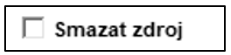
Volba Smazat zdroj nerozhoduje o tom, zda se data převedou. Rozhoduje o tom, zda po převodu zůstane původní plán zachován.
Volba Smazat zdroj se používá zejména v situacích, kdy je původní prvek definitivně nahrazován novým prvkem. Typickým příkladem je situace, kdy byly plánované hodnoty vytvořeny pro produkt, zákazníka nebo jiný prvek, který již nebude dále používán a je nahrazován novým prvkem. V takovém případě jsou data z původního prvku odstraněna a převedena na prvek nový.
Nejčastěji se totiž jedná o převod prováděný v rámci stejného roku a stejné plánovací verze, kdy je nahrazován pouze jeden konkrétní prvek dimenze.
Pokud je aktivní volba Smazat zdroj, měly by být ostatní prvky dimenzí ve zdrojové a cílové oblasti zpravidla stejné.
Pro přiblížení volby Smazat zdroj je vhodné úvest například praktický příklad z oblasti lidských zdrojů. V personálním plánu jsou mzdové náklady plánovány až na úroveň osobního čísla zaměstnance. Pro dosud neobsazené pracovní místo je vytvořeno pomocné fiktivní osobní číslo, na kterém jsou plánovány budoucí mzdové náklady. Jakmile je pozice obsazena konkrétním zaměstnancem, lze pomocí panelu Substituce převést plánované náklady z fiktivního osobního čísla na skutečné osobní číslo zaměstnance. Při použití volby Smazat zdroj jsou současně odstraněny náklady z původního pomocného čísla a převedeny na nového zaměstnance.
Při vytváření plánu nového prvku na základě již existujícího plánu není použití volby Smazat zdroj zpravidla vhodné. V takové situaci slouží zdrojový prvek pouze jako vzor nebo šablona, podle které vzniká plán nového prvku. Pokud by byla volba aktivní, došlo by současně ke smazání původního plánu, který měl sloužit jako předloha.
Při vytváření plánovacích základen pro nové produkty, zákazníky nebo materiály se doporučuje ponechat volbu Smazat zdroj vypnutou.
Převáděná data jsou v cílové oblasti vždy přičítána k již existujícím hodnotám.
Pokud uživatel provede převod bez aktivní volby Smazat zdroj, následně zjistí, že chtěl data přesunout a spustí převod znovu s aktivní volbou Smazat zdroj, budou při druhém převodu data do cílové oblasti opět přičtena. Výsledkem může být nechtěné navýšení nebo zdvojení plánovaných hodnot. Z tohoto důvodu je před spuštěním převodu vždy doporučeno zkontrolovat nastavení zdrojové oblasti, nastavení cílové oblasti a stav volby Smazat zdroj.
Pokud je plánováno větší množství substitucí nebo složitější převody mezi více prvky, je vhodné před použitím panelu Substituce vytvořit pomocí panelu Převod plánu záložní kopii původního plánu. Záložní verze může významně usnadnit obnovu dat v případě převodu na nesprávný cílový prvek, nechtěného smazání zdrojových dat, opakovaného převodu nebo nechtěného zdvojení plánovaných hodnot.
Po dokončení převodu nelze rozlišit původní a nově převedené hodnoty v cílové oblasti. Je proto důležité vždy pečlivě kontrolovat nastavení zdrojových a cílových prvků ještě před spuštěním převodu. V některých implementacích mohou být na vyžádání doplněna tlačítka Potvrdit změny a Zrušit změny (aplikovaná například na panelu Úprava - sčitatelné ukazatele), která umožňují dodatečnou kontrolu převodu. Standardní součástí panelu však tato funkcionalita obvykle není.
Volba „Jedno cílové období“
Volba Jedno cílové období umožňuje převést hodnoty z více vybraných zdrojových období do jednoho cílového období.
Při standardním převodu probíhá převod jednotlivých měsíců mezi zdrojovou a cílovou oblastí ve stejných obdobích, tedy například leden do ledna, únor do února, březen do března a tak dále.
Po aktivaci volby Jedno cílové období se však tento princip změní. Všechny hodnoty z období vybraných ve volbě Převáděná období budou sloučeny a zapsány do jednoho vybraného cílového měsíce. Po provedení převodu tak bude v cílovém období uložena suma všech převáděných hodnot ze zvolených zdrojových měsíců.
Cílové období se nastavuje pomocí výběrového pole umístěného vedle této volby a lze jej kdykoliv změnit standardním způsobem prostřednictvím dialogového okna pro výběr prvku z dimenze.

Princip výpočtu spočívá v přístupu, ve kterém jsou například pro převod vybrána období leden, únor, březen, a jako cílové období je nastaven duben, budou všechny hodnoty z ledna, února a března převedeny do dubna. V cílové oblasti tak po převodu bude duben obsahovat součet hodnot všech převáděných měsíců.
Tato funkcionalita je vhodná zejména v situacích, kdy je potřeba provést takzvanou substituci v čase, tedy soustředit plánované hodnoty z více období do jednoho cílového období. Typicky se využívá v případech, kdy se mění plánovaný okamžik realizace aktivit, výroby nebo prodeje, ale celková hodnota plánu zůstává zachována.
Příklad: Z důvodu plánované odstávky výrobní linky bylo rozhodnuto přesunout výrobu plánovanou na několik měsíců do jednoho období. Pomocí volby Jedno cílové období lze převést plánované objemy například z dubna, května a června do července. V cílovém období se následně zobrazí součet všech převedených výrobních objemů, zatímco celková hodnota plánu zůstává zachována.
Stejně jako u standardního převodu jsou i při použití volby Jedno cílové období převedené hodnoty v cílové oblasti přičítány k již existujícím hodnotám. Pokud se v cílovém období již plánované hodnoty nacházejí, budou po převodu navýšeny o převedený objem.
Řádek rychlé volby
Princip řádku rychlé volby je stejný jako na panelu Převod minulosti a Převod plánu.
Řádek rychlé volby slouží na panelu Substituce k omezení rozsahu převodu. Pomocí výběru konkrétních prvků dimenzí může uživatel určit, na jakou část dat bude převod aplikován. Řádek rychlé volby tak vytváří společný kontext pro zdrojovou i cílovou oblast a umožňuje zúžit převod pouze na požadovanou část plánovaných dat.

Výběr provedený v řádku rychlé volby se promítá do všech následně zobrazovaných i převáděných dat. Uživatel tak nemusí definovat kompletní rozsah převodu pouze prostřednictvím nastavení zdrojové a cílové oblasti.
Rozbalování a sbalování řádků v tabulce nemá žádný vliv na samotný převod. Rozbalené řádky slouží pouze pro zobrazení a kontrolu dat. Rozsah převodu je vždy určen nastavením zdrojové a cílové oblasti společně s výběrem v řádku rychlé volby.
Řádek rychlé volby je na panelu zobrazen pouze v případě, že se v plánovacím procesu nacházejí dimenze, které nejsou součástí nastavení zdrojové a cílové oblasti. Pokud jsou všechny relevantní dimenze již obsaženy v nastavení zdroje a cíle, nemusí být řádek rychlé volby k dispozici. V takovém případě bývá nahrazen například informací o převáděném ukazateli nebo jiným pevným prvkem panelu.
Spuštění převodu
Převod dat se spouští tlačítkem Převést data nebo ikonou šipky. Převod je aplikován na všechny prvky odpovídající aktuálnímu nastavení panelu, tedy na zdrojovou a cílovou oblast, vybraná období, ostatní prvky zvolené v hlavičce panelu mimo zdrojovou a cílovou oblast a případně prvek vybraný v řádku rychlé volby.

Před samotným převodem systém zobrazí kontrolní dialogové okno obsahující přehled nastavených zdrojových a cílových prvků. Uživatel tak má možnost ještě před provedením operace ověřit správnost nastavení převodu.
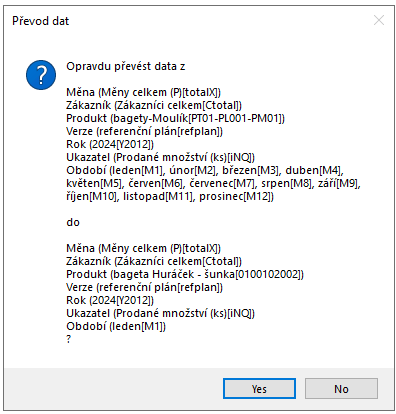
Po potvrzení dialogového okna dojde k okamžitému provedení převodu.
Po potvrzení převodu jsou data zapsána přímo do datového modelu. Na rozdíl od panelů typu Úprava - sčitatelné ukazatele není ve standarní podobě panelu potřeba následné potvrzení nebo ukládání změn. Případné potvrzení tlačítkem Potvrdit změny je implementováno pouze na vyžádání.
Po potvrzení převodu systém zapíše hodnoty do nastavené cílové oblasti podle zvoleného nastavení panelu. Je-li aktivní volba Smazat zdroj, jsou po převodu současně odstraněny hodnoty ze zdrojové oblasti. Pokud volba Smazat zdroj aktivní není, původní data zůstávají zachována a v cílové oblasti vznikne jejich kopie.
Pokud je cílová verze uzamčena pro zápis, převod nebude proveden a systém zobrazí chybové hlášení.
Převáděná data jsou v cílové oblasti vždy přičítána k již existujícím hodnotám. Po převodu tedy nevzniká náhrada původních hodnot, ale jejich součet s nově převáděnými daty. Pokud již například v cílové oblasti existuje hodnota 100 a ze zdrojové oblasti je převedena hodnota 50, bude po dokončení převodu v cílové oblasti hodnota 150. Z tohoto důvodu je vhodné před spuštěním převodu vždy zkontrolovat obsah cílové oblasti pomocí volby Zobrazit data pro.
Pokud je převod omylem spuštěn opakovaně, budou hodnoty při každém dalším převodu znovu přičteny. Výsledkem může být nežádoucí navýšení nebo zdvojení plánovaných hodnot.
Při částečných převodech, například pouze za vybrané měsíce, je vhodné využívat funkcionalitu poznámek nebo jiný způsob evidence provedených změn. Usnadní to následnou kontrolu převodu a orientaci v provedených úpravách.
Shrnutí panelu
Panel Substituce slouží k převodu plánovaných hodnot ze zdrojové kombinace prvků do nové cílové kombinace prvků. Je určen především pro situace, kdy je potřeba nahradit jeden prvek jiným prvkem, aniž by bylo nutné vytvářet nový plán od začátku. Převáděné hodnoty mohou být podle zvoleného nastavení na cílový prvek pouze zkopírovány nebo z původního prvku odstraněny a současně převedeny na prvek nový.
Panel se nejčastěji využívá při nahrazení produktu novým produktem, nahrazení zákazníka novým zákazníkem, změně kódu artiklu nebo materiálu, reorganizaci organizační struktury, převodu plánu z pomocných prvků na skutečné prvky nebo vytváření plánovacích základen pro nové prvky.
Na rozdíl od ostatních plánovacích panelů neslouží panel Substituce ke změně hodnot plánu ani jejich rozvržení. Jeho cílem je určit odkud mají být data převzata a kam mají být data zapsána.
Panel umožňiuje dva režimy práce. Vytváření Kopie plánu, kdy Volba Smazat zdroj není aktivní. Zdrojová data zůstávají zachována a na cílovém prvku vzniká kopie plánu. Tento režim je vhodný zejména při vytváření plánu nových produktů, zákazníků nebo jiných nových prvků. Režim pro Přesun plánu, kdy volba Smazat zdroj je aktivní. Data jsou odstraněna ze zdrojového prvku asoučasně jsou zapsána na prvek cílový. Tento režim odpovídá skutečné substituci původního prvku novým prvkem.
Při práci s panelem je důležité pamatovat na několik pravidel. Převáděná data jsou na cílový prvek vždy přičítána k již existujícím hodnotám. Po dokončení převodu nelze rozlišit původní a nově převedené hodnoty. Převod je proveden okamžitě po potvrzení dialogového okna. Při použití volby Smazat zdroj dochází ke skutečnému odstranění dat ze zdrojové oblasti. Před spuštěním převodu je proto vždy vhodné zkontrolovat zdrojovou oblast, cílovou oblast, převáděná období a stav volby Smazat zdroj.
Pokud je plánováno větší množství substitucí nebo složitější převody mezi více prvky, doporučuje se před zahájením práce vytvořit pomocí panelu Převod plánu záložní verzi původního plánu. Tím lze předejít problémům způsobeným omylem zvoleným cílovým prvkem, nechtěným výmazem zdrojových dat, opakovaným převodem nebo zdvojením plánovaných hodnot.