
Práce se seznamy
Níže popsané funkcionality jsou vysvětleny na příkladu seznamů uživatelských panelů. Stejný princip je však využíván i v dalších seznamech a číselnících systému BNS. Některé seznamy a číselníky mohou navíc obsahovat další specializované funkcionality, které zde nejsou popsány.
Seznamy v systému BNS nabízejí řadu nástrojů pro efektivní práci s větším množstvím položek. Mezi nejčastěji využívané funkcionality patří stránkování, vyhledávání, řazení, rozšířený filtr a ukládání pohledů.
Stránkování
Pro pohodlnější práci s rozsáhlými seznamy je k dispozici funkcionalita stránkování. Uživatel si může v levé horní části seznamu nastavit, kolik položek bude zobrazeno na jedné stránce.
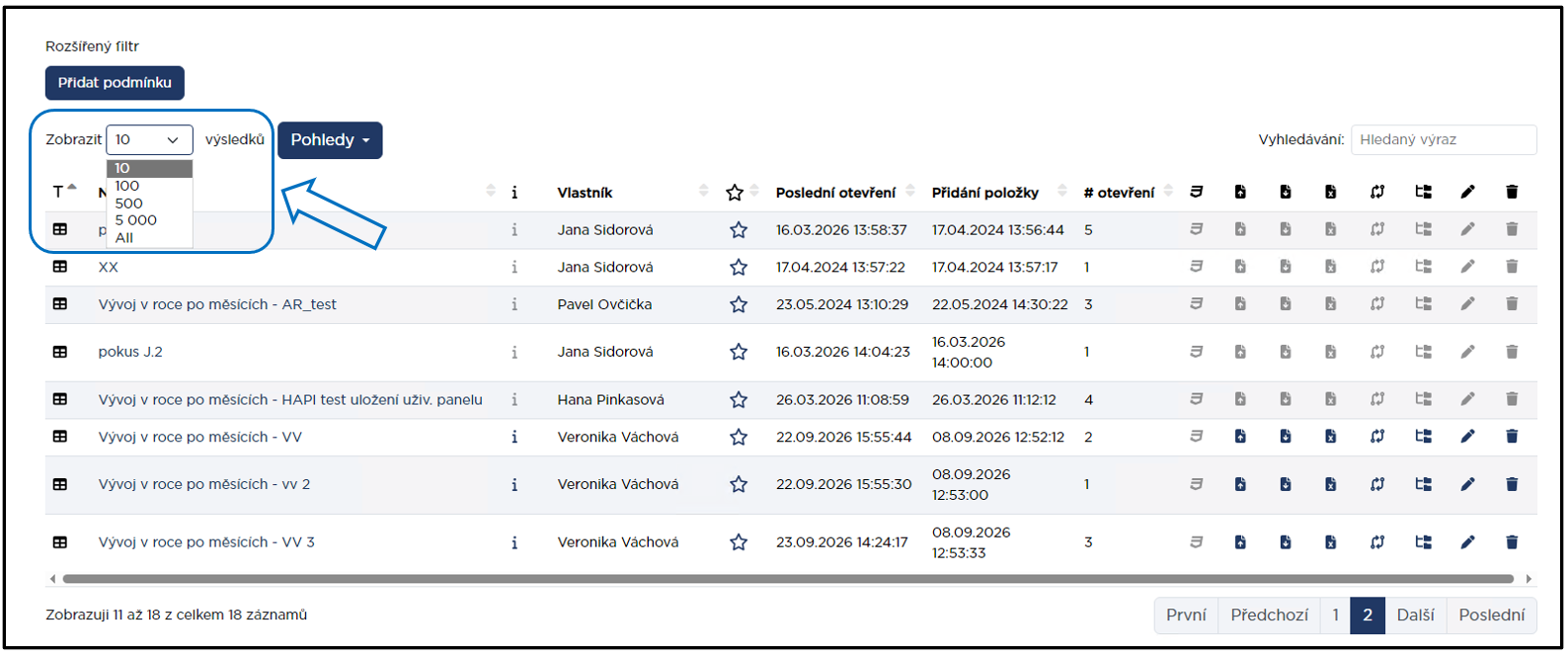
Toto nastavení bývá označeno jako Délka stránky. Po změně hodnoty systém automaticky přizpůsobí počet zobrazených záznamů.
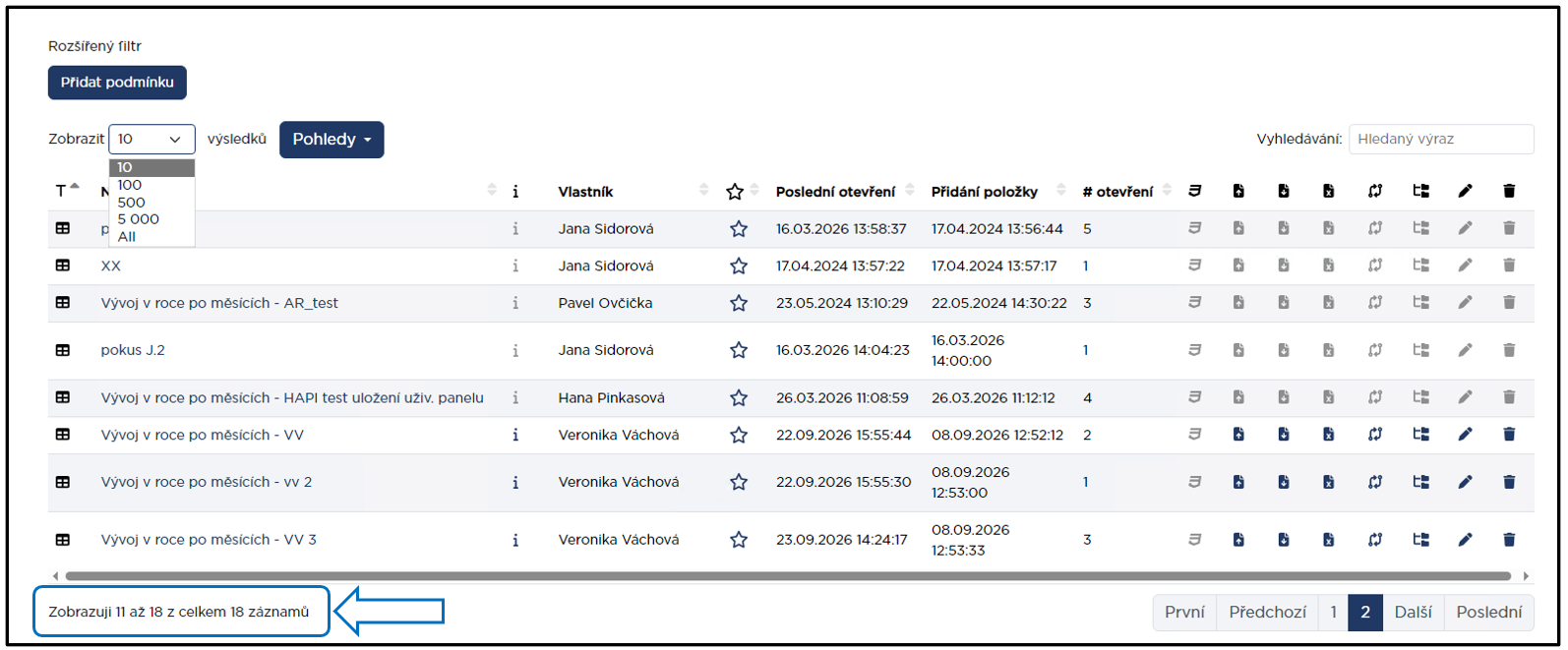
V dolní části seznamu jsou následně zobrazeny informace kolik záznamů je právě zobrazeno a kolik záznamů seznam celkem obsahuje.
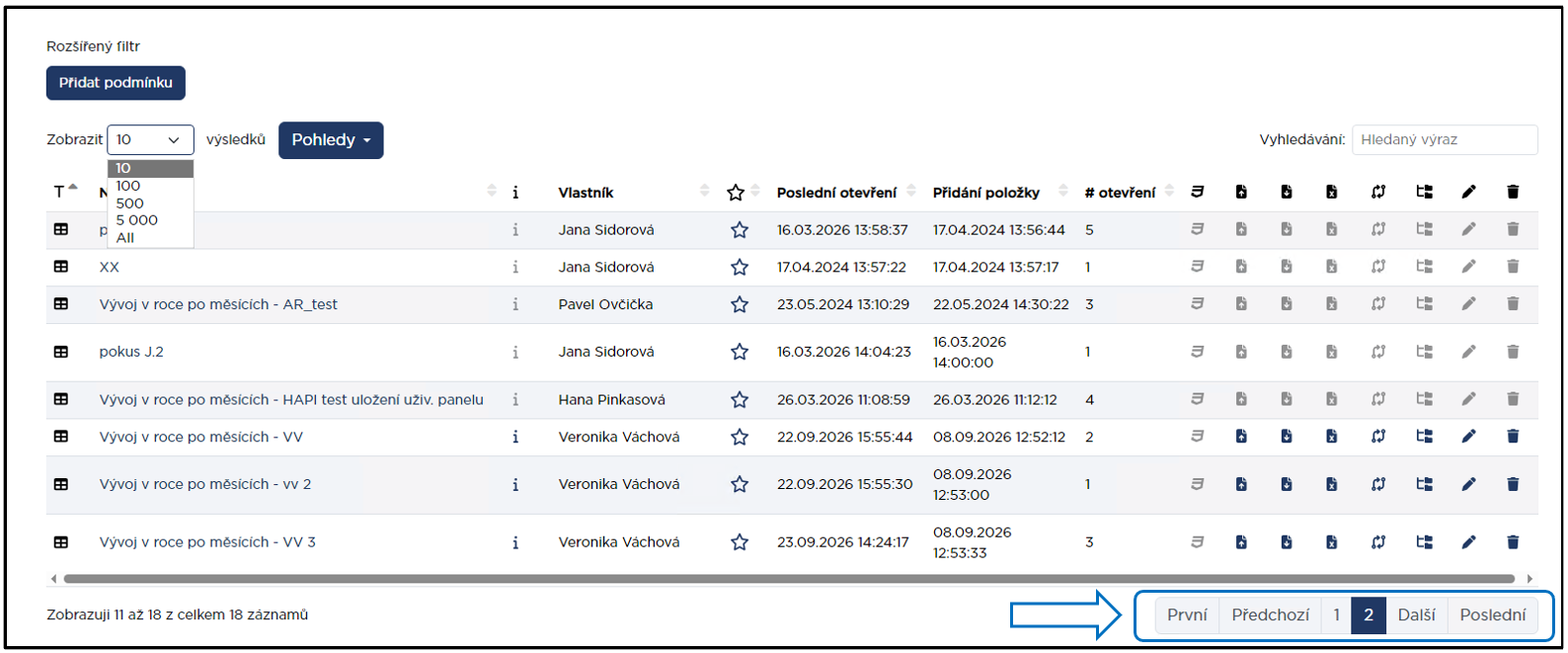
V pravém dolním rohu jsou umístěna tlačítka pro přechod mezi jednotlivými stránkami. Pokud seznam obsahuje větší množství položek, zobrazí se odpovídající počet stránek a uživatel mezi nimi může jednoduše přecházet.
Poslední použité nastavení délky stránky je ukládáno do mezipaměti daného zařízení. Při dalším otevření stejného seznamu se proto automaticky použije naposledy nastavený počet položek na stránce.
Pokud pracujete s rozsáhlými seznamy, může být vhodné zvýšit počet položek na stránce. Naopak při práci na menších monitorech bývá přehlednější nižší počet zobrazených záznamů.
Vyhledávání
V pravé horní části seznamu se nachází pole pro rychlé vyhledávání. Pomocí tohoto pole lze filtrovat záznamy v aktuálně zobrazeném seznamu bez nutnosti vytvářet složitější podmínky v rozšířeném filtru.
Vyhledávání se automaticky aplikuje na všechny dostupné sloupce seznamu. Uživatel tak nemusí předem určovat, ve kterém sloupci se hledaná hodnota nachází.
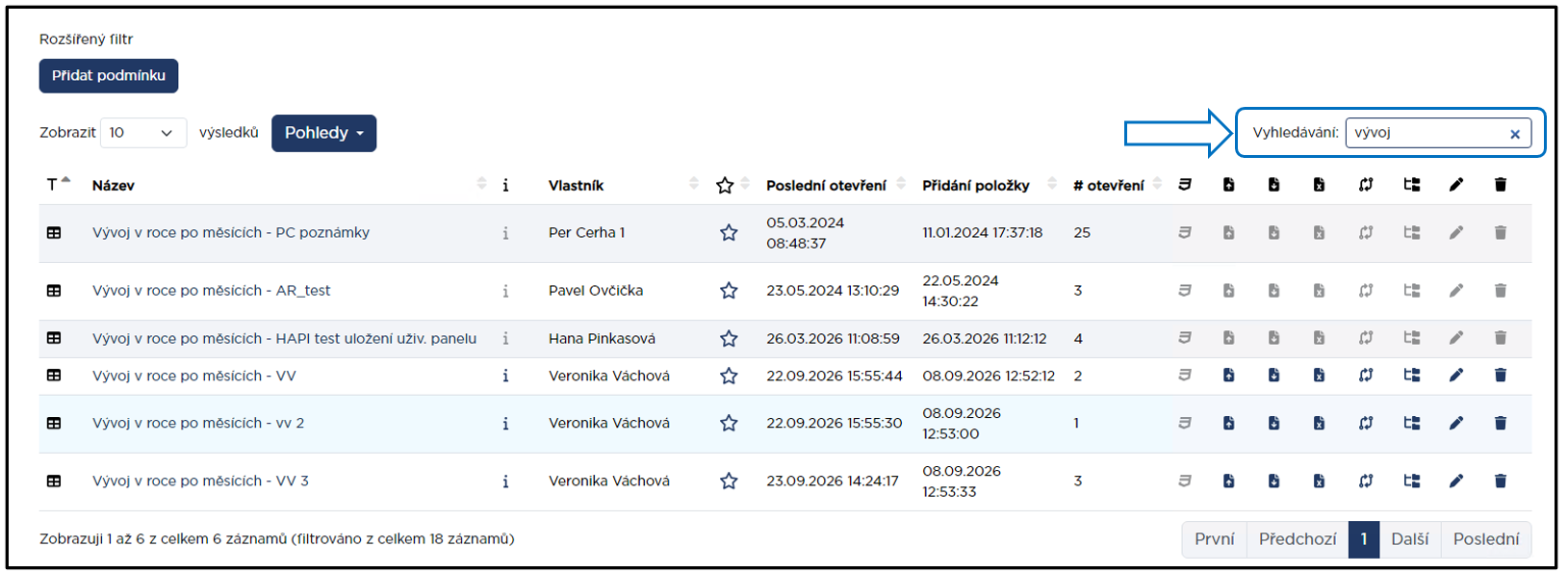
Vyhledávání lze využít například pro vyhledání konkrétního uživatelského panelu podle názvu, zobrazení panelů určitého vlastníka, vyhledání položek podle části názvu nebo rychlé omezení rozsáhlých seznamů.
Hodnota zadaná do vyhledávacího pole se ukládá do mezipaměti zařízení. Pokud uživatel seznam opustí a později se do něj vrátí, zůstane vyhledávací pole vyplněno naposledy použitou hodnotou. Pro změnu vyhledávaného výrazu stačí kliknout do pole a původní text přepsat.
Po najetí kurzoru myši do vyhledávacího pole se zobrazí ikona křížku, pomocí které lze celý zadaný výraz jedním kliknutím odstranit.
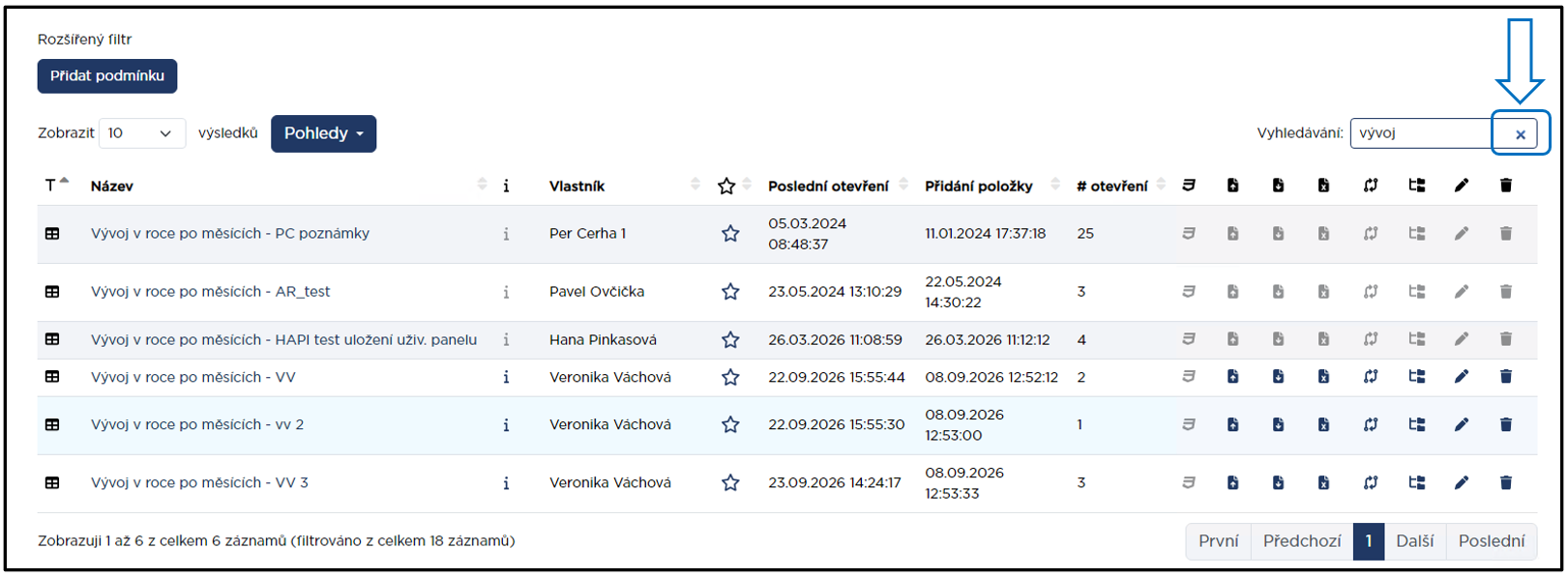
Pokud seznam neobsahuje očekávané položky, je vhodné nejprve zkontrolovat, zda ve vyhledávacím poli nezůstal uložen předchozí hledaný výraz. Právě aktivní vyhledávání bývá častou příčinou neúplného zobrazení seznamu.
Pro složitější podmínky filtrování, například kombinaci více kritérií současně, je vhodné použít Rozšířený filtr, který je popsán v následující kapitole.
Řazení
Seznamy v systému BNS umožňují měnit pořadí zobrazených položek podle hodnot ve vybraných sloupcích. Řazení se ovládá pomocí dvojice trojúhelníkových ikon umístěných v záhlaví jednotlivých sloupců vedle jejich názvu. Pomocí těchto ikon lze položky seřadit vzestupně a sestupně.
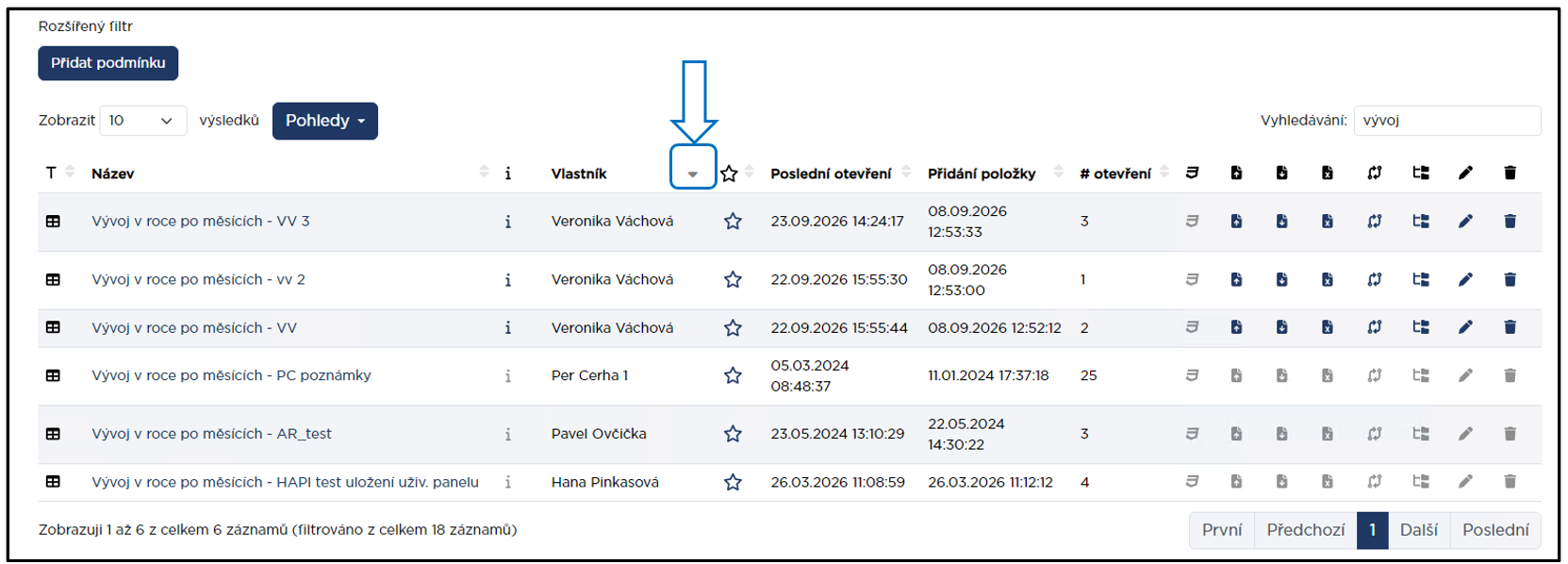
Pokud je na sloupci aktivní řazení, příslušný trojúhelník je zvýrazněn tmavší barvou.
Při sestupném řazení podle sloupce Název budou položky zobrazeny od posledního písmene abecedy směrem k prvnímu. Naopak při vzestupném řazení podle sloupce Název budou položky zobrazeny od prvního písmene abecedy směrem k poslednímu.
Vícenásobné řazení
Systém umožňuje řadit současně podle více sloupců. Tato možnost je užitečná zejména v situacích, kdy více záznamů obsahuje stejnou hodnotu v hlavním řadicím sloupci a je potřeba určit jejich pořadí pomocí dalšího kritéria.
Vícenásobné řazení se provádí podržením klávesy SHIFT při výběru dalšího sloupce pro řazení.
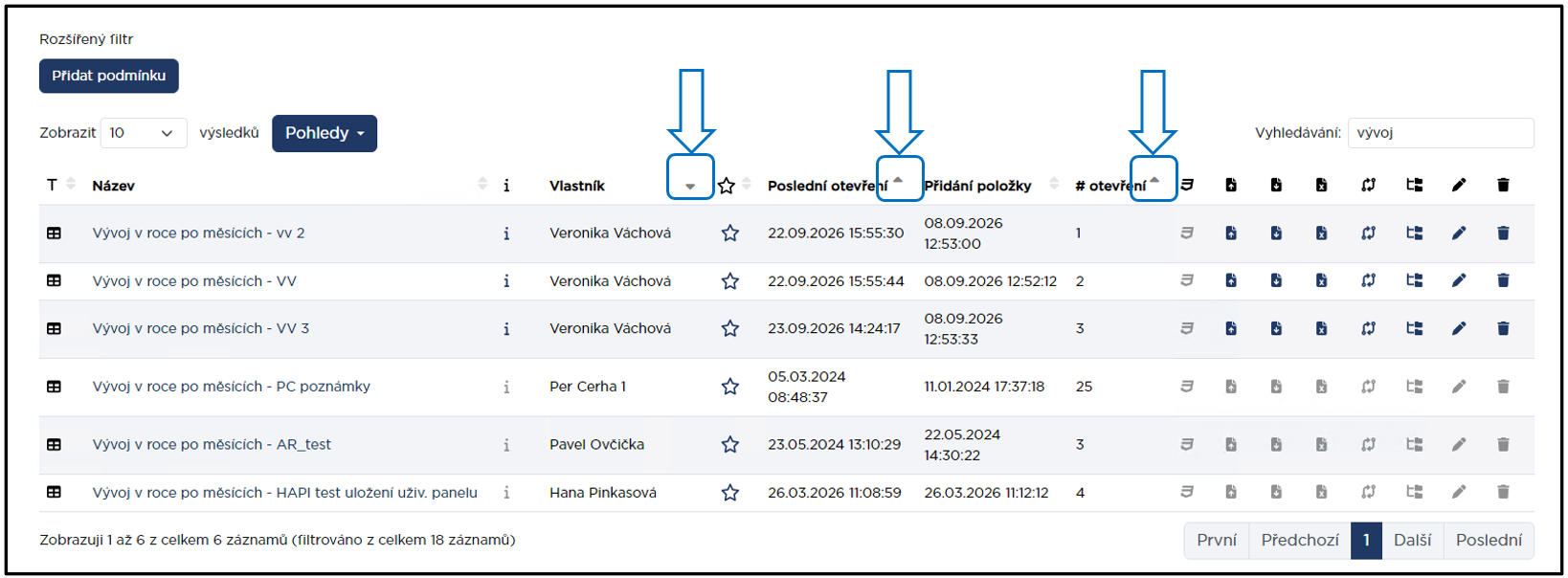
Uživatel nejprve seřadí seznam podle sloupce Vlastník a následně při podržené klávese SHIFT přidá řazení podle sloupce Název. Výsledkem je seznam seskupený podle vlastníka a v rámci jednotlivých vlastníků dále seřazený podle názvu panelu.
Vícenásobné řazení funguje obdobně jako řazení podle více sloupců v běžných tabulkových procesorech, například v aplikaci Microsoft Excel.
Rozšířený filtr
Pro pokročilejší vyhledávání a filtrování záznamů v seznamech slouží funkcionalita Rozšířený filtr. Rozšířený filtr se obvykle nachází v levé horní části nad seznamem.
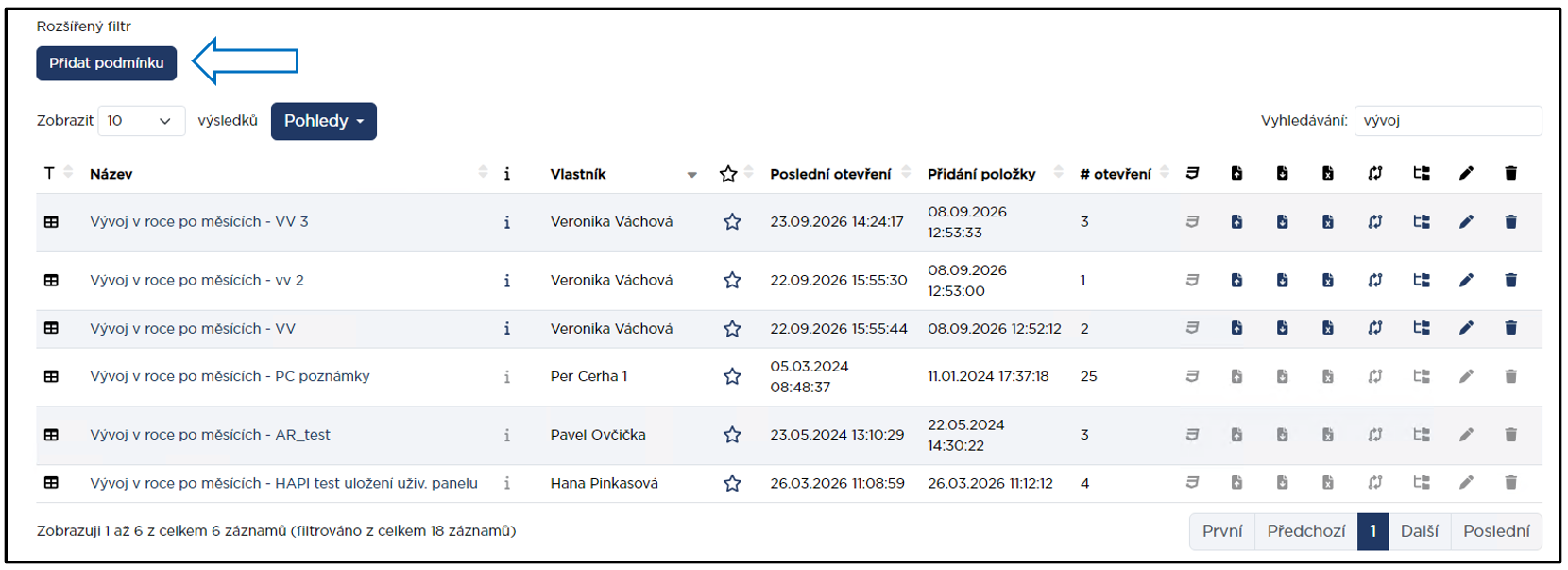
Na rozdíl od jednoduchého vyhledávání umožňuje vytvářet složitější podmínky a jejich vzájemné kombinace. Díky tomu lze přesně definovat, které záznamy mají být v seznamu zobrazeny.
Rozšířený filtr je vhodný zejména v rozsáhlých seznamech, kde jednoduché vyhledávání nestačí. Nejčastěji se využívá při kombinaci více podmínek, například vlastník panelu, modul, datum vytvoření nebo typ objektu.
Vytvoření podmínky
Tvorba filtru začíná kliknutím na tlačítko Přidat podmínku. Po jeho stisknutí se zobrazí řádek pro definici filtrační podmínky. Prvním krokem je výběr sloupce, podle kterého chceme záznamy filtrovat.
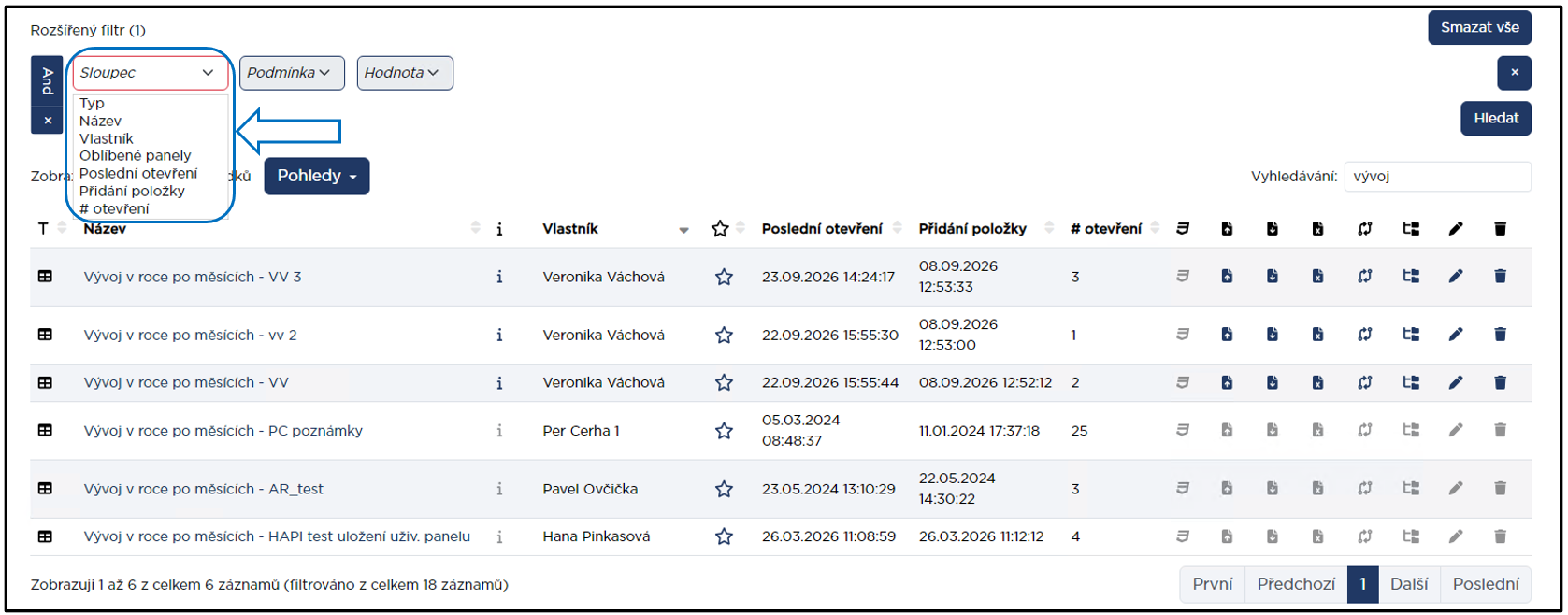
V poli Sloupec vybereme požadovaný sloupec seznamu, jako je například Název, Vlastník, Datum vytvoření nebo jiný dostupný sloupec.
Výběr podmínky
V dalším poli Podmínka vybíráme způsob porovnání hodnot. Dostupné podmínky se mohou lišit podle datového typu sloupce.
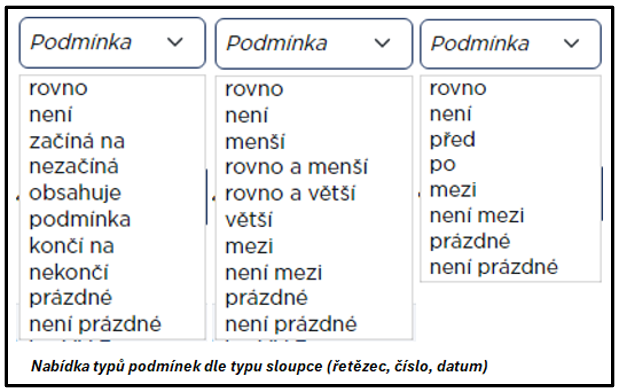
Zadání hodnoty
Po výběru podmínky se zobrazí pole Hodnota. Způsob zadání hodnoty závisí na typu podmínky. Dle typu podmínky se může se jednat například o textové pole, rozbalovací seznam, pole pro datum nebo dvě pole pro zadání intervalu.
U podmínek Prázdné nebo Není prázdné se pole pro hodnotu nezobrazuje, protože není potřeba zadávat žádnou hodnotu.
Přidání dalších podmínek
Pomocí tlačítka Přidat podmínku lze vytvářet další filtrační podmínky. Tím je možné filtrovat záznamy podle více kritérií současně.
Uživatel chce zobrazit pouze vlastní panely, které jsou vytvořené v modulu Finance. Aplikuje tak dvě podmínky. První podmínkou je nastavení sloupce Vlastník roven aktuální uživatel a druhou podmínkou je sloupec Modul roven Finance.
Logické operátory AND a OR
Jednotlivé podmínky lze vzájemně kombinovat pomocí logických operátorů AND (A) a OR (NEBO).

Nově přidané podmínky používají automaticky operátor AND. Změnu na OR lze provést kliknutím na operátor.
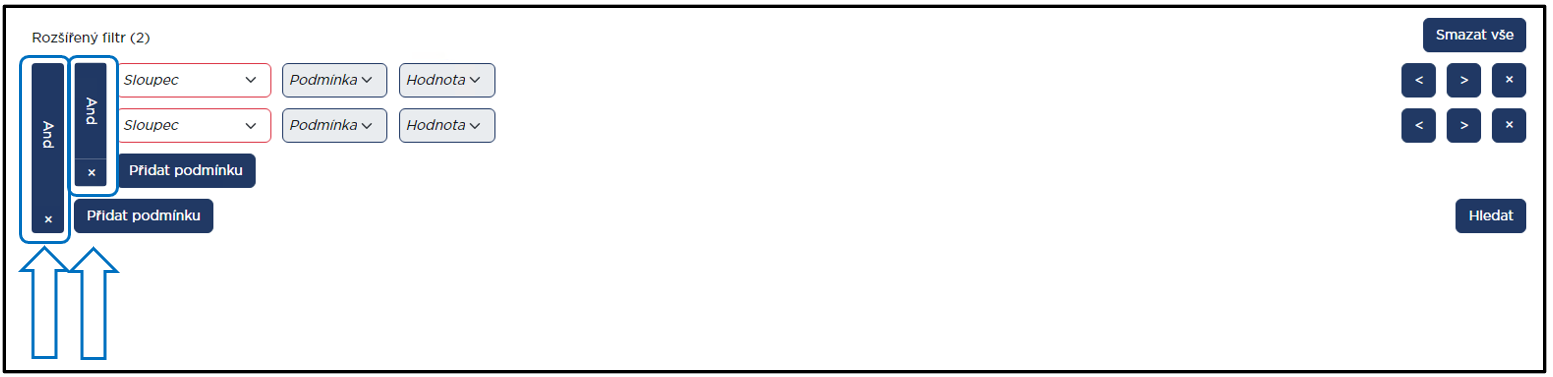
Při kombinaci většího počtu podmínek doporučujeme věnovat pozornost použitým operátorům AND a OR. Nevhodně nastavená logika podmínek může vést k zobrazení příliš malého nebo naopak příliš velkého množství výsledků.
Operátor AND
Podmínka je splněna pouze tehdy, pokud jsou splněny všechny zadané podmínky současně.
Například sloupec Vlastník roven Jan Novák AND slupec Modul roven FinanceVýsledkem budou pouze záznamy splňující obě podmínky.
Operátor OR
Podmínka je splněna, pokud je splněna alespoň jedna z podmínek.
Například sloupec Modul roven Finance OR sloupec Modul roven Výroba.Výsledkem budou panely z obou modulů.
Vytváření logických skupin
U složitějších filtrů lze vytvářet podúrovně a seskupovat podmínky. Pomocí ikon šipek lze měnit úroveň zanoření jednotlivých podmínek.
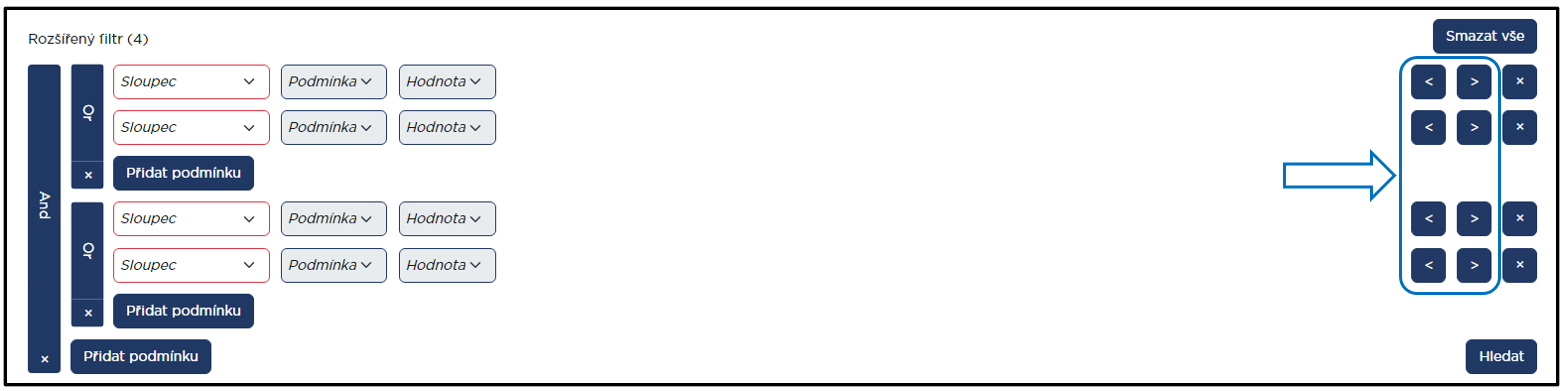
Naopak pomocí ikony křížku lze odstranit jednotlivou podmínku nebo celou skupinu podmínek.
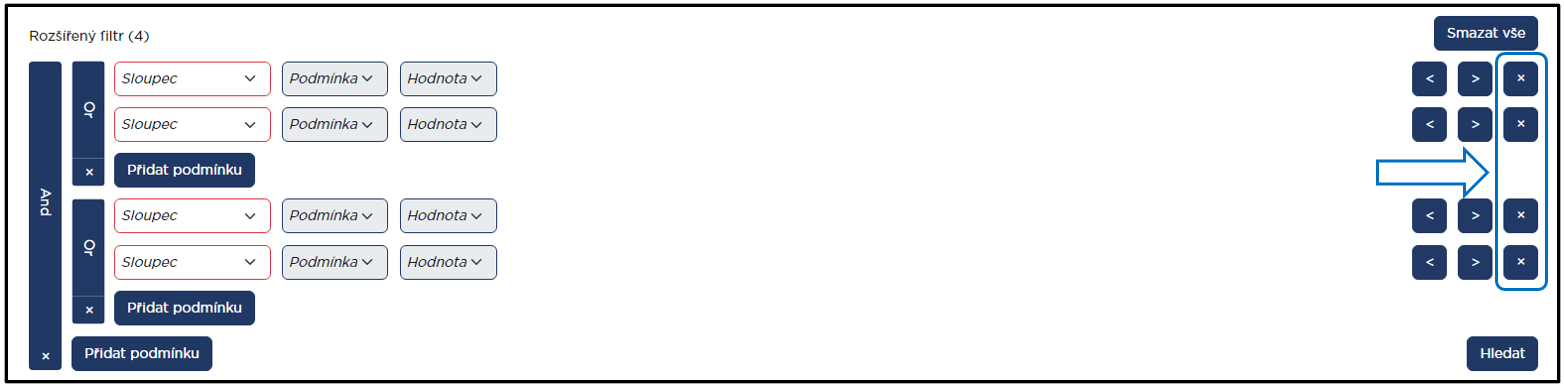
Použití filtru
Po vytvoření požadovaných podmínek se filtr aplikuje tlačítkem Hledat.
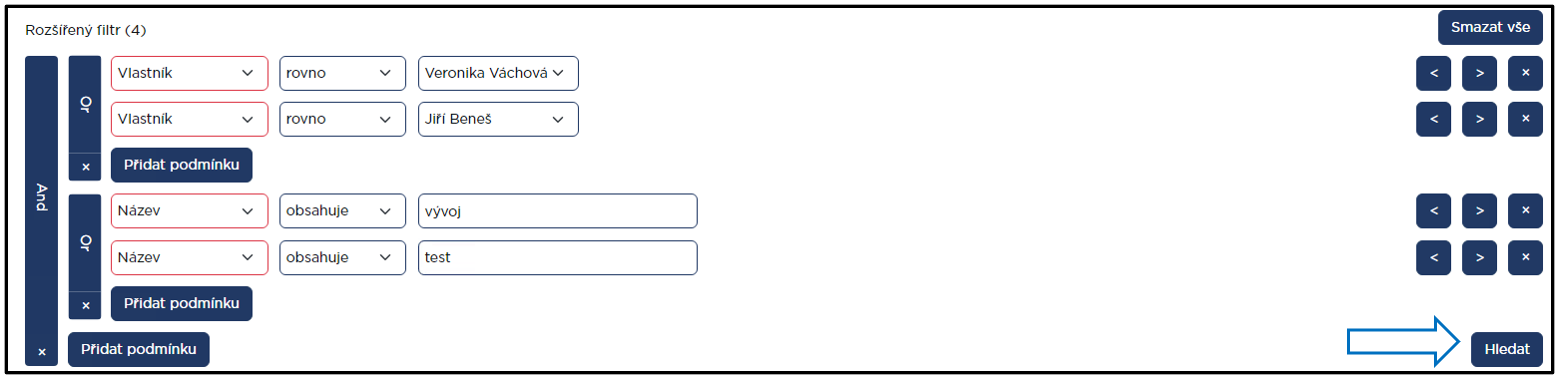
Seznam následně zobrazí pouze záznamy odpovídající všem definovaným podmínkám.
Vymazání filtru
Pokud uživatel již nechce rozšířený filtr používat, může všechny vytvořené podmínky odstranit pomocí tlačítka Smazat vše.
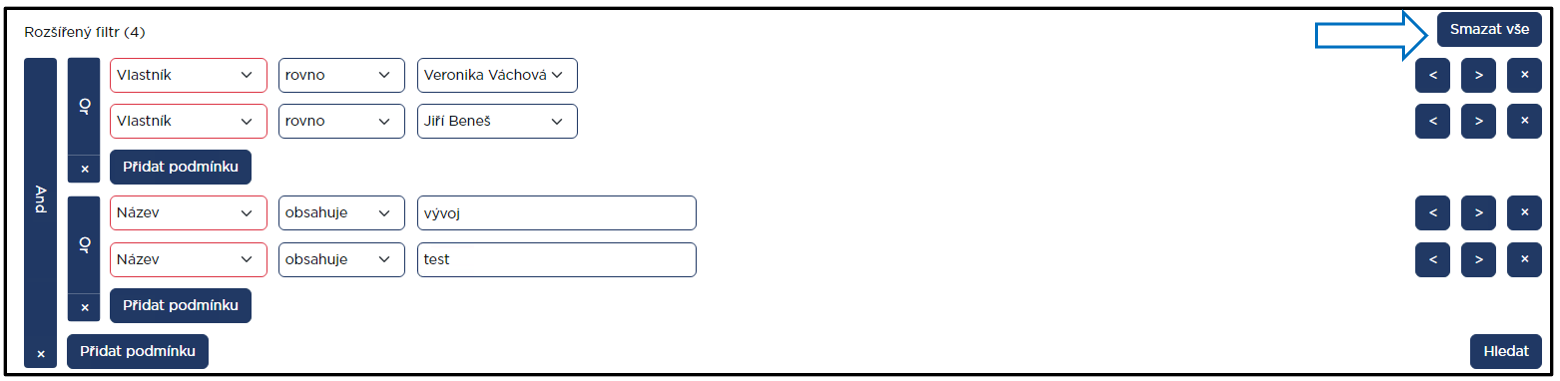
Po jeho použití dojde k odstranění celého filtru a seznam se vrátí do původního stavu.
Uložení pohledů
Pokud uživatel opakovaně pracuje se stejným filtrováním, řazením nebo nastavením seznamu, může si takové nastavení uložit jako pohled.
Pohled představuje uloženou konfiguraci zobrazení seznamu, kterou lze kdykoliv znovu použít bez nutnosti opakovaného nastavování.
Součástí uloženého pohledu mohou být například nastavení počtu zobrazených položek na stránce, základní vyhledávání, rozšířený filtr, aktuální stránka seznamu nebo nastavené řazení.
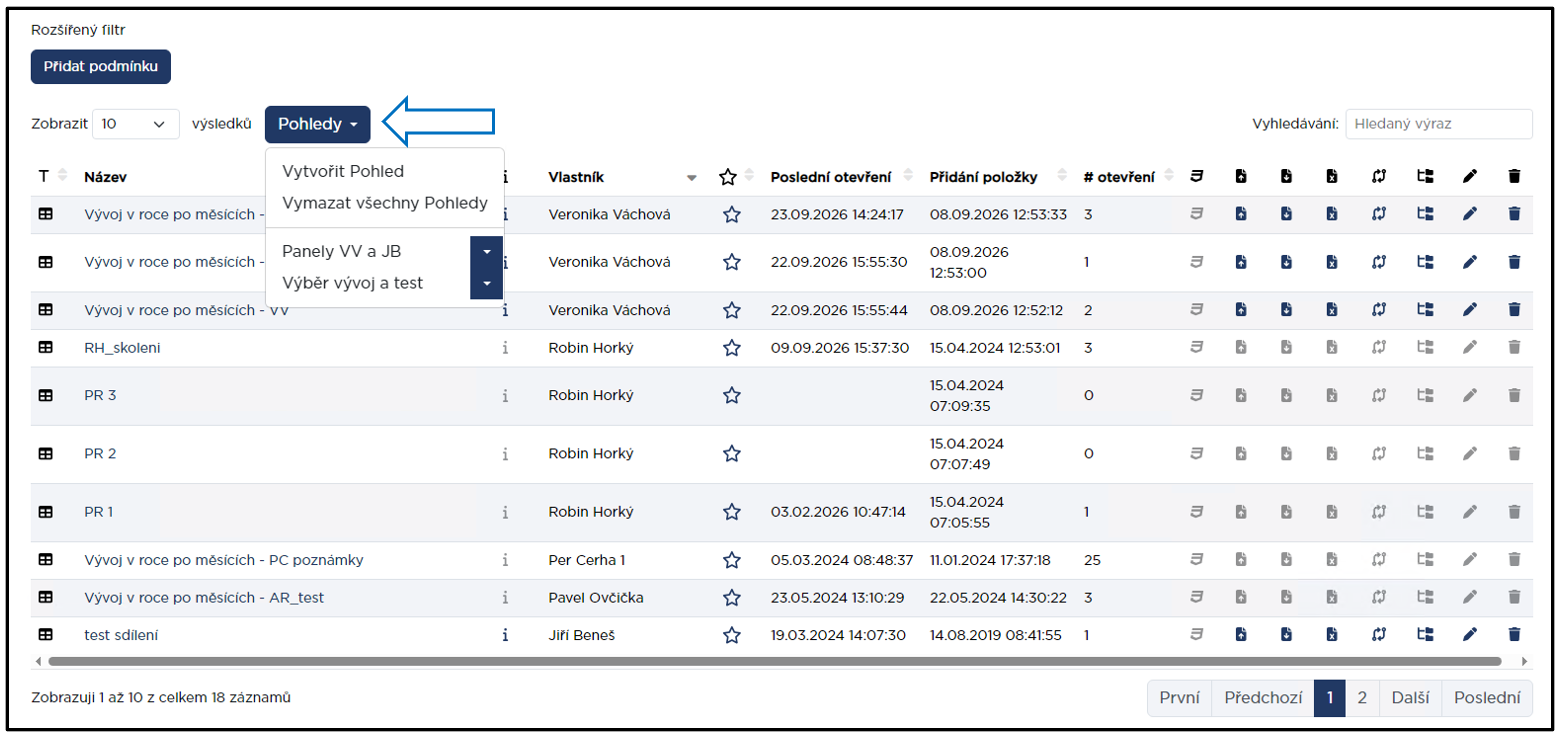
Volba Pohledy se nachází v horní části seznamu vedle nastavení stránkování.
Funkcionalita pohledů neslouží k ukládání dat ani uživatelských panelů. Ukládá pouze způsob zobrazení a filtrování konkrétního seznamu.
Pohledy jsou vázány na konkrétní seznam a současně na konkrétní webový prohlížeč. Pohled vytvořený například v seznamu uživatelských panelů nebude dostupný v jiném seznamu systému BNS. Stejně tak se pohled vytvořený v jednom webovém prohlížeči nemusí zobrazit při práci v jiném prohlížeči nebo na jiném zařízení.
Přepínání mezi pohledy
Po kliknutí na tlačítko Pohledy se zobrazí nabídka umožňující vytvoření nového pohledu, odstranění všech uložených pohledů a přepínání mezi existujícími pohledy.
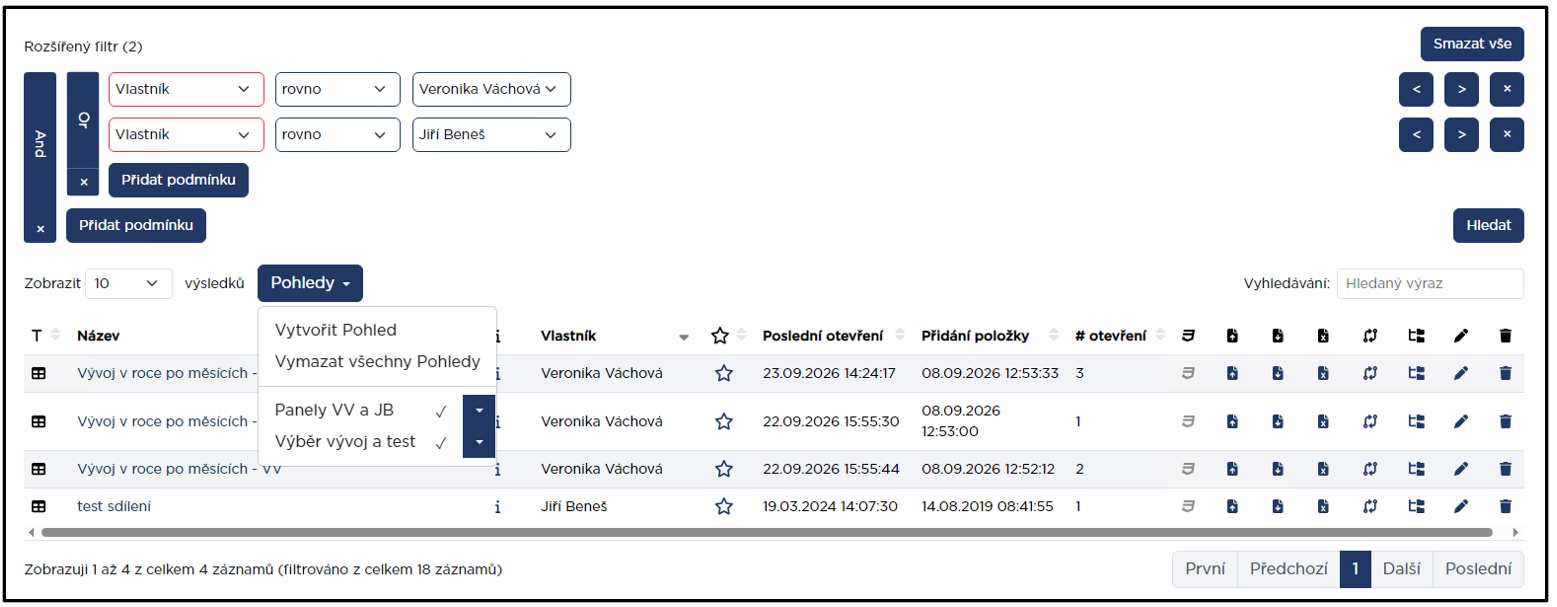
Aktuálně použitý pohled je v seznamu označen ikonou fajfky.
Vytvoření nového pohledu
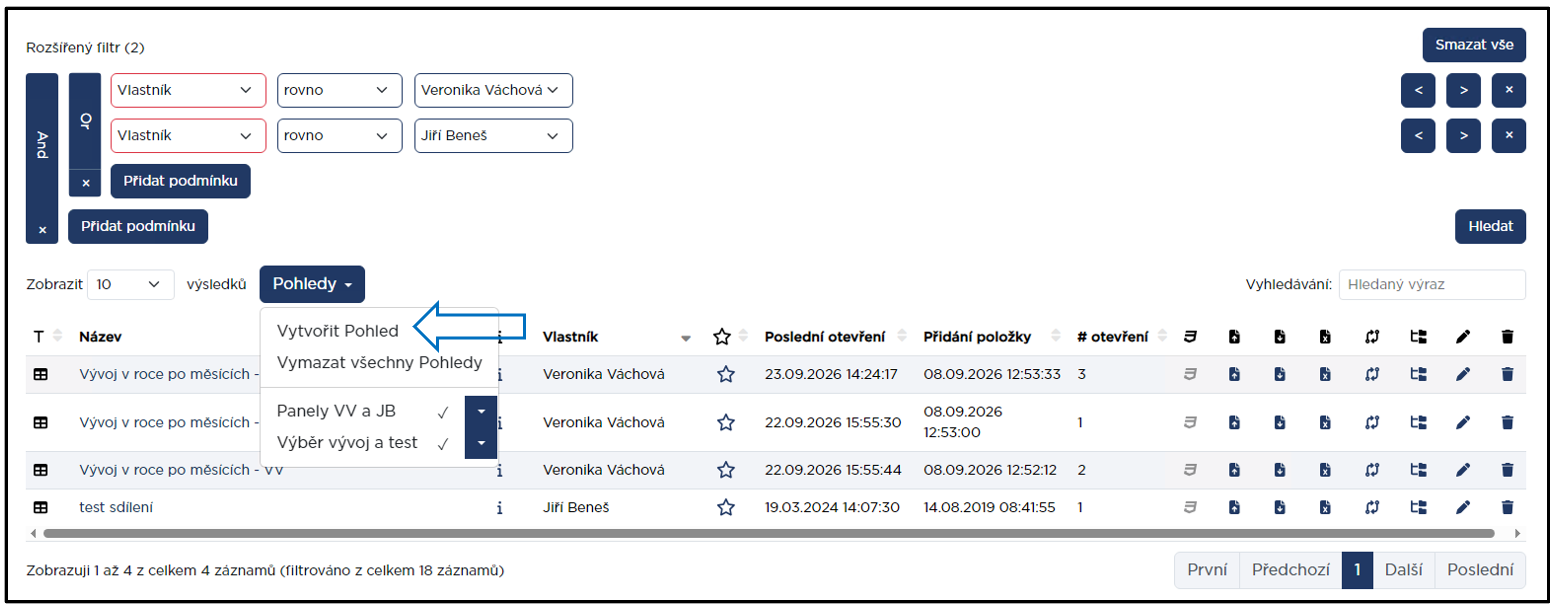
Nový pohled vytvoříme prostřednictvím volby Vytvořit pohled. Po jejím spuštění se zobrazí dialogové okno pro definici nového pohledu.
Systém automaticky nabídne název ve tvaru Pohled 1, Pohled , Pohled ..., který lze libovolně změnit. Každý pohled musí mít jedinečný název.
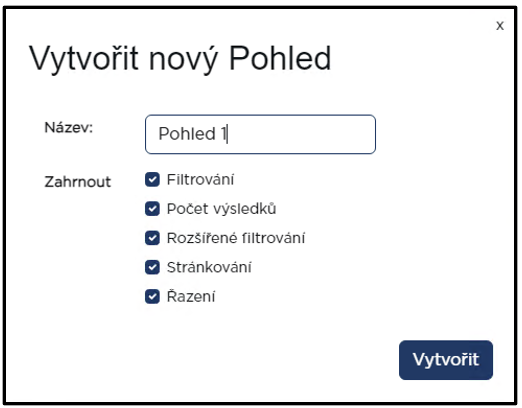
Současně lze určit, která aktuální nastavení mají být do pohledu uložena. Po potvrzení tlačítkem Vytvořit je pohled uložen a připraven k dalšímu používání.
Úprava existujícího pohledu
U již vytvořených pohledů lze otevřít nabídku dalších akcí.
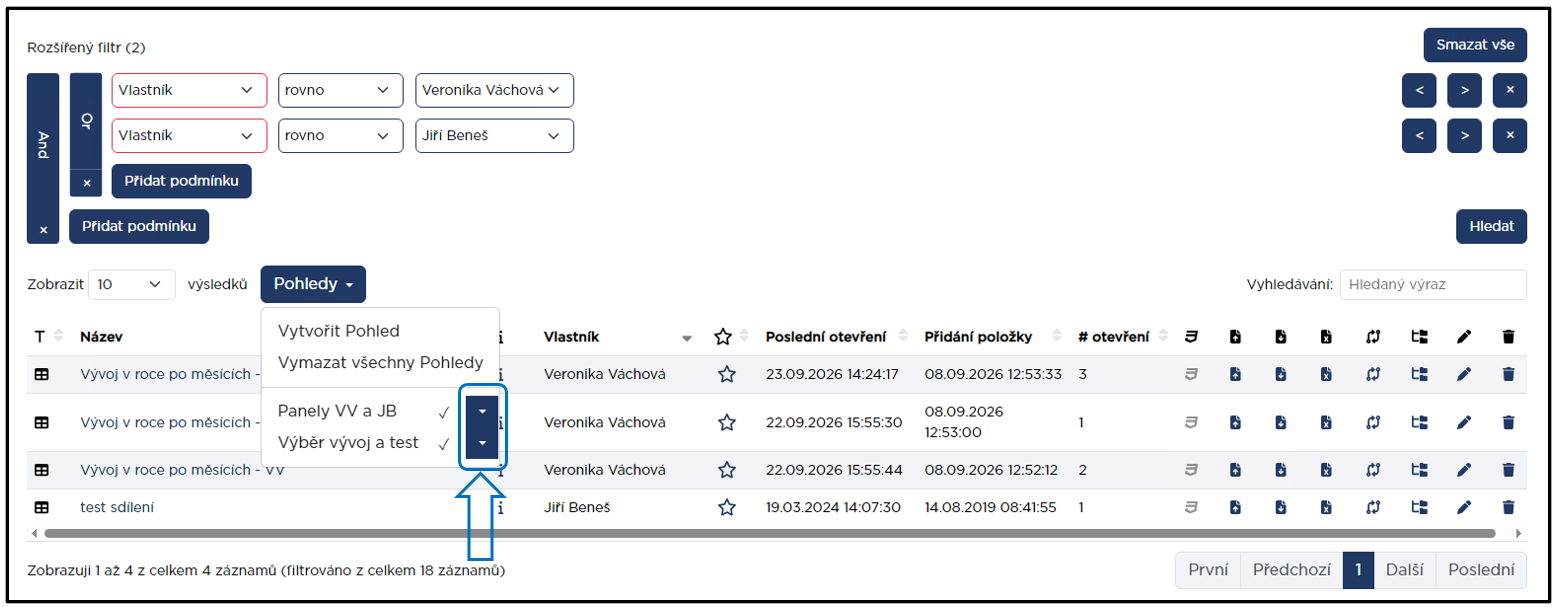
K dispozici je operace Aktualizovat, která uloží aktuální nastavení do existujícího pohledu. Dále pak operace Přejmenovat, díky které lze změnit název pohledu a operace Odstranit, která smaže vybraný pohled.
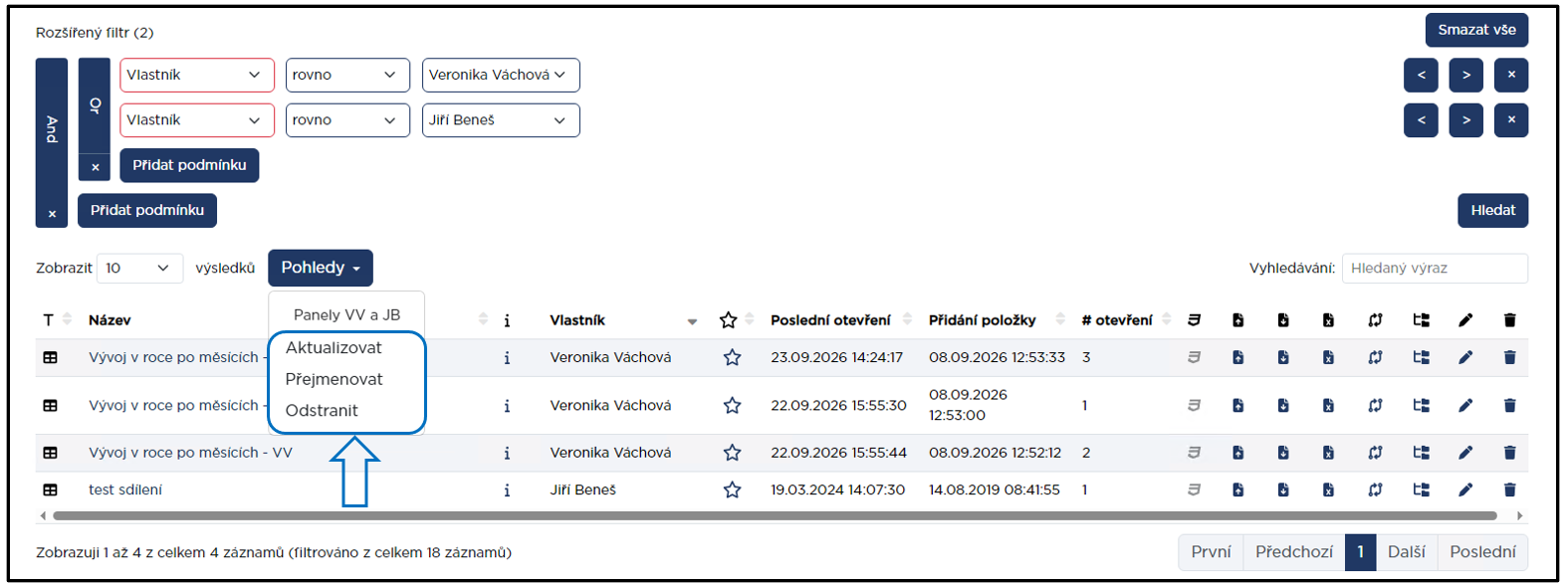
Funkce Aktualizovat je užitečná například v situaci, kdy uživatel upraví filtr nebo řazení a chce zachovat stejný název pohledu.