
Rozvrh uvnitř skupiny
Panel Rozvrh skupiny slouží k úpravě rozložení hodnot plánovaného ukazatele v rámci vybrané skupiny prvků. Uživatel zde může měnit podíl jednotlivých prvků na celkové hodnotě skupiny, aniž by došlo ke změně celkové hodnoty plánovaného ukazatele.
Na rozdíl od panelu Úprava skupiny umožňuje panel Rozvrh skupiny měnit pouze rozložení hodnot mezi jednotlivými prvky, nikoliv celkovou hodnotu plánu. Výsledná hodnota plánovaného ukazatele za upravovanou skupinu proto po uložení změn zůstává zachována. Každé navýšení některého prvku musí být kompenzováno odpovídajícím snížením ostatních prvků ve skupině.
Tento typ panelu je implementován téměř ve všech modulech obsahujících plánovací proces. Slouží především pro situace, kdy je potřeba upravit strukturu již existujícího plánu bez zásahu do jeho celkové hodnoty. Uživatel tak může měnit podíly jednotlivých prvků na společném celku, aniž by navyšoval nebo snižoval plánovaný objem.
Panel není určen pro plánování „na čisté louce“. Úpravy lze provádět pouze nad prvky, pro které již existuje nenulová hodnota plánovaného ukazatele. Pokud je potřeba vytvářet nové hodnoty nebo upravovat nulové položky, je vhodné využít panel typu Úprava – sčitatelné ukazatele.
Panel je primárně určen pro práci se sčitatelnými (aditivními) ukazateli, tedy ukazateli, jejichž hodnoty jsou na agregovaných úrovních počítány součtem. Typicky se jedná o množství, tržby, obraty na účtech, odpracované hodiny a podobné ukazatele.
Vzhledem ke způsobu výpočtů, které panel využívá při rozvrhování hodnot, není standardně určen pro práci s jednotkovými ukazateli. Ve výjimečných případech může být použit také pro některé stavové ukazatele, například stav zásob nebo počet zaměstnanců, pokud to umožňuje konkrétní implementace datového modelu.
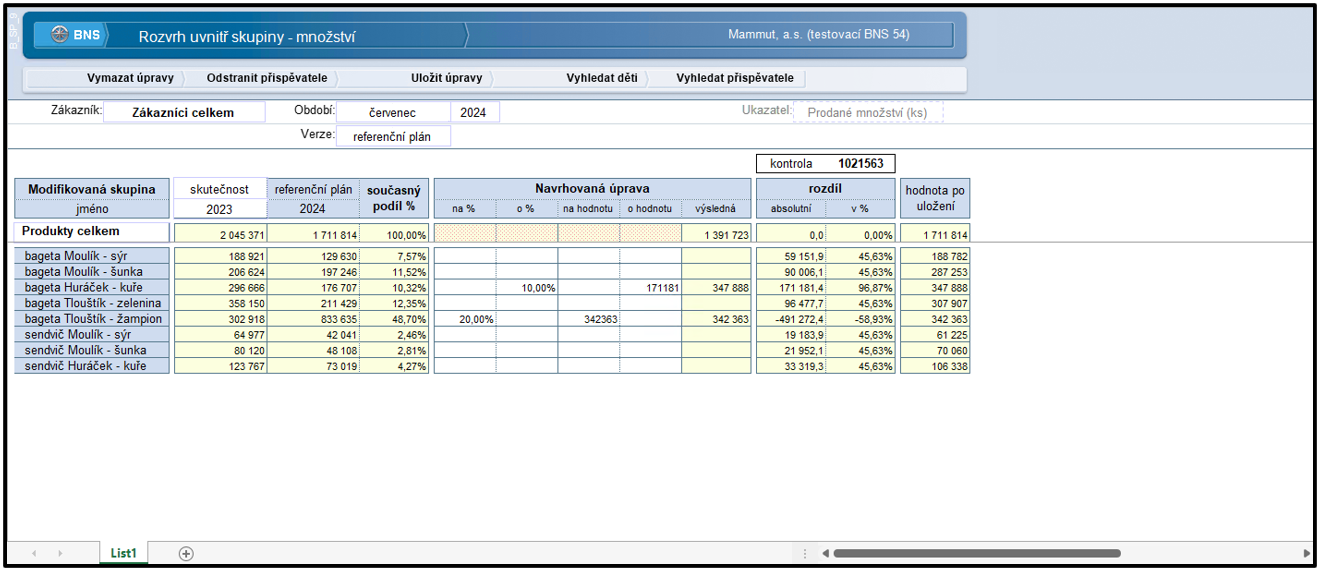
Panel má pevně definovanou strukturu, ve které mají jednotlivé sloupce předem stanovený význam a účel. Jednotlivé datové oblasti poskytují informace o aktuálním stavu plánu, navrhovaných změnách, jejich dopadu na jednotlivé prvky a výsledných hodnotách, které budou po uložení zapsány do datového modelu. Význam jednotlivých sloupců a datových oblastí je popsán v následujících kapitolách.
Na panelu nelze provádět operace nad sloupci, jako je jejich přesun, změna pořadí nebo rotace dimenzí. Stejně tak není dostupná funkcionalita přesunu dimenzí ze záhlaví panelu do řádků.
Panel bývá v rámci implementace často zjednodušen podle konkrétního účelu plánovacího procesu. Některé dimenze proto mohou být skryté nebo pouze informativní, tedy zobrazené, ale uzamčené proti změnám.
Volba skupiny ve sloupci „Modifikovaná skupina“
Princip sloupce Modifikovaná skupina je na panelu Rozvrh skupiny víceméně shodný s panelem Úprava skupiny. Kapitola je zde tedy zahrnuta pro úplnost.
Práce s panelem začíná výběrem prvku ve sloupci Modifikovaná skupina, který je umístěn v řádku rychlé volby. Uživatel zde vybere skupinu, jejíž rozložení plánovaných hodnot chce upravovat.
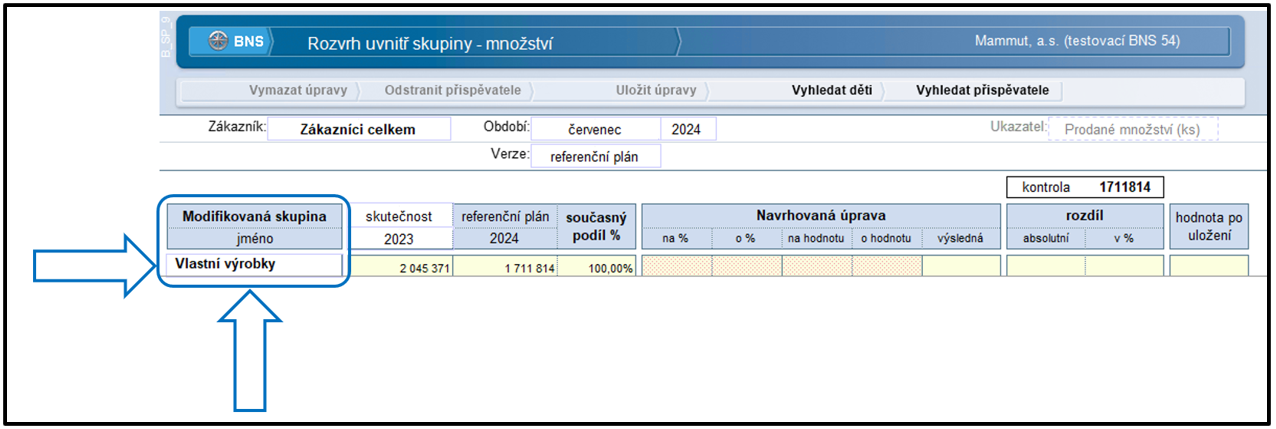
Samotný výběr skupiny však ještě nezobrazí její prvky do řádků panelu. Po výběru skupiny je potřeba použít jedno z tlačítek:
- Vyhledat děti – zobrazí prvky nacházející se o jednu úroveň níže v hierarchii,
- Vyhledat přispěvovatele – zobrazí všechny základní prvky, které se podílejí na hodnotě vybrané skupiny.
Teprve po použití některého z těchto tlačítek jsou jednotlivé prvky skupiny vypsány na řádky panelu a lze s nimi dále pracovat.
Vybrané prvky jsou na panelu dostupné až po použití tlačítka Vyhledat děti nebo Vyhledat přispěvovatele. Zobrazené řádky lze následně odstranit pomocí tlačítka Odstranit přispěvovatele.
Na rozdíl od panelu Úprava skupiny je na panelu Rozvrh skupiny systémově vypnutý standardní rozpad prvků do nižších úrovní hierarchie. Uživatel tak vždy pracuje pouze s prvky načtenými pomocí funkcí Vyhledat děti nebo Vyhledat přispěvovatele. Díky vypnutému rozpadu hierarchie nevznikají situace, kdy jsou současně upravovány prvky na různých úrovních agregace. Návrh i následné uložení úprav je tak přehlednější a jednoznačnější než u panelu Úprava skupiny.
Datové oblasti
Princip datových oblastí je na panelu Rozvrh skupiny velmi podobný s panelem Úprava skupiny. Kapitola je zde tedy z převážné části zahrnuta pro úplnost.
Panel Rozvrh skupiny je rozdělen do čtyř samostatných datových oblastí. Každá z nich má předem definovaný účel a obsahuje skupinu sloupců, které vzájemně spolupracují při návrhu, kontrole a ukládání změn.
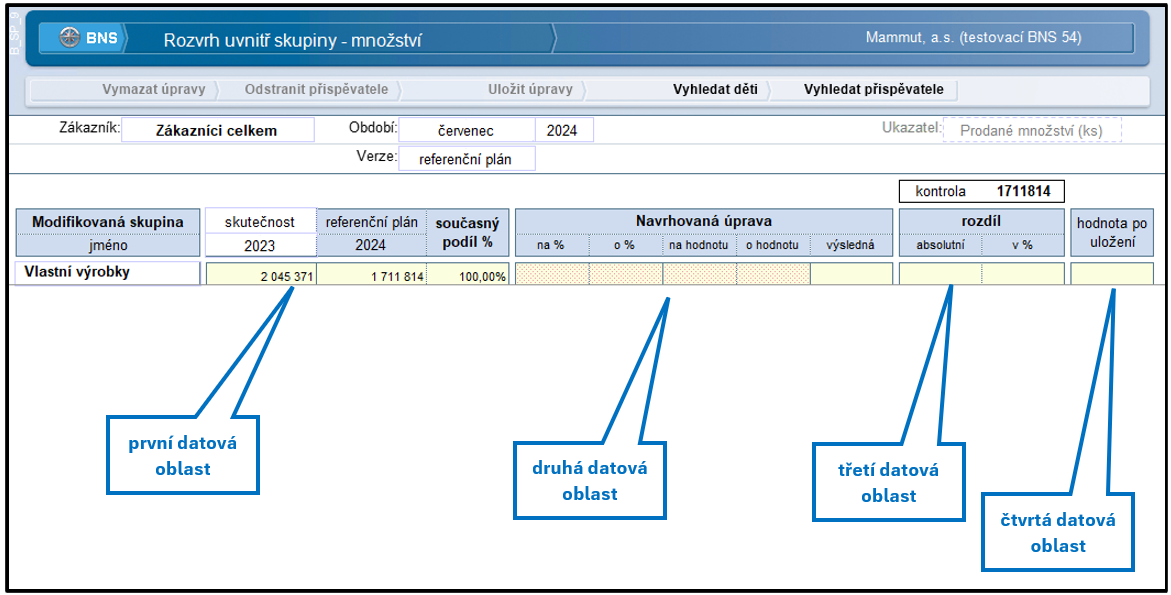
Jednotlivé datové oblasti na sebe navazují:
- první oblast zobrazuje aktuální stav a podíl jednotlivých prvků na upravované skupině,
- druhá oblast slouží k návrhu požadovaných úprav,
- třetí oblast zobrazuje dopad navržených změn vůči původním hodnotám,
- čtvrtá oblast zobrazuje hodnoty, které budou po zohlednění všech rozvržených úprav skutečně uloženy do datového modelu.
Právě čtvrtá datová oblast je jedním z hlavních rozdílů oproti panelu Úprava skupiny, protože zde probíhá automatické rozvržení změn mezi ostatní prvky tak, aby celková hodnota plánu zůstala zachována.
Díky tomuto uspořádání má uživatel po celou dobu práce k dispozici nejen původní hodnoty a navrhované změny, ale také náhled na jejich skutečný dopad po zachování celkové hodnoty plánované skupiny.
Na levém okraji panelu se nachází sloupec obsahující vypsané prvky upravované skupiny. Může se proto vizuálně zdát, že je součástí první datové oblasti. Ve skutečnosti se však jedná o standardní osu řádků (osu Y), která slouží pouze k identifikaci jednotlivých prvků zobrazených v tabulce.
Nad vypsanými prvky lze využívat standardní operace dostupné pro řádky panelu. Některé z těchto funkcionalit však mohou ztížit orientaci v navržených úpravách a jejich následném uložení. Proto je doporučeno provádět návrh úprav primárně nad prvky zobrazenými pomocí funkcí Vyhledat děti nebo Vyhledat přispěvovatele bez úprav pomocí dostupných operací nad záhlavím řádků.
Datová oblast s upravovanými hodnotami včetně podílu
Datová oblast s uprovanými hodnotami včetně podílu je na panelu Rozvrh skupiny shodná s panelem Úprava skupiny. Kapitola je zde tedy zahrnuta pro úplnost.

První datová oblast slouží k zobrazení aktuálního stavu upravované skupiny. Uživatel zde získává přehled o hodnotách jednotlivých prvků a jejich podílu na celkové hodnotě skupiny. Tato oblast je tvořena třemi vzájemně provázanými sloupci, přičemž každý z nich plní odlišnou funkci.
Informativní sloupec „Verze / rok“
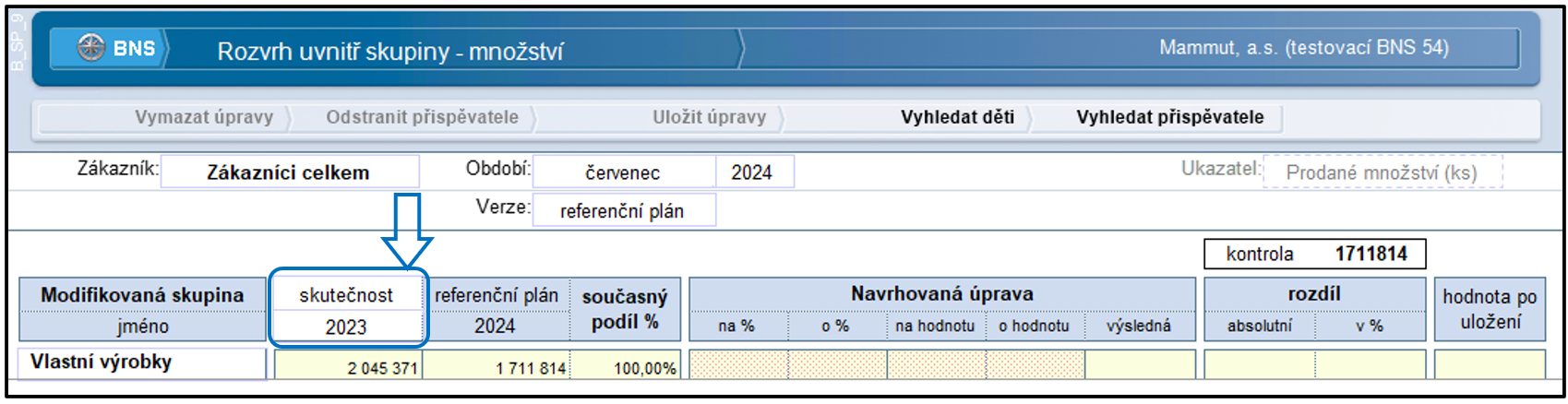
První sloupec datové oblasti má čistě informativní charakter. V jeho záhlaví jsou k dispozici výběrová pole pro volbu verze a roku, jejichž hodnoty se následně zobrazují pro jednotlivé prvky uvedené v řádcích panelu.
Hodnoty zobrazené v tomto sloupci nevstupují do žádných výpočtů a nemají vliv na návrh ani uložení úprav. Slouží pouze jako referenční přehled, díky kterému může uživatel porovnávat plánované hodnoty například se skutečností nebo s jinou verzí plánu.
Nejčastěji bývá v tomto sloupci nastavena verze Skutečnost za předchozí rok, aby bylo možné porovnávat plánované hodnoty s historickým vývojem. Toto nastavení bývá součástí implementace panelu, uživatel jej však může kdykoliv změnit.
Sloupec „Verze / rok“ s upravovanými hodnotami
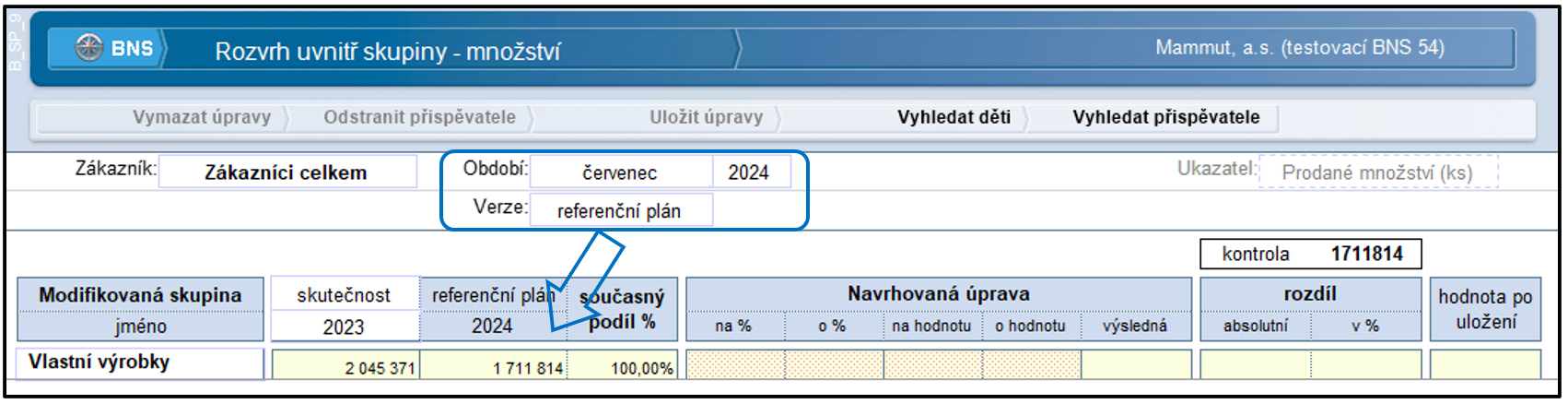
Druhý sloupec představuje vlastní hodnoty plánu, které jsou předmětem úprav. Zobrazuje hodnoty plánovaného ukazatele pro vybranou verzi, rok a období.
Výběr období se provádí v záhlaví panelu prostřednictvím polí označených Období. Uživatel může zvolit libovolnou úroveň časové dimenze, například měsíc, kvartál, pololetí nebo rok celkem.
Po použití tlačítek Vyhledat děti nebo Vyhledat přispěvovatele se v tomto sloupci nikdy nezobrazí prvky s nulovou hodnotou. Panel Rozvrh skupiny není určen pro práci s nulovými hodnotami a není možné pomocí něj vytvářet nový plán „na čisté louce“. Pokud je potřeba upravovat nulové hodnoty, je vhodné použít panel Úprava – sčitatelné ukazatele.
V nabídce dostupných verzí se může objevit také verze Skutečnost. Ve většině implementací však není možné do této verze zapisovat změny. Pokus o uložení úprav do verze typu Skutečnost proto obvykle skončí chybovým hlášením.
Sloupec „Současný podíl %“
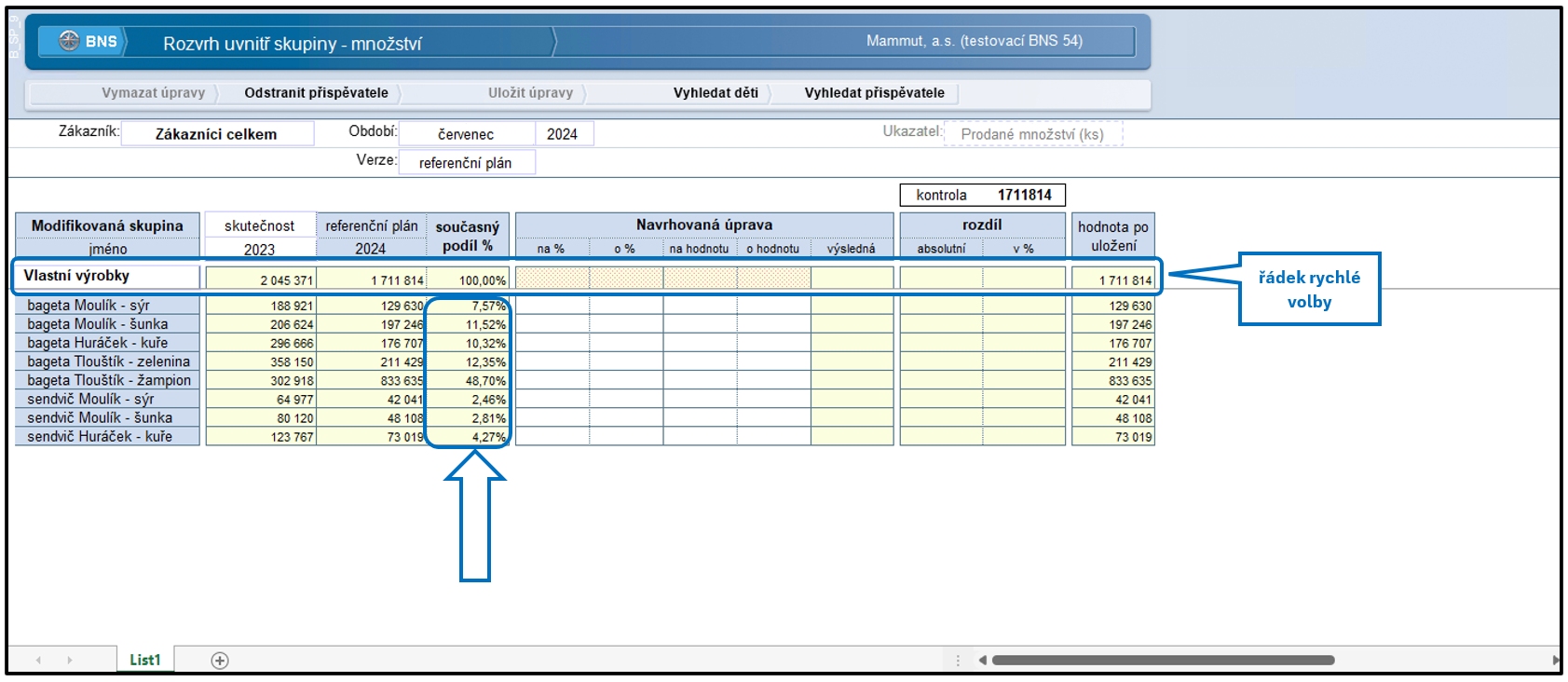
Třetí sloupec této datové oblasti zobrazuje procentuální podíl hodnoty daného řádku na celkové hodnotě vybrané modifikované skupiny.
Výpočet vychází z hodnot zobrazených ve druhém sloupci a z celkové hodnoty skupiny uvedené v řádku rychlé volby. Uživatel tak okamžitě vidí, jaký význam mají jednotlivé prvky v rámci celku a jak se na výsledné hodnotě skupiny podílejí.
Právě tento sloupec představuje výchozí stav, vůči kterému jsou následně navrhovány změny v datové oblasti Navrhovaná úprava.
Po uložení úprav se hodnoty v tomto sloupci automaticky přepočítají a zobrazí nové procentuální zastoupení jednotlivých prvků v rámci upravované skupiny.
Při práci s panelem sledujte především sloupec Současný podíl %. Hlavním cílem panelu Rozvrh skupiny není změna celkové hodnoty plánu, ale změna podílů jednotlivých prvků na společném celku. Právě tento sloupec proto nejlépe ukazuje, jak je skupina rozložena před provedením navrhovaných úprav.
Datová oblast „Navrhovaná úprava“

Na rozdíl od panelu Úprava skupiny však zadané hodnoty nepředstavují konečný stav, který bude po uložení zapsán do databáze. Navržené změny zde slouží pouze jako podklad pro následné přerozdělení hodnot v rámci celé upravované skupiny. Pokud uživatel navýší nebo sníží některý z prvků skupiny, systém automaticky rozvrhne dopad této změny mezi ostatní prvky tak, aby byla zachována původní celková hodnota plánu.
U všech úprav zadávaných pomocí sloupců „na %“ nebo „o %“ se procentuální změna vždy vztahuje k celkové hodnotě upravované skupiny, nikoliv pouze k hodnotě daného řádku.
Pokud například celková hodnota upravované skupiny činí 1 711 814 a uživatel zadá změnu o 10 %, systém automaticky vypočítá úpravu ve výši 171 181. Výsledná hodnota se tedy odvozuje z celkové hodnoty skupiny, která je předmětem úpravy.
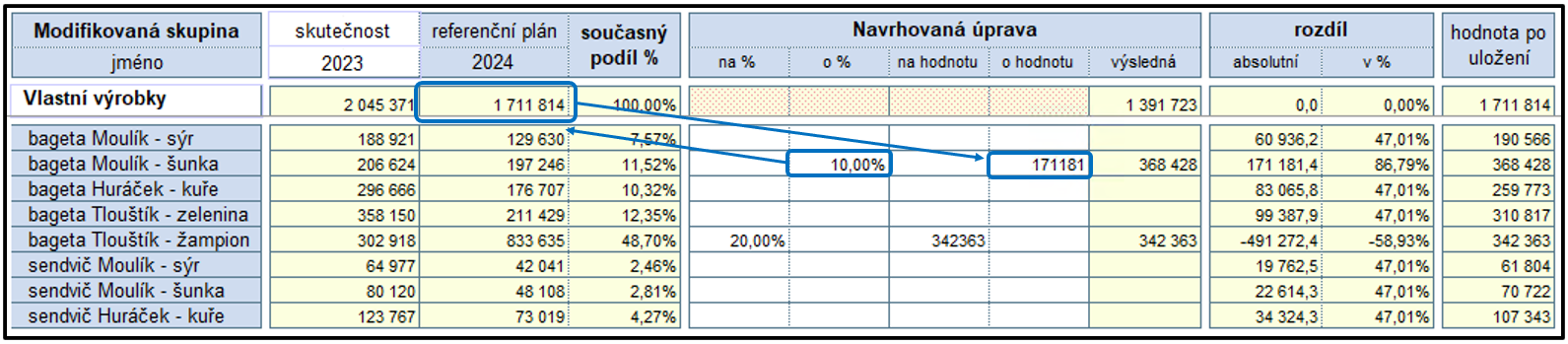
Sloupce určené pro zadávání návrhů úprav jsou na panelu snadno rozpoznatelné podle toho, že nemají barevné podbarvení. Jedná se o bílé sloupce, do kterých může uživatel přímo zapisovat požadované změny.
Sloupec „na %“
Sloupec „na %“ slouží pro situace, kdy uživatel chce určit, jaký podíl na celkové hodnotě upravované skupiny má daný prvek po provedení úpravy představovat.
Po zadání cílového procentuálního podílu systém automaticky dopočítá odpovídající hodnotu do sloupce „na hodnotu“.
Současně je automaticky přepočtena také výsledná hodnota, sloupce v datové oblasti Rozdíl a datová oblast Hodnota po uložení.
Zadané procento se vždy vztahuje k celkové hodnotě upravované skupiny, nikoliv pouze k hodnotě konkrétního řádku.
Sloupec „o %“
Sloupec „o %“ slouží pro zvýšení nebo snížení podílu daného prvku na celkové hodnotě upravované skupiny o zadané procento. Na rozdíl od sloupce „na %“ zde uživatel zadává změnu oproti stávajícímu stavu.
Po zadání hodnoty systém automaticky dopočítá odpovídající změnu do sloupce „o hodnotu“ a současně přepočítá všechny navazující výpočty.
Současně je automaticky přepočtena také výsledná hodnota, sloupce v datové oblasti Rozdíl a datová oblast Hodnota po uložení.
Stejně jako u sloupce „na %“ se procentuální změna vztahuje k celkové hodnotě upravované skupiny.
Sloupec „na hodnotu“
Sloupec „na hodnotu“ použije uživatel tehdy, pokud zná požadovanou cílovou hodnotu prvku.
Po zadání nové hodnoty systém automaticky dopočítá odpovídající podíl ve sloupci „na %“ a současně přepočítá všechny související sloupce.
Současně je automaticky přepočtena také výsledná hodnota, sloupce v datové oblasti Rozdíl a datová oblast Hodnota po uložení.
Sloupec „o hodnotu“
Sloupec „o hodnotu“ slouží k přímému navýšení nebo snížení hodnoty prvku o zadanou částku.
Po zadání hodnoty systém automaticky vypočítá odpovídající změnu podílu do sloupce „o %“ a následně přepočítá všechny navazující výpočty.
Současně je automaticky přepočtena také výsledná hodnota, sloupce v datové oblasti Rozdíl a datová oblast Hodnota po uložení.
Sloupec „Výsledná“
Sloupec „Výsledná“ neslouží k přímému zadávání hodnot uživatelem. Jedná se o automaticky vypočtený sloupec, který zobrazuje výslednou hodnotu upravovaného prvku na základě navržených změn.
Výpočet vychází z původní upravované hodnoty a vypočteného absolutního rozdílu.
Na rozdíl od panelu Úprava skupiny nepředstavuje hodnota ve sloupci Výsledná finální hodnotu, která bude po uložení zapsána do datového modelu. Tento sloupec slouží pouze jako informace o dopadu navržených úprav na konkrétním řádku.
Skutečné hodnoty, které budou po spuštění tlačítka Uložit úpravy zapsány do databáze, jsou zobrazeny až v datové oblasti Hodnota po uložení. Ta kromě upravených řádků zohledňuje také automatické rozvržení změn na ostatní prvky skupiny tak, aby byla zachována původní celková hodnota plánu.
Na rozdíl od panelu Úprava skupiny nedochází po uložení změn k automatickému vymazání navržených úprav ani dopočtených hodnot. Navržené úpravy je možné ukládat opakovaně. S každým dalším uložením však dochází k novému rozvržení změn mezi ostatní prvky skupiny. Z tohoto důvodu je doporučeno po každém úspěšném uložení použít tlačítko Vymazat úpravy a teprve následně připravovat další návrh změn.
Datová oblast „Rozdíl“
Datová oblast Rozdíl slouží k vyhodnocení dopadu navržených úprav. Je tvořena dvěma sloupci, ve kterých jsou automaticky zobrazovány rozdíly mezi původními hodnotami a hodnotami, které budou po rozvržení změn použity při uložení dat.
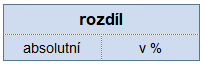
Na rozdíl od panelu Úprava skupiny nezohledňují hodnoty v této oblasti pouze přímo navržené změny. Součástí výpočtu jsou také automaticky dopočtené úpravy ostatních prvků, které systém provádí za účelem zachování celkové hodnoty plánu.
Sloupec „Absolutní rozdíl“
Ve sloupci Absolutní rozdíl je pro každý řádek automaticky vypočten rozdíl mezi původní hodnotou a hodnotou po zohlednění všech navržených i automaticky rozvržených úprav.
Na rozdíl od panelu Úprava skupiny nejsou do výpočtu zahrnuty pouze změny zadané uživatelem. Výsledek vychází z hodnot vypočtených ve skrytých sloupcích navázaných na datovou oblast Hodnota po uložení, kde systém rozvrhuje dopad navržených změn mezi ostatní prvky skupiny tak, aby byla zachována původní celková hodnota plánu.
Díky tomu sloupec zobrazuje skutečný dopad změny na jednotlivé řádky bez ohledu na to, zda byla změna zadána přímo uživatelem, nebo byla dopočtena automaticky během rozvržení.
Na rozdíl od panelu Úprava skupiny nedochází po uložení úprav k automatickému výmazu vypočtených hodnot. Navržené změny je možné ukládat opakovaně. S každým dalším uložením však dochází k novému rozvržení hodnot mezi ostatní prvky skupiny. Pokud by uživatel opakovaně ukládal stejné návrhy bez jejich vymazání, docházelo by k opětovnému přepočtu a rozvržení hodnot. Z tohoto důvodu je doporučeno po každém úspěšném uložení použít tlačítko Vymazat úpravy a teprve následně připravovat další návrh změn.
Sloupec „Procentuální rozdíl“
Ve sloupci Procentuální rozdíl je pro každý řádek automaticky vypočten procentuální dopad navrhovaných a automaticky rozvržených změn vůči původní hodnotě.
Výpočet vychází z hodnoty uvedené ve sloupci Absolutní rozdíl, která je porovnávána s původní upravovanou hodnotou. Výsledkem je informace o tom, o kolik procent se daný řádek po rozvržení změn změní.
Stejně jako u sloupce Absolutní rozdíl jsou do výpočtu zahrnuty nejen přímo zadané úpravy, ale také všechny automatické kompenzace provedené systémem za účelem zachování původní hodnoty plánu.
Hodnoty v tomto sloupci po uložení úprav automaticky nemizí. Zůstávají na panelu až do okamžiku, kdy uživatel použije tlačítko Vymazat úpravy. Pokud by byly stejné návrhy opakovaně ukládány bez jejich odstranění, docházelo by k dalšímu přepočtu a novému rozvržení hodnot v rámci skupiny.
Kladná hodnota ve sloupci Procentuální rozdíl představuje navýšení oproti původnímu stavu, záporná hodnota naopak jeho snížení. Díky tomu lze rychle identifikovat nejen přímo upravované řádky, ale i prvky, na které systém automaticky rozvrhl dopad navržených změn.
Datová oblast „Hodnota po uložení“
Datová oblast Hodnota po uložení zobrazuje finální hodnoty plánovaného ukazatele pro jednotlivé prvky skupiny po zohlednění všech navržených i automaticky dopočtených úprav.
Právě tyto hodnoty budou po stisknutí tlačítka Uložit úpravy zapsány do datového modelu.
Na rozdíl od datové oblasti Navrhovaná úprava nezobrazuje tato oblast pouze přímo zadané změny, ale jejich skutečný dopad po rozvržení napříč celou skupinou. Výsledné hodnoty jsou proto vypočteny tak, aby byla zachována původní celková hodnota plánovaného ukazatele.
Hodnoty zobrazené ve sloupci Hodnota po uložení představují skutečné hodnoty, které budou po uložení zapsány do databáze. Na rozdíl od sloupce Výsledná v datové oblasti Navrhovaná úprava již obsahují také automaticky dopočtené kompenzace na ostatních řádcích.
Princip výpočtu
Datová oblast obsahuje jeden uživatelsky viditelný sloupec. Ve skutečnosti je však navázána na několik pomocných skrytých sloupců, ve kterých probíhají výpočty potřebné pro rozvržení změn mezi jednotlivé prvky skupiny.
Zjednodušeně probíhá výpočet následovně:
- systém vyhodnotí všechny navržené úpravy,
- vypočte rozdíl mezi původní celkovou hodnotou skupiny a součtem navrhovaných hodnot,
- tento rozdíl následně rozvrhne mezi ostatní prvky skupiny na dle jejich procentuálního podílu na rozdílu,
- výsledkem je nová sada hodnot, jejichž součet odpovídá původní hodnotě plánu.
Díky tomuto postupu může uživatel měnit podíly jednotlivých prvků na celku, aniž by se změnila celková hodnota plánovaného ukazatele.
Informativní buňka „Kontrola“
Informativní buňka Kontrola slouží k průběžné kontrole navržených úprav a informuje uživatele o tom, zda je možné zachovat původní celkovou hodnotu plánu při současném rozvržení všech navržených změn.
Buňka je umístěna nad datovou oblastí Rozdíl a má pouze informativní charakter. Nevstupuje přímo do návrhu úprav, ale průběžně vyhodnocuje, zda jsou navržené změny z pohledu rozvrhování realizovatelné.
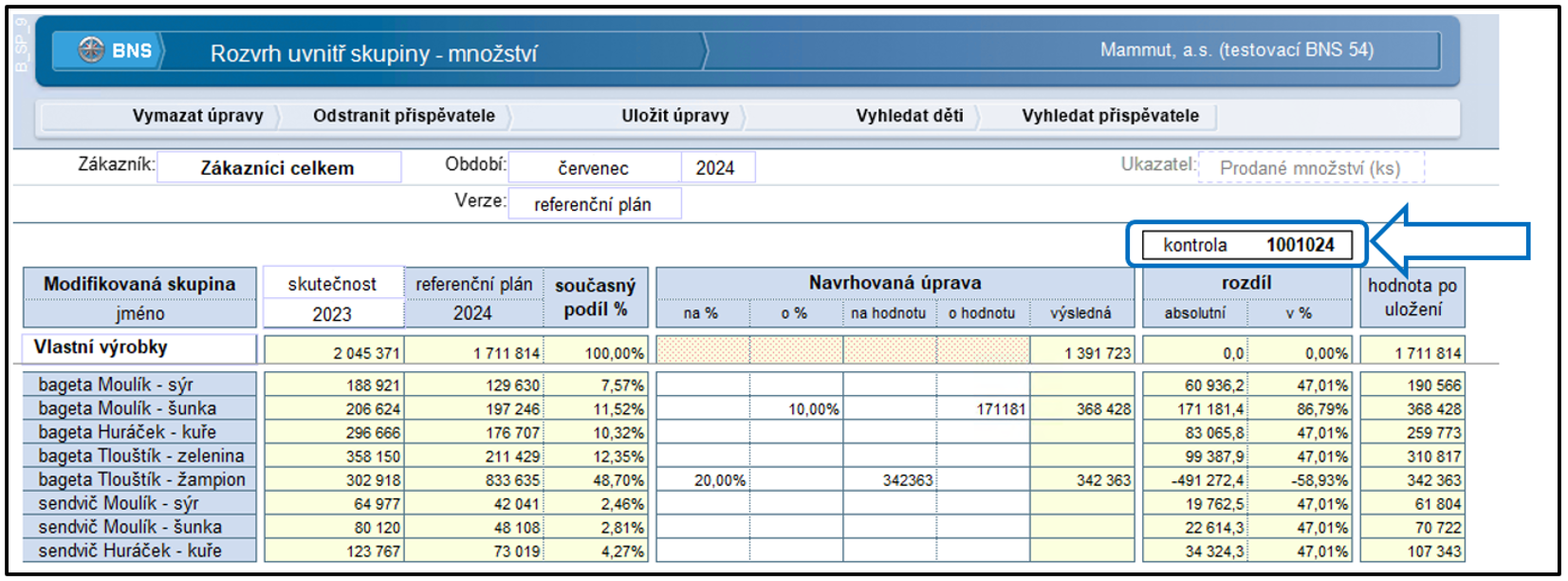
Při návrhu úprav systém průběžně ověřuje, zda lze navýšení některých prvků kompenzovat odpovídajícím snížením ostatních prvků skupiny tak, aby zůstala zachována původní hodnota plánu.
Červené podbarvení signalizuje, že navržené úpravy již nelze korektně rozvrhnout při zachování původní hodnoty plánu.
Pokud je buňka Kontrola podbarvena červeně navržené úpravy nelze uložit a nedojde tak k zápisu změn do datového modelu. Uživatel je při pokusu o uložení informován chybovým dialogovým oknem.
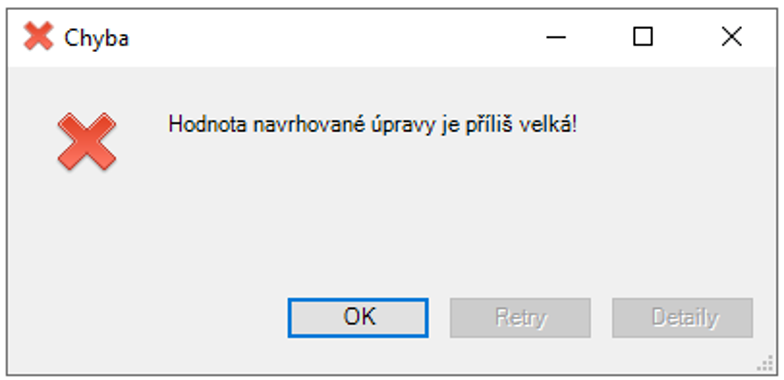
V takovém případě je nutné snížit rozsah navržených úprav nebo upravit menší počet řádků tak, aby bylo možné změny rozvrhnout mezi ostatní prvky skupiny.
Čím více řádků je současně upravováno a čím větší jsou navržené změny, tím méně prostoru zbývá systému pro jejich rozvržení. Pokud se kontrolní hodnota blíží k nule, je vhodné rozsah navržených úprav přehodnotit ještě před pokusem o uložení.
Tlačítko „Vymazat úpravy“
Princip funkcionality Vymazat úpravy je na panelu Rozvrh skupiny víceméně shodný s panelem Úprava skupiny. Kapitola je zde tedy zahrnuta pro úplnost.
Tlačítko Vymazat úpravy slouží k odstranění všech dosud navržených změn z datové oblasti Navrhovaná úprava. Po jeho použití dojde k vymazání hodnot zadaných ve sloupcích na %, o %, na hodnotu a o hodnotu. Současně budou odstraněny také všechny navazující automaticky dopočtené hodnoty v ostatních datových oblastech panelu.
V datové oblasti Hodnota po uložení se po výmazu úprav zobrazí hodnoty uloženého neboli upravovaného plánu.
Tlačítko je vhodné použít v případě, že uživatel není s navrženými úpravami spokojen, chce návrh změn vytvořit znovu od začátku nebo potřebuje připravit nový návrh po předchozím uložení úprav.
Funkcionalita tlačítka Vymazat úpravy nemaže žádná data uložená v datovém modelu. Odstraňuje pouze navržené úpravy zadané na panelu, které dosud nebyly uloženy, případně zobrazené návrhy a výpočty vzniklé na základě již provedených úprav.
Po vymazání úprav zůstávají plánované hodnoty uložené v databázi beze změny a panel se vrátí do výchozího stavu připraveného pro nový návrh úprav.
Na rozdíl od panelu Úprava skupiny nedochází po uložení změn k automatickému odstranění navržených úprav a souvisejících výpočtů. Z tohoto důvodu je vhodné po každém úspěšném uložení použít tlačítko Vymazat úpravy, aby nedošlo k nechtěnému opakovanému ukládání stejných změn.
Funkcionalita tlačítka Vymazat úpravy odpovídá funkcionalitě tlačítka Zrušit změny používaného na panelech typu Úprava – sčitatelné ukazatele a Úprava – jednotkové a stavové ukazatele.
Tlačítko „Uložit úpravy“
Princip funkcionality Uložit úpravy je na panelu Rozvrh skupiny víceméně shodný s panelem Úprava skupiny. Převážná část kapitoly je zde tedy zahrnuta pro úplnost, avšak je důležité si povšimnout popsané situace, kdy hodnoty nelze uložit.
Tlačítko Uložit úpravy slouží k zápisu navržených změn do datového modelu. Při ukládání jsou do databáze zapsány hodnoty vypočtené v datové oblasti Hodnota po uložení, které zohledňují nejen přímo navržené úpravy, ale také automatické rozvržení jejich dopadu na ostatní prvky skupiny. Díky tomu zůstává zachována původní celková hodnota plánovaného ukazatele.
Úpravy nelze uložit, pokud je hodnota v informační buňce Kontrola nulová nebo záporná. V takovém případě je buňka podbarvena červeně a systém neumožní provést zápis změn do datového modelu.
Po úspěšném uložení dochází k aktualizaci hodnot ve sloupci upravovaného plánu, přepočtu hodnot ve sloupci Současný podíl % a aktualizaci všech navazujících výpočtů na panelu.
Na rozdíl od panelu Úprava skupiny nedochází po uložení k automatickému vymazání hodnot ve sloupci Výsledná ani ve sloupcích datové oblasti Rozdíl.
Po uložení úprav do datového modelu již nelze provedené změny vrátit zpět pomocí funkcionalit panelu.
Funkcionalita tlačítka Uložit úpravy odpovídá funkcionalitě tlačítka Potvrdit změny používaného na panelech typu Úprava – sčitatelné ukazatele a Úprava – jednotkové a stavové ukazatele.
Po úspěšném uložení nedochází k automatickému odstranění navržených úprav z datové oblasti Navrhovaná úprava. Uživatel pozná úspěšné uložení změn podle toho, že jsou aktualizovány hodnoty upravovaného plánu a dojde k přepočtu sloupce Současný podíl %. Aby nedošlo k opakovanému ukládání již jednou zpracovaných úprav, doporučuje se po kontrole výsledku vždy použít tlačítko Vymazat úpravy a teprve následně připravovat další návrh změn.
Tlačítko „Vyhledat děti“
Funkcionalita tlačítka Vyhledat děti je na panelu Rozvrh skupiny shodná s panelem Úprava skupiny. Kapitola je zde tedy zahrnuta pro úplnost.
Tlačítko Vyhledat děti slouží k načtení prvků, které budou předmětem úprav v rámci vybrané modifikované skupiny. Po stisknutí tlačítka systém vyhledá a zobrazí na řádcích panelu všechny prvky, které se nacházejí o jednu úroveň níže než skupina vybraná v řádku rychlé volby. Uživatel tak může pracovat s bezprostředními potomky vybrané skupiny a upravovat jejich podíl na celkové hodnotě.
Do řádků panelu jsou zařazeny pouze takové prvky, které mají ve vybrané plánované verzi nenulovou hodnotu upravovaného ukazatele.
Pokud se pod vybranou skupinou již nenachází žádná další agregační úroveň, mohou být pomocí tlačítka Vyhledat děti zobrazeny přímo základní prvky.
Pokud výsledek neodpovídá požadovanému rozsahu úprav, lze použít tlačítko Odstranit přispěvovatele a výběr zopakovat. Popřípadě lze vybrat jinou skupinu ve sloupci Modifikovaná skupina a postup opakovat.
Do úprav nemohou být zařazeny prvky ani skupiny prvků s nulovou hodnotou plánovaného ukazatele. Důvodem je skutečnost, že pro výpočet rozvržených změn musí existovat rozvrhová základna, podle které lze určit podíl jednotlivých prvků na celkové hodnotě skupiny.
Tlačítko „Vyhledat přispěvovatele“
Funkcionalita tlačítka Vyhledat přispěvovatele je na panelu Rozvrh skupiny shodná s panelem Úprava skupiny. Kapitola je zde tedy zahrnuta pro úplnost.

Tlačítko Vyhledat přispěvovatele slouží k návrhu změn na úrovni jednotlivých základních prvků. Po jeho použití systém vyhledá a zobrazí na řádcích panelu všechny základní prvky, které přispívají k hodnotě skupiny vybrané v řádku rychlé volby. Na rozdíl od tlačítka Vyhledat děti nejsou zobrazovány pouze bezprostředně podřízené prvky, ale přímo všechny základní prvky bez ohledu na počet meziúrovní v hierarchii.
Vyhledat děti zobrazuje prvky o jednu úroveň níže, zatímco Vyhledat přispěvovatele zobrazí přímo všechny základní prvky, které se podílejí na hodnotě vybrané skupiny.
Uživatel tak získá nejdetailnější možný pohled na strukturu upravované skupiny a může navrhovat změny přímo na úrovni jednotlivých přispěvatelů.
Do řádků panelu jsou zařazeny pouze takové prvky, které mají ve vybrané plánované verzi nenulovou hodnotu upravovaného ukazatele.
Do úprav nemohou být zařazeny skupiny ani základní prvky s nulovou hodnotou plánovaného ukazatele. Důvodem je skutečnost, že pro návrh a následné rozvržení změn musí existovat rozvrhová základna, podle které lze určit podíl jednotlivých prvků na hodnotě upravované skupiny.
Pokud výsledek neodpovídá požadovanému rozsahu úprav, lze použít tlačítko Odstranit přispěvovatele a výběr zopakovat. Popřípadě lze vybrat jinou skupinu ve sloupci Modifikovaná skupina a postup opakovat.
Tlačítko Vyhledat přispěvovatele je vhodné použít zejména v případech, kdy je potřeba navrhovat změny přímo na základních prvcích a uživatel nechce postupně procházet jednotlivé úrovně hierarchie pomocí tlačítka Vyhledat děti.
Tlačítko „Odstranit přispěvovatele“
Funkcionalita tlačítka Odstranit přispěvovatele je na panelu Rozvrh skupiny shodná s panelem Úprava skupiny. Kapitola je zde tedy zahrnuta pro úplnost.

Tlačítko Odstranit přispěvovatele slouží k odstranění všech prvků, které byly na řádky panelu vypsány pomocí funkcí Vyhledat děti nebo Vyhledat přispěvovatele.
Po použití tlačítka dojde k vyčištění řádkové části panelu, takže již nejsou zobrazeny žádné prvky vybrané modifikované skupiny. Panel je následně připraven pro nový výběr skupiny a opětovné načtení prvků pomocí odpovídajících funkcí.
Tlačítko Odstranit přispěvovatele nemá žádný dopad na data uložená v datovém modelu. Použitím tlačítka nejsou mazány žádné plánované hodnoty, nejsou odstraňovány prvky z dimenzí a nejsou rušeny již uložené úpravy. Dochází pouze k odstranění zobrazených řádků z panelu.
Tlačítko je vhodné použít zejména v případě, kdy chce uživatel pracovat s jinou modifikovanou skupinou nebo potřebuje zopakovat výběr pomocí funkcí Vyhledat děti či Vyhledat přispěvovatele.
Shrnutí panelu
Panel Rozvrh skupiny slouží k úpravě rozložení plánovaných hodnot mezi prvky vybrané skupiny při zachování celkové hodnoty plánovaného ukazatele.
Uživatel zde může měnit podíly jednotlivých prvků na celku, aniž by došlo ke zvýšení nebo snížení hodnoty plánu za celou upravovanou skupinu. Každá navržená změna je proto automaticky rozvržena mezi ostatní prvky tak, aby byla zachována původní hodnota plánu.
Panel je určen především pro práci se sčitatelnými ukazateli, jako jsou například množství, tržby, obraty a odpracované hodiny.
Využívá se zejména v situacích, kdy je celková hodnota plánu již správně nastavena a je potřeba upravit pouze její rozložení mezi jednotlivé prvky skupiny.
Na rozdíl od panelu Úprava skupiny neumožňuje panel Rozvrh skupiny měnit celkovou hodnotu plánu. Po uložení navržených úprav zůstává celková hodnota plánovaného ukazatele zachována a mění se pouze podíly jednotlivých prvků na této hodnotě. Každé navýšení některého prvku proto musí být kompenzováno odpovídajícím snížením ostatních prvků skupiny.
Při návrhu změn je vhodné sledovat zejména sloupec Současný podíl %, datovou oblast Hodnota po uložení a informativní buňku Kontrola. Právě tyto části panelu ukazují, jak bude navržená změna rozvržena mezi ostatní prvky a zda lze navržené úpravy vůbec uložit. Po každém úspěšném uložení je doporučeno použít tlačítko Vymazat úpravy, aby nedošlo k nechtěnému opakovanému ukládání již zapracovaných změn.