
Volby a funkcionality nastavení profilu
Veškeré změny provedené v uživatelském profilu je nutné na závěr potvrdit pomocí tlačítka Uložit, které se nachází ve spodní části obrazovky Nastavení. Neuložené změny se po opuštění obrazovky ztratí.
Volba jazyka
Volba Jazyk umožňuje uživateli nastavit jazykovou mutaci systému BNS.
Pomocí této volby lze změnit výchozí jazyk aplikace na jiný dostupný jazyk. Nastavený jazyk ovlivňuje nejen samotné uživatelské rozhraní systému BNS, ale také názvy a popisy prvků v dimenzích, pokud jsou pro daný jazyk k dispozici.
Jazyk se vybírá z rozbalovacího seznamu umístěného v horní části obrazovky Nastavení.

V základní implementaci jsou nejčastěji dostupné následující jazykové mutace čeština a angličtina.
Po uložení nastavení bude vybraný jazyk používán při každé další práci uživatele v systému BNS.
Jazykové nastavení je ukládáno samostatně pro každého uživatele. Změna jazyka proto neovlivňuje ostatní uživatele systému.
Dostupné jazykové mutace jsou vždy závislé na konkrétní implementaci systému BNS a na rozsahu dodávky sjednaném v implementační smlouvě. Pokud byl již během implementace požadován například německý, slovenský nebo jiný jazyk, bývá jeho podpora součástí dodávky systému. V případě požadavku na novou jazykovou mutaci po uvedení systému do rutinního provozu je zpravidla nutné tento požadavek řešit samostatně prostřednictvím zhotovitele, včetně následné analýzy rozsahu potřebných úprav.
Obecná nastavení
Sekce Obecná nastavení obsahuje funkcionality, které ovlivňují chování aplikace BNS napříč celým systémem. Nastavení provedená v této části jsou společná pro excelové panely a webové panely.
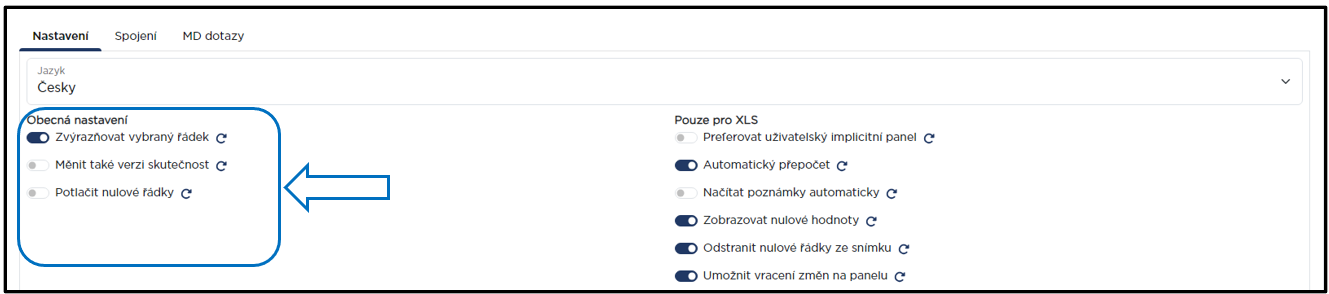
Po aktivaci nebo deaktivaci dané funkcionality se změna projeví na všech nově otevíraných panelech bez ohledu na jejich typ.
Zvýrazňovat vybraný řádek
Funkcionalita Zvýrazňovat vybraný řádek slouží ke zlepšení orientace v datech zobrazených na panelu.
Při aktivované funkcionalitě se po kliknutí do konkrétní buňky datové oblasti automaticky zvýrazní řádek a sloupec, ve kterém se vybraná buňka nachází. Uživatel tak snadno identifikuje souvislost mezi hodnotou, příslušným řádkem a sloupcem, a to i na rozsáhlých panelech obsahujících větší množství dat.
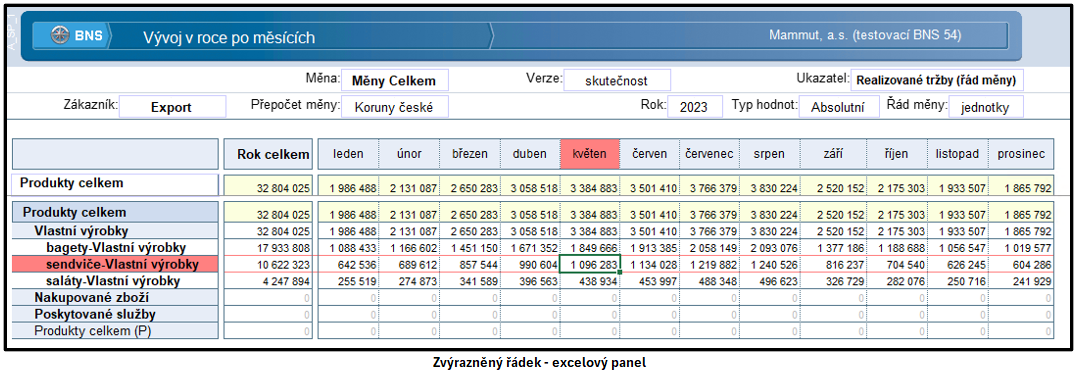
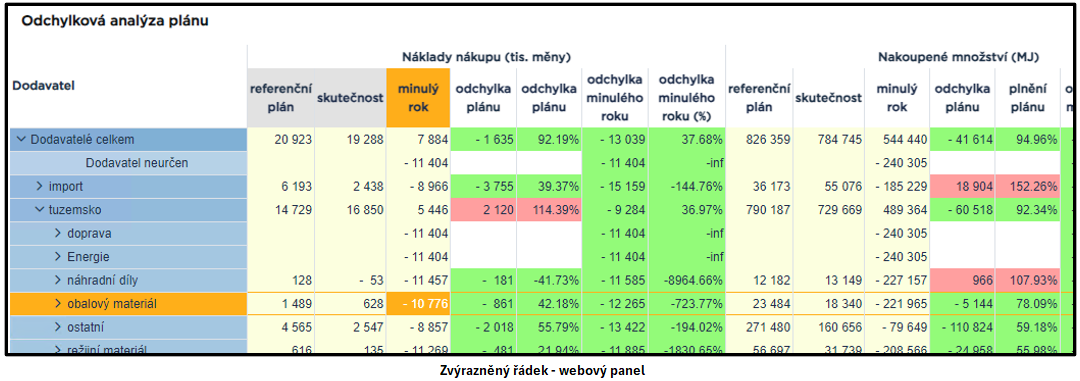
Tato funkcionalita je využívána zejména při práci s rozsáhlejšími tabulkami, kde může být obtížné vizuálně sledovat průsečík řádku a sloupce.
Funkcionalita je vhodná především při práci s takzvanými „velkými plachtami“, tedy panely obsahujícími větší množství řádků a sloupců. Zvýraznění výrazně usnadňuje orientaci v zobrazených datech.
Funkcionalita Zvýrazňovat vybraný řádek odpovídá funkcionalitě Zvýrazňovat vybraný řádek, která je dostupná v operacích datové oblasti konkrétního excelového panelu.
Měnit také verzi skutečnost
Funkcionalita Měnit také verzi skutečnost rozšiřuje působnost funkcionality Přednastavené prvky pro dimenzi Verze. Její význam se projeví pouze v případě, že má uživatel v rámci funkcionality Přednastavené prvky nastaven výchozí prvek dimenze Verze.
Funkcionalita Měnit také verzi skutečnost nemá sama o sobě žádný význam, pokud není současně využívána funkcionalita Přednastavené prvky pro dimenzi Verze.
Pomocí této volby lze určit, zda se má uživatelsky přednastavená verze automaticky nastavovat také na panelech, ve kterých je implicitně použita verze Skutečnost.
Vypnutá funkcionalita
Pokud je funkcionalita Měnit také verzi skutečnost vypnuta, bude uživatelsky přednastavená verze aplikována pouze na panely, které standardně pracují s plánovacími verzemi.
Typicky se jedná o panely určené pro tvorbu a úpravu plánů.
Na panelech, kde je v konfiguraci pevně nastavena verze Skutečnost, nebude uživatelské nastavení verze použito a panel se otevře s původně definovanou verzí.
Zapnutá funkcionalita
Pokud je funkcionalita Měnit také verzi skutečnost zapnuta, bude uživatelsky přednastavená verze aplikována i na panely, které se standardně otevírají ve verzi Skutečnost.
Po otevření takového panelu bude verze Skutečnost automaticky nahrazena verzí definovanou v nastavení Přednastavené prvky.
Funkcionality Přednastavené prvky a Měnit také verzi skutečnost jsou současně ovlivněny konfigurací konkrétního panelu, kterou nastavuje konzultant při implementaci systému. Na některých panelech může být verze Skutečnost nastavena pevně bez možnosti její automatické změny. V takovém případě se přednastavená verze neaplikuje bez ohledu na nastavení uživatelského profilu. Typickým příkladem jsou panely, které ze své podstaty musí pracovat s konkrétní verzí dat, například panel Převod minulosti, kde zdrojovou verzí bývá standardně verze Skutečnost.
Potlačit nulové řádky
Funkcionalita Potlačit nulové řádky umožňuje nastavit automatické skrývání řádků s nulovými hodnotami ve všech nově otevíraných panelových sestavách.
Po aktivaci této funkcionality budou při otevření panelu automaticky skryty všechny řádky, jejichž výsledná hodnota přes všechny zobrazené sloupce je nulová. Uživatel tak nemusí pracovat s neaktivními prvky, jako jsou například zákazníci bez obratu, produkty bez prodeje, střediska bez nákladů nebo jiné prvky bez vykázané hodnoty. Díky tomu je možné zobrazovat pouze prvky obsahující relevantní hodnoty a výrazně snížit množství zobrazovaných dat.
Funkcionalita je vhodná zejména při práci s rozsáhlými dimenzemi obsahujícími velké množství neaktivních prvků. Uživatel tak nemusí procházet dlouhé seznamy zákazníků, produktů nebo středisek, na kterých se nevyskytují žádná data.
Pro konkrétní otevřený panel lze tento režim kdykoliv dočasně změnit pomocí stejnojmenné volby Potlačit nulové řádky v operacích záhlaví řádků.
Funkcionalita Potlačit nulové řádky v uživatelském profilu je funkčně shodná se stejnojmennou volbou dostupnou v operacích záhlaví řádků. Rozdíl spočívá v rozsahu jejího použití. Nastavení v uživatelském profilu se automaticky aplikuje na všechny nově otevírané panely. Nastavení z operací záhlaví řádků platí pouze pro aktuálně otevřený panel a po jeho uzavření se zruší.
Ačkoliv je funkcionalita velmi užitečná, její plošná aktivace nemusí být vhodná pro všechny typy panelů a reportů. V některých případech může dojít ke zpomalení rozsáhlých panelů obsahujících velké množství řádků a sloupců. Dále pak může dojít ke skrytí řádků, které mají být zobrazeny i v případě nulových hodnot nebo ke změně vzhledu nebo struktury standardních reportů a výkazů. To se týká zejména manažerských reportů, výkazů zisku a ztráty, rozvah, cash flow reportů, uživatelských reportů vytvořených na míru nebo specifických sestav dodaných zhotovitelem. Pokud se v těchto reportech nacházejí řádky bez hodnot, mohou být po aktivaci funkcionality automaticky skryty. Výsledná sestava tak nemusí odpovídat původně navržené struktuře reportu.
Před plošnou aktivací funkcionality Potlačit nulové řádky je vhodné ověřit její dopad na nejčastěji používané reporty a sestavy. Přestože ve většině případů vede ke zpřehlednění dat, u některých výkazů může změnit způsob jejich zobrazení nebo interpretace.
Funkcionality pouze pro XLS
Oblast Funkcionality pouze pro XLS obsahuje nastavení, která jsou aplikována výhradně na excelové panely.
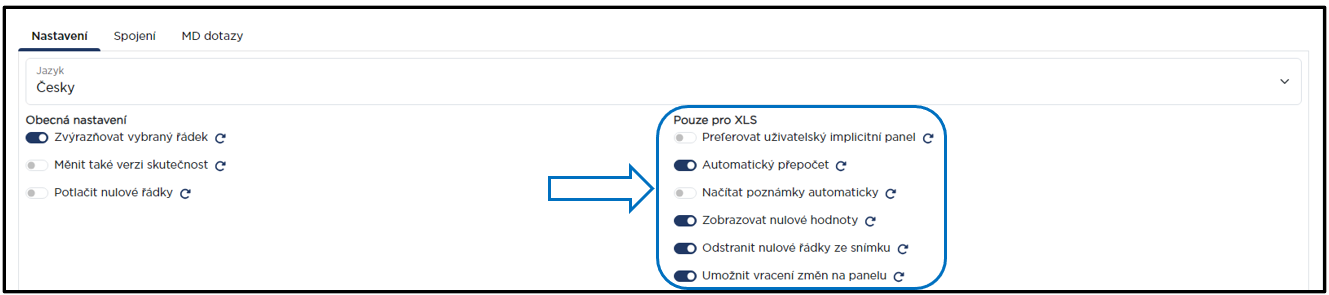
Nastavení uvedená v této části uživatelského profilu se neprojevují na webových panelech ani na dashboardech a ovlivňují pouze chování BNS v prostředí MS Excel.
Preferovat uživatelský implicitní panel
Při vytváření uživatelského panelu lze v jeho nastavení aktivovat volbu Implicitní panel. Funkcionalita Preferovat uživatelský implicitní panel se týká pouze panelů, které byly tímto způsobem označeny.
Pro používání vlastního implicitního panelu nestačí pouze označit uživatelský panel jako Implicitní panel. Současně musí být aktivována také funkcionalita Preferovat uživatelský implicitní panel v uživatelském profilu.
Funkcionalita Preferovat uživatelský implicitní panel určuje, zda bude při otevírání panelů upřednostňována uživatelská varianta panelu vytvořená konkrétním uživatelem, nebo původní varianta panelu dodaná zhotovitelem při implementaci systému.
Potvrzená funkcionalita
Pokud je funkcionalita Preferovat uživatelský implicitní panel aktivní, budou při otevírání panelů automaticky upřednostňovány uživatelské panely označené daným uživatelem jako implicitní.
V takovém případě se místo původního panelu dodaného zhotovitelem otevře uživatelská varianta panelu vytvořená a uložená uživatelem.
Tato možnost je vhodná zejména pro uživatele, kteří si vytvořili vlastní rozložení panelu, upravili osy, přidali vlastní dimenze nebo si panel jiným způsobem přizpůsobili své každodenní práci.
Pokud uživatel používá vlastní implicitní panel a výsledky nebo chování panelu neodpovídají standardní implementaci, nenese zhotovitel odpovědnost za správnost takto upraveného uživatelského panelu.
Nepotvrzená funkcionalita
Pokud je funkcionalita Preferovat uživatelský implicitní panel vypnuta, budou při otevírání panelů vždy upřednostňovány původní implicitní panely vytvořené v rámci implementace systému BNS.
Vlastní uživatelské panely zůstávají zachovány, ale nebudou při otevírání nahrazovat standardní panely dodané zhotovitelem.
Funkcionalita se vztahuje pouze na uživatelské panely vytvořené konkrétním uživatelem. Pokud byl implicitní panel vytvořen jiným uživatelem, nebude funkce Preferovat uživatelský implicitní panel na takový panel aplikována.
Automatický přepočet
Funkcionalita Automatický přepočet slouží k nastavení způsobu načítání hodnot na excelových panelech. Pomocí této volby může uživatel rozhodnout, zda se budou hodnoty na panelech přepočítávat automaticky při jejich otevření a při následné práci, nebo zda bude přepočet spouštět ručně podle potřeby.
Zapnutá funkcionalita
Při aktivované funkcionalitě Automatický přepočet dochází k automatickému načítání a přepočítávání hodnot. Po otevření panelu jsou data ihned zobrazena a uživatel nemusí provádět žádnou další akci. Toto nastavení představuje výchozí a nejčastěji používaný způsob práce se systémem BNS.
Vypnutá funkcionalita
Pokud je funkcionalita Automatický přepočet vypnuta, otevírají se panely bez načtených hodnot. Místo hodnot se v buňkách zobrazí symbol "?". Hodnoty jsou dopočteny až na základě manuálně spuštěného přepočtu uživatelem. Přepočet lze vyvolat stisknutím klávesy F9 nebo aktivací funkcionality Automatický přepočet na liště BNS.
Při vypnuté funkcionalitě Automatický přepočet se všechny otevírané panely zobrazují bez načtených hodnot. Zobrazení dat je plně závislé na ručním spuštění přepočtu uživatelem.
Nastavení této funkcionality je propojeno se ikonou Automatický přepočet na uživatelské liště BNS. Změna provedená v uživatelském profilu se projeví také na liště BNS. Stejně tak se změna provedená pomocí ikony na liště BNS projeví v uživatelském profilu.
Vypnutý automatický přepočet se využívá především při práci s rozsáhlými panely nebo složitými datovými modely. Typickými případy jsou panely obsahující velké množství řádků a sloupců (tzv. velké plachty) nebo datové modely s náročnými výpočty.
Vypnutý automatický přepočet je také vhodný v situacích, kdy uživatel potřebuje nejprve vybrat požadované prvky ve více dimenzích a teprve následně zobrazit data. V takových případech může automatické přepočítávání způsobovat opakované čekání na načtení dat po každé změně výběru.
Pokud pracujete s rozsáhlými panely nebo složitými výpočty, je často efektivnější automatický přepočet vypnout, nejprve nastavit všechny požadované prvky dimenzí a až následně jednorázově spustit přepočet. Tím lze výrazně zkrátit dobu odezvy systému při práci s panelem.
Načítat poznámky automaticky
Funkcionalita se týká pouze takzvaných OLAP poznámek. Nevztahuje se na portálové poznámky, které jsou indikovány automaticky bez ohledu na nastavení této funkcionality. U implementací vytvořených na novějších verzích systému BNS (obvykle od verze 5.3 a vyšší) jsou zpravidla využívány portálové poznámky. V takových případech není nastavení této funkcionality pro běžného uživatele zpravidla významné. Naopak u starších implementací využívajících OLAP poznámky může být tato funkcionalita důležitá pro orientaci v datech.
Funkcionalita Načítat poznámky automaticky slouží k automatické indikaci buněk, ke kterým je přiřazena poznámka. Při aktivované funkcionalitě systém automaticky vyhledává kombinace prvků obsahující poznámky a označuje příslušné buňky zvýrazněním jejich pravého horního rohu.
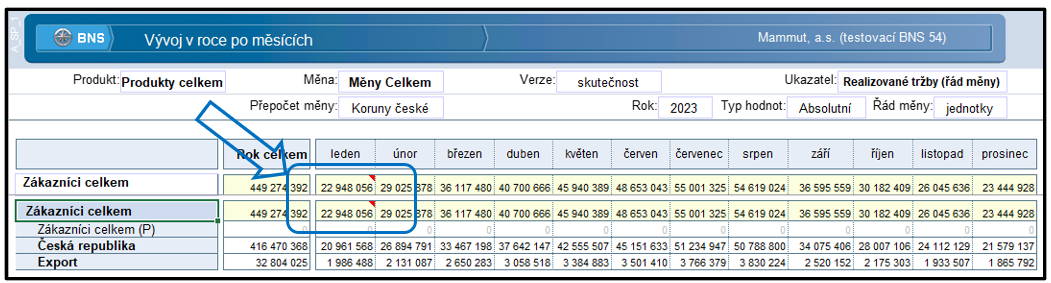
Díky tomu může uživatel snadno identifikovat hodnoty, ke kterým byl uložen komentář nebo doplňující informace.
Zapnutá funkcionalita
Pokud je funkcionalita Načítat poznámky automaticky aktivní, jsou buňky obsahující poznámku automaticky označeny zvýrazněním pravého horního rohu. Uživatel tak ihned vidí, že k dané hodnotě existuje doplňující komentář.
Vypnutá funkcionalita
Při deaktivované funkcionalitě není existence poznámek na panelu automaticky indikována. Buňky s poznámkami se tedy vizuálně neliší od ostatních buněk.
Pokud při práci často využíváte komentáře a vysvětlující poznámky k plánovaným nebo skutečným hodnotám, je vhodné ponechat funkcionalitu aktivní. Snadno tak odhalíte buňky obsahující doplňující informace.
U rozsáhlých datových modelů a panelů s velkým množstvím řádků a sloupců může aktivace této funkcionality zpomalit načítání panelů. Důvodem je nutnost průběžně kontrolovat existenci poznámek pro zobrazované kombinace prvků včetně navázaných OLAP výpočtů, které jsou spojeny s takzvanými OLAP poznámkami.
Zobrazovat nulové hodnoty
Funkcionalita Zobrazovat nulové hodnoty umožňuje uživateli nastavit způsob zobrazení nulových hodnot na excelových panelech. Nastavení ovlivňuje pouze způsob zobrazení dat a nemá žádný vliv na samotné uložené hodnoty v datovém modelu.
Funkcionalita mění pouze způsob zobrazení nulových hodnot. Samotná hodnota uložená v datovém modelu zůstává beze změny bez ohledu na zvolené nastavení.
Potvrzená funkcionalita
Při aktivované funkcionalitě Zobrazovat nulové hodnoty se v buňkách obsahujících nulovou hodnotu vždy zobrazuje číslo 0. Uživatel tak vidí, že daná kombinace prvků obsahuje nulovou hodnotu, ale nerozliší, zda buňka obsahuje v prázdnou hodnotu nebo hodnotu se skrytým desetinným místem.
Při potvrzené funkcionalitě Zobrazovat nulové hodnoty uživatel neodliší mezi zobrazenými nulami prázdnou hodnotu od nulové hodnoty s desetinným místem na vyšší pozici.
Nepotvrzená funkcionalita
Při deaktivované funkcionalitě Zobrazovat nulové hodnoty se v buňkách obsahujících čistou nulovou hodnotu nezobrazuje žádný znak ani číslo. Takové buňky se uživateli zobrazí jako prázdné. Toto nastavení se týká pouze hodnot rovných nule. Ostatní číselné hodnoty jsou zobrazovány standardním způsobem.
Vypnuté zobrazení nulových hodnot může zpřehlednit rozsáhlé reporty a analýzy, ve kterých se nachází velké množství nulových hodnot.
Pokud je důležité rozlišovat mezi skutečně prázdnou buňkou a nulovou hodnotou s desetinným číslem na vyšší pozici, doporučuje se nastavit funkcionalitu jako nepotvrzenou.
Odstranit nulové řádky ze snímku
Funkcionalita Odstranit nulové řádky ze snímku souvisí s funkcionalitou Potlačit nulové řádky, ať už byla aktivována v uživatelském profilu nebo prostřednictvím operací záhlaví řádků na konkrétním panelu.
Nastavení určuje, zda budou při vytváření snímku pomocí funkce Kopie obrazovky do Excelu zahrnuty také řádky, které jsou na panelu skryty z důvodu nulových hodnot.
Funkcionalita má význam pouze v případě, že jsou nulové řádky na panelu skutečně potlačeny. Pokud je funkcionalita Potlačit nulové řádky vypnuta, nemá nastavení této volby na výsledný snímek žádný vliv.
Zapnutá funkcionalita
Pokud je funkcionalita Odstranit nulové řádky ze snímku aktivní, budou při vytvoření snímku všechny skryté nulové řádky ze snímku odstraněny. Výsledný export tak bude obsahovat pouze řádky, které jsou na panelu skutečně zobrazeny.
Exportovaný snímek neobsahuje žádné skryté nulové řádky.
Aktivní funkcionalita je vhodná zejména při přípravě podkladů pro prezentace, reporty nebo manažerské výstupy, kde je požadován stejný rozsah dat, jaký je zobrazen přímo na panelu.
Vypnutá funkcionalita
Pokud je funkcionalita deaktivována, budou do snímku zahrnuty i řádky, které byly na panelu skryty pomocí funkcionality Potlačit nulové řádky. Ve výsledném exportu se tak vyskytují i řádky, které jsou skryté.
Exportovaný snímek obsahuje také skryté nulové řádky.
Naopak deaktivovaná funkcionalita může být užitečná v situacích, kdy je potřeba exportovat kompletní strukturu reportu včetně řádků, které jsou na panelu aktuálně skryté.
Umožnit vracení změn na panelu
Funkcionalita Umožnit vracení změn na panelu souvisí s možností vracet nebo opakovat provedené manipulační kroky pomocí ikon Zpět a Znovu na uživatelské liště BNS.
Tato funkcionalita určuje, zda bude systém uchovávat historii provedených změn na panelu a umožní uživateli se mezi jednotlivými kroky pohybovat.
Zapnutá funkcionalita
Pokud je funkcionalita Umožnit vracení změn na panelu aktivní, ukládá systém historii manipulačních operací provedených na panelu. Uživatel se tak může vracet například k operacím typu:
- rotace dimenzí,
- přesun dimenzí mezi oblastmi panelu,
- rozbalení a sbalení prvků,
- přidání nebo odebrání prvků na osu,
- další změny související s uspořádáním panelu.
Po provedení prvního manipulačního kroku se automaticky aktivují ikony Zpět a Znovu na uživatelské liště BNS. Uživatel tak může postupně vracet nebo opakovat jednotlivé provedené operace.
Funkcionalita se týká pouze manipulačních kroků prováděných na panelu. Neslouží k vracení uložených datových změn ani změn potvrzených zápisem do databáze.
Funkcionalita je vhodná zejména při práci s rozsáhlými analytickými panely, kde uživatel často experimentuje s různými pohledy na data pomocí rotací dimenzí, rozpadů prvků nebo změn os panelu. Díky historii kroků se lze snadno vrátit k předchozímu zobrazení bez nutnosti celé nastavení vytvářet znovu.
Vypnutá funkcionalita
Pokud je funkcionalita deaktivována, historie manipulačních operací se na panelu neuchovává. V důsledku toho nejsou ikony Zpět a Znovu nikdy aktivní a uživatel nemá možnost vracet nebo opakovat provedené změny uspořádání panelu.
Při neaktivní funkcionalitě nejsou ikony Zpět a Znovu na uživatelské lliště nikdy aktivní.
Zobrazení domovské stránky
Funkcionalita Zobrazení domovské stránky umožňuje uživateli nastavit, co se zobrazí po spuštění systému BNS jako úvodní obrazovka.
Ve výchozím stavu bývá po implementaci systému na úvodní obrazovce zobrazován standardní obrázek dodávaný zhotovitelem. Nejčastěji se jedná o obrázek plachetnice s majákem, který může správce systému nahradit například firemním logem nebo jiným zákaznickým obrázkem.
V některých implementacích může být místo obrázku jako výchozí domovská stránka nastavena konkrétní webová stránka (dashboard).
Funkcionalita je vhodná zejména pro uživatele, kteří po přihlášení pravidelně pracují se stejným dashboardem. Nastavením domovské stránky lze zkrátit cestu k nejčastěji používaným přehledům a reportům.
Nastavení domovské stránky se ukládá samostatně pro každého uživatele. Každý uživatel si tak může zvolit vlastní dashboard bez ohledu na nastavení ostatních uživatelů systému.
Použití globálního nastavení
Pokud chce uživatel využívat globálně nastavenou domovskou stránku definovanou správcem systému, aktivuje tuto volbu pomocí ikony pro návrat k administrátorskému nastavení.

Po aktivaci bude uživateli zobrazována stejná domovská stránka, jaká byla nastavena centrálně pro ostatní uživatele systému.
Pokud je globálně nastavena domovská stránka ve formě webového panelu a uživatel k tomuto panelu nemá oprávnění, může se po spuštění systému zobrazit chybová hláška uvedená na obrázku níže.
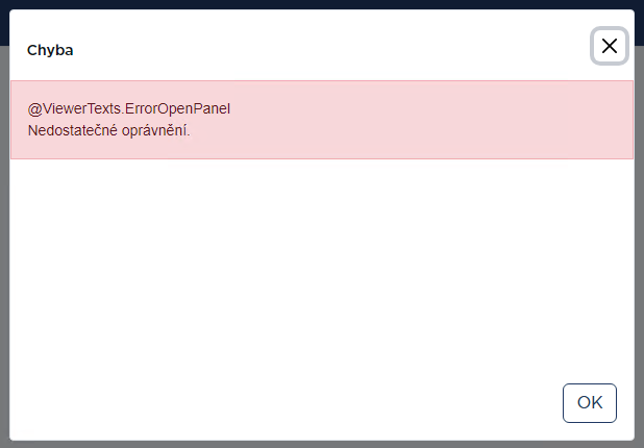
Právě tato situace bývá nejčastějším důvodem, proč si uživatel nastavuje vlastní domovskou stránku.
Zobrazení bez dashboardu
Pokud uživatel nechce po spuštění systému zobrazovat žádný webový panel, ponechá pole Zobrazení domovské stránky prázdné.

V takovém případě se po spuštění systému zobrazí pouze standardní úvodní obrazovka bez načítání konkrétního dashboardu.
Nastavení vlastního dashboardu
Pokud chce uživatel po spuštění systému automaticky zobrazovat konkrétní webový panel, zadá do pole Zobrazení domovské stránky identifikátor (ID) požadovaného panelu.

Identifikátor panelu lze získat z URL adresy ve webovém prohlížeči. Jedná se o kód začínající písmenem M, například "M439".

Po uložení nastavení bude při každém spuštění systému automaticky otevřen vybraný dashboard.
Identifikátor webového panelu lze zjistit pouze ve webovém prohlížeči z URL adresy. Pokud uživatel pracuje výhradně prostřednictvím desktopového klienta spuštěného z ikony na ploše, nemusí mít tento identifikátor k dispozici.
Nastavení přímo z webového panelu
Alternativním způsobem nastavení domovské stránky je použití volby Nastavit jako úvodní, která je dostupná na horní liště konkrétního webového panelu.

Po použití funkce Nastavit jako úvodní přímo na vybraném webovém panelu je identifikátor tohoto panelu doplněn automaticky a není nutné jej vyhledávat v URL adrese.
Výběr z dimenze
U prvku zobrazit
Funkcionalita U prvku zobrazit slouží k nastavení způsobu zobrazování prvků v dialogových oknech dimenzí. Uživatel si může zvolit, jakým způsobem budou prvky dimenzí v dialogových oknech standardně zobrazovány. Nastavení se provádí pomocí rozbalovacího seznamu.

Po uložení nastavení se zvolený způsob zobrazení automaticky použije ve všech dialogových oknech dimenzí na ex celových panelech daného uživatele.
Nastavení je aplikováno napříč celým systémem BNS a představuje výchozí způsob zobrazení prvků při práci s dimenzemi v excelovém prostředí.
Volba vhodného způsobu zobrazení závisí především na způsobu práce uživatele. Například uživatelé z business oblasti často preferují zobrazení. Naopak uživatelé pracující s účetními, výrobními nebo evidenčními kódy často preferují pouze kód prvku. Při kombinaci obchodního a technického pohledu bývá nejčastěji využíváno zobrazení název a kód nebo kód a název.
Nastavení definované v uživatelském profilu lze v konkrétním dialogovém okně dimenze dočasně změnit pomocí volby Zobrazit, která se nachází v pravé horní části dialogového okna. Toto nastavení je však platné pouze pro aktuální dimenzi na daném panelu. Po rotaci nebo přesunu dimenze se obvykle ztratí a znovu se použije výchozí nastavení definované v uživatelském profilu.
Pomocí ikony pro návrat k výchozímu nastavení v pravé části řádku lze zobrazování prvků vrátit do stavu definovaného správcem systému BNS.

Nastavovat aktuální datum
Oblast Nastavovat aktuální datum slouží k automatickému nastavování časových dimenzí při otevření panelů.
Tato oblast se skládá ze dvou vzájemně propojených funkcionalit: Nastavovat aktuální datum a Posun v nastavení aktuálního data.
Společně umožňují automaticky otevírat panely v období odpovídajícím aktuálnímu datu nebo v období posunutém o definovaný počet období dopředu či dozadu.

Funkcionalita je určena především uživatelům, kteří pravidelně pracují se stejným obdobím a nechtějí při každém otevření panelu ručně nastavovat aktuální rok, měsíc nebo jiné časové období.
Typickým příkladem je práce s aktuálním měsícem, s posledním uzavřeným obdobím nebo s obdobím posunutým o pevně stanovený počet měsíců.
Po správném nastavení se příslušné časové dimenze automaticky nastaví při každém otevření panelu a uživatel nemusí požadované období vybírat ručně.
Funkcionality Nastavovat aktuální datum a Posun v nastavení aktuálního data mají vždy vyšší prioritu než nastavení definované v oblasti Přednastavené prvky. Pokud je automatické nastavení aktuálního data aktivní, budou nastavení období a roku z funkcionality Přednastavené prvky ignorována.
Nastavovat aktuální datum
Funkcionalita Nastavovat aktuální datum umožňuje automaticky nastavovat časové dimenze na aktuální období při otevření panelu. Nastavení se provádí samostatně pro Implicitní panely a samostatně pro Uživatelské panely. Aktivace funkcionality se provádí pomocí přepínačů umístěných pod polem Posun v nastavení aktuálního data.
Funkcionalita Nastavovat aktuální datum se aktivuje přepínači umístěnými pod polem Posun v nastavení aktuálního data.

Po aktivaci funkcionality dochází k automatickému nahrazení nastavení časových dimenzí, které byly definovány při vytvoření uživatelského panelu nebo implementaci implicitního panelu. Typicky se jedná o dimenze Rok a Období.
Uživatel si může samostatně určit, zda se má aktuální datum automaticky nastavovat pouze na implicitních panelech, pouze na uživatelských panelech nebo na obou typech panelů současně.
Funkcionalita Nastavovat aktuální datum nahrazuje původní nastavení časových dimenzí panelu. Na panelech, kde je podporována, má přednost před výchozím nastavením období uloženým v panelu.
Zapnutá funkcionalita
Při aktivované funkcionalitě se po každém otevření panelu automaticky nastaví časové dimenze podle aktuálního data.
Pokud tedy uživatel otevře panel například v září 2026, nastaví se automaticky období odpovídající září 2026, případně období upravené podle nastaveného posunu.
Vypnutá funkcionalita
Pokud je funkcionalita vypnuta, zůstává zachováno standardní nastavení panelu. Použijí se přednastavené prvky z uživatelského profilu nebo výchozí nastavení panelu definované při jeho vytvoření či implementaci.
Po změně nastavení funkcionality Nastavovat aktuální datum je vhodné aplikaci BNS ukončit a znovu spustit. Tím je zajištěno správné promítnutí nového nastavení do otevíraných panelů.
Na některých panelech může být automatické nastavování aktuálního data zakázáno již v konfiguraci panelu. Typicky se jedná o specifické panely, jejichž funkcionalita vyžaduje pevně stanovené období nebo konkrétní posloupnost kroků. V takovém případě se aktuální datum nemusí nastavit ani tehdy, je-li funkcionalita v uživatelském profilu aktivní. Pokud se ani po uložení nastavení a novém spuštění aplikace datum automaticky nepřenastavuje, doporučuje se kontaktovat správce systému nebo zhotovitele.
Posun v nastavení aktuálního data
Funkcionalita Posun v nastavení aktuálního data rozšiřuje funkcionalitu Nastavovat aktuální datum. Její použití má význam pouze v případě, že je aktivní funkcionalita Nastavovat aktuální datum. Pokud není automatické nastavování aktuálního data zapnuto, nastavený posun se neuplatní.
Použití funkcionality Posun v nastavení aktuálního data má význam pouze v případě, že je aktivována pro panely funkcionalita Nastavovat aktuální datum.
Posun se automaticky aplikuje na stejné typy panelů, pro které je aktivována funkcionalita Nastavovat aktuální datum, tedy na uživatelské panely, implicitní panely nebo oba typy panelů současně.
Posun se nastavuje zadáním číselné hodnoty do pole Posun v nastavení aktuálního data.
Princip funkce
Výchozí hodnota je 0. Při tomto nastavení se na panelu použije aktuální datum bez jakékoli úpravy. Pokud je například aktuální období červen 2026, pak se po otevření panelu nastaví červen 2026. Pomocí funkcionality lze však aktuální období automaticky posouvat dopředu nebo dozadu.
Kladné číslo představuje posun do budoucnosti Například:
- 1 = následující období,
- 2 = druhé následující období,
- 12 = stejné období následujícího roku.
Záporné číslo představuje posun do minulosti. Například:
- -1 = předchozí období,
- -2 = dvě období zpět,
- -12 = stejné období předchozího roku.
Funkcionalita Posun v nastavení aktuálního data sama o sobě neurčuje, zda se má aktuální datum používat. Pouze upravuje datum, které bylo nastaveno funkcionalitou Nastavovat aktuální datum.
Typické využití
Funkcionalita bývá využívána zejména ve finančních modulech. V mnoha organizacích totiž uživatelé během aktuálního měsíce pracují primárně s daty za poslední uzavřené období.
Pokud je například aktuálně červenec, bývá nejčastěji analyzován nebo komentován červen. V takovém případě je vhodné nastavit -1 a panely se budou automaticky otevírat o jedno období zpět.
Hodnota -1 patří mezi nejčastěji používaná nastavení. Umožňuje automaticky otevřít panely v posledním uzavřeném období bez nutnosti ruční změny měsíce při každém otevření panelu.
Nastavení posunu je společné pro celý systém BNS. Význam posunu proto závisí na typu časové dimenze použité v konkrétním modulu. Pokud tedy uživatel nastaví hodnotu -5, bude výsledný posun záviset na detailu použité časové dimenze. Například při datu 26. 8. 2026 u měsíční dimenze se panel otevře přibližně o pět měsíců zpět, u týdenní dimenze o pět týdnů zpět a u denní dimenze o pět dnů zpět. Dopad nastavení se proto může mezi jednotlivými moduly systému BNS lišit.
Přednastavené prvky
Nastavení funkcionality Přednastavené prvky pro dimenze Rok a Období je potlačeno v případě aktivní funkcionality Nastavovat aktuální datum. V takovém případě mají nastavení aktuálního data přednost před přednastavenými prvky.
Funkcionalita Přednastavené prvky umožňuje uživateli definovat vlastní výchozí prvky vybraných dimenzí, které budou automaticky nastaveny při otevření panelu.
Přednastavené prvky jsou organizovány do takzvaných přednastavených skupin, které zpravidla zastupují dimenze jako Verze, Rok, Období, Středisko a případně další dimenze definované v rámci konkrétní implementace systému BNS.
Po otevření panelu jsou následně vybrané prvky automaticky nastaveny v odpovídajících dimenzích, takže uživatel nemusí stejné volby opakovaně vybírat ručně. Funkcionalita se nastavuje samostatně pro Implicitní panely a samostatně Uživatelské panely.
Funkcionalita bývá velmi často využívána při plánování. Uživatel například pracuje s verzí Plán, s rokem 2027 a se střediskem Výroba Praha. Pokud tyto prvky nastaví do přednastavených skupin, budou se následně nově otevírané panely automaticky otevírat s těmito hodnotami.
Přednastavené skupiny
Přednastavené skupiny vytváří správce systému nebo zhotovitel v rámci globální konfigurace systému BNS. Nejčastěji jsou vytvářeny skupiny pro verzi, rok, období a středisko. Každá skupina umožňuje uživateli vybrat konkrétní prvek z příslušné dimenze.
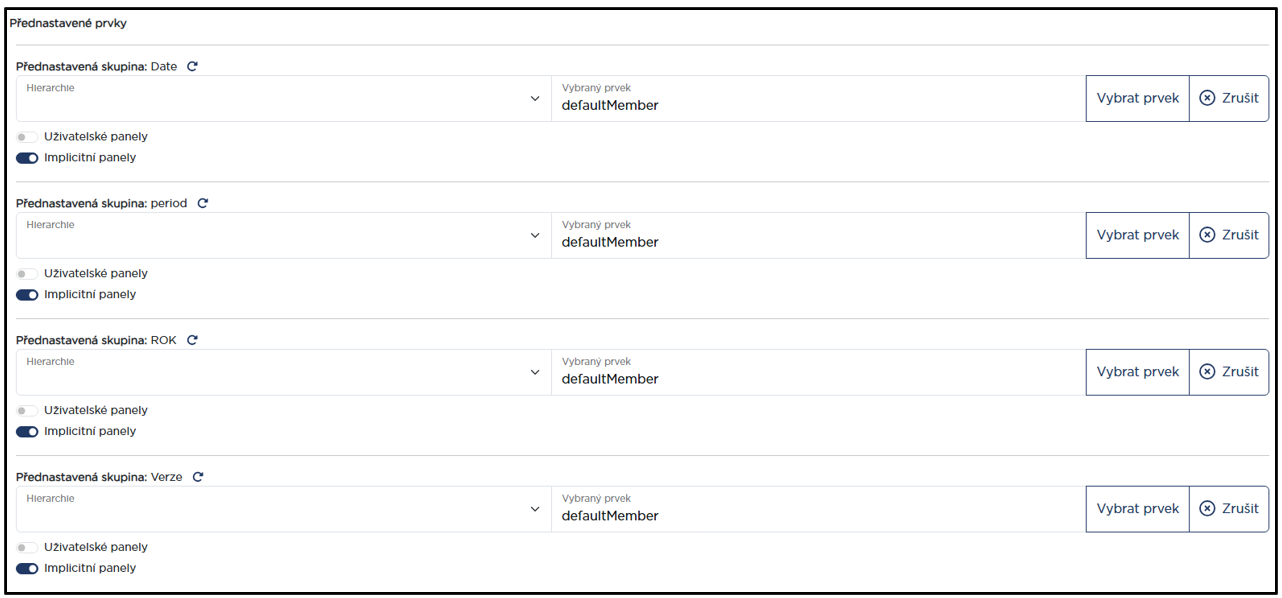
V některých implementacích může být dostupných více skupin stejného typu. To bývá způsobeno například více samostatnými databázemi, oddělenými systémy jednotlivých poboček nebo různým pohledem na stejné dimenze v různých modulech.
Uživatel proto nemusí využívat všechny dostupné skupiny. Stačí nastavit pouze ty, které souvisejí s jeho každodenní prací.
Pokud uživatel postrádá dimenzi, kterou by chtěl mezi přednastavenými prvky využívat, může požádat správce systému o vytvoření nové přednastavené skupiny.
Výběr přednastaveného prvku
Po kliknutí na tlačítko Vybrat prvek se otevře dialogové okno pro výběr prvku z příslušné dimenze.
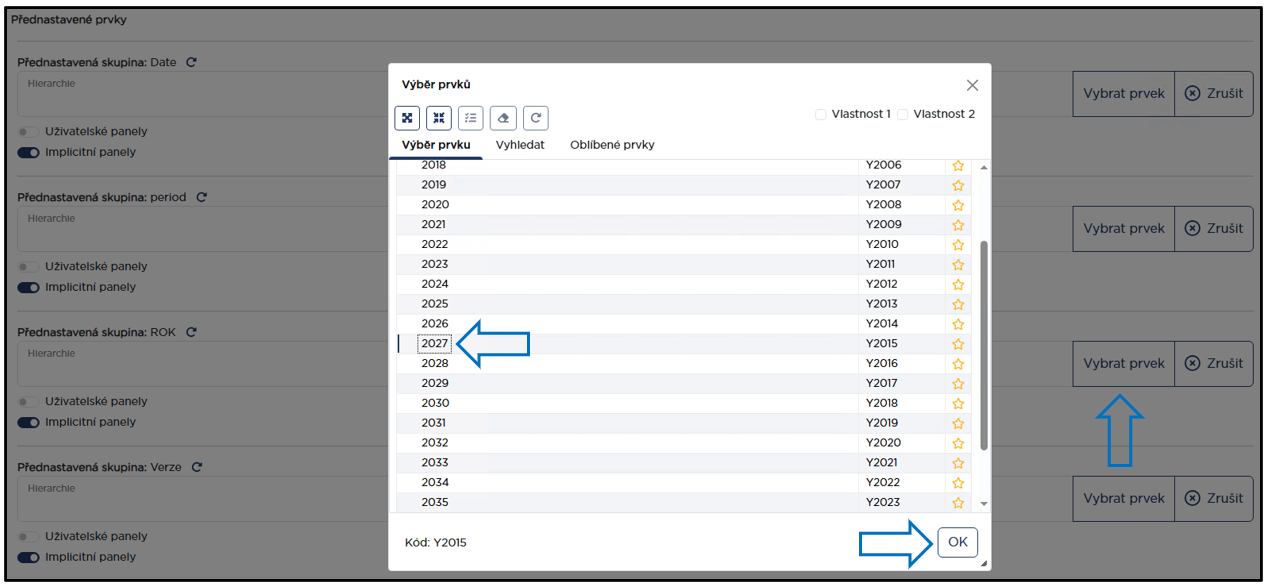
Uživatel následně vybere požadovaný prvek. Po potvrzení výběru se ve střední části řádku zobrazí technická identifikace vybraného prvku.

Výběr probíhá prostřednictvím portálového dialogového okna dimenze. Jeho vzhled se může lišit od dialogových oken používaných na XLS panelech, samotný princip výběru prvku je však stejný.
Pokud dimenze obsahuje více hierarchií, je před výběrem prvku nutné nejprve zvolit požadovanou hierarchii v poli Hierarchie.
Zrušení přednastaveného prvku
Návrat k výchozímu nastavení se provádí pomocí tlačítka Zrušit. Po jeho použití se místo vybraného prvku zobrazí hodnota "defaultMember".

Tato hodnota označuje výchozí prvek definovaný v konfiguraci systému.
Aktivace přednastaveného prvku
Samotný výběr prvku ještě nezpůsobí jeho automatické používání. Aby se funkcionalita aktivovala, musí být vybrán konkrétní prvek dimenze a aktivován přepínač pro Implicitní panely a/nebo Uživatelské panely.

Teprve poté bude vybraný prvek po otevření panelů automaticky aplikován.
Pouhý výběr prvku bez aktivace příslušného přepínače nezpůsobí použití přednastaveného prvku na panelech. Je potřeba kromě výběru prvku aktivovat přepínač pro Implicitní panely a/nebo Uživatelské panely.
Po změně nastavení přednastavených prvků je vhodné systém BNS ukončit a znovu spustit. Nové nastavení se tak projeví na všech nově otevíraných panelech.
Některé panely mohou mít automatické přenastavování prvků záměrně zakázáno v jejich konfiguraci. V takových případech se přednastavené prvky neprojeví ani při správném nastavení uživatelského profilu. Jedná se především o specifické panely, které musí otevírat konkrétní prvky definované jejich funkcionalitou. Pokud se přednastavené prvky neaplikují ani po opětovném spuštění systému BNS, doporučuje se kontaktovat správce systému nebo zhotovitele řešení.