
Uživatelské panely
Součástí systému BNS je funkcionalita uživatelských panelů, která umožňuje ukládat vlastní varianty standardních analytických a plánovacích panelů.
Při práci s panely uživatel často provádí různé úpravy jejich zobrazení, jako je například rotace dimenzí, přesuny dimenzí mezi osami, změny vybraných prvků, rozbalování a sbalování struktur, úpravy grafů, nastavení vzhledu panelu nebo přidání vlastní výpočtů do excelových buněk. Tyto úpravy je možné uložit jako uživatelský panel a následně je kdykoliv znovu otevřít bez nutnosti opakovat všechny provedené kroky.
Uživatelský panel tak představuje vlastní uložený pohled na data, který vychází z některého existujícího panelu systému BNS. Po jeho otevření se zobrazí stejné nastavení dimenzí, prvků a dalších vlastností, které byly v okamžiku uložení definovány.
Kromě samotného ukládání a otevírání panelů umožňuje funkcionalita uživatelských panelů také vytváření nových verzí panelů, sdílení panelů s ostatními uživateli, správu oprávnění pro čtení a úpravy, nastavení vlastních implicitních panelů, evidenci a správu uživatelských panelů prostřednictvím seznamů.
Díky tomu si mohou jednotliví uživatelé nebo celé pracovní týmy přizpůsobit standardní panely svým potřebám, aniž by bylo nutné zasahovat do původních panelů vytvořených v rámci implementace systému.
Vytvoření uživatelského panelu nijak nemění původní panel, ze kterého byl vytvořen. Uživatel tak může libovolně vytvářet vlastní varianty panelů bez ovlivnění ostatních uživatelů systému.
Typickým využitím je situace, kdy uUživatel pravidelně analyzuje hospodářský výsledek konkrétního střediska ve vybraném roce a verzi. Po nastavení požadovaného pohledu si panel uloží jako uživatelský panel. Při další práci již nemusí provádět opakované výběry a otevře si rovnou připravenou variantu panelu.
Vytvoření excelového uživatelského panelu
Ikona Uložit jako uživatelský panel umožňuje uložit aktuální stav otevřeného XLS panelu jako nový uživatelský panel.
Do uživatelského panelu se ukládá kompletní aktuální nastavení panelu, zejména:
- rozložení dimenzí na osách,
- vybrané prvky dimenzí,
- rozbalené a sbalené struktury,
- nastavení grafů,
- uživatelské úpravy vzhledu,
- formáty buněk,
- a další vlastnosti panelu.
Při ukládání uživatelských panelů není doporučeno ukládat panely s rozsáhle rozbalenými strukturami obsahujícími velké množství řádků. Takové panely mohou mít při následném otevírání výrazně delší odezvu a v některých případech mohou negativně ovlivňovat výkon aplikace.
Není doporučeno vytvářet uživatelské panely s rozbalenými strukturami dimenzí na úrovních hierarchie, jejichž obsah se v čase mění. Typicky se může jednat například o zákazníky, produkty, organizační struktury nebo jiné dynamicky spravované číselníky. Pokud po uložení panelu dojde ke změně takové hierarchie, může se při následném otevření panelu zobrazit chybové hlášení. V krajních případech nemusí být možné uživatelský panel vůbec otevřít.
Uživatelské panely je vhodné ukládat na stabilních úrovních hierarchie a s rozbalením pouze těch částí struktury, které jsou pro danou analýzu skutečně nezbytné.
Uživatelský panel tak představuje uložený pohled na data, který lze kdykoliv znovu otevřít bez nutnosti opakovat všechny provedené úpravy.
Po kliknutí na ikonu Uložit jako uživatelský panel se zobrazí dialogové okno Uložit uživatelský panel.
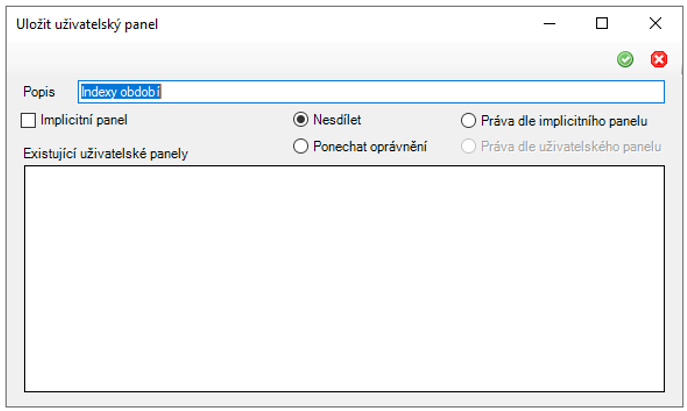
V poli Popis uživatel zadá název uživatelského panelu. Po potvrzení dialogového okna vznikne nový uživatelský panel s uvedeným názvem nebo dojde k přepsání již existujícího uživatelského panelu, pokud byl otevřen a ukládán pod stejným názvem.
Součástí dialogového okna jsou také volby určující způsob sdílení a nastavení oprávnění k nově vytvářenému panelu. Jednotlivé varianty jsou popsány v následujících kapitolách.
Bez ohledu na zvolený způsob sdílení zůstává vlastníkem nově vytvořeného uživatelského panelu vždy jeho autor. Autor panelu má automaticky právo upravovat jeho konfiguraci a spravovat jeho oprávnění. I v případě voleb Ponechat oprávnění, Práva dle implicitního panelu nebo Práva dle uživatelského panelu jsou ostatním uživatelům standardně přidělována pouze práva pro zobrazení panelu. Právo upravovat konfiguraci panelu zůstává vytvořením panelu zachováno pouze jeho autorovi.
Volba Implicitní panel
Volba Implicitní panel umožňuje označit uživatelský panel jako výchozí variantu konkrétního panelu.
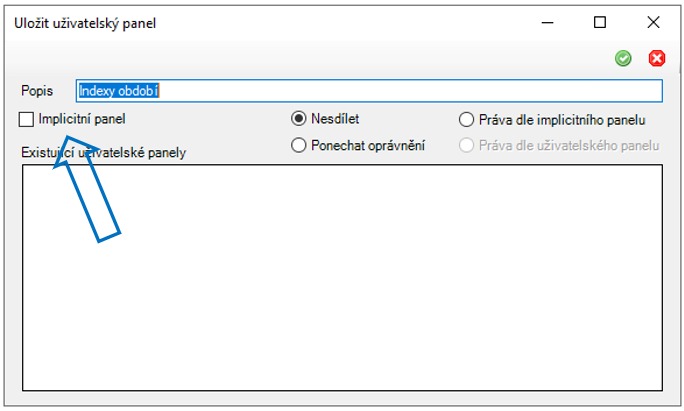
Pokud je tato volba při ukládání uživatelského panelu aktivována, může být uživatelský panel následně otevírán přímo z nabídky panelů namísto původního implicitního panelu vytvořeného v rámci implementace systému.
Samotné označení uživatelského panelu jako implicitního však nestačí. Aby byl uživatelský panel skutečně preferován při otevírání z menu, musí mít uživatel současně aktivovanou funkcionalitu Preferovat uživatelský implicitní panel ve svém uživatelském profilu.
Uživatel si upraví standardní panel Manažerské výsledky, provede vlastní rozložení dimenzí a panel uloží s aktivní volbou Implicitní panel. Pokud má současně v profilu aktivní nastavení Preferovat uživatelský implicitní panel, bude se mu při otevření panelu z menu automaticky otevírat jeho vlastní varianta místo původního panelu dodaného zhotovitelem.
Aby se uživatelský panel otevíral jako výchozí z nabídky panelů, musí být splněny dvě následující podmínky. Při ukládání uživatelského panelu musí být aktivována volba Implicitní panel a v uživatelském profilu musí být aktivována funkcionalita Preferovat uživatelský implicitní panel. Pokud není splněna některá z uvedených podmínek, bude se i nadále otevírat původní implicitní panel.
Nastavení implicitního uživatelského panelu je vázáno na konkrétního uživatele. Aktivace této funkcionality proto neovlivňuje způsob otevírání panelů ostatním uživatelům systému.
Volba Nesdílet
Uživatel si vytvoří vlastní variantu plánovacího panelu s rozložením dimenzí přizpůsobeným svému způsobu práce. Protože je panel určen pouze pro jeho osobní využití, uloží jej s aktivní volbou Nesdílet.
Volba Nesdílet slouží k vytvoření uživatelského panelu určeného výhradně pro vlastní potřebu autora panelu.
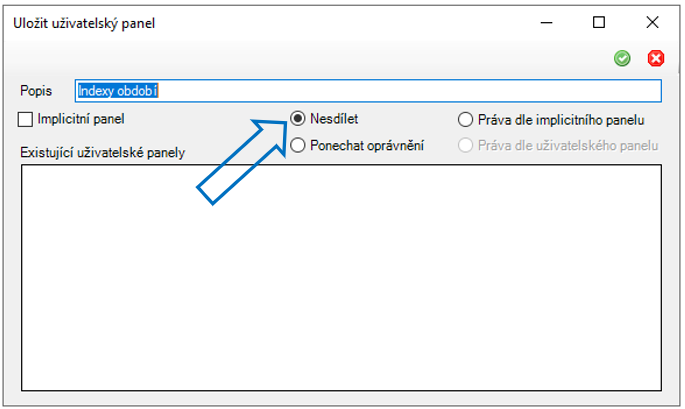
Pokud je při ukládání uživatelského panelu aktivována volba Nesdílet, dojde k odebrání všech existujících oprávnění ostatním uživatelům a rolím. Výsledný uživatelský panel je následně dostupný pouze svému autorovi.
Tato varianta je vhodná zejména v případech, kdy si uživatel vytváří vlastní pracovní pohledy, pomocné analýzy, rozpracované varianty panelů nebo panely obsahující pracovní data, která nechce zpřístupňovat ostatním uživatelům.
Při opětovném uložení panelu s aktivní volbou Nesdílet budou odstraněna všechna existující oprávnění ostatních uživatelů. Pokud byl panel dříve sdílen, ostatní uživatelé k němu po uložení ztratí přístup.
Volba Nesdílet ovlivňuje pouze oprávnění k uživatelskému panelu. Nemá žádný vliv na oprávnění k datům, zdrojovým panelům ani jednotlivým modulům systému BNS.
Pokud uživatel vytvoří panel s nastavením Nesdílet a později zjistí, že jej potřebuje zpřístupnit dalším uživatelům, bývá nejjednodušším řešením uložit panel jako novou variantu (například s dodatkem „Sdílená verze“ v názvu) s nastavenou volbou Práva dle implicitního panelu a následně požádat správce systému o nastavení odpovídajících oprávnění pro vybrané uživatele nebo role.
Volba Práva dle implicitního panelu
Uživatel vytvoří vlastní variantu panelu Manažerské výsledky a uloží ji s volbou Práva dle implicitního panelu. K nově vytvořenému uživatelskému panelu následně získají přístup všichni uživatelé, kteří mají oprávnění k původnímu panelu Manažerské výsledky.
Volba Práva dle implicitního panelu zajistí, že nově vytvořený uživatelský panel převezme oprávnění z implicitního panelu, ze kterého byl vytvořen.
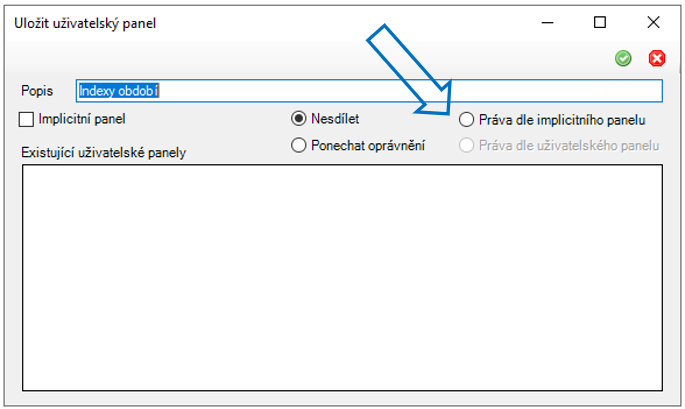
Po uložení panelu s touto volbou získají přístup k uživatelskému panelu všichni uživatelé a role, kteří mají oprávnění k původnímu implicitnímu panelu. Uživatel tak nemusí jednotlivá oprávnění nastavovat ručně.
Tato varianta je vhodná zejména v případech, kdy má být uživatelský panel dostupný stejnému okruhu uživatelů jako původní panel dodaný v rámci implementace systému.
Převzetí oprávnění se týká pouze práv na zobrazení panelu. Vlastníkem nově vytvořeného uživatelského panelu zůstává jeho autor, který jako jediný získává právo upravovat konfiguraci panelu a spravovat jeho oprávnění.
Pokud uživatel potřebuje nastavit specifická oprávnění pouze pro vybrané osoby nebo skupiny, bývá vhodné panel nejprve uložit a následně požádat správce systému o nastavení požadovaných oprávnění podle dodaného seznamu uživatelů.
Pokud je nový uživatelský panel vytvářen z již existujícího uživatelského panelu, pak volba Práva dle implicitního panelu nepřebírá oprávnění ze zdrojového uživatelského panelu, ale z původního implicitního panelu, ze kterého celý řetězec uživatelských panelů vznikl.
Ponechat oprávnění
Uživatel vytvořil uživatelský panel, který sdílí pouze s vybranými členy finančního oddělení. Následně z tohoto panelu vytvoří novou verzi a při ukládání zvolí možnost Ponechat oprávnění. Nový uživatelský panel automaticky převezme stejný seznam uživatelů a rolí jako původní panel.
Volba Ponechat oprávnění zajistí, že nově vytvářený uživatelský panel převezme stejná oprávnění, jaká jsou nastavena na panelu, ze kterého je vytvářen.
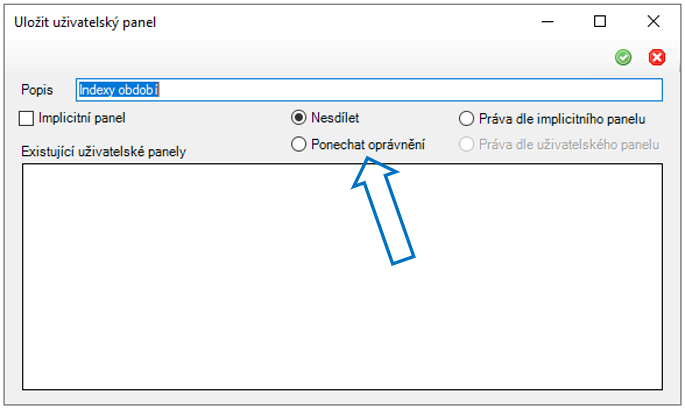
Výsledná oprávnění proto závisí na tom, z jakého typu panelu nový uživatelský panel vzniká. Pokud je nový uživatelský panel vytvářen z implicitního panelu, převezme oprávnění nastavená na tomto implicitním panelu. Pokud je nový uživatelský panel vytvářen z jiného uživatelského panelu, převezme oprávnění nastavená na tomto zdrojovém uživatelském panelu.
Tato volba umožňuje zachovat stávající způsob sdílení panelu bez nutnosti oprávnění znovu nastavovat.
Volba Ponechat oprávnění je vhodná zejména při vytváření nové verze již existujícího uživatelského panelu, který má individuálně nastavená oprávnění a tato oprávnění mají být zachována i u nově vytvořené varianty.
Při vytvoření nového uživatelského panelu jsou sice převzata oprávnění ze zdrojového panelu, ale vlastníkem nového panelu se vždy stává jeho autor. Ostatním uživatelům jsou standardně zachována pouze práva odpovídající jejich původnímu nastavení.
Rozdíl mezi volbami Ponechat oprávnění a Práva dle implicitního panelu spočívá ve zdroji přebíraných oprávnění. Práva dle implicitního panelu vždy přebírají oprávnění z původního implicitního panelu. Ponechat oprávnění přebírá oprávnění přímo z panelu, ze kterého je nový uživatelský panel právě vytvářen.
Volba Práva dle uživatelského panelu
Uživatel vytvořil sdílený uživatelský panel dostupný členům controllingového týmu. Po určité době potřebuje vytvořit jeho novou variantu s upraveným rozložením dimenzí. Při ukládání nového panelu zvolí možnost Práva dle uživatelského panelu. Nový panel automaticky převezme stejná oprávnění jako původní panel a není nutné je znovu nastavovat.
Volba Práva dle uživatelského panelu zajistí převzetí oprávnění ze zdrojového uživatelského panelu, ze kterého je nový uživatelský panel vytvářen.
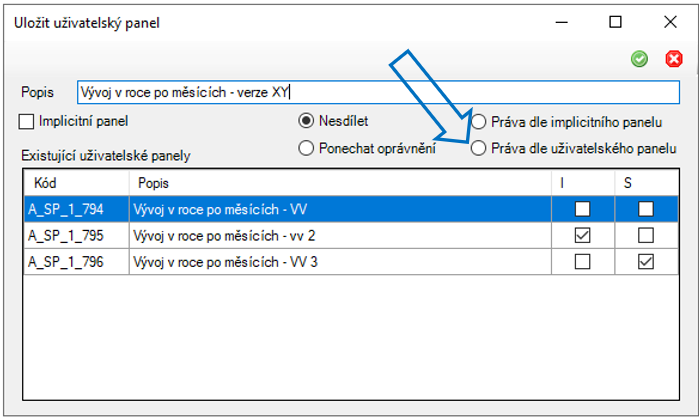
Po uložení nového panelu budou na panel zkopírována oprávnění nastavená na původním uživatelském panelu. Nově vytvořený panel tak bude sdílen se stejnými uživateli a rolemi jako zdrojový uživatelský panel.
Tato funkcionalita se využívá zejména při vytváření nové verze již existujícího uživatelského panelu, kdy je požadováno zachování stejného okruhu uživatelů, kteří mají k panelu přístup.
Volba Práva dle uživatelského panelu je dostupná pouze v případě, že je nový uživatelský panel vytvářen z jiného existujícího uživatelského panelu, a to otevřeného přímo ze seznamu uživatelských panelů zobrazeného ikonou Otevřít uživatelský panel z uživatelské lišty BNS. Pokud je panel vytvářen přímo z implicitního panelu, tato volba není k dispozici.
Převzetí oprávnění se týká sdílení panelu a práv ostatních uživatelů. Vlastníkem nově vytvořeného panelu se vždy stává jeho autor.
Na rozdíl od volby Práva dle implicitního panelu jsou zde oprávnění přebírána přímo ze zdrojového uživatelského panelu, nikoli z původního implicitního panelu, ze kterého uživatelský panel vznikl.
Otevření uživatelského panelu
Uživatelské panely lze v systému BNS otevírat několika způsoby. Výběr konkrétního způsobu závisí především na tom, zda uživatel hledá uživatelský panel navázaný na konkrétní implicitní panel, nebo potřebuje zobrazit seznam všech uživatelských panelů, ke kterým má přístup.
Systém BNS umožňuje otevřít uživatelský panel přímo z otevřeného panelu pomocí ikony Otevřít uživatelský panel, prostřednictvím ikony Uživatelské panely u konkrétního implicitního panelu v hlavním menu nebo ze seznamu Uživatelské panely dostupného v navigační liště.
Jednotlivé způsoby otevření se liší především rozsahem nabízených panelů a způsobem jejich vyhledávání.
Bez ohledu na způsob otevření jsou uživateli vždy zobrazeny pouze ty uživatelské panely, jejichž je vlastníkem nebo ke kterým mu byla přidělena odpovídající oprávnění.
Otevření z uživatelské lišty BNS
Jedním ze způsobů otevření uživatelského panelu je použití ikony Otevřít uživatelský panel, která se nachází na uživatelské liště BNS.
Po aktivaci této volby se zobrazí seznam uživatelských panelů souvisejících s aktuálně otevřeným panelem.
Pokud je ikona spuštěna z implicitního panelu, zobrazí se seznam všech uživatelských panelů, které byly z daného implicitního panelu vytvořeny. Pokud je ikona Otevřít uživatelský panel spuštěna z již otevřeného uživatelského panelu, zobrazí se seznam všech uživatelských panelů, které vznikly ze stejného původního implicitního panelu.
V seznamu následně uživatel vybere požadovaný uživatelský panel a dvojklikem na jeho název panel otevře.
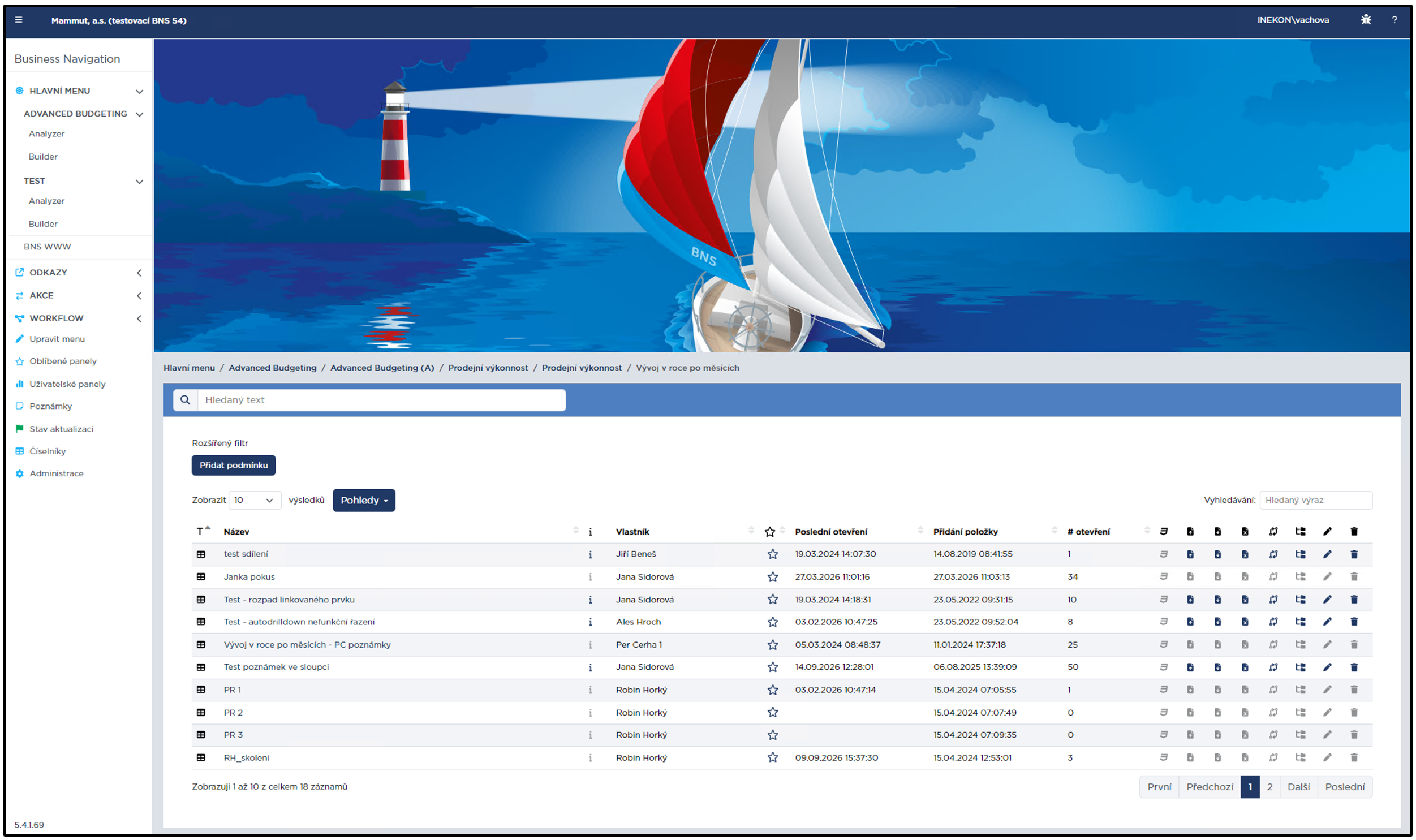
Zobrazený seznam neobsahuje všechny uživatelské panely dostupné v systému BNS. Jsou zde zobrazeny pouze uživatelské panely vytvořené ze stejného původního implicitního panelu, ze kterého bylo otevření seznamu vyvoláno.
V seznamu jsou zobrazeny uživatelské panely vytvořené samotným uživatelem a uživatelské panely nasdílené danému uživateli. Panely, ke kterým uživatel nemá oprávnění, se v seznamu nezobrazují.
Seznam podporuje standardní funkcionality pro práci se seznamy, například vyhledávání, filtrování, řazení, stránkování nebo ukládání pohledů. Podrobný popis těchto funkcionalit je uveden v kapitole Práce se seznamy.
Otevření přes ikonu u implicitního panelu v seznamu panelů
Tento způsob otevření je vhodný zejména v případě, kdy uživatel ještě nemá otevřený žádný panel, ale ví, ze kterého implicitního panelu byl požadovaný uživatelský panel vytvořen.
Další možností otevření uživatelského panelu je využití ikony Uživatelské panely, která se nachází u vybraných implicitních panelů v hlavním menu systému BNS. Ikona je zobrazena pouze u těch implicitních panelů, ke kterým existuje alespoň jeden uživatelský panel.
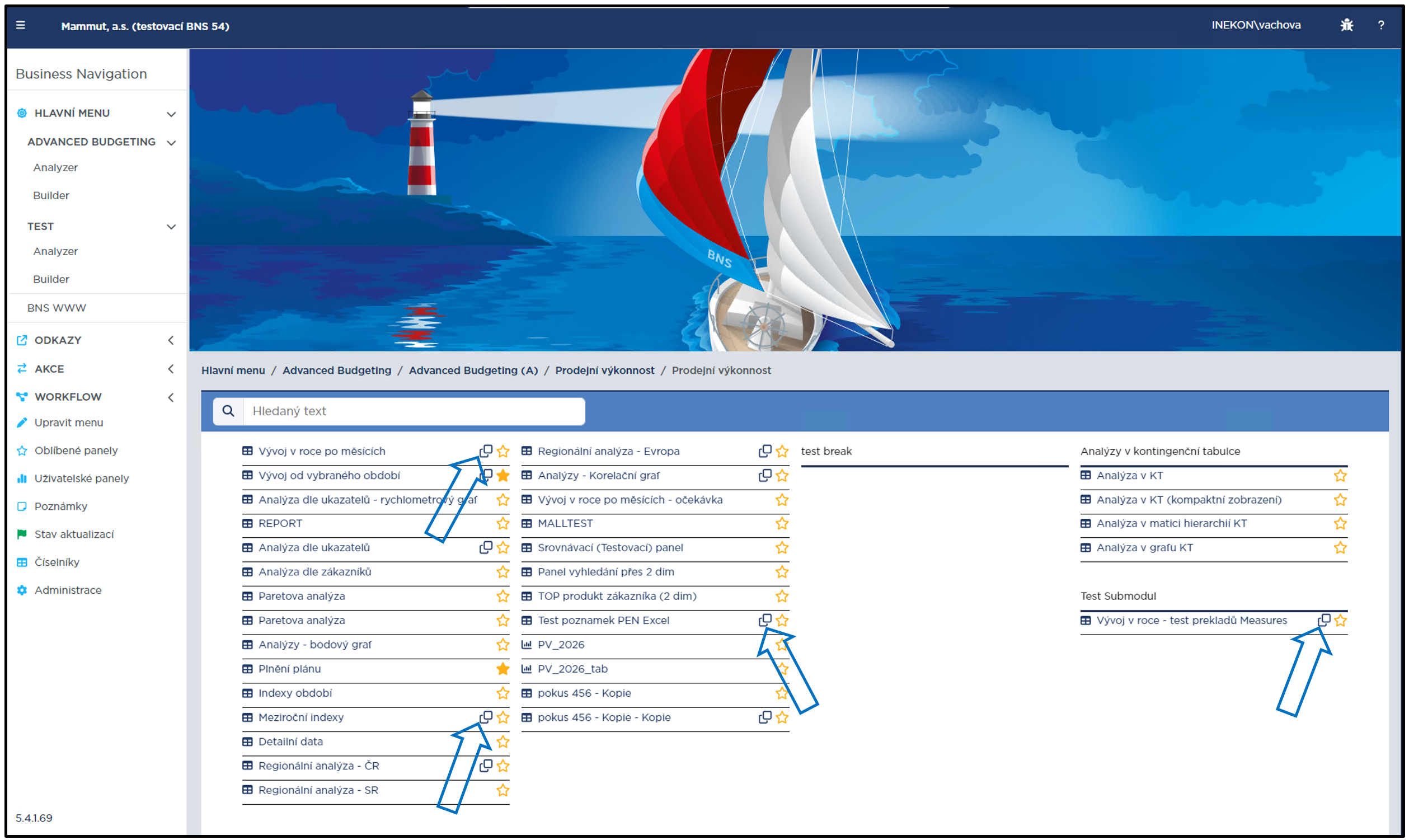
Po kliknutí na ikonu Uživatelské panely se zobrazí seznam uživatelských panelů vytvořených z vybraného implicitního panelu.
V seznamu následně uživatel vybere požadovaný uživatelský panel a dvojklikem na jeho název jej otevře.
Zobrazený seznam neobsahuje všechny uživatelské panely dostupné v systému BNS. Jsou zde zobrazeny pouze uživatelské panely vytvořené ze zvoleného implicitního panelu.
V seznamu jsou zobrazeny pouze uživatelské panely vytvořené daným uživatelem a uživatelské panely nasdílené danému uživateli. Uživatelské panely, ke kterým uživatel nemá oprávnění, se v seznamu nezobrazují.
Seznam podporuje standardní funkcionality pro práci se seznamy, jako je vyhledávání, filtrování, řazení, stránkování nebo ukládání pohledů. Tyto funkcionality jsou popsány v kapitole Práce se seznamy.
Otevření přes volbu „Uživatelské panely“ v hlavním menu
Pokud si uživatel si pamatuje název uživatelského panelu, ale již neví, ve kterém modulu byl vytvořen. Místo procházení jednotlivých modulů otevře seznam Uživatelské panely, vyhledá panel podle názvu a následně jej otevře.
Uživatelské panely lze otevřít také prostřednictvím volby Uživatelské panely, která je dostupná v levé části navigační lišty hlavního menu systému BNS.
Po aktivaci této volby se zobrazí seznam všech uživatelských panelů, ke kterým má uživatel oprávnění. To znamená, že jsou zobrazeny uživatelské panely vytvořené samotným uživatelem a uživatelské panely sdílené jinými uživateli. Na rozdíl od předchozích způsobů otevření zde není seznam omezen na konkrétní implicitní panel.
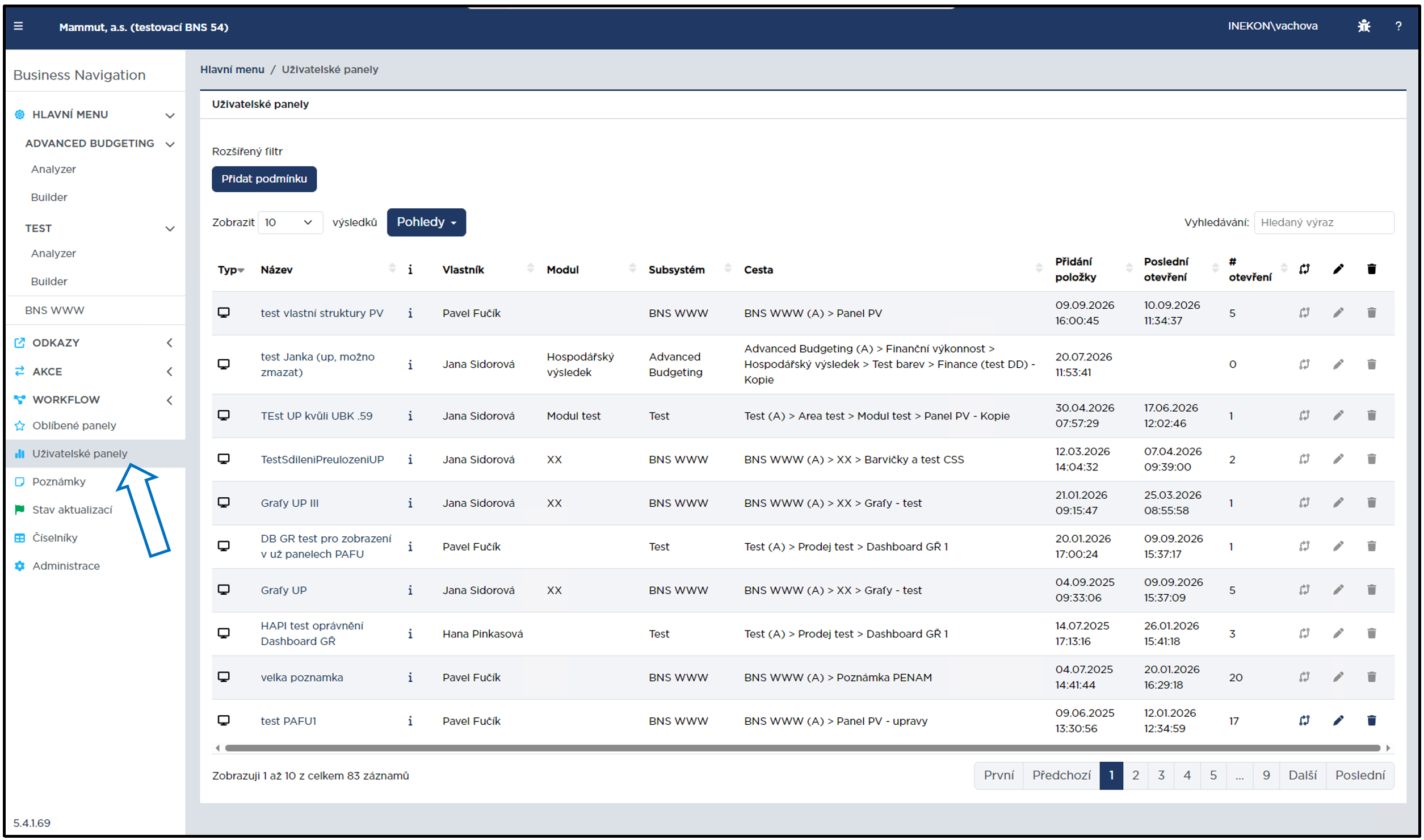
Po výběru požadovaného panelu jej uživatel otevře dvojklikem na jeho název.
Hlavní výhodou tohoto způsobu otevření je možnost zobrazit všechny dostupné uživatelské panely na jednom místě. Seznam zahrnuje uživatelské panely napříč všemi moduly, všemi režimy a všemi subsystémy.
Uživatel tak nemusí vědět, ze kterého implicitního panelu byl uživatelský panel vytvořen.
Zobrazený seznam obsahuje uživatelské panely ze všech modulů, režimů i subsystémů systému BNS. Ve větších implementacích proto může obsahovat značné množství položek.
Přestože seznam zobrazuje všechny dostupné uživatelské panely, jsou v něm uvedeny pouze panely vytvořené aktuálním uživatelem a panely nasdílené aktuálnímu uživateli. Uživatelské panely, ke kterým uživatel nemá oprávnění, se v seznamu nezobrazují.
Oproti seznamům otevřeným z ikony Otevřít uživatelský panel nebo z ikony Uživatelské panely u implicitního panelu obsahuje tento seznam menší množství funkcionalit určených pro správu a úpravy panelů.
Seznam podporuje standardní funkcionality pro práci se seznamy, jako je vyhledávání, filtrování, řazení, stránkování nebo ukládání pohledů. Tyto funkcionality jsou popsány v kapitole Práce se seznamy.
Editace uživatelského panelu
Uložený uživatelský panel je možné kdykoliv upravit a následně znovu uložit.
Mezi nejčastější úpravy patří například rotace dimenzí, přesuny dimenzí mezi osami panelu, změna vybraných prvků, rozbalení nebo sbalení struktur, úprava grafů a změna formátu zobrazení dat.
Po provedení požadovaných změn lze novou podobu panelu uložit jako nový uživatelský panel nebo jí nahradit stávající uživatelský panel.
Pokud chce uživatel aktualizovat existující uživatelský panel, použije ikonu Uložit jako uživatelský panel na liště BNS. Po otevření dialogového okna ponechá původní název panelu i stávající nastavení sdílení a následně změny uloží.
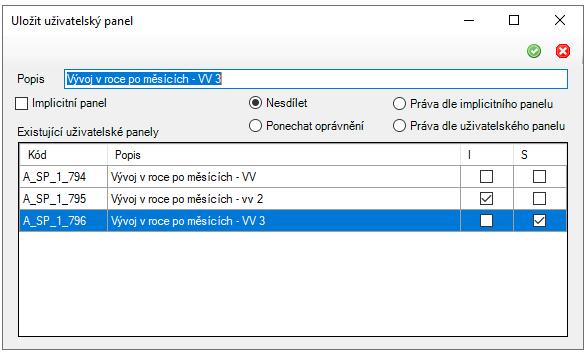
Po potvrzení dojde k přepsání původní verze panelu novou upravenou verzí.
Pokud si uživatel není jistý výslednou podobou panelu, je vhodné uložit upravenou variantu pod novým názvem. Původní panel tak zůstane zachován a lze se k němu kdykoliv vrátit.
Pokud uživatel otevře vlastní uživatelský panel nebo cizí uživatelský panel, ke kterému má přidělena práva zápisu zpřístupní se mu na panelu lišta Admin.

Lišta Admin obsahuje pokročilé nástroje určené pro konfiguraci panelů.
Funkcionality dostupné na liště Admin jsou určeny především pro pokročilé uživatele, správce systému a osoby proškolené v oblasti konfigurace panelů. Běžným uživatelům se nedoporučuje provádět změny prostřednictvím této lišty bez odpovídající znalosti jejich dopadů.
Výjimkou z výše uvedeného doporučení je funkce Opravit selectory. Tato funkcionalita slouží k opravě velikosti výběrových objektů dimenzí (selektorů), pokud došlo k jejich deformaci nebo změně velikosti.
Nejčastěji se tento problém objevuje při otevření panelu na monitoru s jiným rozlišením, při změně DPI nastavení systému nebo při použití rozdílného nastavení měřítka zobrazení (například 125 %).

Po spuštění funkce dojde k automatickému přepočtu a opravě velikosti selektorů v šabloně panelu.
Pokud po přesunu panelu na jiný monitor dojde k neobvyklému zvětšení nebo zmenšení výběrových polí dimenzí, bývá nejrychlejším řešením právě použití funkce Opravit selectory.