
Seznam uživatelských panelů
Seznam uživatelských panelů otevřený prostřednictvím volby Uživatelské panely v navigační liště obsahuje omezený rozsah funkcionalit. Slouží především k vyhledávání a otevírání uživatelských panelů napříč celým systémem BNS. Funkcionality popsané níže jsou plně dostupné zejména v seznamech uživatelských panelů navázaných na konkrétní implicitní panel.
Po otevření seznamu se zobrazí tabulka obsahující uživatelské panely, ke kterým má uživatel oprávnění. Součástí seznamu jsou mimo jiné informace zastupující název panelu, vlastníka panelu, datum vytvoření, informace o posledním otevření a označení oblíbených panelů.
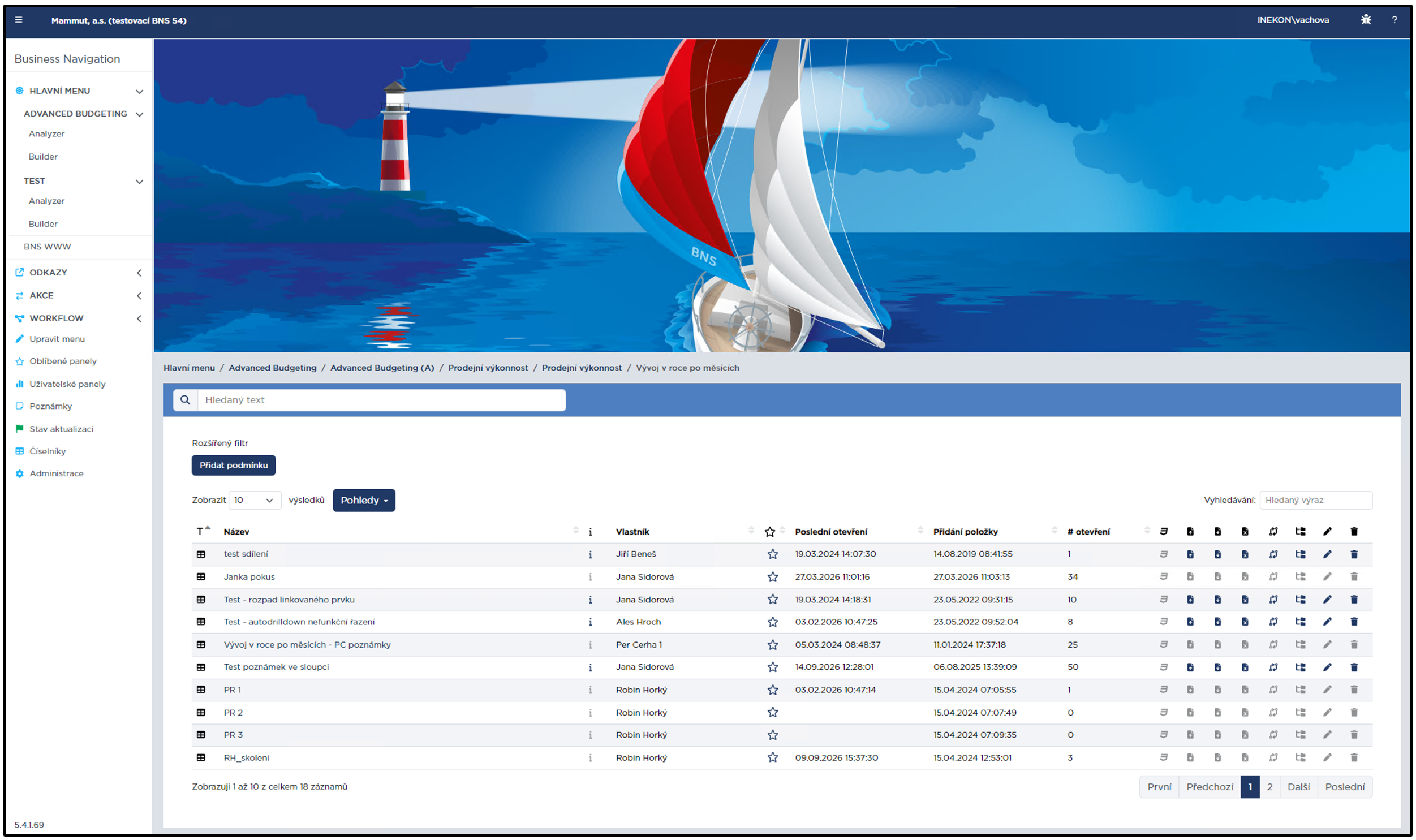
Panel lze otevřít kliknutím na jeho název v seznamu.
Pro rychlejší nalezení požadovaného panelu lze využít textové vyhledávání, rozšířený filtr, řazení podle sloupců, stránkování a uložené pohledy.
Podrobný popis těchto funkcionalit je uveden v kapitole Práce se seznamy.
Funkcionality v seznamu uživatelských panelů
Kromě otevření panelu nabízí seznam také další funkce určené pro správu uživatelských panelů. Dostupnost jednotlivých funkcionalit závisí na oprávněních uživatele.
S výjimkou volby Přidat k oblíbeným jsou níže uvedené funkce dostupné pouze uživatelům s oprávněním zápisu k danému uživatelskému panelu. Typicky se jedná o vlastníka panelu nebo uživatele, kterému bylo právo zápisu výslovně přiděleno.
Význam jednotlivých ikon lze zjistit také najetím kurzoru myši na příslušnou ikonu. Systém zobrazí stručný popis funkcionality formou tooltipu.
Ikona Detaily
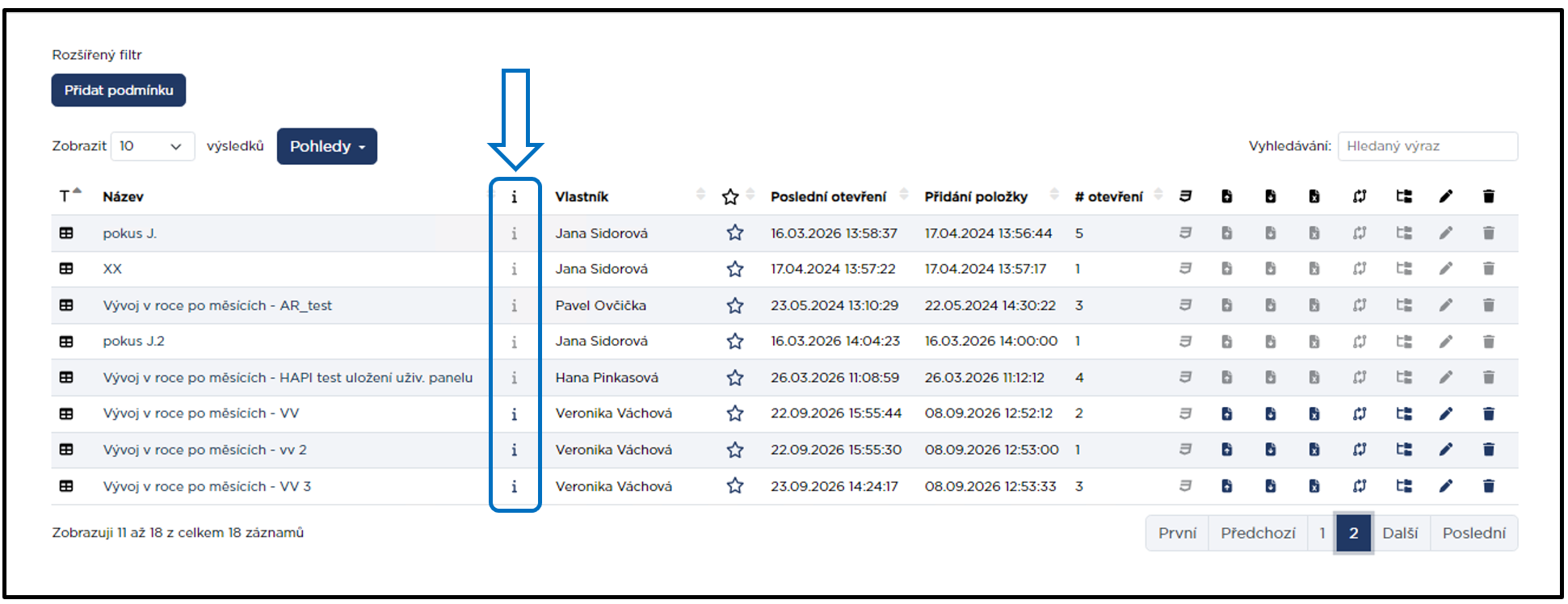
Volba Detaily slouží zejména ke správě oprávnění uživatelského panelu. Prostřednictvím této volby lze zobrazit dialog Oprávnění a následně nastavovat přístup jednotlivým uživatelům a rolím.
Aby si vlastník panelu zachoval plná práva i do budoucna, neměl by v nastavení oprávnění aktivovat dědění práv. Aktivace dědění práv může způsobit ztrátu vlastnických oprávnění k uživatelskému panelu. Obnovení těchto práv pak zpravidla vyžaduje zásah správce systému. Více o nastavení oprávnění je uvedeno v kapitole o změně oprávnění.
Ikona Přidat k oblíbeným
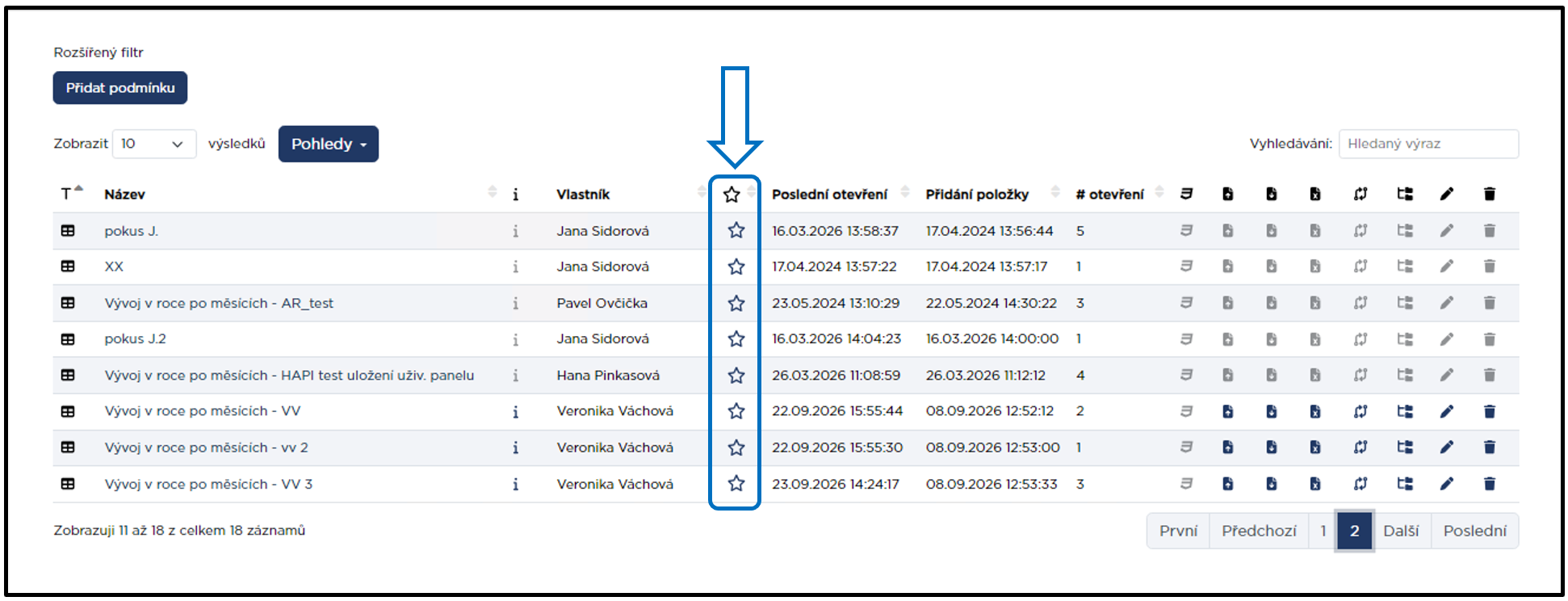
Volba Přidat k oblíbeným zařadí panel mezi oblíbené položky uživatele. Díky tomu je možné často používané panely rychleji vyhledat a otevřít.
Ikona Upravit vzhled
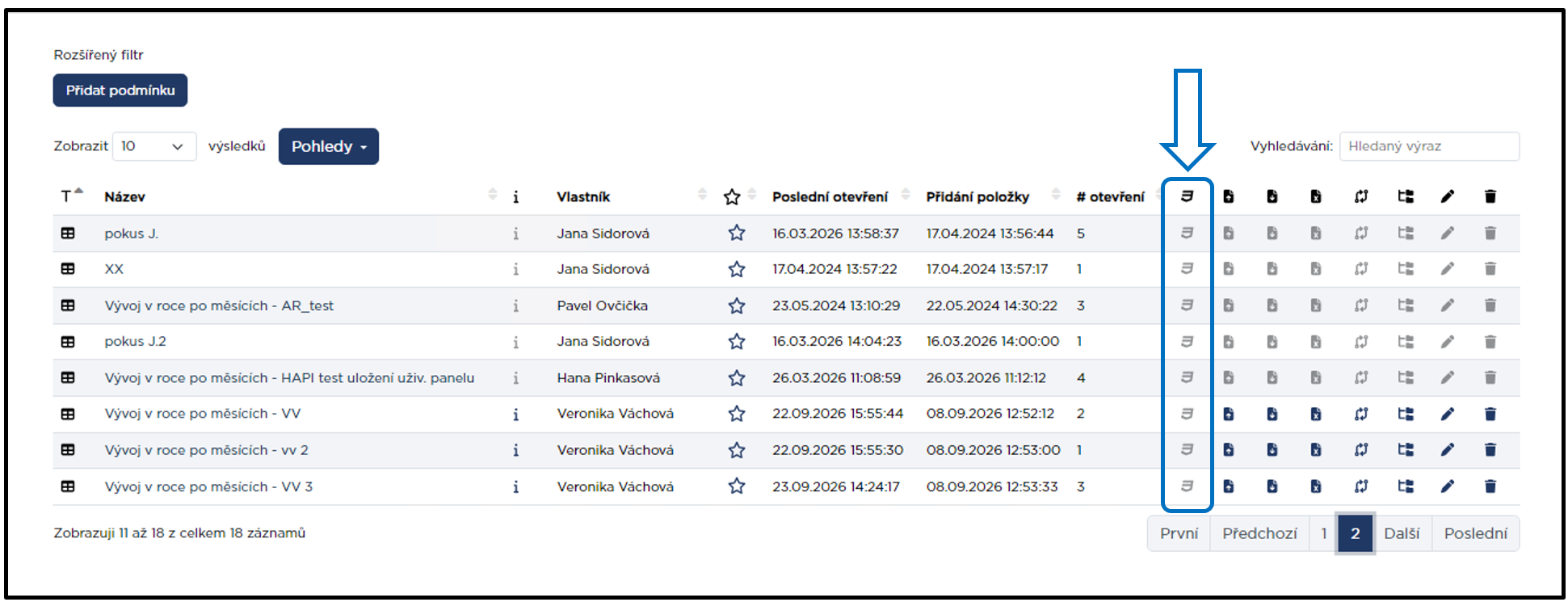
Volba Upravit vzhled umožňuje upravovat vzhled panelu pomocí kaskádových stylů (CSS).
Tato funkcionalita je dostupná pouze pro webové uživatelské panely.
Ikona Nahrát šablonu
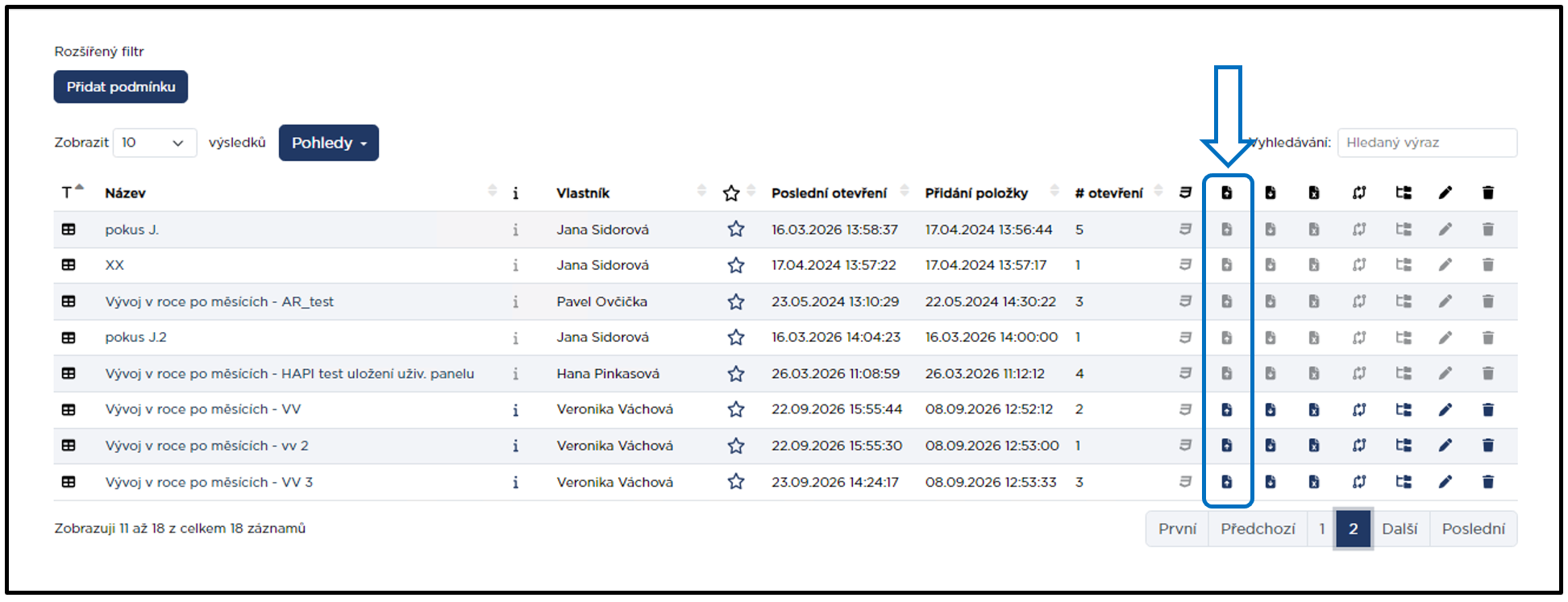
Volba Nahrát šablonu umožňuje nahrát šablonu panelu zastoupenou excelovým souborem. Po aktivaci volby je uživatel přesměrován na obrazovku, ve které zvolí cestu k uložené šablobě.

Tato funkcionalita je dostupná pouze pro excelové uživatelské panely.
Tato funkcionalita je určena především pokročilým uživatelům a správcům systému.
Ikona Stáhnout šablonu
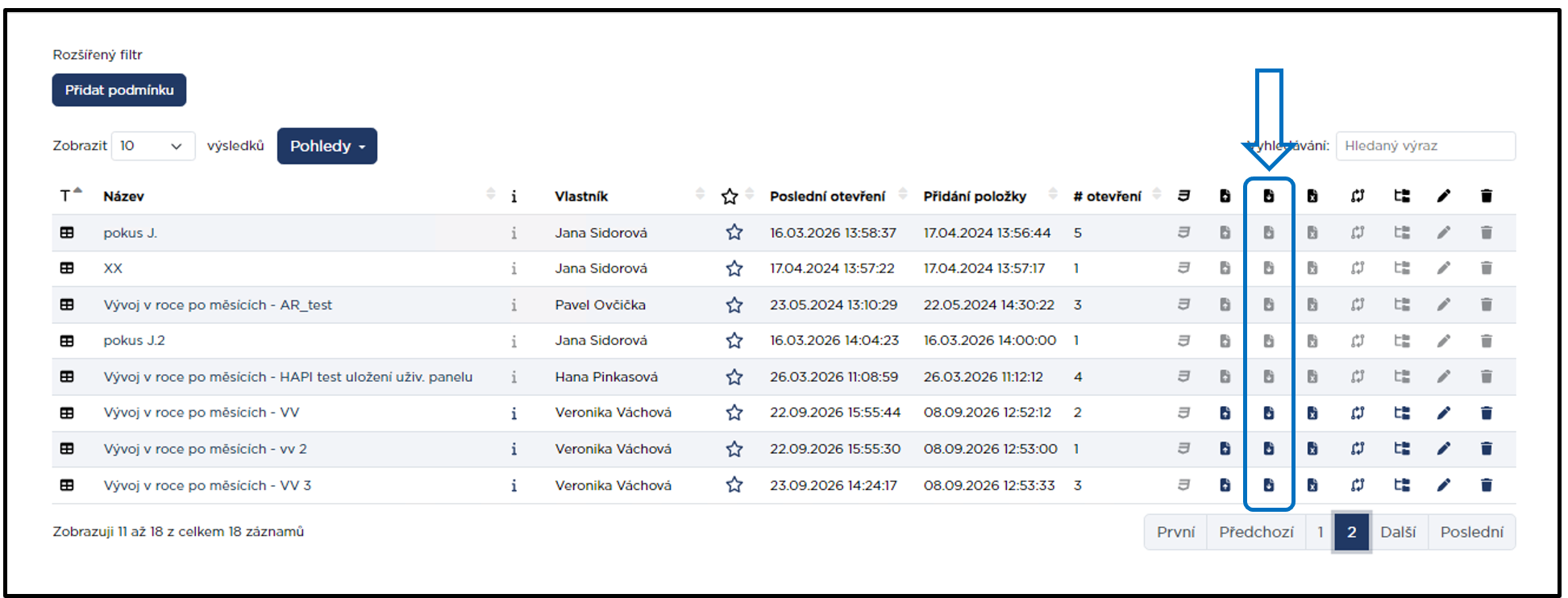
Volba Stáhnout šablonu stáhne šablonu excelového panelu na předem definované uložiště (nejčastěji standardizované uložiště stažených souborů daného uživatele).
Tato funkcionalita je dostupná pouze pro excelové uživatelské panely.
Tato funkcionalita je určena především pokročilým uživatelům a správcům systému.
Ikona Upravit XML
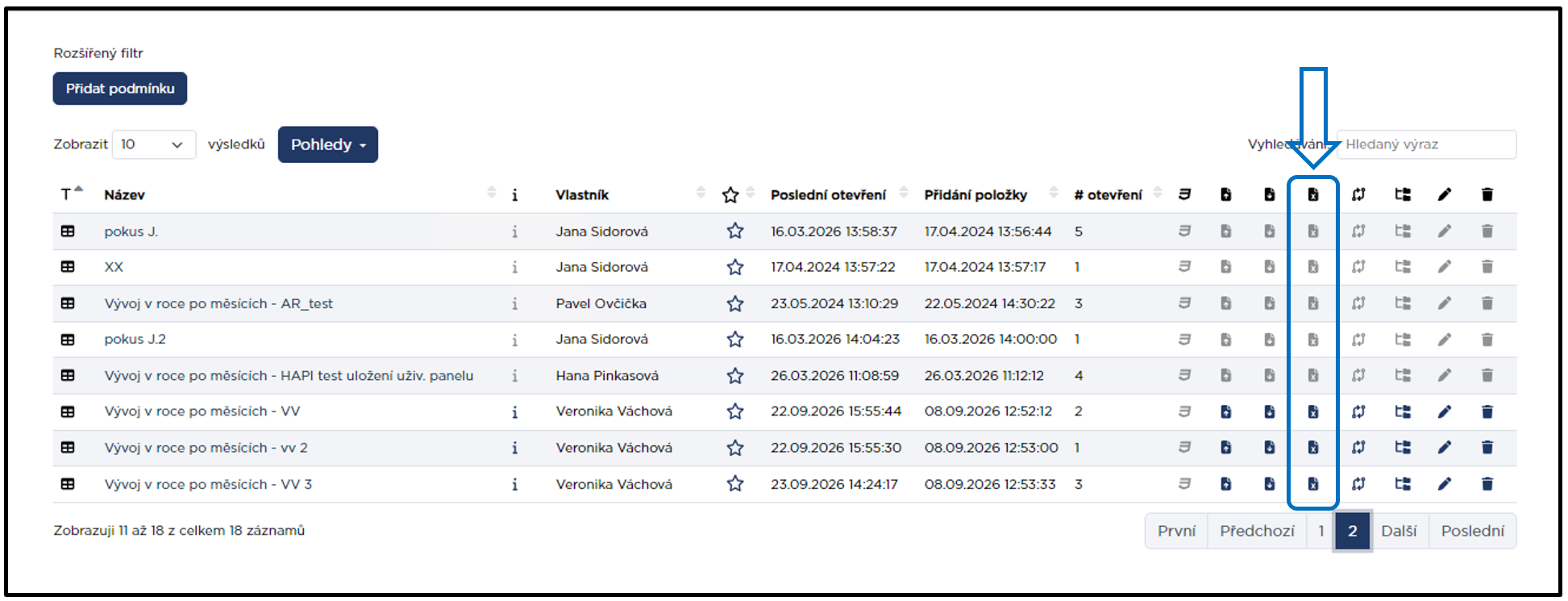
Volba Upravit XML zpřístupní konfiguraci panelu ve formátu XML.
Tato funkcionalita je určena především pokročilým uživatelům a správcům systému.
Ikona Správa verzí
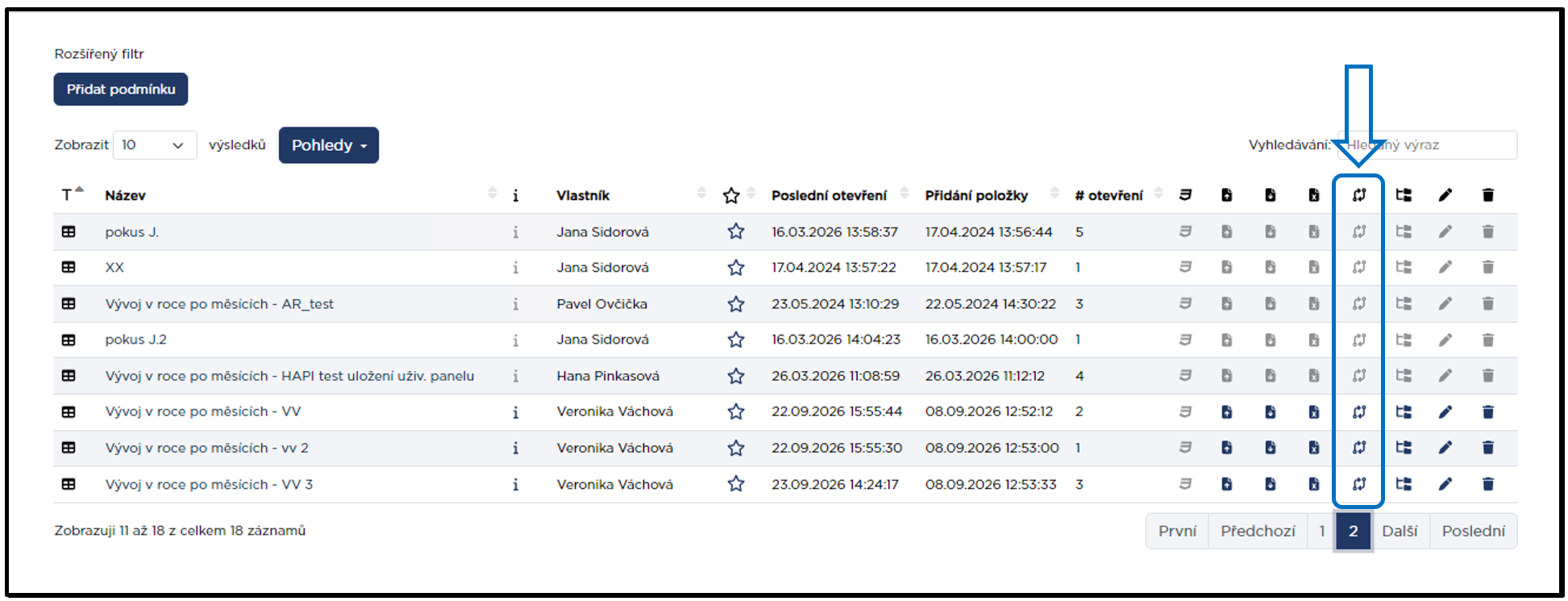
Volba Správa verzí zobrazí historii změn konfigurace panelu. Uživatel si může zobrazit starší verze panelu a případně se vrátit k nastavení platnému v určitém okamžiku.
Tato funkcionalita je určena především pokročilým uživatelům a správcům systému.
Ikona Zařadit
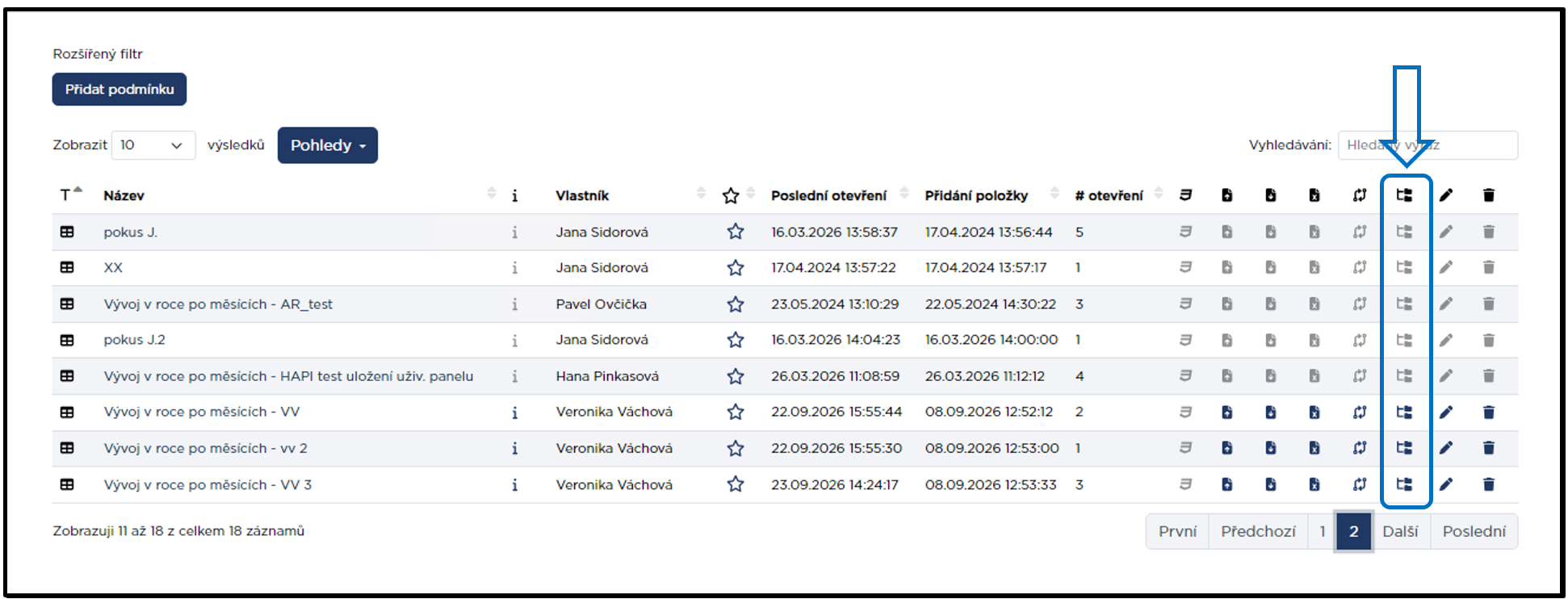
Volba Zařadit slouží pro zařazení vybraného excelového uživatelského panelu do jiné vybrané existující složky, na kterou má uživatel práva.
Tato funkcionalita je dostupná pouze pro excelové uživatelské panely.
Tato funkcionalita je určena především pokročilým uživatelům a správcům systému.
Ikona Upravit
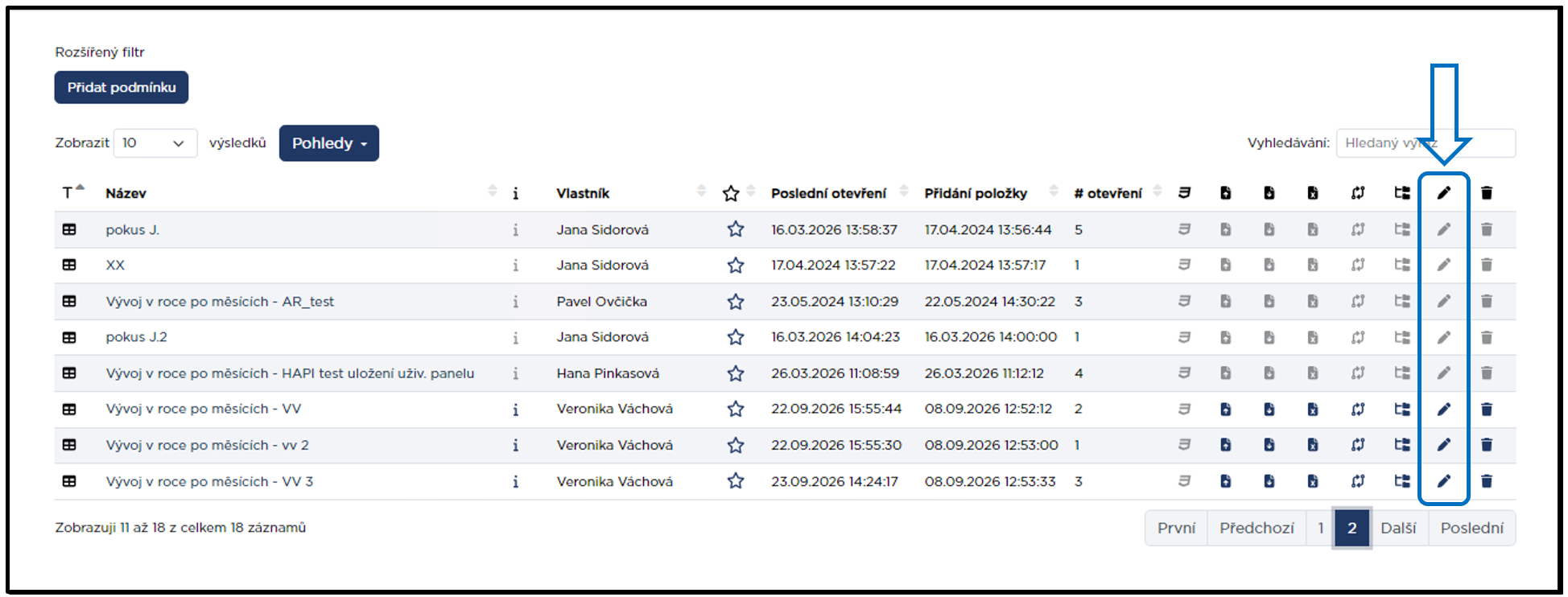
Volba Upravit umožňuje změnit název panelu a popis panelu.
Volba Upravit nemění samotnou konfiguraci panelu ani jeho obsah.
Ikona Smazat
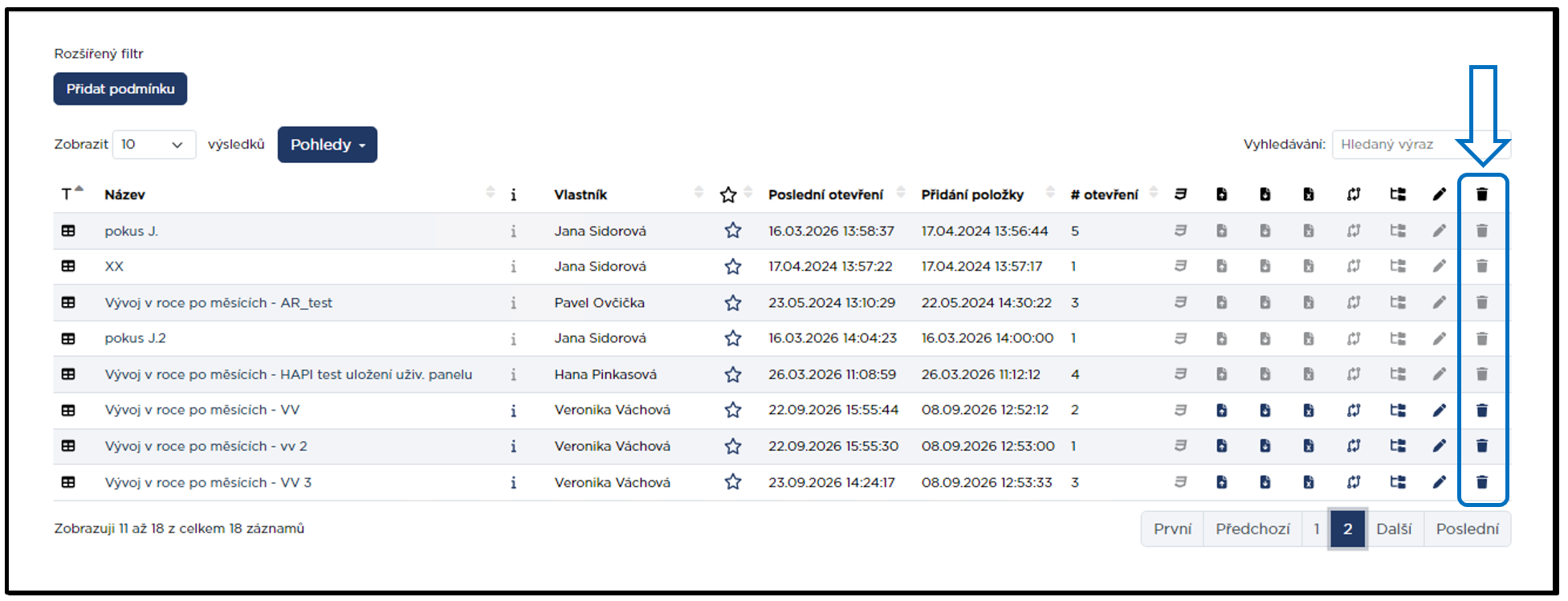
Volba Smazat odstraní uživatelský panel ze systému. Před samotným odstraněním je uživatel vyzván k potvrzení této operace.
Smazání panelu je nevratná operace. Před potvrzením je proto vhodné ověřit, že panel již nebude potřeba.
Na vlastní uživatelské panely má jejich autor standardně plná práva. Může je přejmenovávat, mazat, upravovat jejich oprávnění a provádět další administrativní operace.